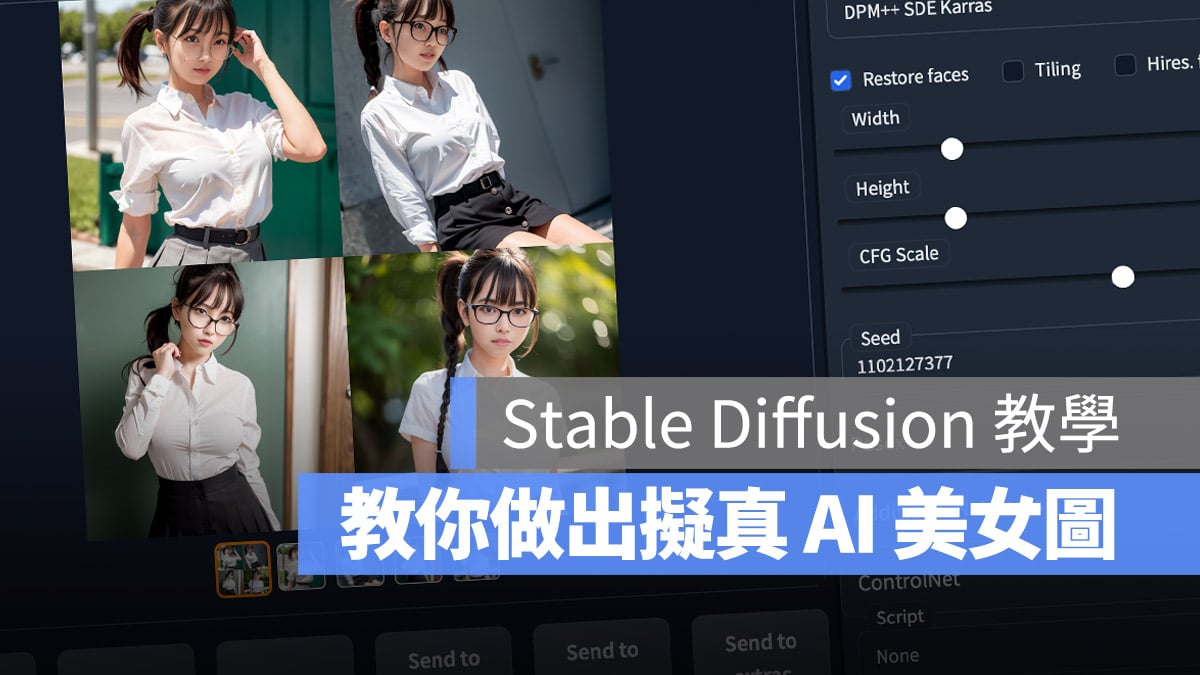
你知道現在網路上很多正妹照、美女圖其實都是用 AI 做出來的嗎?也可能你這陣子也已經在網路上看到好多 AI 的美女圖了,很多都是利用 Stable Diffusion 這套 AI 繪圖生成工具所產生的,而且其實你自己就可以做了。
今天果仁就要教大家怎麼使用 Stable Diffusion 來生成美女圖,而且免安裝,只要透過 Google Colab 就可以完成。
本篇內容
這邊我們直接帶大家一步一步透過 Stable Diffusion 的使用教學來產生正妹照片,最後再來跟大家解說 Stable Diffusion 是什麼,以及他為什麼可以產生這麼多正妹照、美女圖的原理。
事實上 Stable Diffusion 最初是安裝在電腦裡面,透過自己的 GPU 顯卡來產圖、算圖,是個水有點深、硬體效能不能太差的一個 AI 工具。
但是現在有許多大神把這些搬到 Google Colab 下,讓我們可以在 Google Colab 的環境中建構 Stable Diffusion 的 WebUI 來使用。
在 Github 會有不少已經寫好的筆記本可以使用,最近較多人用的是 camenduru 所製作的 stable-diffusion-webui-colab 筆記本,每個筆記本裡面都會有預設的基本模型。
如果你喜歡 2D 卡通像是名偵探柯南那種風格,可以選這個。
想要比較有電影感的風格可以選這個。
還有其他很多不同的筆記本可以選擇,大家可以自己試看看,這裡我們就先選最熱門的「chillout_mix_webui_colab.ipynb」這個。
點開「chillout_mix_webui_colab.ipynb」這個選項以後,點選左上角的「Open In Colab」這個按鈕。
接著再點選程式碼編輯區塊左上方的執行按鈕。
這時候就會以你所選擇的筆記本內容,開始在 Google Colab 上架構 Stable Diffusion 的 WebUI 環境,每個筆記本的內容多少有些不同,所以執行的時間不一定,但大多在 6~8 分鐘左右。
等到 Stable Diffusion WebUI 的架構程式都跑完以後,你會在最下面看到三個網址,點選其中的第二個。
這時就會另外開一個新的視窗,這個就是 Stable Diffusion 的 WebUI 介面,接著就在這邊調整參數來產生虛擬 AI 美女圖。
當 Stable Diffusion WebUI 介面建立好以後,我們先帶大家認識一下等一下會用到的地方,如果你想直接實作的話,可以先跳過這一段,等到做完覺得有感覺再回來了解也可以。
我們看到上半部最大的兩個框框,上面是 Prompt,下面是 Negative Prompt。
之前有玩過 Midjourney 的人大概會有概念:
例如我想要他有長頭髮,那我就把 long hair 這個關鍵字加入到 Prompt 的框框裡;如果我不想要他有刺青,那就把 tatto 的關鍵字加入到 Negative Prompt 這個框框裡。
接著是下面這個區塊的參數,有些可以自行調整,有些則可以保留預設。
接著我們就利用剛才所架構的 Stable Diffusion WebUI 以及上面提到的這些參數來自己產生 AI 美女圖、正妹照。
在 Prompt 的地方輸入:
masterpiece, best quality, 4k, photo, realistic, 1girl, 17yo, (short white color button shirt, black skirt, school uniform open slightly, tug), (natural breast), (full body), (sexy pose), soft lips, black glasses, (looking at camera:0.6), pale skin, (brown hair), (detailed eyes:1.3), (ponytail floating hair NovaFrogStyle:1.2), depth of field, blushing, ashamed, (smile:1.1), black eyes, (random color bar), bangs
在 Negative Prompt 的地方輸入:
paintings, sketches, (worst quality:2), (low quality:2), (normal quality:2), lowres, normal quality, ((monochrome)), ((grayscale)), skin spots, acnes, skin blemishes, age spot, (outdoor:1.6), manboobs, backlight,(ugly:1.331), (duplicate:1.331), (morbid:1.21), (mutilated:1.21), (tranny:1.331), mutated hands, (poorly drawn hands:1.331), blurry, (bad anatomy:1.21), (bad proportions:1.331), extra limbs, (disfigured:1.331), (more than 2 nipples:1.331), (missing arms:1.331), (extra legs:1.331), (fused fingers:1.61051), (too many fingers:1.61051), (unclear eyes:1.331), bad hands, missing fingers, extra digit, (futa:1.1), bad body, NG_DeepNegative_V1_75T,pubic hair, glans
如果大家有興趣的話可以自行研究這裡面的描述,你大概就會知道要怎麼修了。
接著,下半部的參數可以按照這個設定去調整。
要提醒的是,因為 Seed 我這裡是選 -1 表示隨機,所以你產生出來的圖可能會跟我的不一樣,但是應該不會差太多。
如果你用 -1 產生了一組你覺得好看的圖,你想要知道以後要產生同樣的圖,Seed 要怎麼設定的話,就可以點一下右邊的綠色重整符號,他就會把這組圖的 Seed 值帶出來。
上面所有的 Stable Diffusion 參數都調整完以後,就可以按右上角 Prompt 旁邊的黃色「Generate」開始讓 Stable Diffusion 依照我們下的參數、指令把圖片產生出來。
Stable Diffusion 生成圖片的時間會依照你設定的圖片大小、Steps 數值而有所不同,圖片越大、採樣次數越多,要生成的圖片張數越多當然就會越久。
那麼依照上面的指令,你應該可以得到類似像下圖這樣的 AI 正妹照、美女圖。
每一張照片還可以單獨點擊放大來看,或是要另存起來都可以。
現在你已經知道要怎麼玩 Stable Diffusion 了。
那如果你想來點變化,Stable Diffusion 有非常多的指令可以用,這裡我沒辦法贅述,大家可以去網路上找資料來研究一下,或許改天有空的話我也可以寫一個指令的教學。
但是這邊我可以針對上面這個範例提出幾個可以修改的地方讓大家玩玩。
上面產生的是穿著學生制服的女學生,但你可以把 Prompt 指令中的:
(short white color button shirt, black skirt, school uniform open slightly, tug)
改成其他的衣服:
你可以把 Prompt 指令中的這串描述頭髮的顏色:
(brown hair)
改成你想要的顏色,這個應該比較簡單吧,甚至你可以同時給兩種顏色,有機會出現雙髮色的造型。
你除了可以自己下指令以外,也可以透過 Civitai.com 這個網站去找其他人分享的作品,他們會把製作這個作品的 Prompt 以及參數設定提供在上面。
只要圖片有 i 的標示,就可以點進去看他下的參數是哪些。
你直接複製並且貼到你的 Stable Diffusion WebUI 編輯器就可以了。
但因為我們的 stable Diffusion 是使用別人做好的基礎模型來延伸,所以我們最終看到的結果可能會跟 Civitai 上的不同,但至少有多一點的選擇和玩法。
另外你也可以透過 ChatGPT,把你想要產生的照片形容出來,請 ChatGPT 幫你產生 Stable Diffusion 的 Prompt 指令。
總結來說,想要透過 Stable Diffusion 自己產生正妹圖,可以:
雖然整個過程看似複雜,但是只要使用過一兩次以後,幾乎很容易記得起來,剩下的就是大家要研究如何去下 Prompt 指令來磣生自己想要的照片了。
這裡重申一下,Stable Diffusion 不是只能產生美女圖啦,只是因為現在網路上出現很多 Stable Diffusion 生成的正妹照,所以教大家怎麼使用。像我們一開始介紹的,Stable Diffusion 也可以做出具有電影風格的畫面,就看你使用的是哪些指令跟算法了。
延伸閱讀》
如果想知道更多關於 Apple 的消息、教學、小技巧或是科技新知,一定要點擊以下任一 LOGO,追蹤我們的 Facebook 粉絲團、訂閱 IG、YouTube 以及 Telegram。
香港資深藝人謝賢辭世,享壽 89 歲。對不同世代的觀眾來說,他可能是五、六十年代風靡東南亞的電影小生、港劇《千王之王》裡霸氣十足的羅四海,也可能是謝霆鋒總是戴著...
Apple 下一代入門款 iPad 的上市時間可能比原先預期更晚。最新消息指出,外界俗稱的「iPad 12」最快要到 2027 年初才會推出,主要升級將集中在處...
本週台灣持續受到高溫與午後雷陣雨影響,各地白天高溫普遍落在 32 至 35 度,大台北盆地、中南部內陸及花東縱谷局部地區可能突破 36 度。 此外,菲律賓東南方...
iOS 27 除了 Apple Intelligence 與 Siri AI 外,還有一大重點就是「性能全面提升」;雖然蘋果在發表會上提的不多,但實際上足足有 ...
Steam 最新限時免費遊戲來囉!本次贈送的限免遊戲是由 Sever 與 Schisma Games 所開發的黑暗風格文字冒險 RPG 遊戲《布蘭特爵士的生平與...
今年三月蘋果頂尖專業的代表產品 Mac Pro 正式宣布停產,高階桌上型電腦的重心轉向 Mac Studio;近日彭博社爆料記者 Mark Gurman 則帶來...