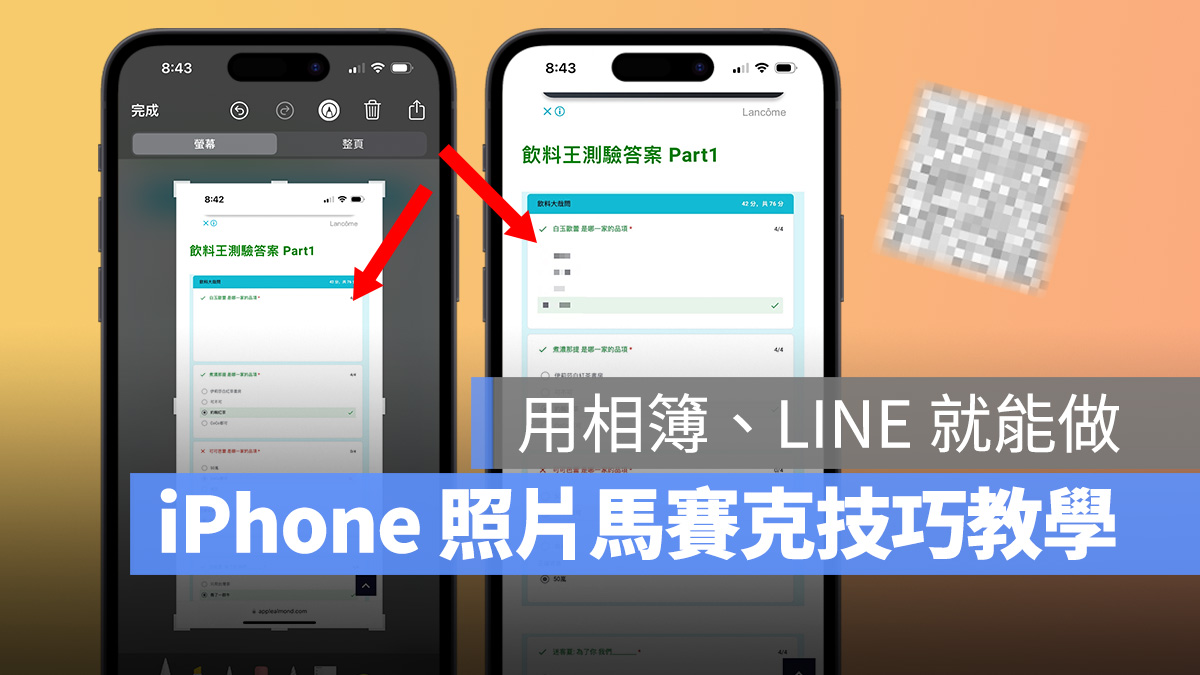
有些時候在分享照片或截圖時難免需要遮住一些比較敏感、隱私的資訊;而在 iPhone 上製作照片馬賽克其實非常簡單,不用另外下載 App,即可製作精美好看的照片馬賽克,這裡就來跟大家分享 2 種 iPhone 照片馬賽克的製作技巧。
大家都知道 iPhone 的相簿內建一套非常強大的照片編輯工具,其實只要善用這些編輯工具就能給照片做出精美的馬賽克;而且步驟非常簡單,一起來學!
以這個飲料王測驗的截圖為例,如果想製作馬賽克遮住答案,點擊右上角的「編輯」後再點右上角的「畫筆圖示」。
然後點擊下方工具列最左側的「圖形」選項,選擇第一個「實心圖形」就會發現圖形被填滿,到此步驟這張照片馬賽克算是製作完成;不過如果想要看起來更精美一點的話,可以再把圖形「換色」,製造出融入底圖的效果。
點擊工具列倒數第二項的調色盤,再選擇左上角的滴管工具取樣圖形馬賽克附近的背景顏色,圖形馬賽克就會融入照片背景中,整體會比較美觀,最後完成儲存即可。
大家手機裡一定會有的 LINE 功能包羅萬象,就連製作照片馬賽克也沒問題!
打開 LINE 後隨便進一個聊天室(怕誤傳照片的話可以到 LINE Keep 來使用),選擇傳送圖片並直接點選要製作馬賽克的照片。
就會看到右側工具列有一項「馬賽克 / 模糊」,選擇後就會出現馬賽克筆刷,塗抹要打碼的位置即可加上馬賽克。
馬賽克上好之後點右上角完成,再點下方的儲存即可保留這張打碼照片(會新儲存一張打碼後的照片、原本的照片不會有任何影響)。
以上就是 iPhone 照片馬賽克的製作技巧教學,基本上這 2 種方式應該算目前最簡單的 iPhone 照片打碼的技巧;不用另外下載 App、上完馬賽克後的成品也好看,推薦各位 iPhone 用戶學起來已被不時之需。
更多 iPhone 技巧》
伴隨 iOS 27 迎來 Apple Intelligence 與 Siri AI 的全新改版,內建的「郵件 App」也同步加入 7 項實用新功能;從搜尋郵件、...
你可能常聽到身邊的人說「這丟給 AI 就好了啊」,但自己從來沒用過,也不知道從哪裡開始。其實現在的 AI 工具不用下載、不用學任何指令,打開網頁就能用;而它最有...
不知道是不是因為受到記憶體、儲存元件等成本飆升影響,導致今年 Apple BTS 活動暫緩推出;如今 7 月中都還沒看到半點風聲,外界都好奇今年是否還有 App...
Google 摺疊手機 Pixel 11 Pro Fold 再度提前曝光,這次重點是全新「Pine」配色,以及更俐落的相機模組設計。從最新流出的渲染圖來看,Go...
Claude Fable 5 免費使用期限原定是到 7/12,相信各位應該也在上週把握機會用好用滿;但沒想到 Anthropic 稍早宣布 Claude Fab...
目前網路討論的政府普發現金資訊,至少可分成三種:上一輪中央全民普發 1 萬元、立法院正在審查的新一波「國民支援金」,以及各縣市、鄉鎮自行推出的地方振興金。 先說...