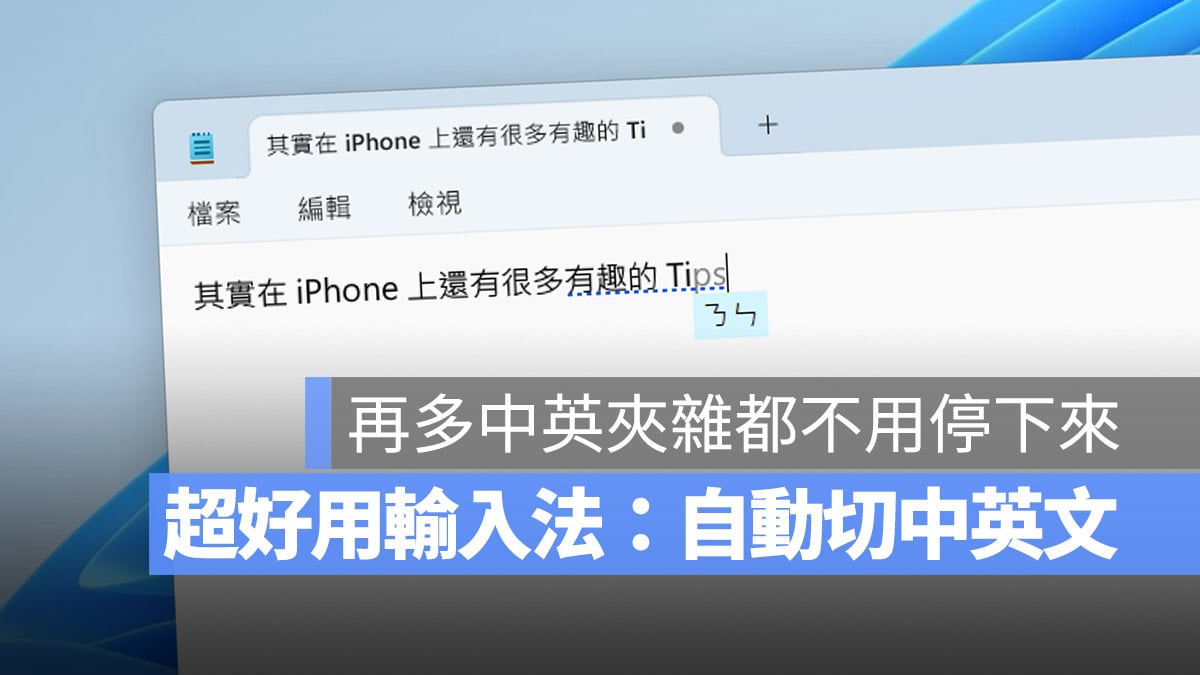
大家在電腦上打字的時候一定很常因為忘記切換輸入法,打完後才發現自己打了一長串的亂碼這種蠢事吧,甚至有時候在 LINE 聊天的時候也會這樣,也沒注意到就送出,害對方一頭霧水。
最近發現一款蠻好用的智慧型輸入法「華碩輸入法」,沒錯,就是那個賣筆電的華碩 ASUS 推出的一款輸入法,可以自動判斷你輸入的內容,自動幫你中英切換。
我會把下載的連結放在文章最後,大家看完介紹就可以順便連過去下載了。
我們先來看看實際的效果吧,下面這個 GIF 裡面我從頭到尾都是用最一開始的中文模式輸入到底的。
你可以看到當我打到英文的內容時,就算我不切換輸入法,也不會卡住,「華碩智慧輸入法」會自動幫我轉成英文,打完英文單字後又自動轉回中文,超級方便。
除非是你要特別打大寫的時候,才需要按著 Shift,因為預設切換到英文都會是用小寫來輸入。
和一般的輸入法一樣,把游標移動到某個字、某個單字旁邊並按方向鍵的 ↓ ,就可以帶出候選字的選項。
甚至是包含英文都可以。
如果是按方向鍵的 ↑ ,那就會帶出你原本按的按鍵,例如我打「的」,按方向鍵 ↑ 就可以選擇把「的」切換成「ㄉㄜ˙」,或是「的」這個字在鍵盤上對應的英數字「2k7」。
而且如果你要打的是中文,但是剛好被判定成英文,那你就可以用這個方法切換。
對於要輸入很長的英文單字、不是那個熟悉的英文單字來說,這是個很方便的功能。這個功能在 iPhone 和 Mac 上也有,但是我覺得華碩智慧輸入法判斷的比較即時,iPhone 上常常要打到很後面才會出現。
在輸入內容的同時,如果有不確定意思、用法對不對的單字,也可以選起來,然後按兩下 Ctrl 就可以查詢單字的意思,還能夠聽發音。
這個不用手動去切換中英文的輸入法真的是覺得超方便的,但是目前只有針對 Windows 10、Windows 11(20H2 或更高版本)有支援,不支援 Windows 10/11 S 模式,在 Mac 上也無法使用,身為 Mac 使用者的我來說覺得可惜。
如果你也是常常打錯字,需要中英切換的話,真的很推薦可以試試看這套「華碩智慧輸入法」。
Windows 10、Windows 11 的使用者可以直接點選下面的連結,也會開啟 Microsoft Store 的「華碩智慧輸入法」頁面。
👉 華碩智慧輸入法下載:請點此
或是從 Microsoft Store 上輸入「華碩智慧輸入法」就可以下載。
延伸閱讀》
如果想知道更多關於 Apple 的消息、教學、小技巧或是科技新知,一定要點擊以下任一 LOGO,追蹤我們的 Facebook 粉絲團、訂閱 IG、YouTube 以及 Telegram。
2026 年城鎮韌性防空演習將首次加入「行動網路受阻」情境,北部與中部共 14 個縣市,將分別在 8 月 10 日、8 月 13 日進行 30 分鐘演練。 演習...
中聯油脂致癌油事件持續擴大,這次連台南排隊名店周氏蝦捲、彰化老字號洪瑞珍三明治也出現在最新名單中。食藥署截至 2026 年 7 月 16 日公布的統計顯示,受影...
2026 中職明星賽將於 7 月 18 日在臺北大巨蛋正式登場,首日由 TEAM STAR 對上 TEAM TAIWAN,下午 1 點開放球迷進場,下午 3 點...
Apple 於 2026 年 7 月 17 日調高美國及多個市場的 Apple Music 訂閱價格,並同步調整部分 Apple One 組合方案。Apple ...
正打算為新買的 iPad 與 Mac 加保 AppleCare+ 嗎?那得多準備一點預算了;日前蘋果宣布小幅調漲 iPad 與 Mac 全系列產品的 Apple...
Steam 平台在近期又推出多款好評遊戲可以限時免費領取或體驗,此篇幫大家整理了 Steam 目前可以限時免費領取與遊玩的 4 款遊戲資訊,有興趣的玩家不妨趁著...



