

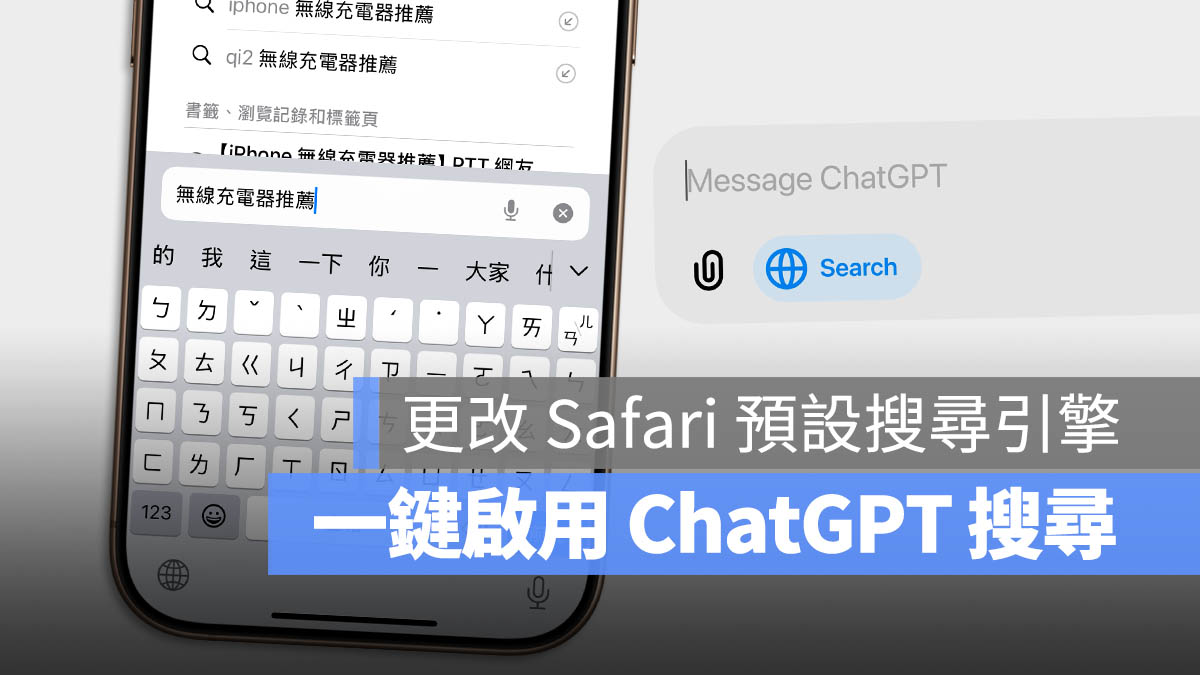
OpenAI 的 ChatGPT 已經開放 Search 搜尋功能,之前我們也有教過大家在電腦上上如何把 Chrome 預設搜尋引擎改成 ChatGPT Search 的方法。
今天我們再跟大家分享如何在 iPhone 的 Safari 上把預設搜尋引擎改成 ChatGPT Search。
|
延伸閱讀 |
Safari 預設搜尋引擎改 ChatGPT
取得最新 ChatGPT 版本
首先你必須要先擁有 ChatGPT 官方 App,如果還沒安裝過的話可以點這裡下載安裝,這個過程很簡單我就不贅述了。
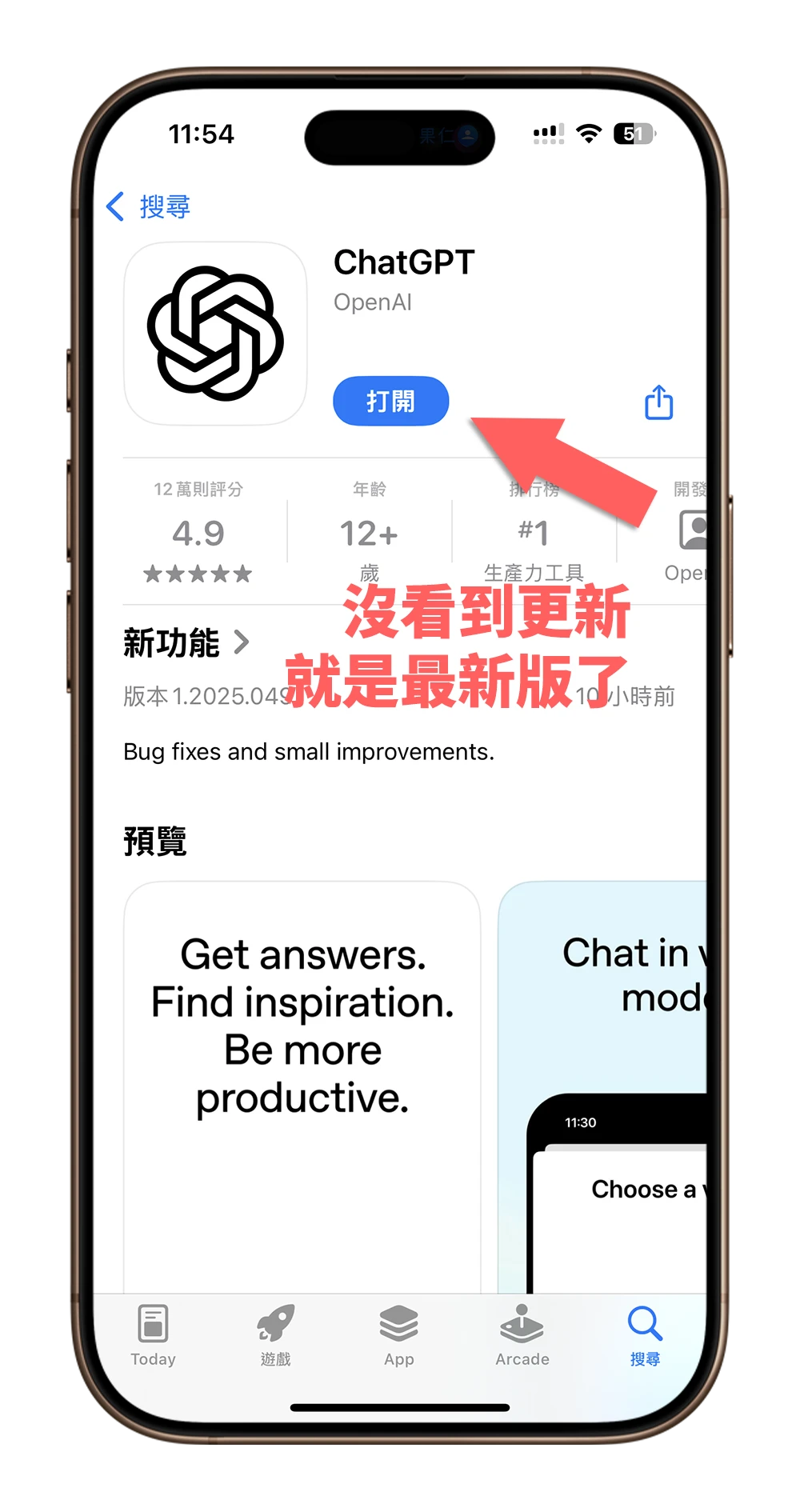
如果你已經安裝過了,請開啟 App Store 並搜尋 ChatGPT,確認 iPhone 上的 ChatGPT 版本是最新的(沒有看到更新的按鈕那就是最新的)。
啟用 Safari 延伸功能
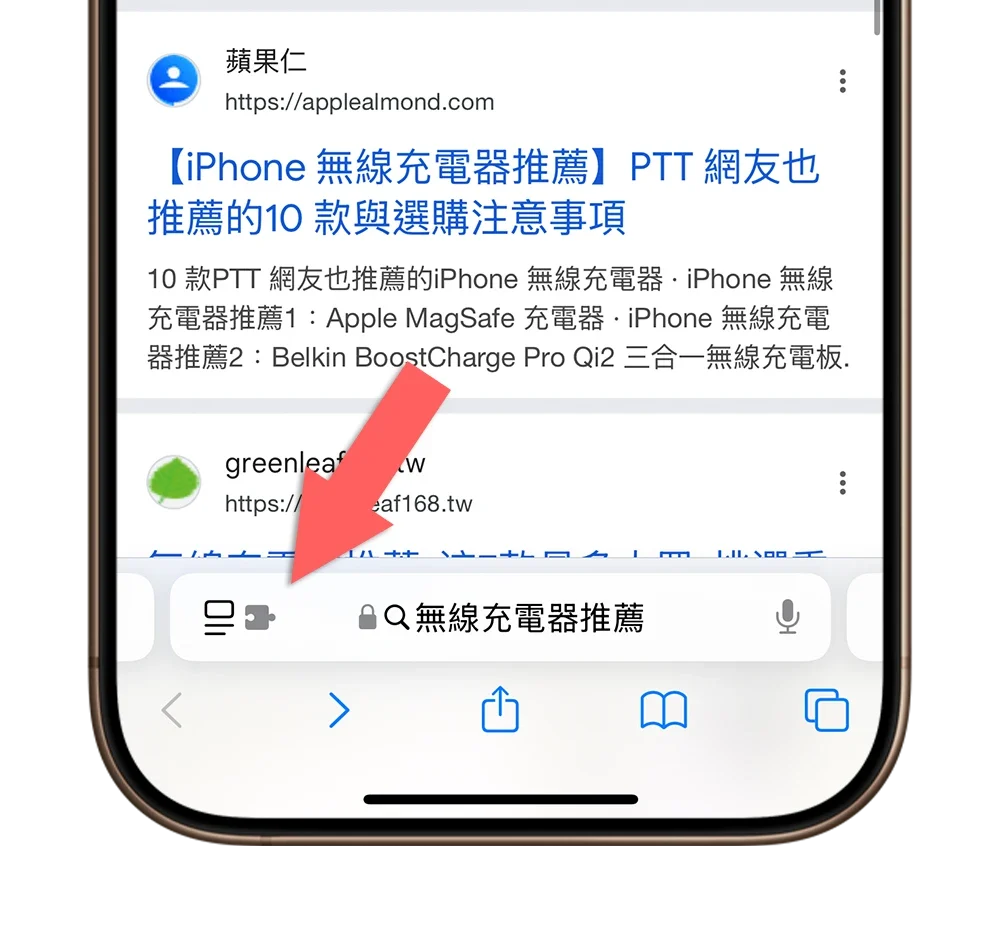
接著打開 Safari,然後你會在網址列看到一個拼圖的符號,這是 Safari 的延伸功能。
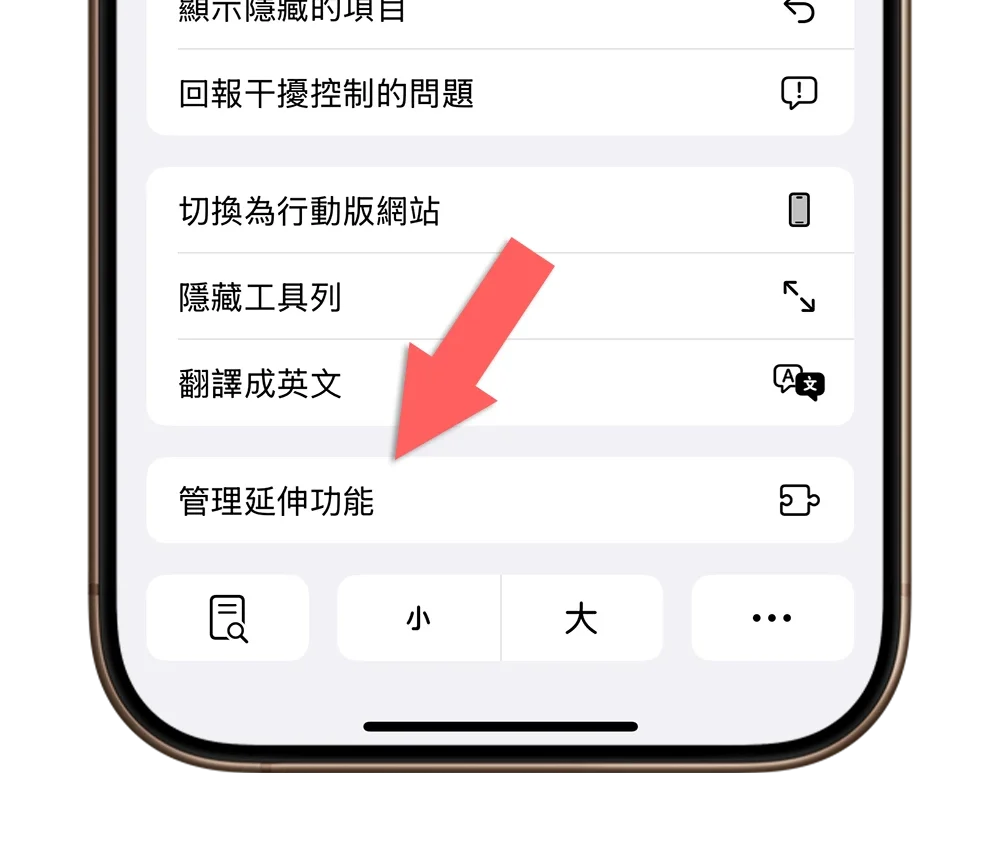
如果沒看到拼圖符號的話,點開網址列上的選單符號。
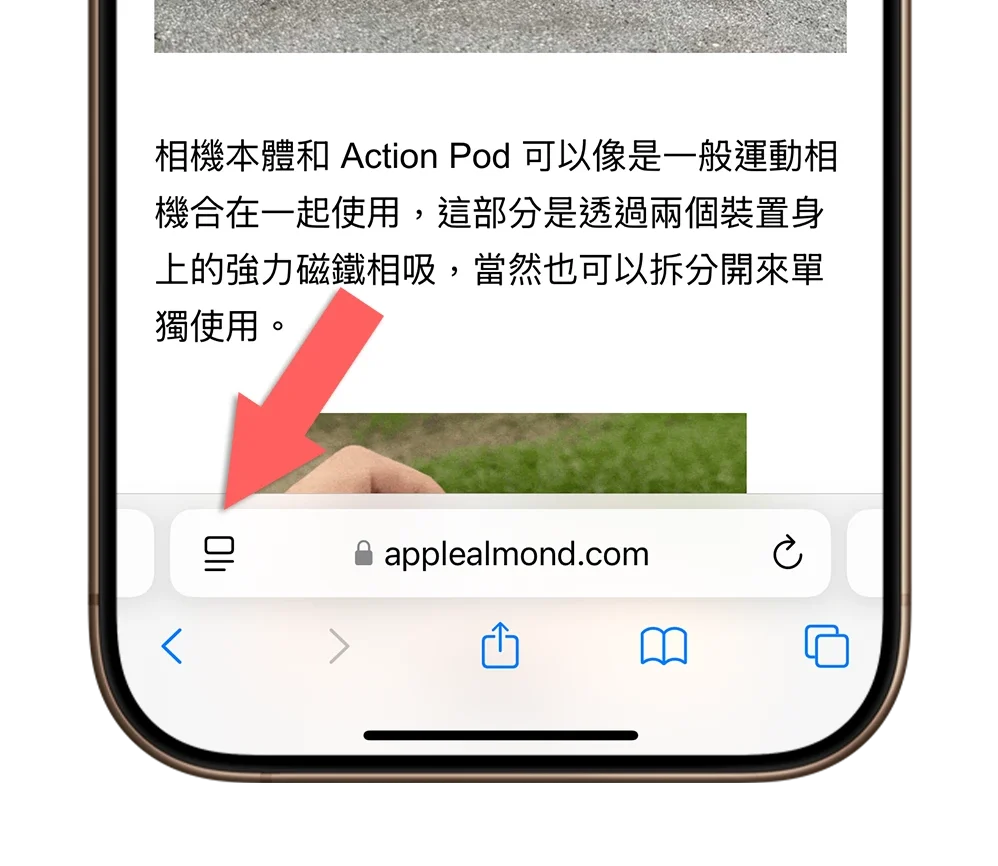
接著選擇「管理延伸功能」。
開啟 ChatGPT 延伸功能
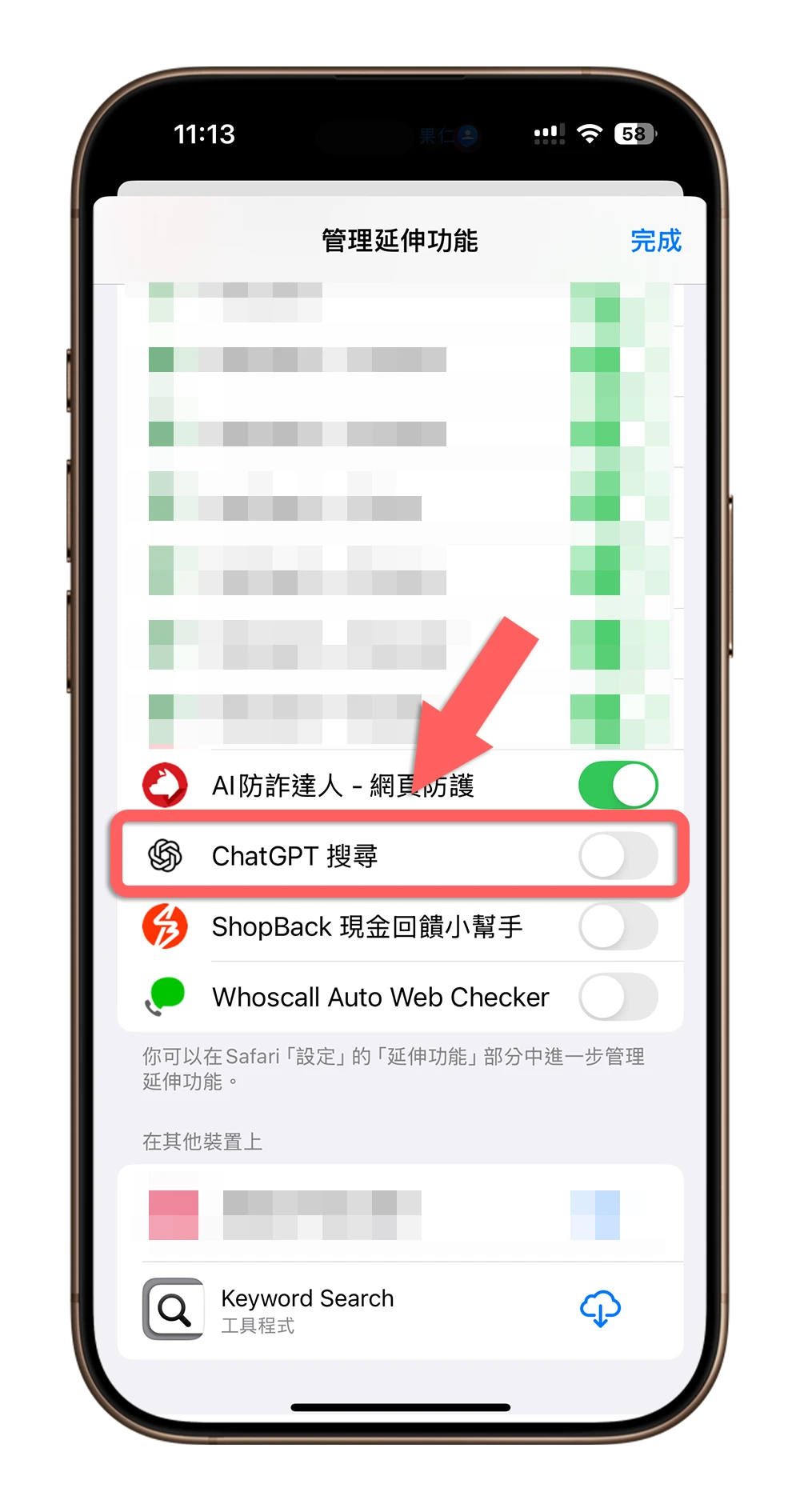
在這裡面你就可以找到「ChatGPT 搜尋」這個延伸功能,並把開關打開。
開始在 Safari 上使用 ChatGPT 搜尋功能
做完上面的設定以後,只要你直接在 Safari 的網址列輸入想要搜尋的關鍵字,Safari 就會跳轉到 ChatGPT 並且透過 ChatGPT 搜尋功能開始列出搜尋結果。

設定私密瀏覽也能使用 ChatGPT 搜尋
自從 iOS 17.4 以後,iPhone 的私密瀏覽也可以獨立指定預設的搜尋引擎。
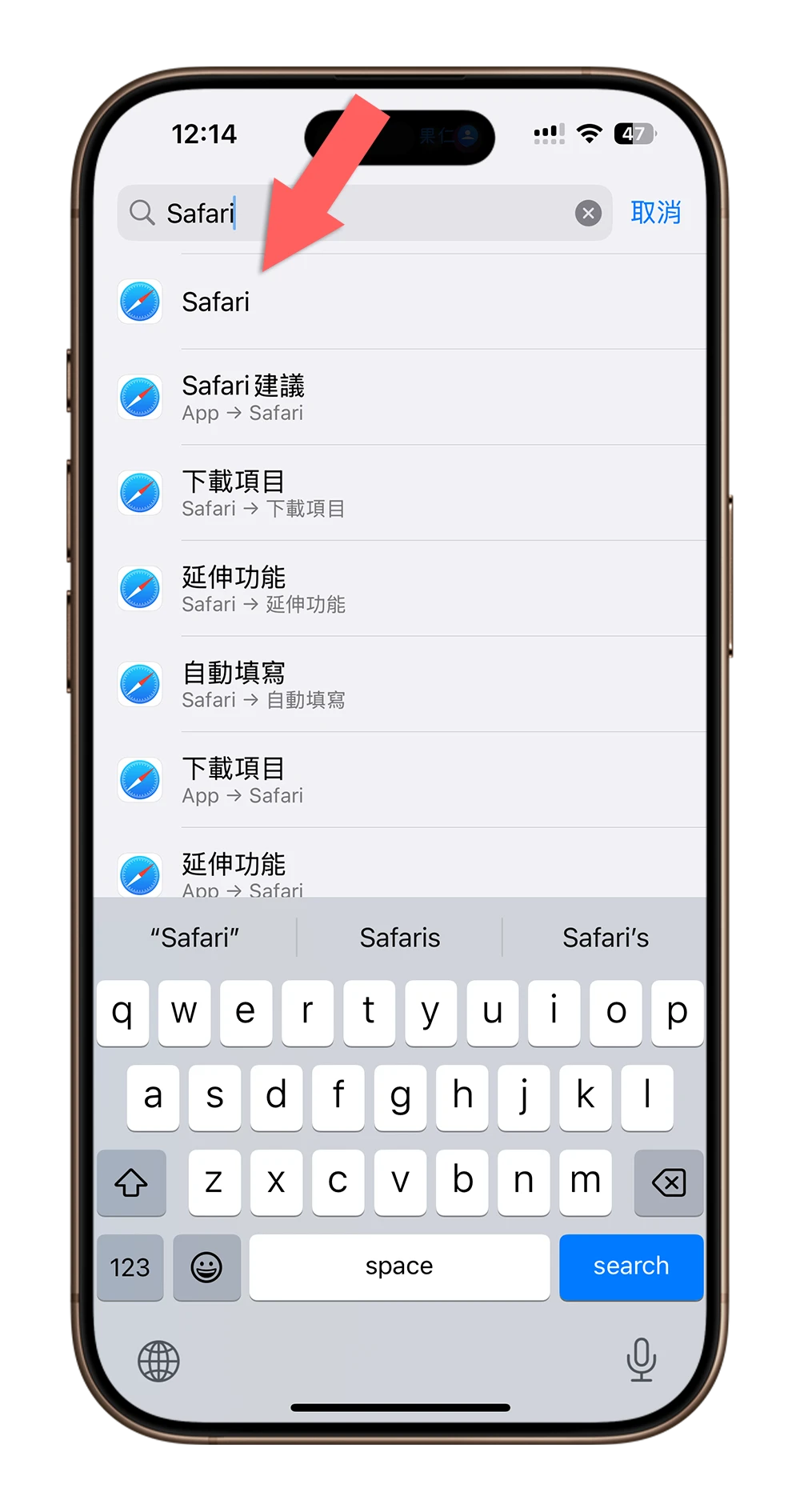
如果你想把私密瀏覽的預設搜尋引擎也指定為 ChatGPT 搜尋的話,可以開啟 iPhone 設定,然後搜尋 Safari。
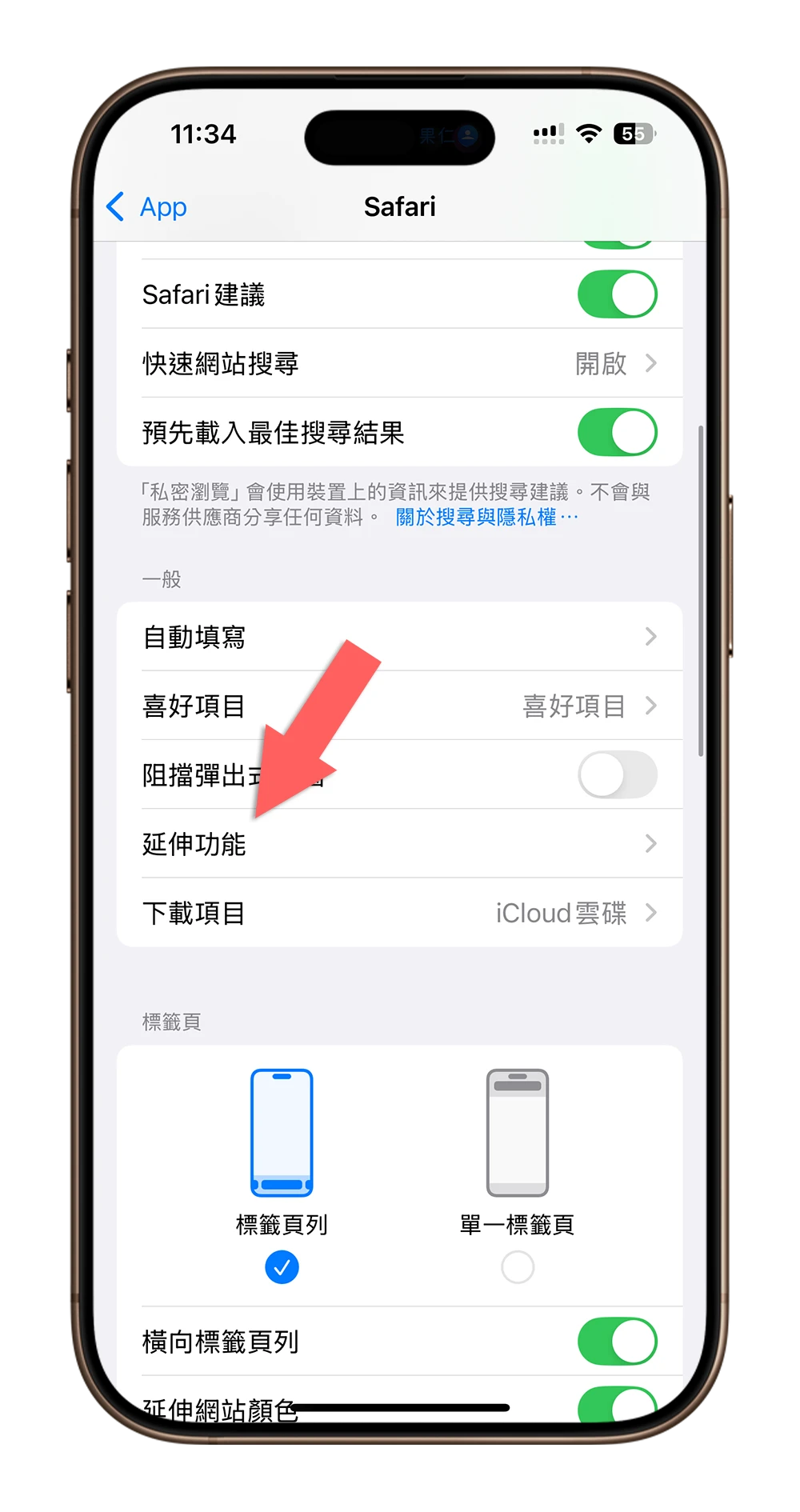
接著進入到 Safari 的設定中,選擇「延伸功能」。
再選擇「ChatGPT 搜尋」這個選項。
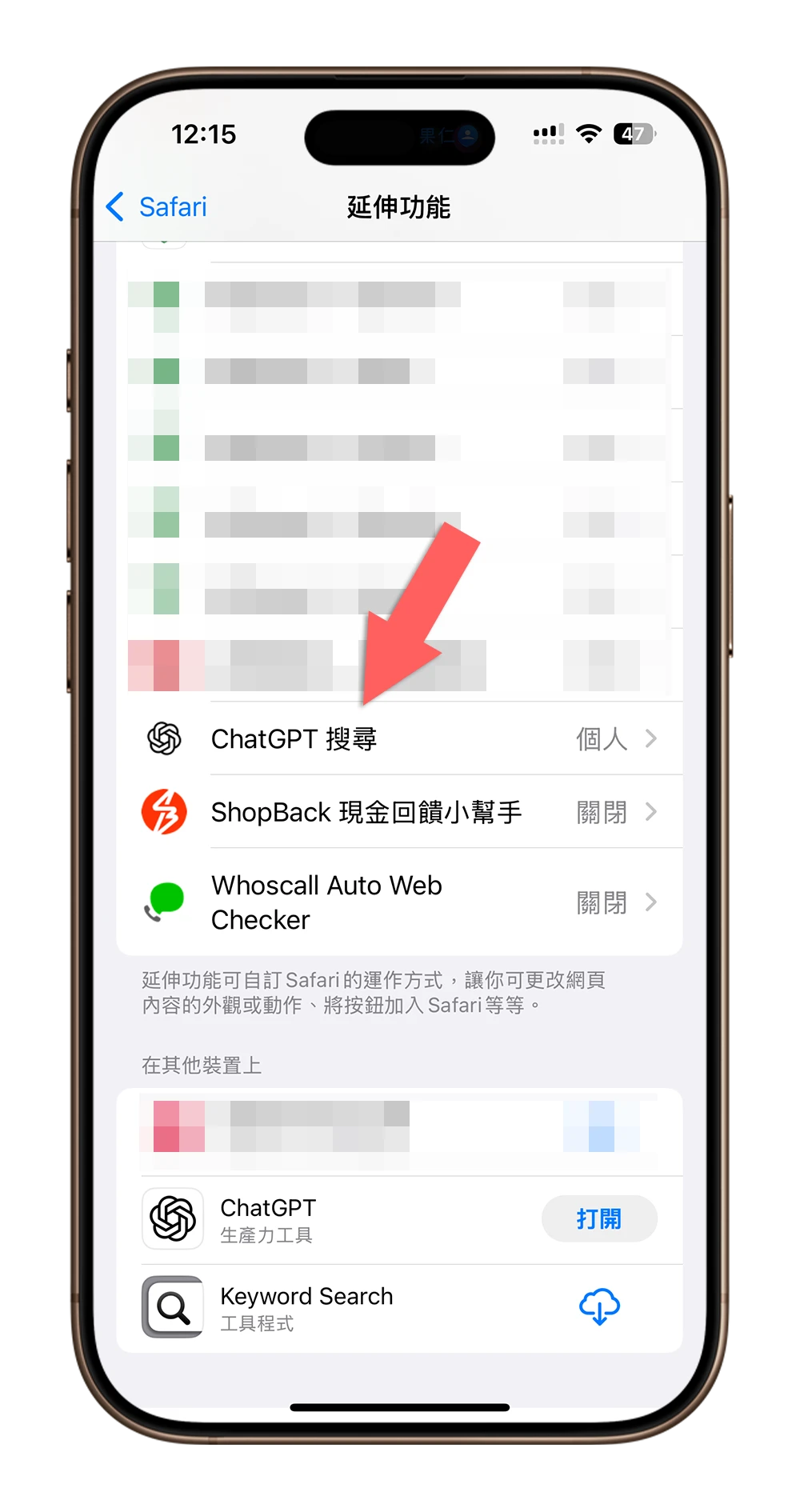
將「私密瀏覽」這個開關打開。
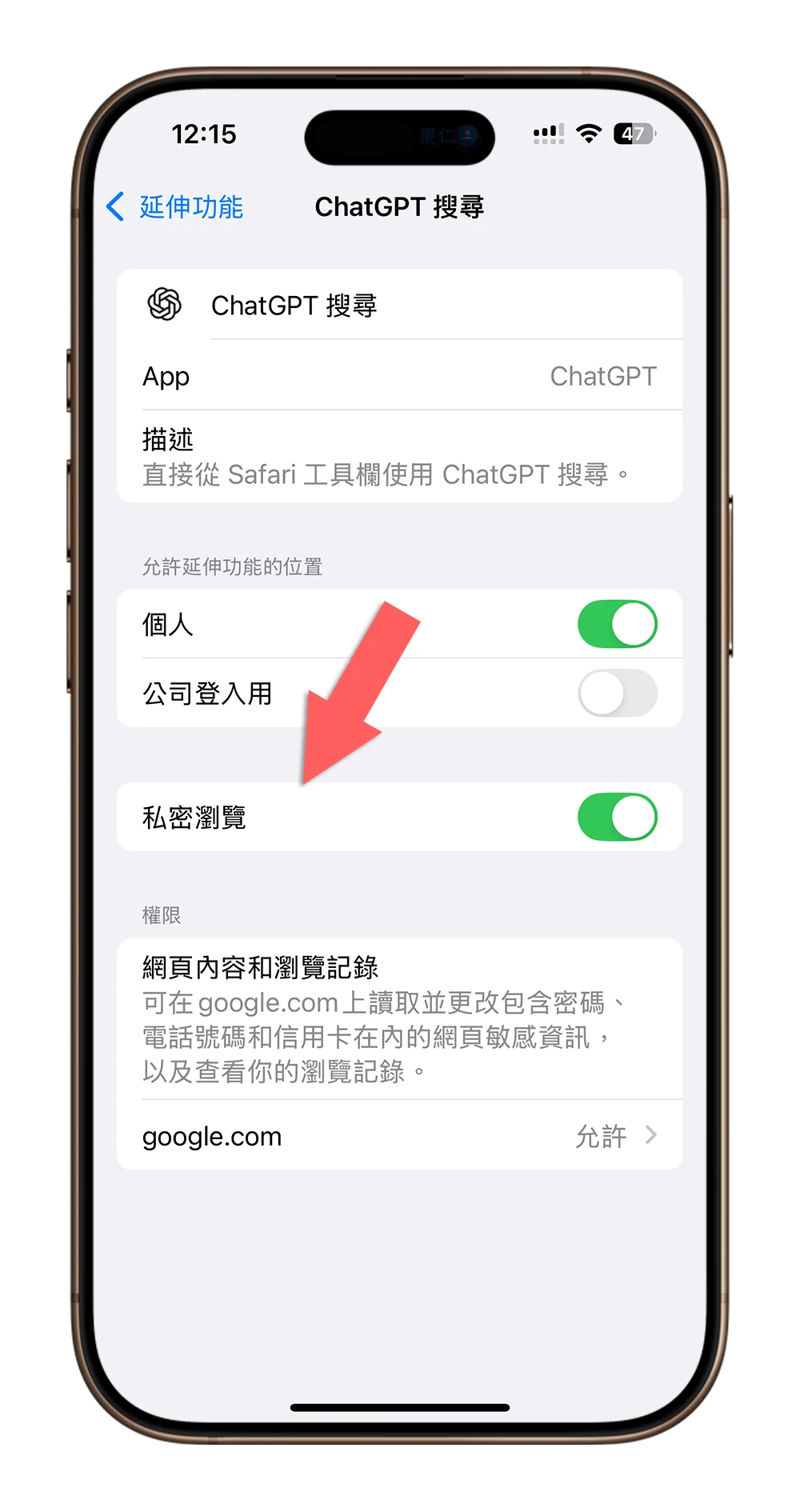
這樣你就可以在私密瀏覽的模式下,在網址列輸入關鍵字並且讓 ChatGPT 搜尋來幫你找答案,而不是透過 Google。
目前僅限 iPhone 版 Safari 可以這樣設定
目前只有 iPhone 和 iPad 版的 Safari 可以把預設的搜尋引擎透過延伸功能的方式,換成 ChatGPT 搜尋,如果是電腦的 Safari 目前還不支援這樣改。
但是電腦版可以用我開頭介紹的文章,把 Chrome、Edge 等第三方搜尋引擎改成 ChatGPT。

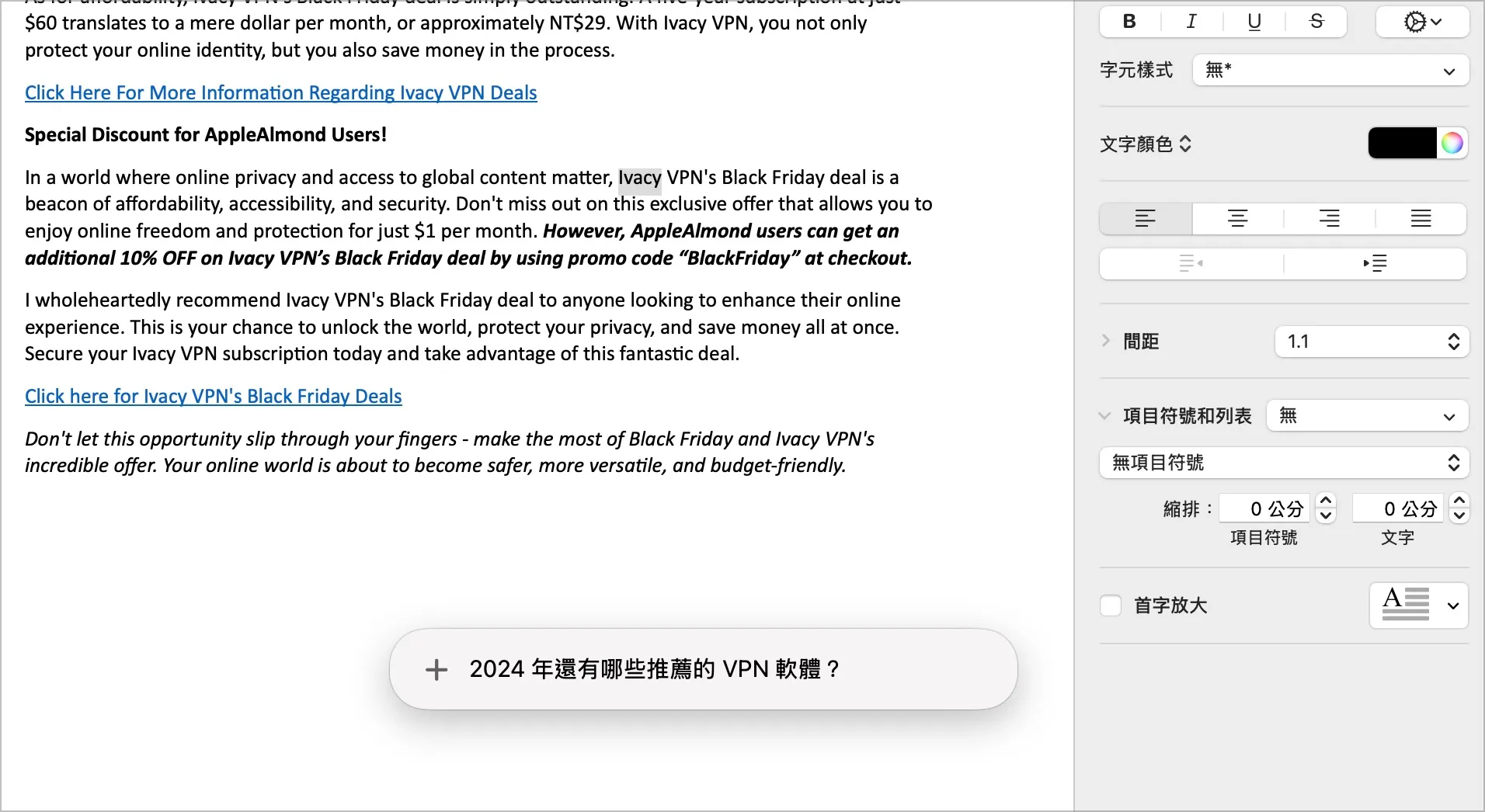
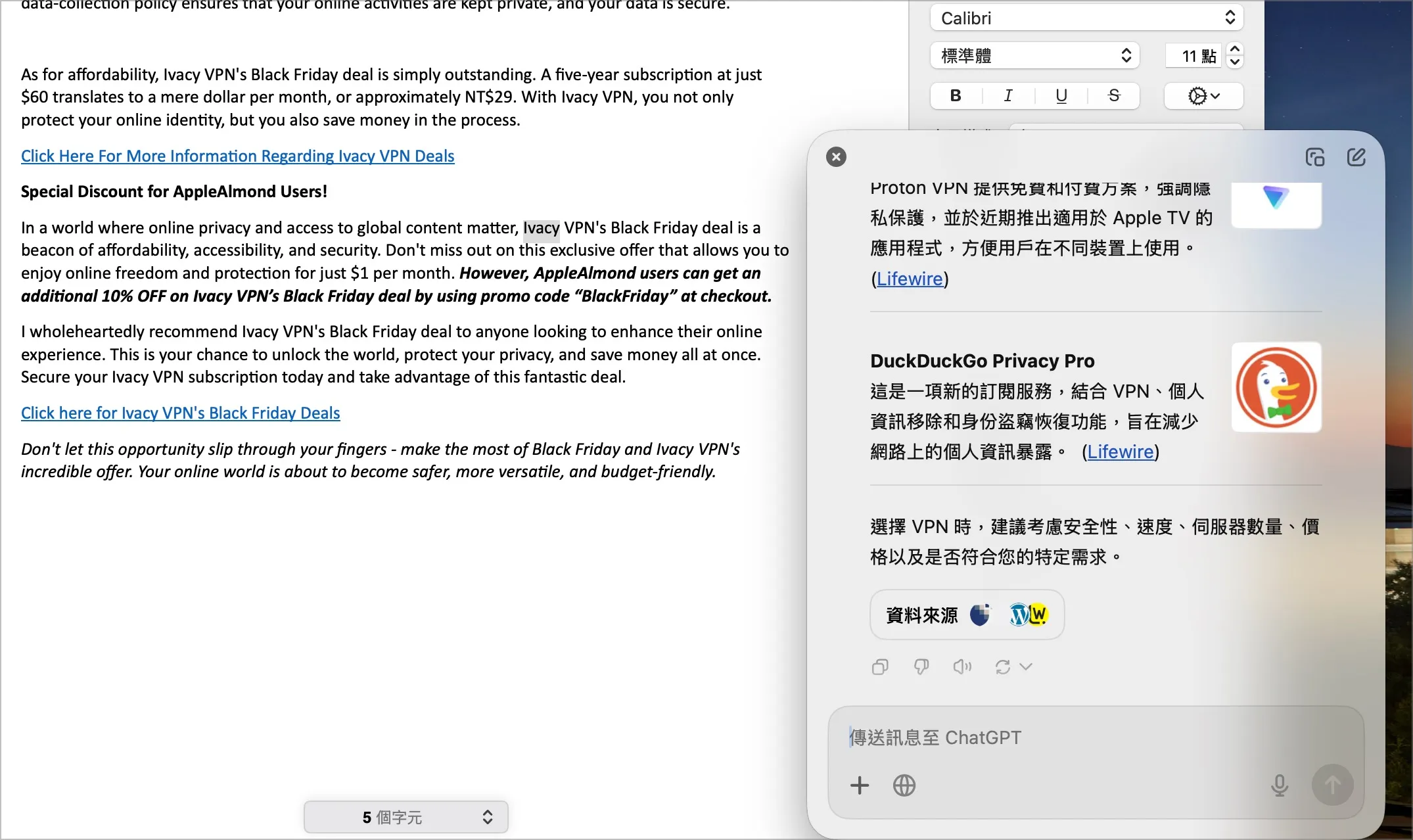
或者是利用 ChatGPT 桌面版 App 設定快捷鍵,變成像是 Spotlight 的功能,然後利用這樣的方式快速啟動 ChatGPT 搜尋也很方便。
總結
現在 ChatGPT 搜尋功能已經全面向所有人開放,甚至你沒有 ChatGPT 帳號、不用登入也一樣可以使用,甚至現在還能夠透過延伸功能的方式將 Safari 的預設搜尋引擎改成 ChatGPT,對於習慣使用 ChatGPT 找資料或是懶得從一堆資料中自己整理的人來說,這會是一個很方便的設定。
不過還是要提醒大家,ChatGPT 的搜尋結果或是生成結果都不能保證 100% 正確,大家在使用的時候還是要謹慎判斷、確認資訊的真實性。
如果想知道更多關於 Apple 的消息、教學、小技巧或是科技新知,一定要點擊以下任一 LOGO,追蹤我們的 Facebook 粉絲團、訂閱 IG、YouTube 以及 Telegram。


延伸閱讀》
ChatGPT Search 全面開放!搜尋功能免登入直接用,Google 真的有對手了?
ChatGPT 開放視訊通話、螢幕共享,還有「聖誕老人模式」
iOS 18.2 整合 ChatGPT 功能!7 大使用教學與技巧一次看



