

iPhone 17 全系列今日(9/19)在台正式開賣!拿到新機最重要的第一步不外乎就是「資料轉移換機」,我個人最推薦的是「接電腦備份換機」,不僅速度快、穩定度高、轉移的資料也相對完整;本篇文章來跟大家分享用電腦進行 iPhone 17 資料轉移的方式,讓你無縫接軌輕鬆用新機。

iPhone 17 資料轉移:電腦備份換機教學
所謂「電腦備份換機」,顧名思義就是「用電腦備份舊手機的資料、再將舊手機的備份資料回覆到新手機上」,整套流程共有 5 個步驟:
- 先更新 iPhone 17 新機。
- 備份舊手機的資料到電腦上。
- 把備份資料回復到 iPhone 17 新機上。
- 重新設定 Face ID、Siri 等資料。
- 檢查第三方 App 是否需要重新登入帳號。
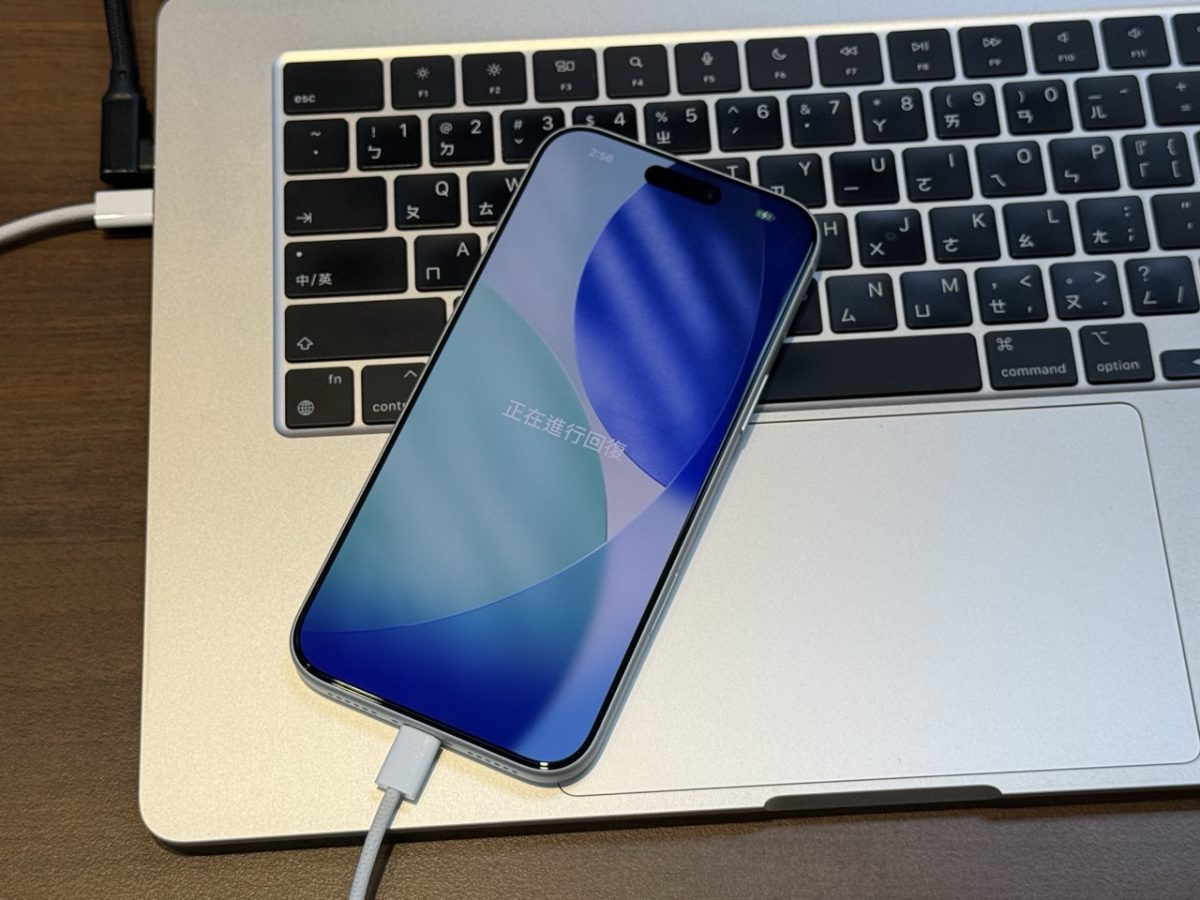
1. 更新 iPhone 17 新機
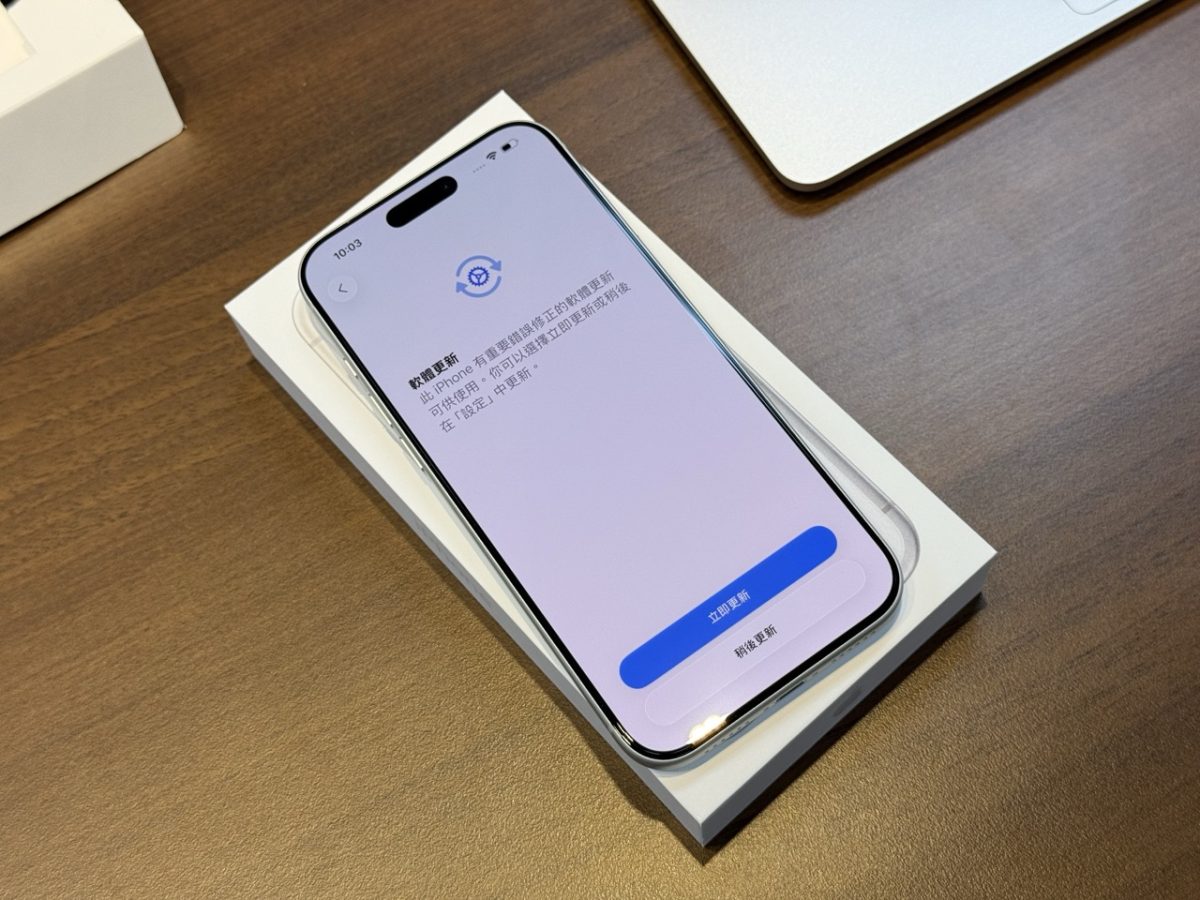
今年蘋果一樣在 iPhone 17 開賣的第一天就釋出了專屬的 iOS 更新,更新內容主要是修正重要錯誤:
- iPhone 17、iPhone 17 Air:需升級到 iOS 26(版號 23A341)。
- iPhone 17 Pro、iPhone 17 Pro Max:需升級到 iOS 26(版號 23A345)。
這種修正錯誤的小更新基本上無需擔心會有災情,為確保功能完整與資料安全,建議大家先將 iPhone 17 更新上去,兩種更新提供參考:
- iPhone 17 開機後在啟用程序的過程中就會提示你要進行更新。
- iPhone 17 開機後接上電腦,啟用程序只要走到把語言選好電腦就會辨識成功,然後直接點「更新」即可。
2. 備份舊手機資料到電腦上
- Mac 電腦,系統版本為 macOS 10.15 以上:使用 Finder 操作。
- Mac 電腦,系統版本為 macOS 10.15 以下:使用 iTunes 操作。
- Windows 電腦:下載並使用 iTunes 操作。
將舊手機接上電腦,打開 iTunes 或 Finder 進入裝置頁面,並將「備份」設定成「將 iPhone 上的所有資料備份到此電腦」。
若想把「儲存的密碼」、「Wi-Fi 設定」、「網站紀錄」、「健康資料」、「通話紀錄」這些資料也一併備份起來,需要勾選下方的「替本機備份加密」(請注意:可能會需要設定一組加密備份的密碼,然後一定要記住密碼,因為待會回復備份用得到)。
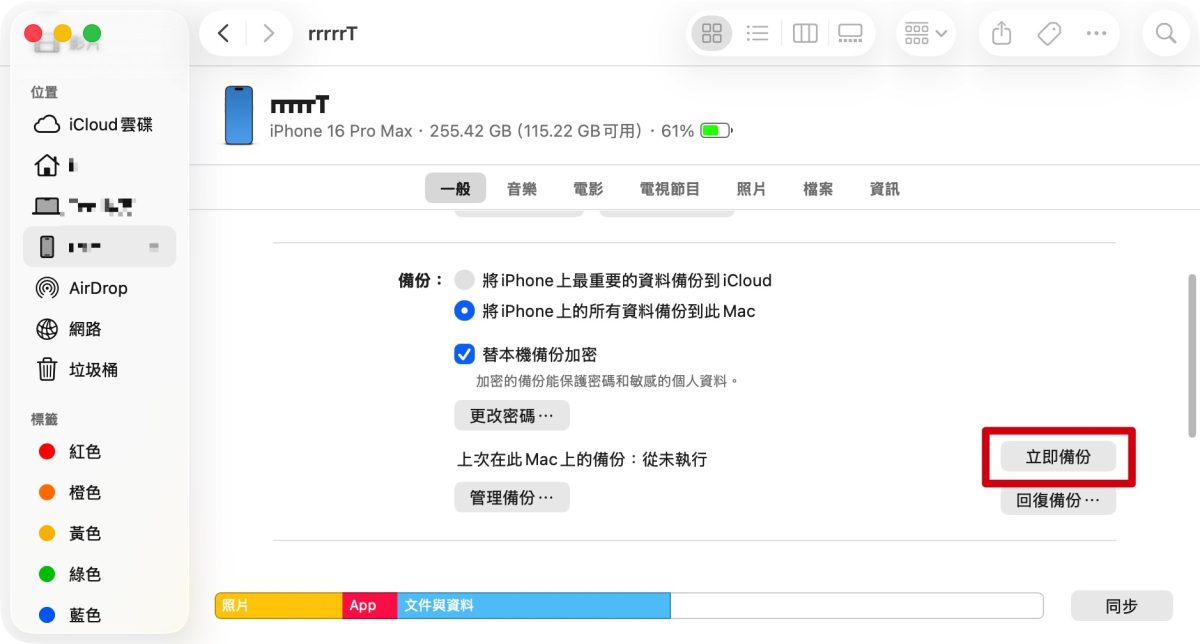
確認沒問題就點擊「立即備份」,耐心等待備份完成就 ok 囉。
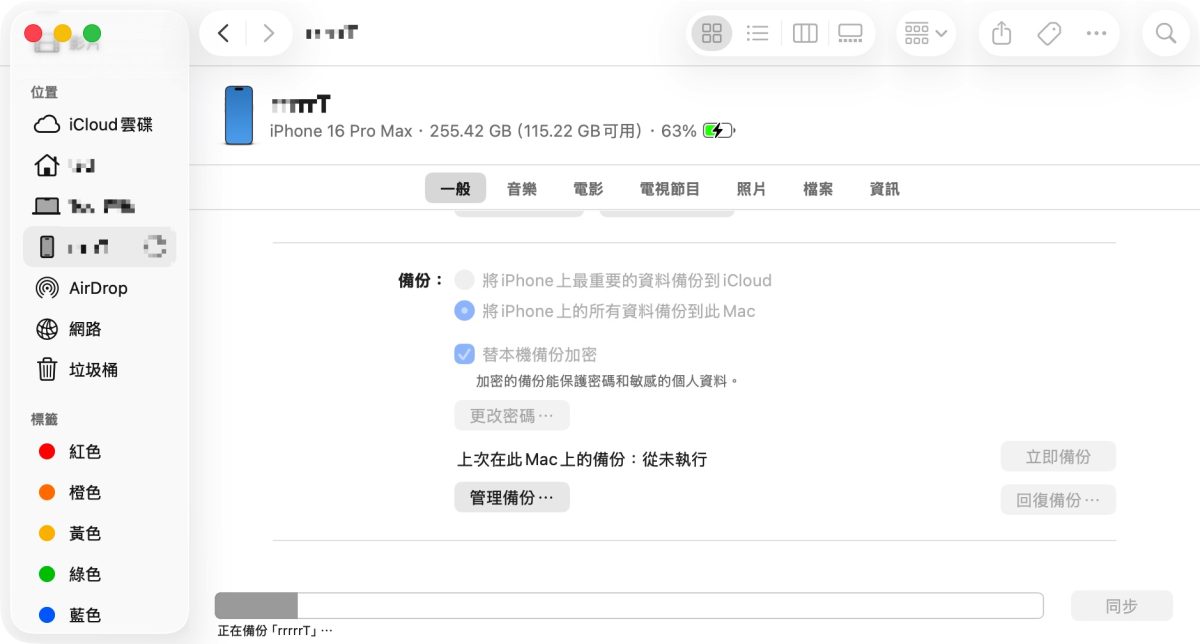
3. 把備份資料轉移到 iPhone 17 上
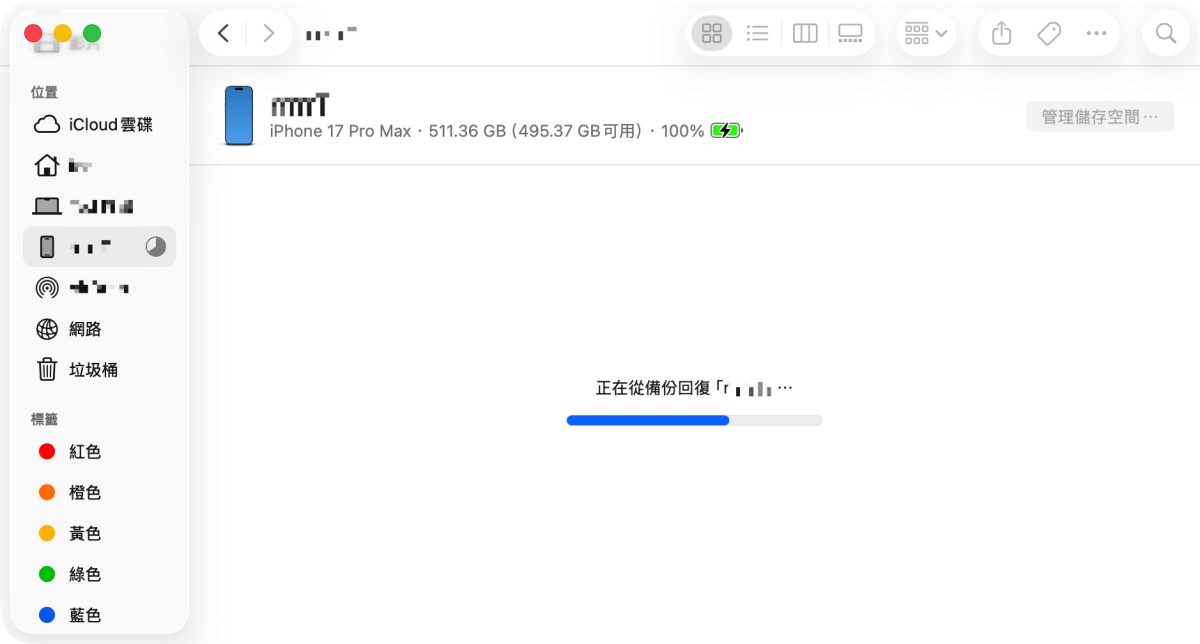
再來要把舊手機的備份資料轉移到 iPhone 17 上;將 iPhone 17 連上電腦,並在 Finder 或 iTunes 的裝置頁面中點選「回復備份」、選擇剛建立的備份檔案(若是加密備份,系統會要求輸入先前設定的密碼)。
按下「回復」就會開始進行 iPhone 17 資料轉移,資料轉移的時間會根據你的資料多寡而有不同,總之放著讓它跑完就好,中途無需操作。
4. 重新設定 Face ID、Siri、Apple Pay 等資料
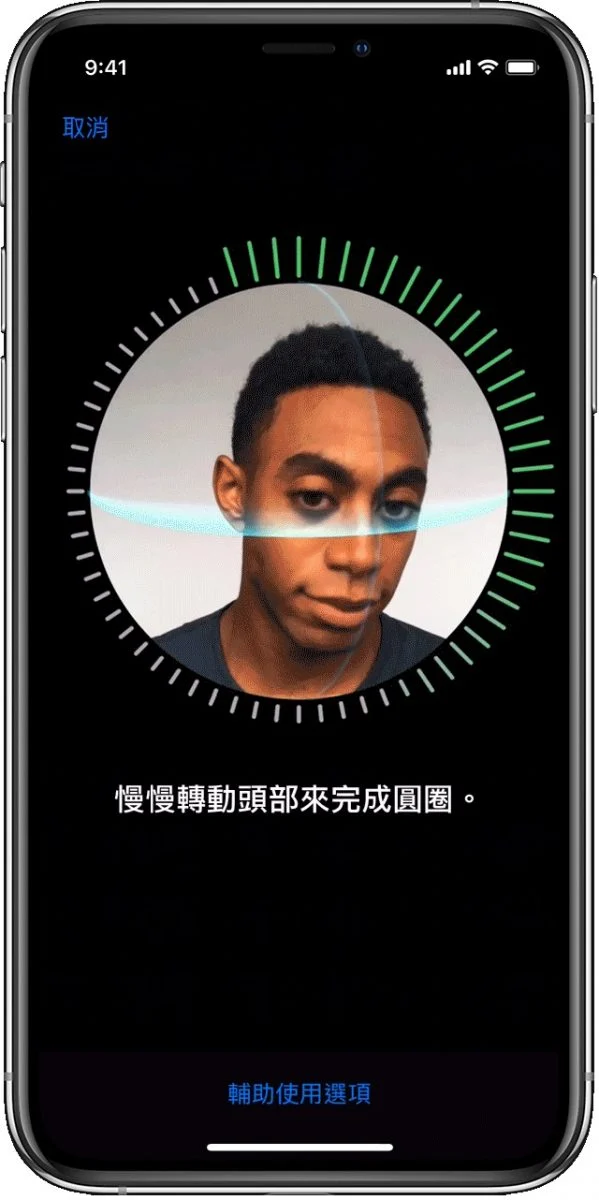
當 iPhone 17 資料轉移完成時會自動下載舊手機上的 App 、並完整套用先前的手機設定,包括 App 與小工具的排列、桌布樣式等,把 iPhone 17 還原成舊有的操作佈局。
但 Face ID、嘿 Siri、手機密碼等隱私與安全性的設定,並不會隨資料一同轉移,需要在 iPhone 17 上重新設定;包括 Apple Pay 綁定的卡片,也可能需要重新驗證才能使用。
5. 檢查 App 是否需要重新登入、重新驗證 Apple Pay 卡片
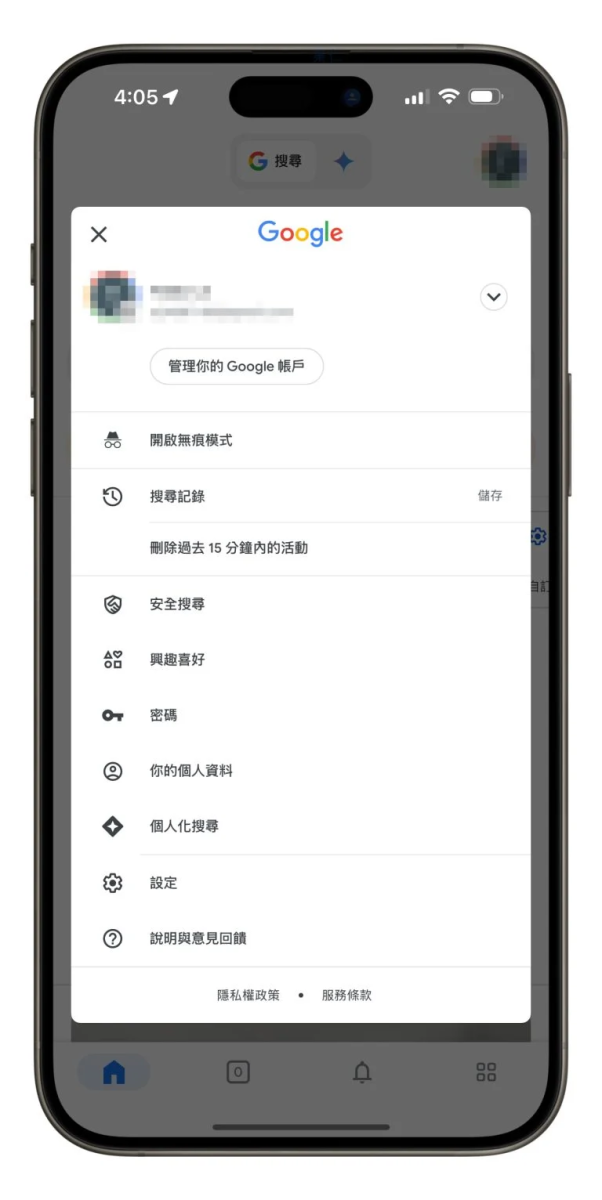
有些第三方 App 在換機後可能需要重新登入帳號,例如 Google 的應用程式(YouTube、Gmail、Google 地圖、雲端硬碟等)通常都要重新登入才能用、銀行 App 也會因為安全機制需要重新登入、Apple Pay 綁定的卡片可能也要重新驗證。
因此建議在 App 下載完成後逐一打開檢查,確認是否需要再次登入,避免臨時使用時才發現無法操作;若有 App 發生「不跳通知」或「無法正常使用」的狀況,請嘗試刪除並重新下載。
iPhone 17 資料轉移教學總結
以上 iPhone 17 資料轉移技巧分享,各位換新機的用戶可以參考看看。
延伸閱讀》






如果想知道更多關於 Apple 的消息、教學、小技巧或是科技新知,一定要點擊以下任一 LOGO,追蹤我們的 Facebook 粉絲團、訂閱 IG、YouTube 以及 Telegram。





