目前 iPhone 17 轉移資料最主流的方式就是使用「無線傳輸」,不僅簡單直覺、也能完整移植舊手機的資料,非常適合想要快速完成換機的用戶;至於無線傳輸如何操作?下面分享詳細步驟與注意事項,幫你無痛完成資料轉移,快速享受新機樂趣。

iPhone 17 轉移資料無線傳輸:事前準備與注意事項
使用無線傳輸進行 iPhone 17 資料轉移前,請先注意以下 5 點:
- 兩支手機都建議接上充電線,避免轉移過程電量不足。
- 舊手機需開啟藍牙與 Wi-Fi。
- 舊手機必須是 iOS 12.4 以上版本,但為了提高穩定性,建議直接更新至最新版本。
- 確認新手機的可用容量大於舊手機的已使用容量。
- 連接訊號穩定的 Wi-Fi 網路。

由於「無線傳輸」會把舊手機的所有資料傳給新手機(包括 Apple Watch 配對、Apple Pay 綁定的卡片資料、App 的帳號資料都能一併帶過去);因此基本上不用擔心 LINE 的聊天記錄會不見,只要在轉移流程結束後,重新認證登入即可看到原本的聊天記錄。
提醒一下,iPhone 17 轉移資料無線傳輸的過程中兩支手機都會暫時無法操作,建議最好先把舊手機的事情處理完,挑個不用手機的時間來換機會比較安心。
iPhone 17 轉移資料無線傳輸:步驟教學
iPhone 17 轉移資料無線傳輸的步驟真的非常簡單無腦,只要按照螢幕指示操作基本上不會出錯。
1. 設定無線傳輸
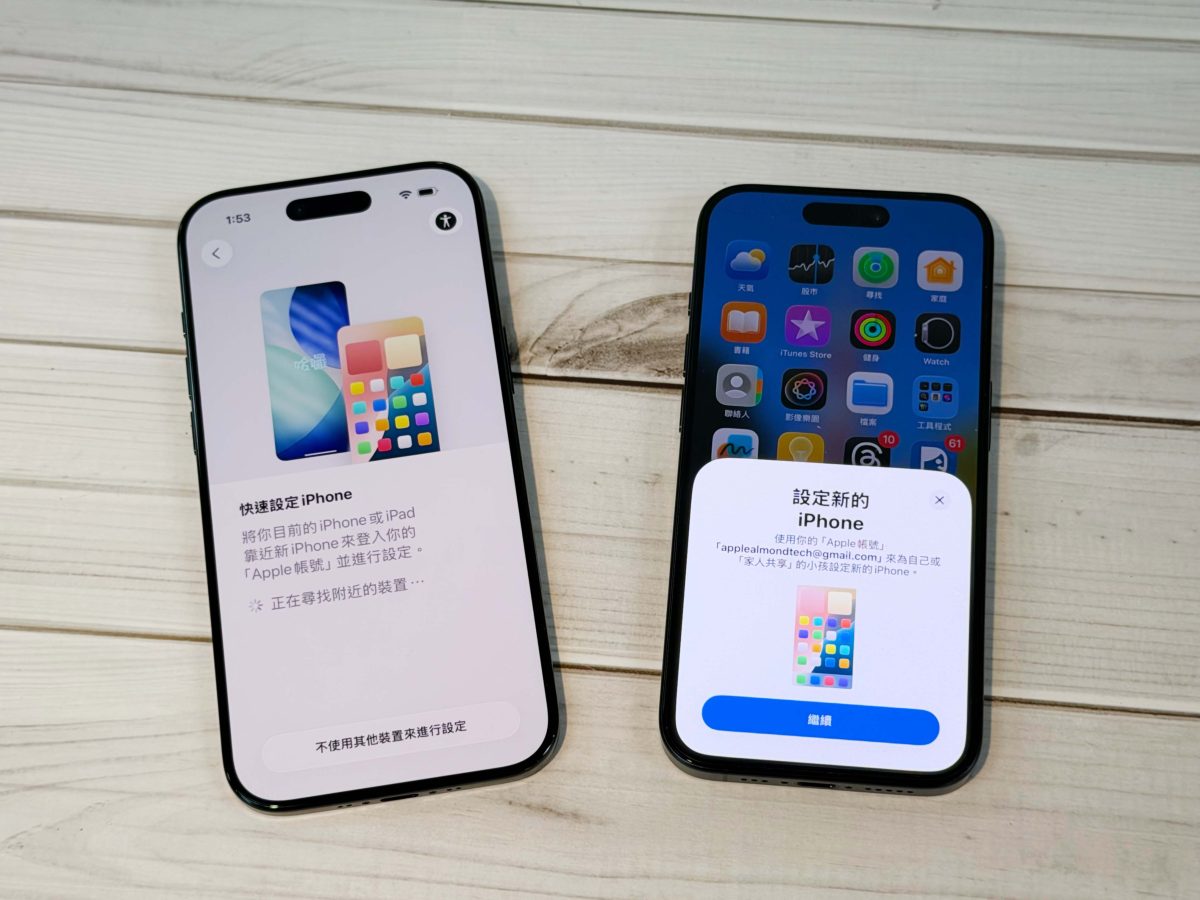
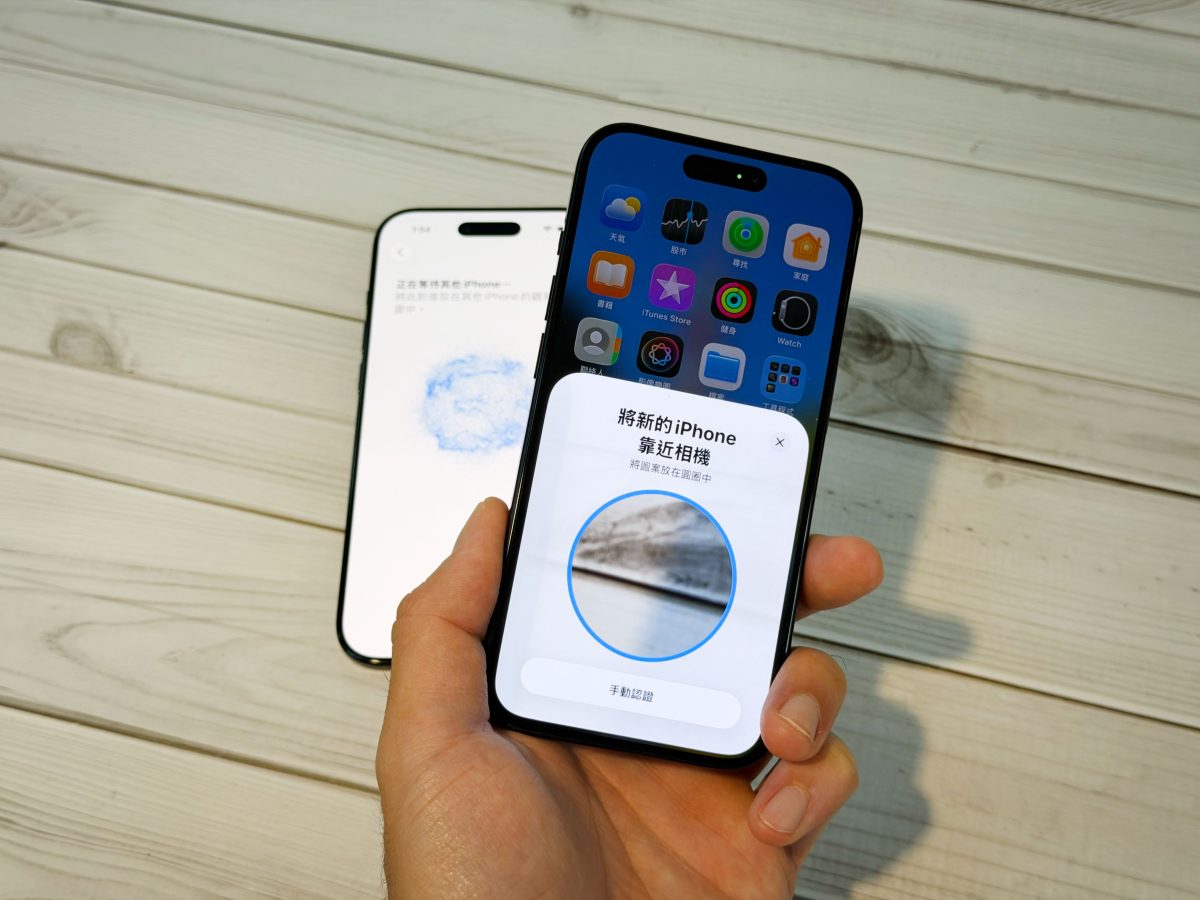
這時新手機會出現一個藍色圓圈圖案,要把舊手機的圓圈觀景窗對準圖案進行認證。
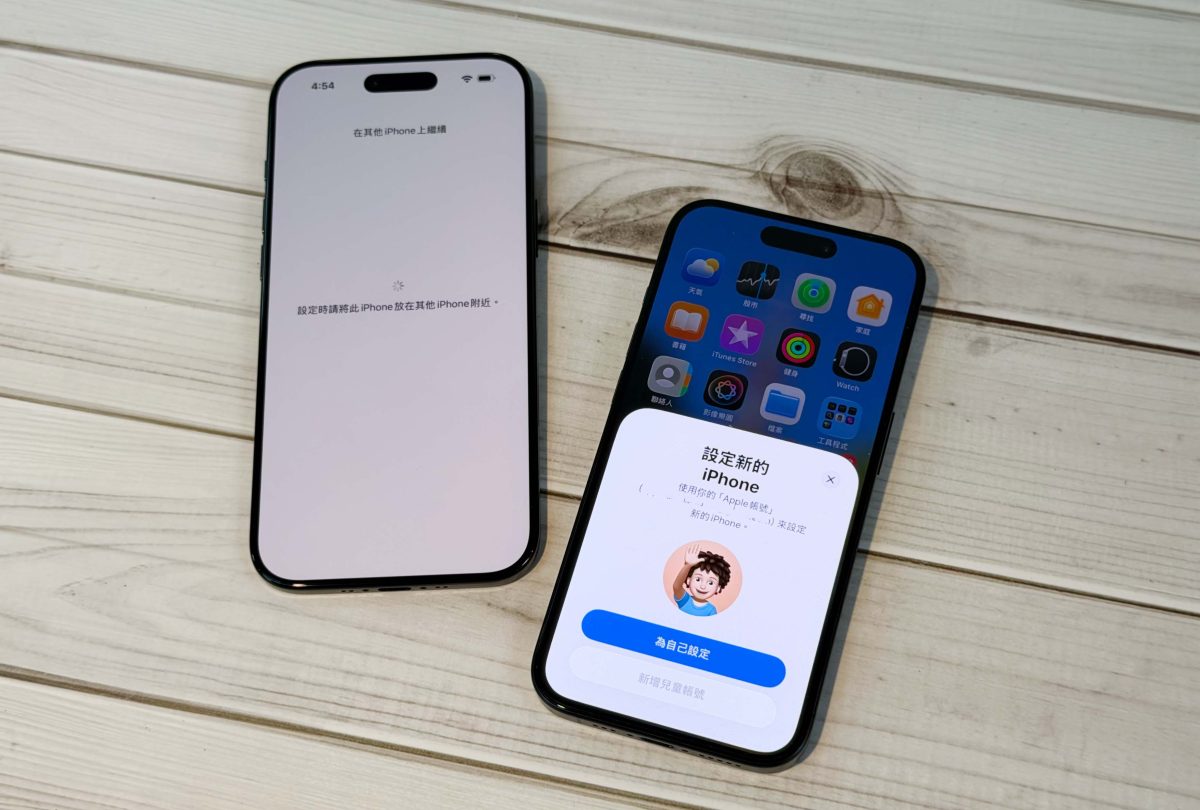
在舊手機上點擊「為自己設定」,新手機就會進入啟用程序、然後要輸入舊手機的鎖定密碼。
再來新手機可能會問你「是否要進行軟體更新」,這是因為蘋果在 9/19 開賣首日有給 iPhone 17 全系列推出一個修正錯誤的系統更新;通常建議直接更新,當然也可以暫時忽略,後續再找時間更新。

而「從 iPhone 傳送」又分為「有線傳輸」、「無線傳輸」;通常使用「無線傳輸」即可,不過若你的舊手機是 iPhone 15 Pro 或 iPhone 16 Pro 可以考慮「有線傳輸」,因為這兩台手機的 USB-C 連接埠都是 USB 3.2 Gen 2,搭配相符規格的線材,傳輸速度會快很多。
但 iPhone 14 系列以下的機型就不建議有線傳輸了,因為 Lightning 的速度只有 USB2;如果想使用有線傳輸,就用一條傳輸線將兩台手機接上即可,同時也會在畫面上看到圖示變為有線傳輸。
選好傳輸方式、並依照畫面指示操作;途中系統會顯示「轉移的資料項目」,沒有其他特殊需求就直接全部轉移即可;也會稍微介紹新機的功能(例如相機控制鈕、衛星通訊),剛升級上來的用戶可以參考一下。

2. 開始進行轉移資料
接著開始進行轉移資料,傳輸時間視多項因素而定(例如資料越多、所需時間也會越長),總之請耐心等候。
傳輸完成時舊手機會出現提示、而新手機則會重開機進行資料整理;看到新手機出現歡迎畫面、等待新手機的 App 下載好,iPhone 17 轉移資料就大功告成啦!
舊手機也會問你要不要清除資料,這就看個人需求。

3. 檢查 App 是否需要重新登入、重新驗證 Apple Pay 卡片
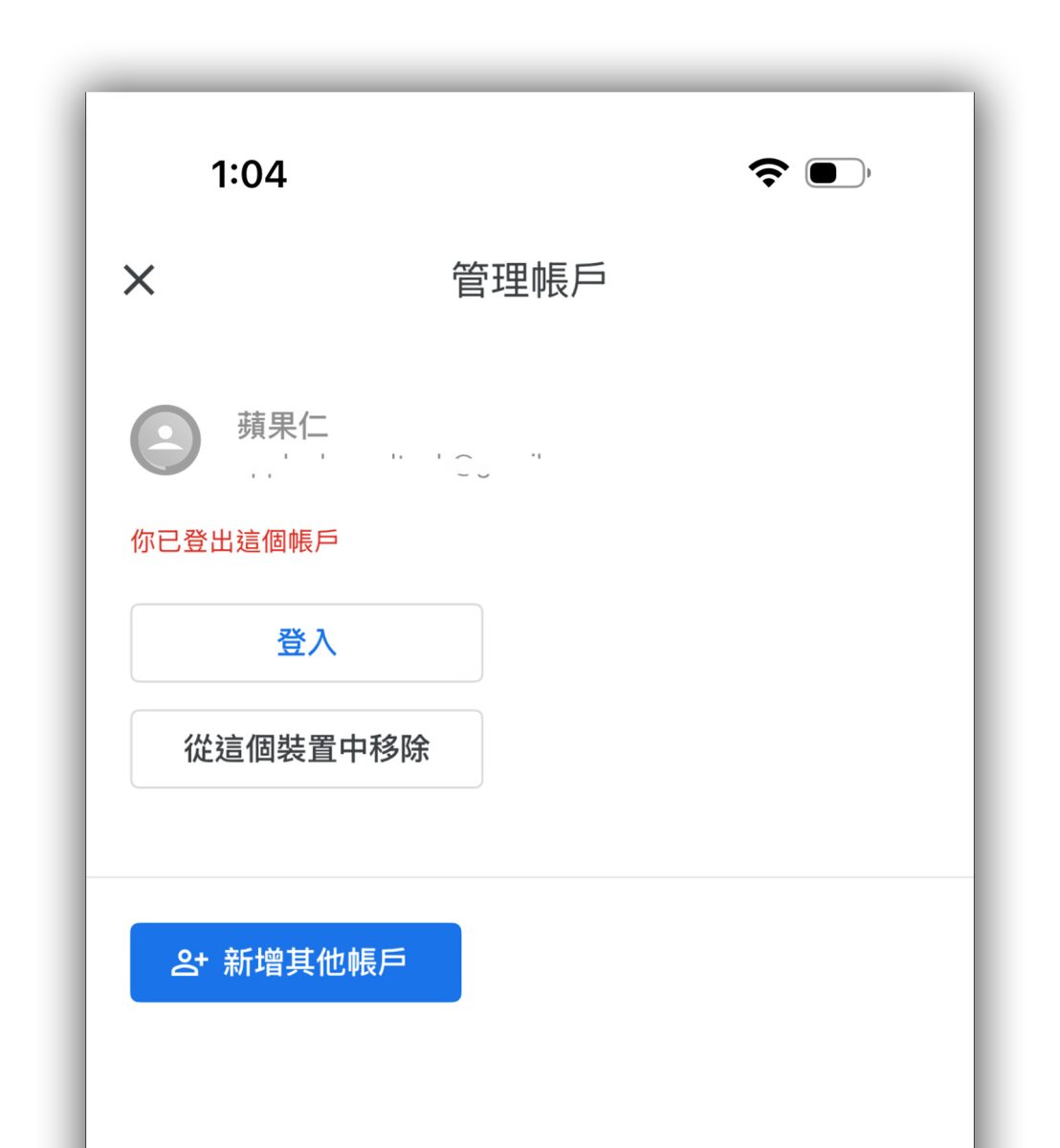
最後建議逐一檢查各個 App 是否需要重新登入,例如 Google 的 App(YouTube、Gmail、Google 地圖、雲端硬碟等)就需要重新登入、包括銀行 App 也會因為安全機制需要重新登入、Apple Pay 綁定的卡片可能也要重新驗證。
順帶一提,若有 App 發生「不跳通知」或「無法正常使用」的狀況,請嘗試刪除並重新下載。
iPhone 17 轉移資料無線傳輸:總結
以上 iPhone 17 轉移資料無線傳輸的操作教學分享;整體來說,無線傳輸換機方式操作簡單、流程清楚,只要事前準備妥當,就能一次完成所有資料轉移,完成後再檢查 App 登入與 Apple Pay 驗證,就能安心使用新手機!
希望這篇教學能幫助你快速完成 iPhone 17 轉移資料,讓你在最短時間內完成換機,立即享受新機體驗。
延伸閱讀》





如果想知道更多關於 Apple 的消息、教學、小技巧或是科技新知,一定要點擊以下任一 LOGO,追蹤我們的 Facebook 粉絲團、訂閱 IG、YouTube 以及 Telegram。