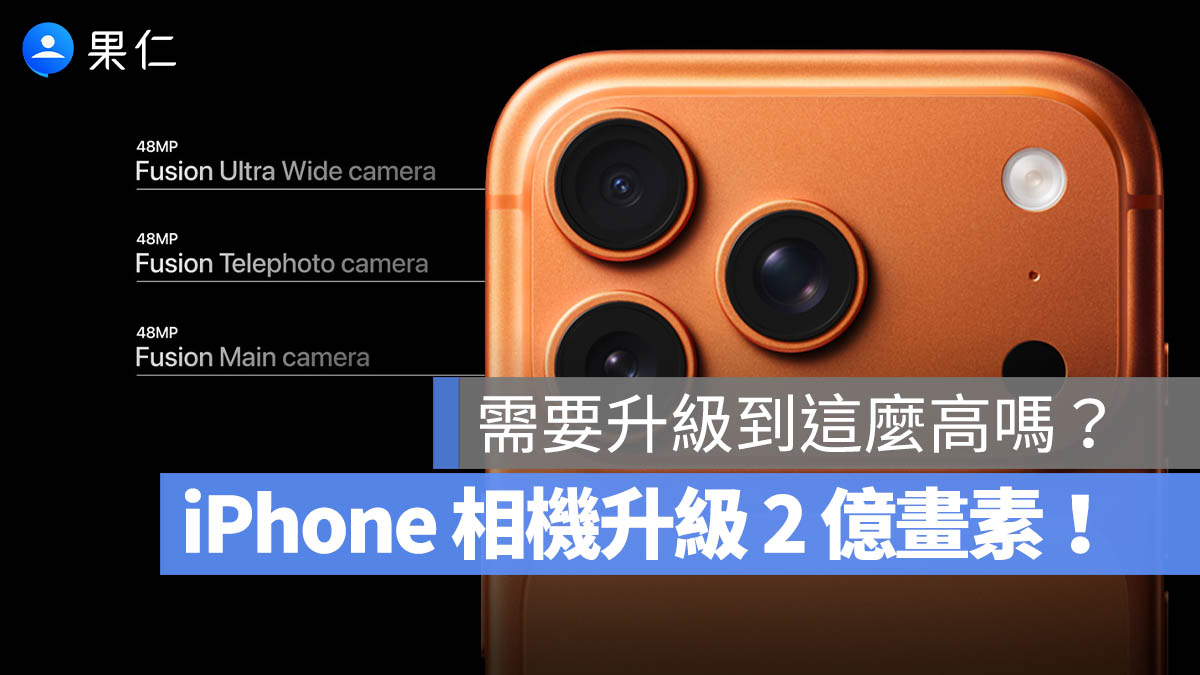
今年 iPhone 17 全系列機型的所有後置鏡頭統一升級成 4,800 萬畫素,不過在預設狀態下只會輸出 2,400 萬畫素的照片,若想發揮 4,800 萬畫素的完整實力就需要手動調整一些相機設定,本篇文章就來分享 iPhone 17 相機啟用 4,800 萬畫素的技巧,教你一鍵解鎖高畫質照片。

iPhone 17 相機的 4,800 萬畫素使用教學
由於 iPhone 17、iPhone Air、iPhone 17 Pro 的後置鏡頭都是 4,800 萬畫素,因此本篇教學三款機型皆適用。
1. 啟用 4,800 萬畫素設定
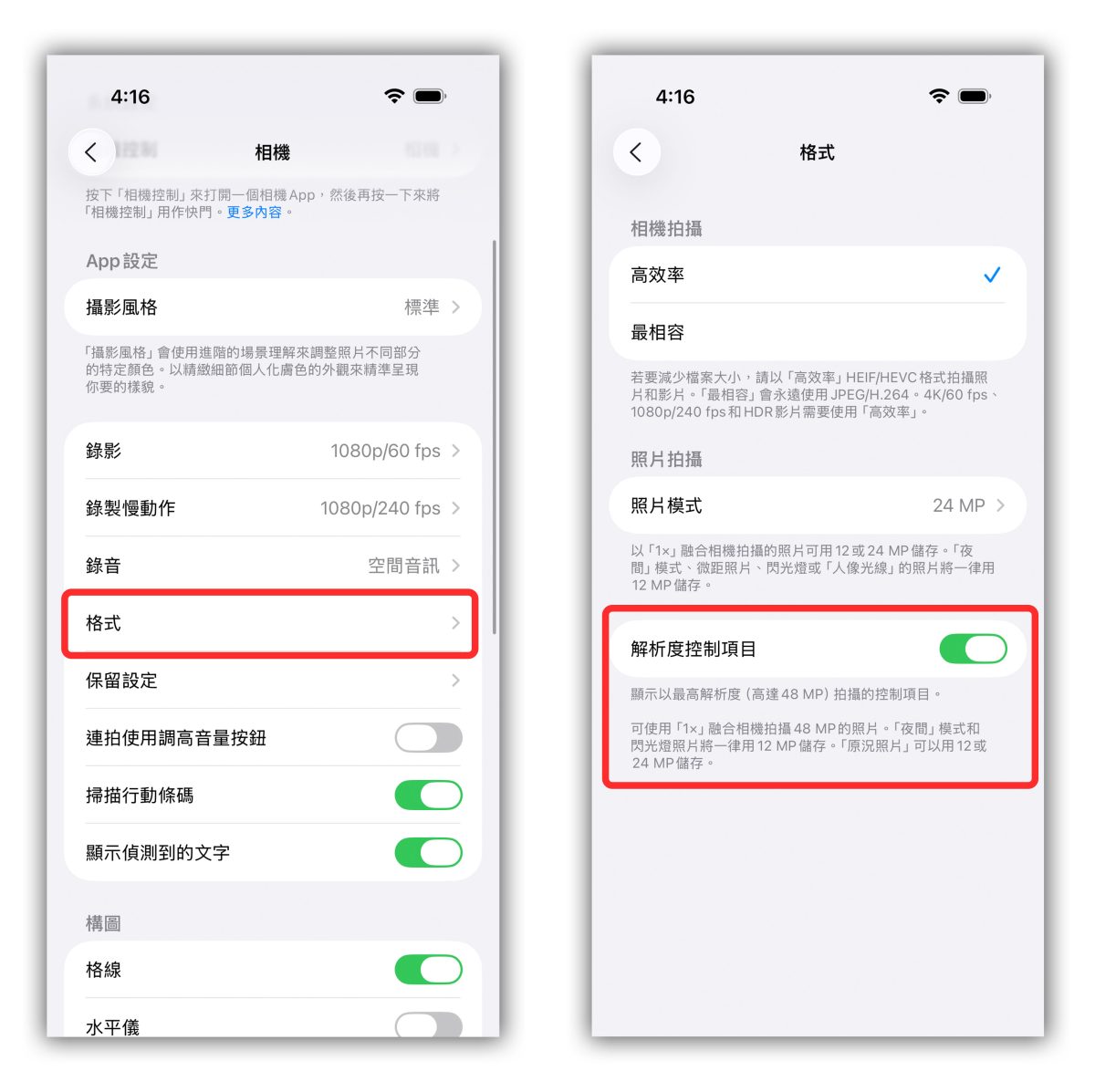
iPhone 17 與 iPhone Air 要到「設定」>「相機」>「格式」> 將「解析度控制項目」開啟。
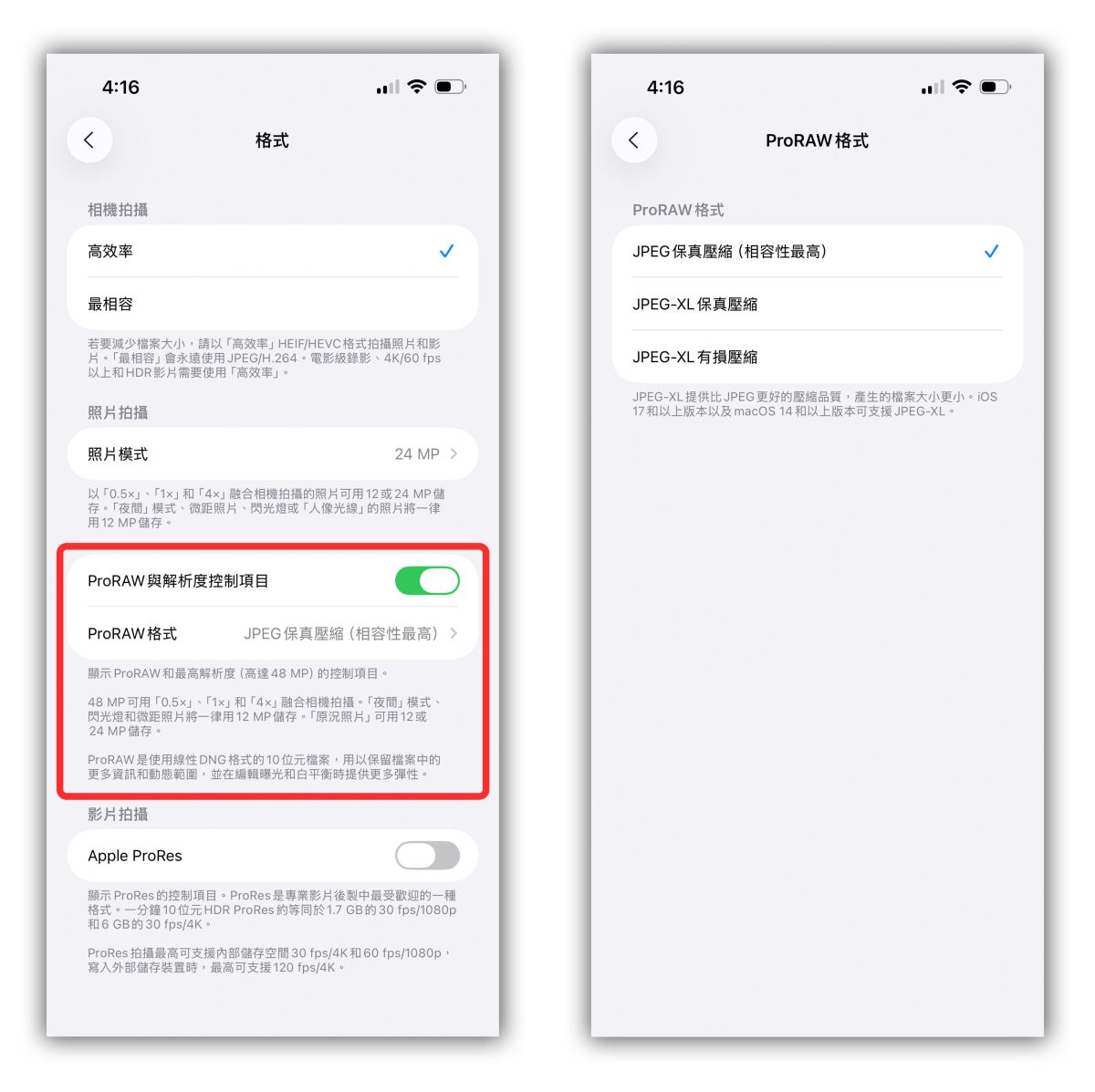
iPhone 17 Pro 機型則會顯示「ProRAW 與解析度控制項目」,而下方的「ProRAW 格式」則是設定拍攝 RAW 照片時要保存的格式,共有「JPEG 保真壓縮」、「JPEG-XL 保真壓縮」、「JPEG-XL 有損壓縮」三種格式可選,主要差異在於:
- JPEG 保真壓縮:最相容,無損壓縮,檔案最大,細節保留完整,幾乎所有軟硬體平台都可直接讀取。
- JPEG-XL 保真壓縮:兼顧無損高品質及壓縮效率,檔案比傳統 JPEG 保真壓縮小約 40%,但相容性主要集中在蘋果、部分新軟體與網頁平台。
- JPEG-XL 有損壓縮:極高壓縮比,檔案最小,視覺上與無損難以分辨,適合大量拍照或雲端儲存。
不過這個「ProRAW 格式」主要是面向專業用戶,除非你有後置調色或細節修圖的需求,否則基本上用不到、無需理會。
2. 拍攝 4,800 萬畫素照片
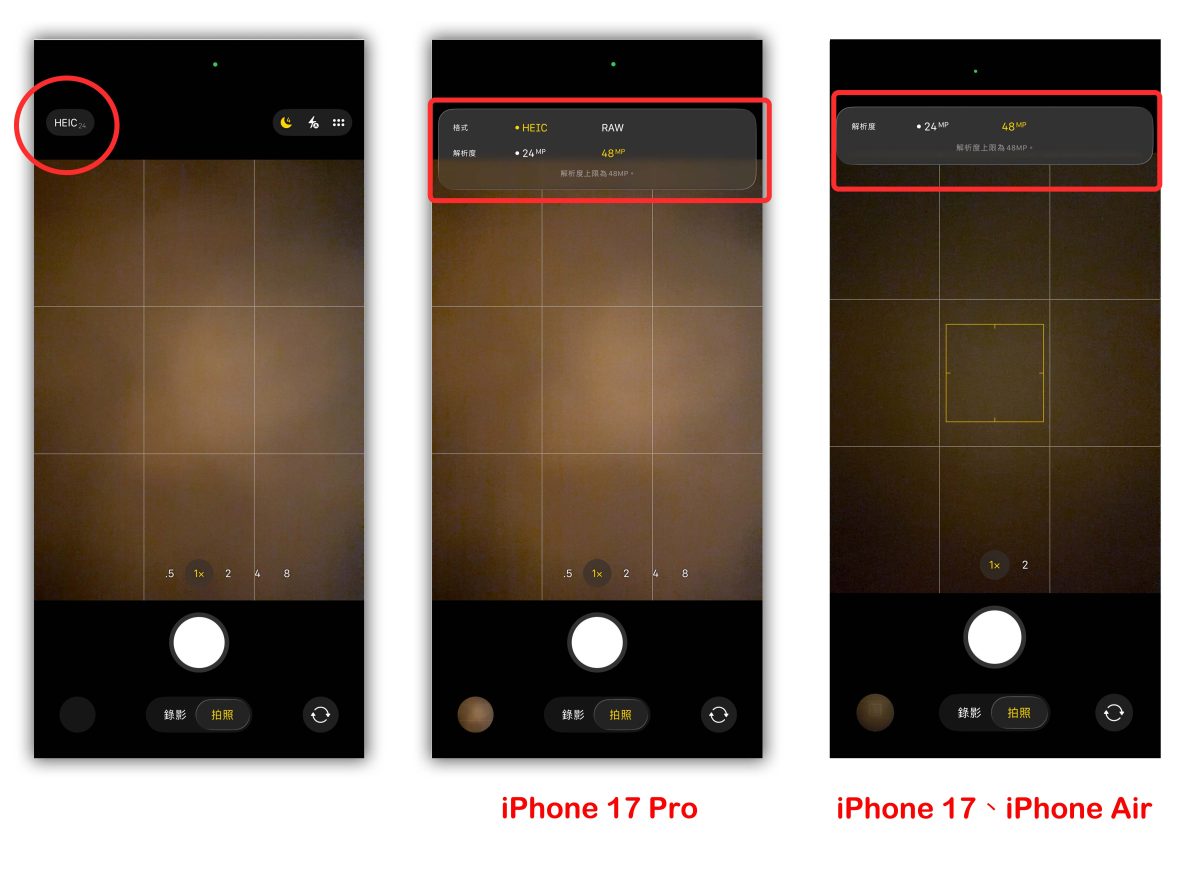
接著打開「相機」,左上角會看到一個「HEIC 24(若使用最相容格式則會顯示 JPEG 24)」這個就是解析度控制選項;iPhone 17 Pro 有點開有「格式」與「解析度」可選、iPhone 17 與 iPhone Air 則是只有「解析度」可選。
格式部分,普通用戶就維持「HEIC」即可,既能保留畫面細節,檔案也不會太大;有修圖需求再選「RAW」。
然後最重要的解析度,選擇「48MP」再按下快門鍵,即可拍出 4,800 萬畫素的照片。
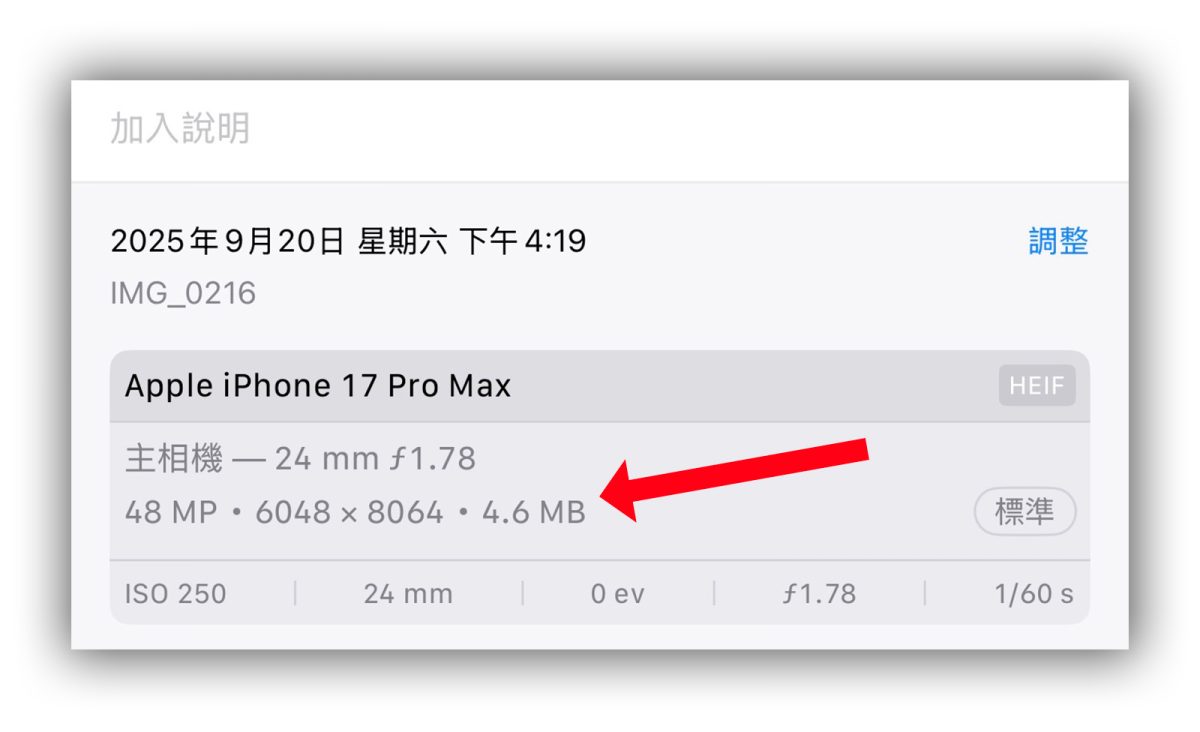
到相簿中檢查照片的詳細資訊,也會看到「48MP」、解析度為「6048 x 8064」。
iPhone 17、iPhone 17 Pro 的 4,800 萬畫素「微距照片」拍攝技巧
iPhone 17、iPhone 17 Pro 的用戶若想拍攝 4,800 萬畫素「微距照片」,請在啟用 4,800 萬畫素後手動切換成超廣角鏡頭來拍攝。
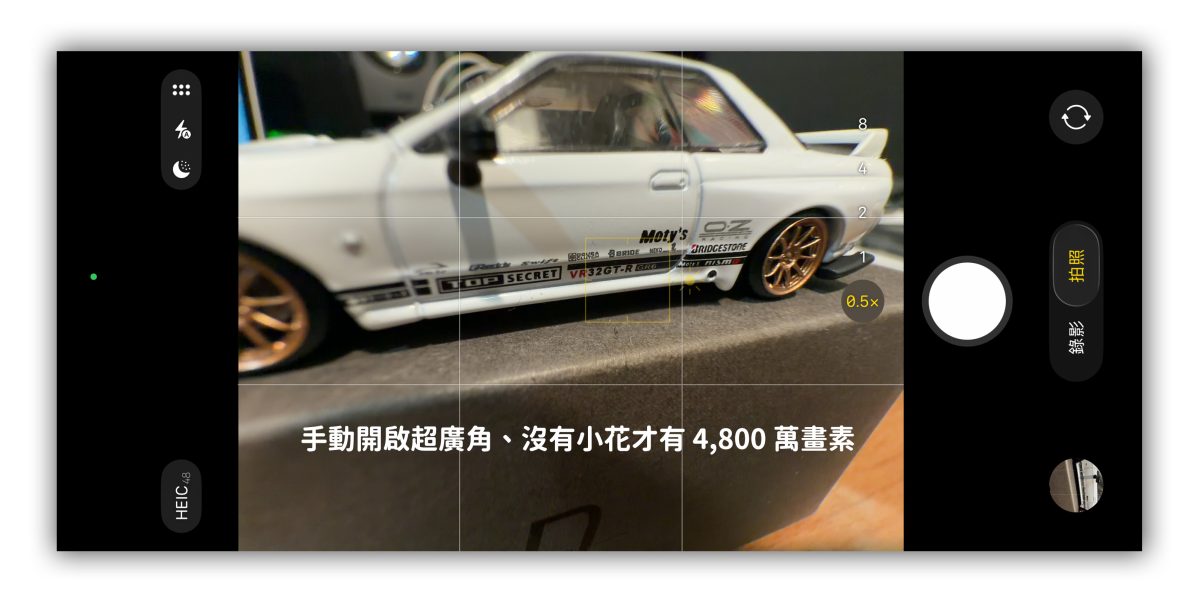
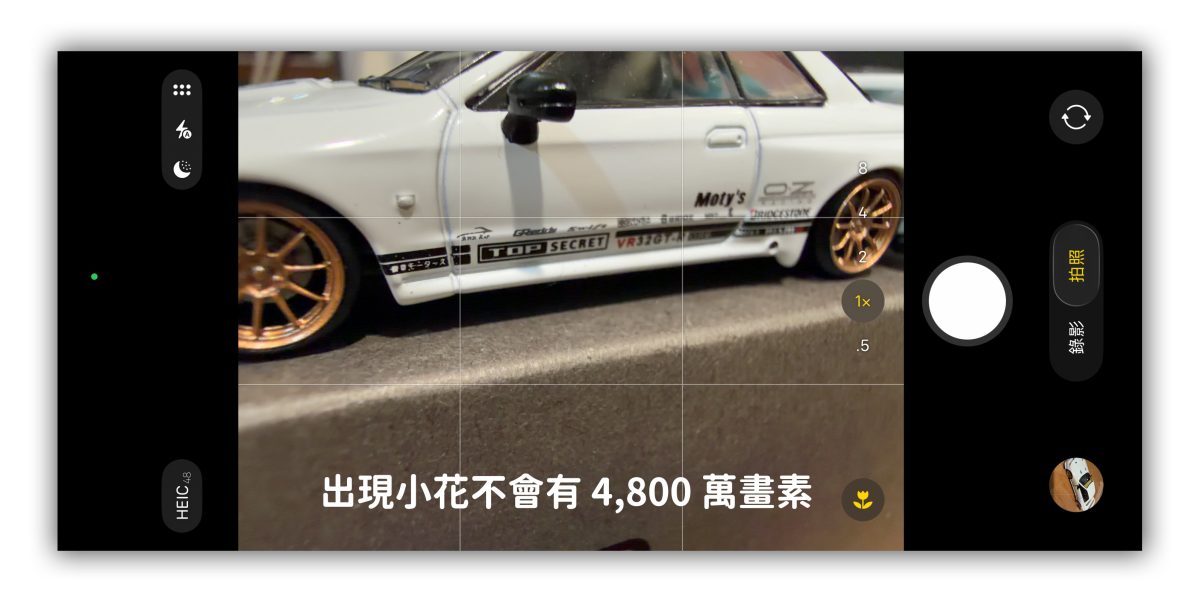
因為如果使用主鏡頭靠近物體,並讓系統自動切換成超廣角來拍攝微距(螢幕出現花朵圖示),會無法輸出 4,800 萬畫素照片。
iPhone 17 相機 4,800 萬畫素的條件限制
不過 4,800 萬畫素並非想拍就拍,在四種情況下,即便有開啟 4,800 萬畫素,系統也不會以 4,800 萬畫素拍攝照片。
- 使用「夜間模式」。
- 使用「原況照片」。
- 使用「閃光燈」拍照。
- 在「0.5x(超廣角鏡頭)」、「1x(主鏡頭)」、「4x(Pro 望遠鏡頭)」以外的焦段拍攝。
簡單解釋一下「鏡頭焦段」跟「4,800 萬畫素」之間的關係;iPhone 之所以只能用鏡頭的光學焦段拍攝 4,800 萬畫素照片,是因為其他變焦範圍都屬於「數位放大裁切」,意思是只用了感光元件一部分面積來拍攝,擷取的像素數量也因此減少。
例如以主鏡頭來說,若選擇「2x」焦段系統就會裁切感光元件中央約 1,200 萬畫素的區域來成像,因為原始擷取範圍並非完整的 4,800 萬畫素,最終輸出的照片自然也無法達到 4,800 萬畫素。

所以看照片時若發現不是 4,800 萬畫素,除了先檢查一下是否啟用 4,800 萬畫素外,可能就是拍攝環境無法達到系統要求。
iPhone 17 的 4,800 萬畫素實拍樣張
這邊放幾張用 iPhone Air 拍出的 4,800 萬畫素照片給大家參考;跟 2,400 萬畫素相比,會發現畫面更清楚、細節更立體,塗抹感也較少。


iPhone 17 相機的 4,800 萬畫素拍攝技巧:總結
以上 iPhone 17 相機的 4,800 萬畫素拍攝技巧分享,有入手 iPhone 17 系列機型的用戶可以嘗試看看,當然包括過去的 iPhone 16、iPhone 16 Pro、iPhone 15 全系列、iPhone 14 Pro 也都能拍出 4,800 萬畫素照片,步驟大同小異。
我也建議大家拍照時可以視情況開啟 4,800 萬畫素,不僅能保存更多畫面細節、HEIF 照片的佔用量也不多,對喜歡記錄生活的人來說,絕對是 iPhone 必學的實用攝影技巧之一。
延伸閱讀》














如果想知道更多關於 Apple 的消息、教學、小技巧或是科技新知,一定要點擊以下任一 LOGO,追蹤我們的 Facebook 粉絲團、訂閱 IG、YouTube 以及 Telegram。