「微距攝影」是 iPhone 很有趣的攝影功能,可透過超廣角鏡頭搭配演算法,讓用戶能夠近距離拍攝出細節豐富的微觀照片。
近期 iPhone 17 新機開賣,看到有用戶在社群上詢問「iPhone 17 相機鏡頭抖動、有切換殘影」的相關問題,這其實就是「微距攝影」的運作方式,下面就來跟你分享 iPhone 17 微距攝影的使用技巧。
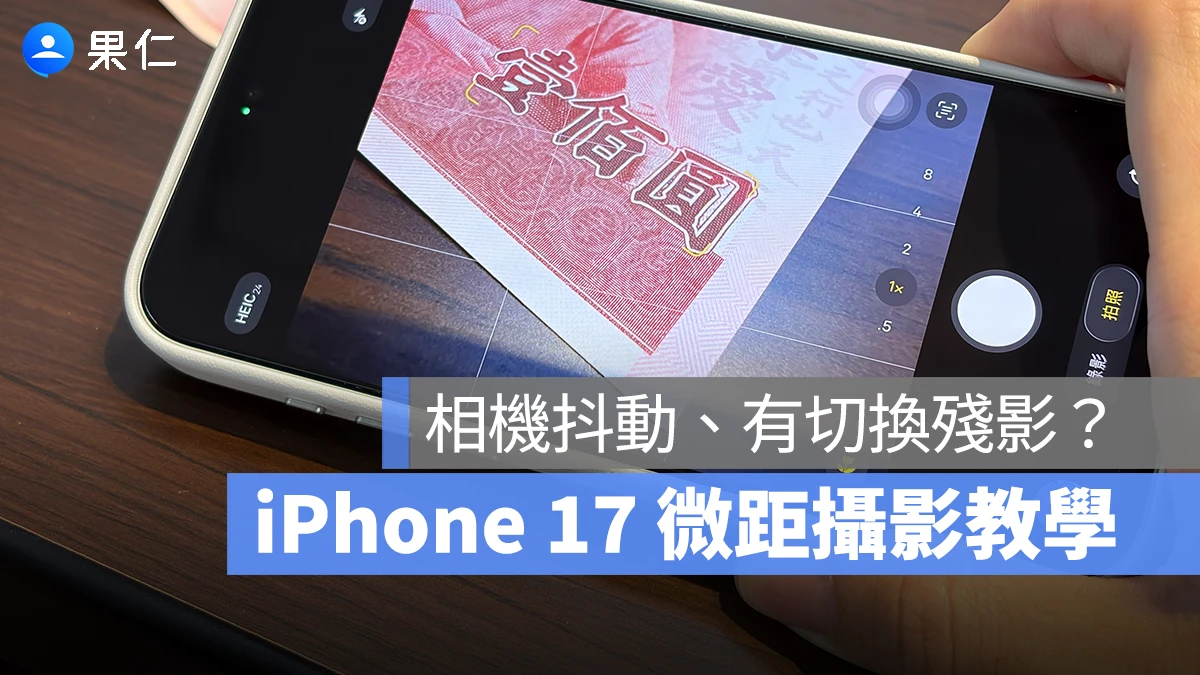
iPhone 17 相機鏡頭抖動、有切換殘影,是「微距攝影」運作中
由於「微距攝影」預設是自動啟用,所以當你用 iPhone 17 拍攝時,若發現畫面突然抖動或出現短暫殘影,其實是因為系統判斷當下情境適合微距模式,並自動切換到超廣角鏡頭,以便拍攝微距照片或影片。
換句話說,「iPhone 17 相機鏡頭抖動、有切換殘影」並非相機異常,而是 iPhone 17 在觸發微距功能時自動切換成超廣角鏡頭的正常表現;只要將手機稍微遠離拍攝主體,畫面就會從超廣角再切回主鏡頭,就如下圖所示。
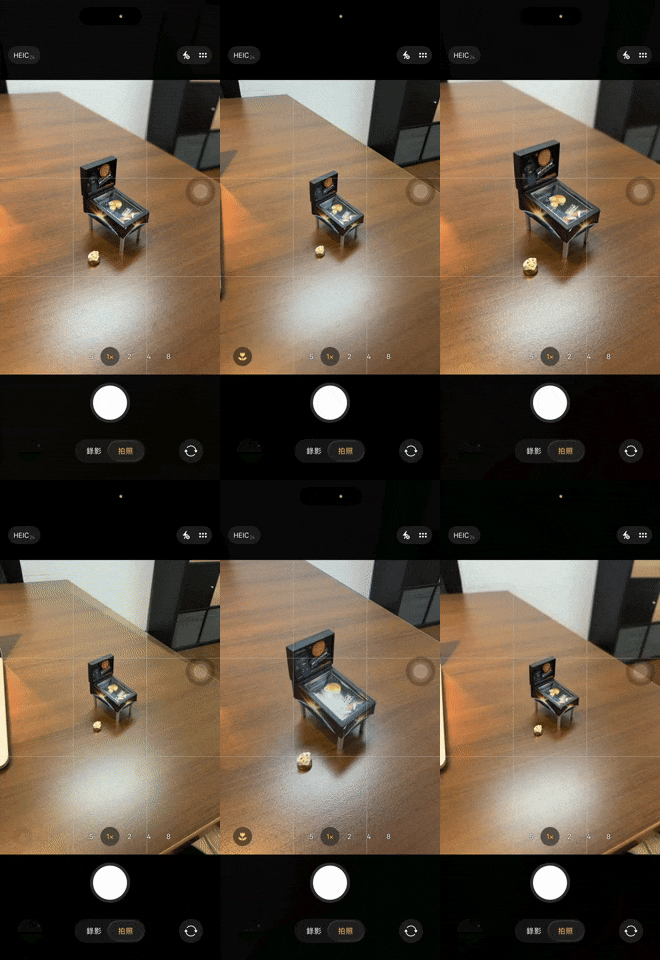
當然不只 iPhone 17 系列,過去支援微距攝影的 iPhone 機型,在啟用微距攝影時也都會出現類似情況,因此用戶無需過度擔心是相機異常或拿到機王。
iPhone 17 微距攝影使用技巧
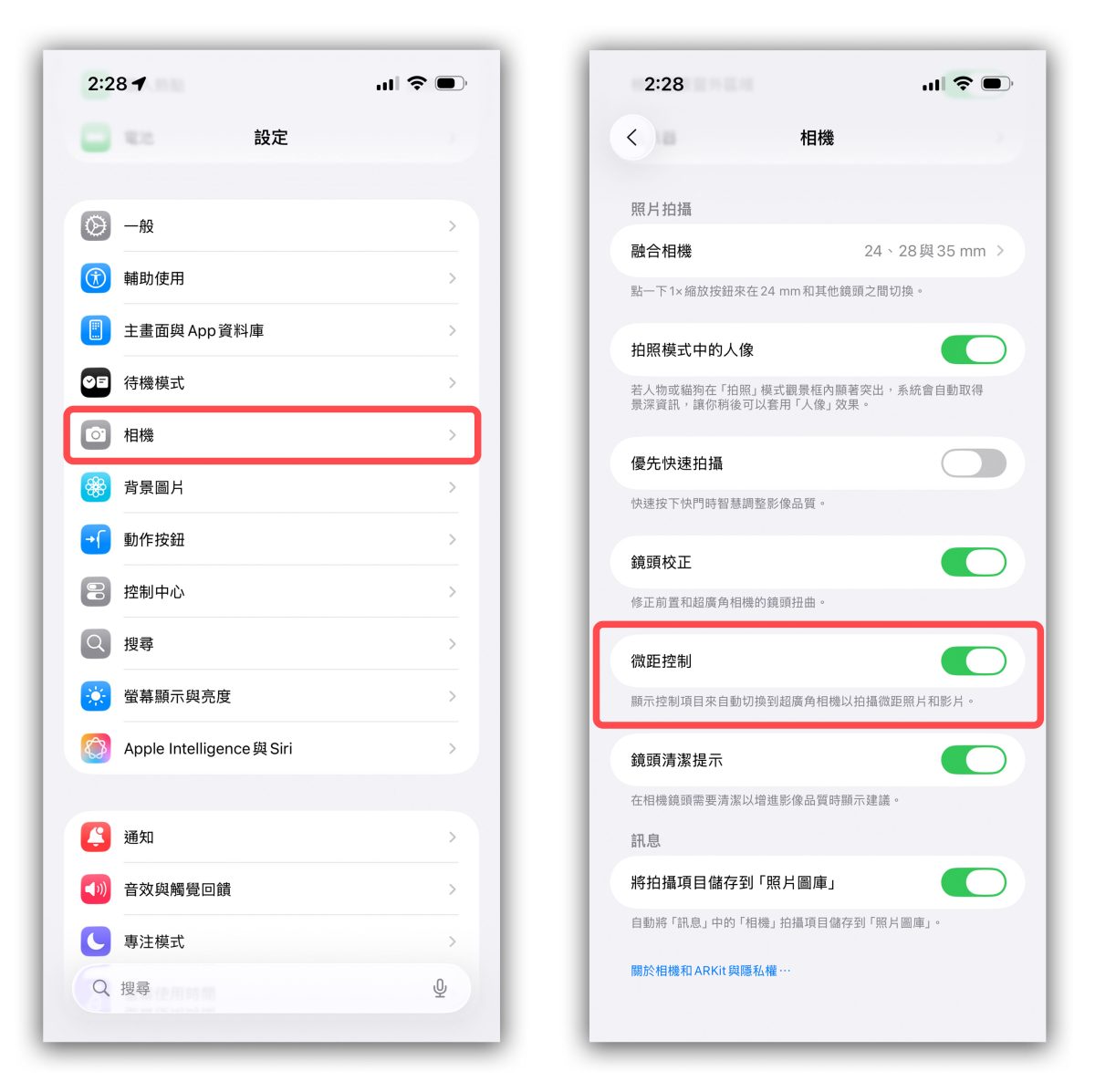
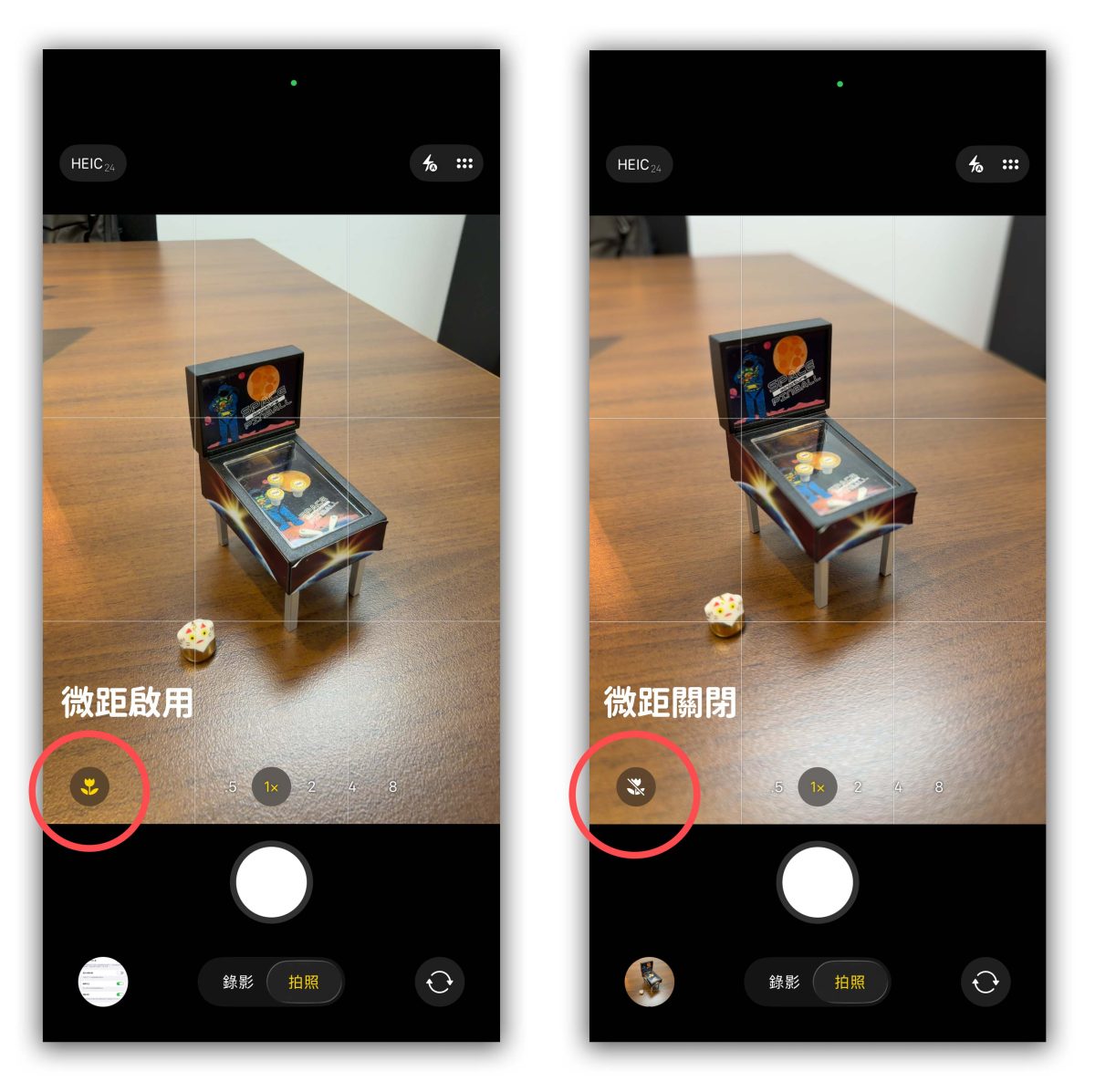
接著打開相機,只要拍攝距離夠近,系統就會自動切換到超廣角鏡頭進行微距拍攝。而在使用微距攝影的過程中,觀景窗的角落會出現一個「小花圖示」、且相機介面仍會維持「1x」焦段,不會因鏡頭切換而改變;這時按下快門,就能夠以超廣角鏡頭拍攝一張微距照片。
此外,「小花圖示」除了可以辨識微距攝影外,同時也是微距攝影的開關;點擊關閉後,相機就不會自動觸發微距攝影,讓你能夠更自由的選擇拍攝模式。
這邊也給大家看幾張用 iPhone 拍攝的微距照片:


4,800 萬畫素微距攝影技巧
由於 iPhone 17、iPhone 17 Pro、iPhone 17 Pro Max、iPhone 16 Pro、iPhone 16 Pro Max 的超廣角鏡頭達到 4,800 萬畫素,所以如果想拍出 4,800 萬畫素的高解析度微距照片,你可以這樣做:
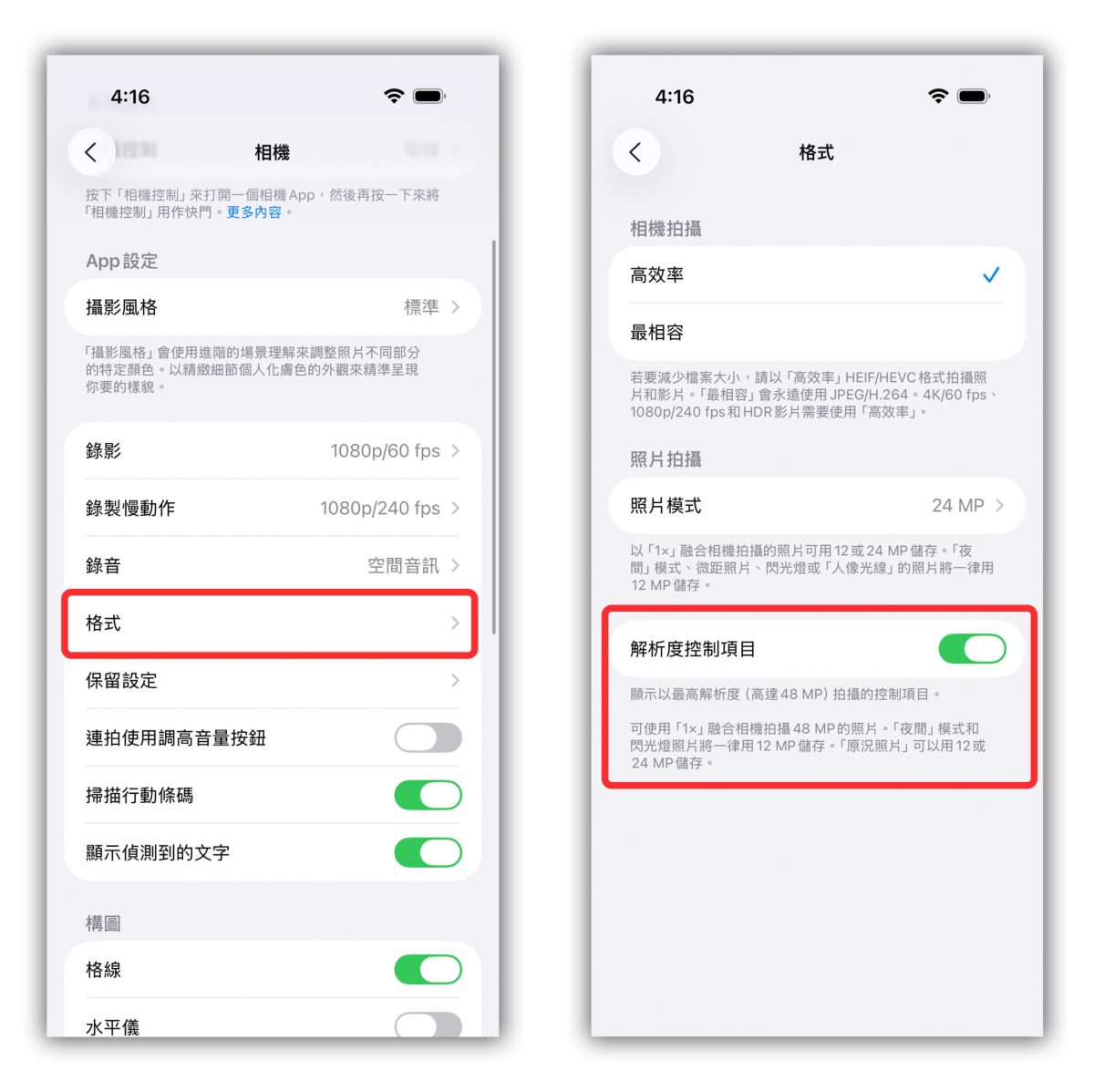
進到「設定」>「相機」>「格式」> 將「解析度控制項目」開啟。
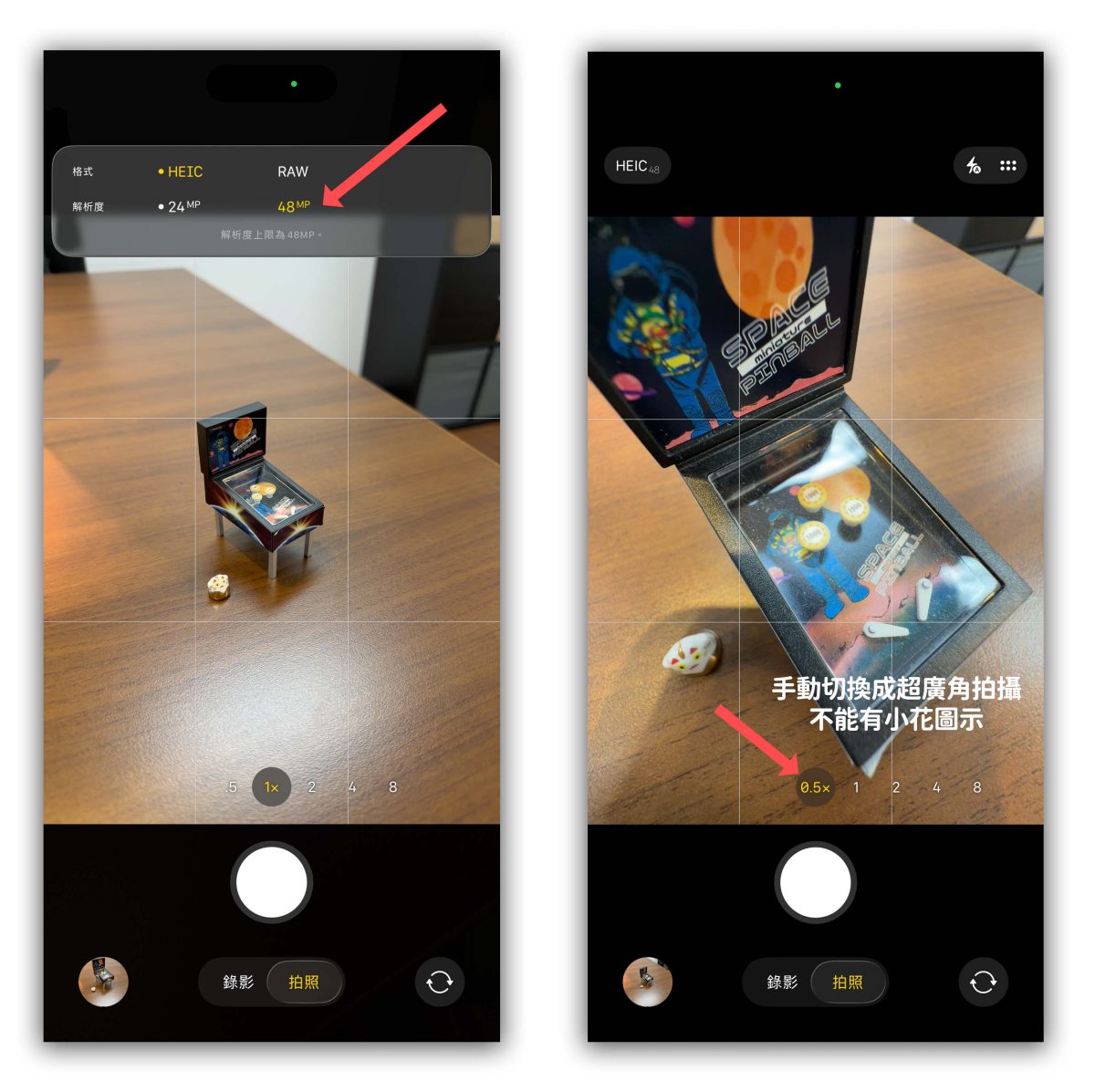
打開「相機」,點擊左上角「HEIC 24(若使用最相容格式則會顯示 JPEG 24)」,將解析度改為「48MP」。
然後要「手動切換成超廣角鏡頭」來拍攝微距照片,切記不要讓系統自動切換(不能有小花),否則無法輸出 4,800 萬畫素微距照片。
iPhone 17 微距攝影提醒與建議
也特別提醒一下,由於 iPhone 17 系列、iPhone 16 系列、iPhone 15 Pro 系列、iPhone 14 Pro 系列都配備 4,800 萬畫素的大感光元件;即便距離攝影主體不算太近,也容易觸發微距模式(如下圖所示,手機與電腦保持中等距離就可能啟動微距),實際使用可能會有點惱人。
所以如果你想拍近物,但覺得微距效果不理想,建議可以將手機稍微拿遠一點,再利用「2x」或「3x、4x」焦段來拍攝,成像效果通常會更自然清晰。
延伸閱讀》






如果想知道更多關於 Apple 的消息、教學、小技巧或是科技新知,一定要點擊以下任一 LOGO,追蹤我們的 Facebook 粉絲團、訂閱 IG、YouTube 以及 Telegram。