iPhone 和 iPad 使用者注意了,蘋果在最新 iOS 26.1 Beta 4 推出全新「Liquid Glass 透明度」選項,讓你可以自由切換透明或霧面風格,解決很多人覺得 Liquid Glass 不容易閱讀的困擾。
👉 也歡迎收聽《果仁聊科技》Podcast,讓你利用瑣碎時間吸收科技新知!
👂🏻點擊收聽:Apple Intelligence 繁體中文正式上線、AirPods 即時翻譯支援繁體中文!更新 iOS 26.1 就能用
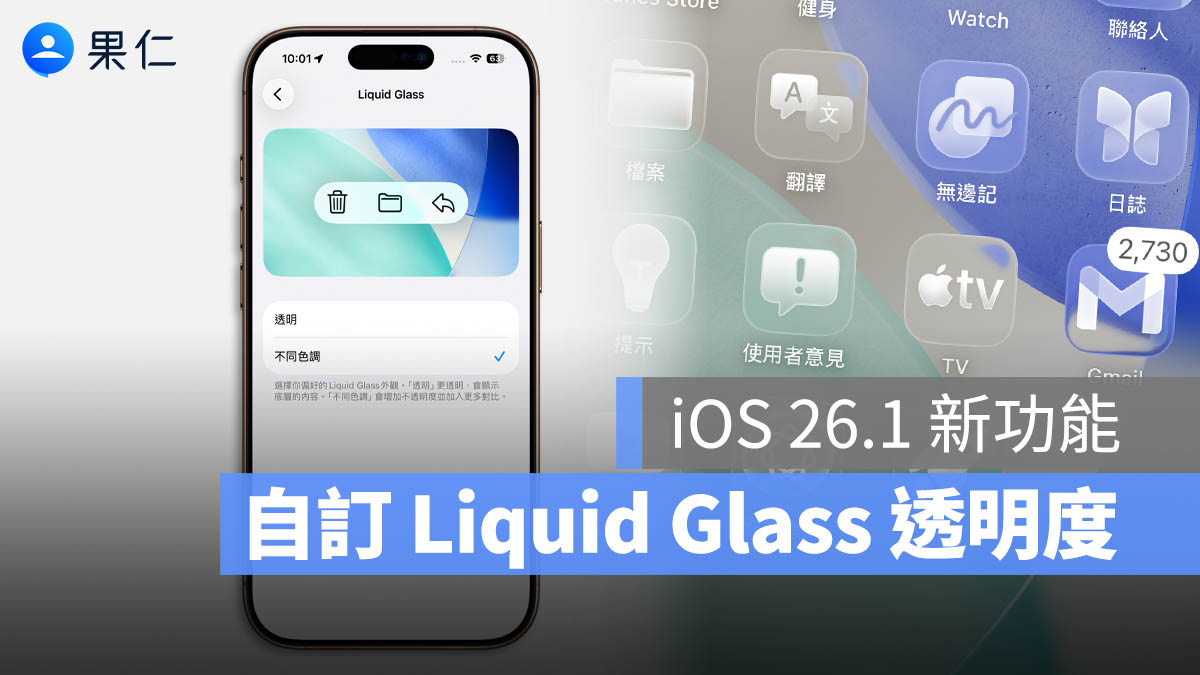
Liquid Glass 開放自訂透明或霧面風格
蘋果從 iOS 26 起就在介面設計中大量使用一種名為「Liquid Glass」的視覺效果,也就是你常看到的半透明背景,例如在控制中心、通知中心或設定選單中,會透出模糊的桌布或內容。
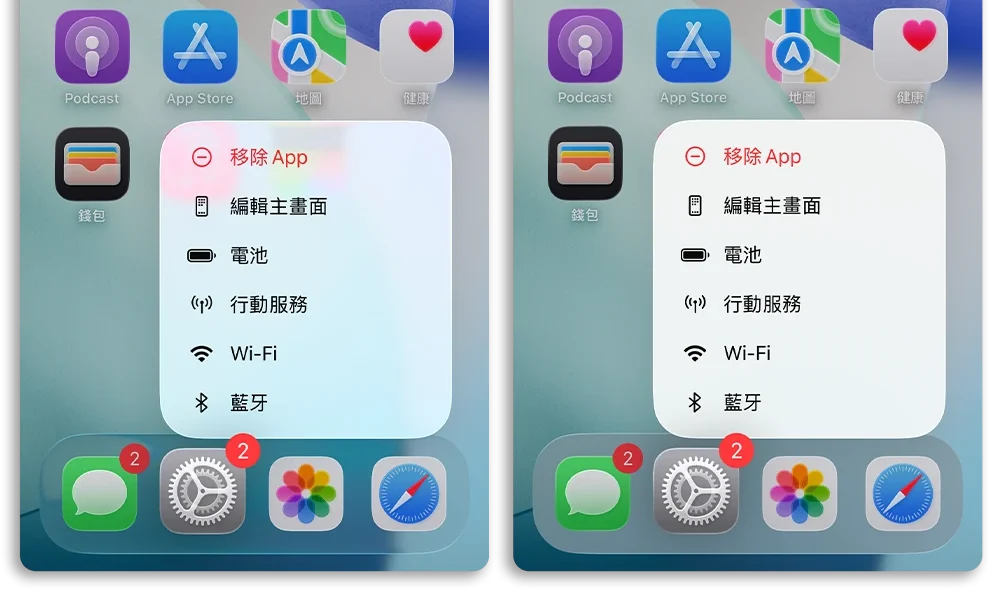
這樣的設計評價有點兩極,有部分網友甚至認為 Liquid Glass 在閱讀上很不友善,因此蘋果在 iOS 26.1、iPadOS 26.1 和 macOS Tahoe 26.1 的第四版測試版本中,加入一個切換開關,讓使用者可以選擇兩種模式。
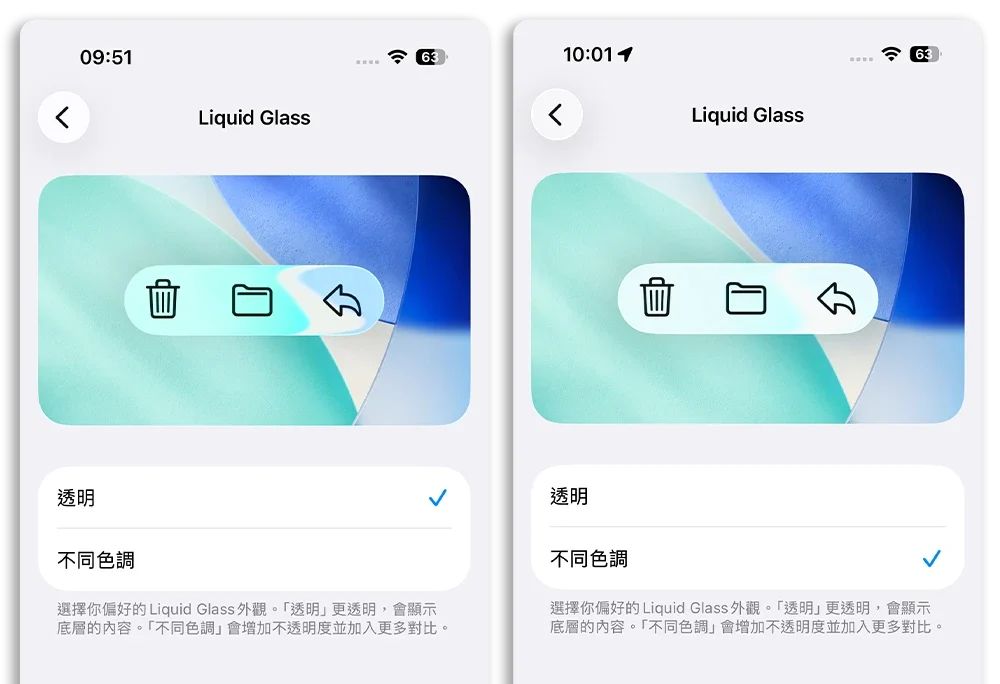
保留目前的 Liquid Glass 效果,畫面較透明,背景內容較明顯。
不同色調
提高整體不透明度,畫面更霧面,也增加按鈕和背景之間的對比度。
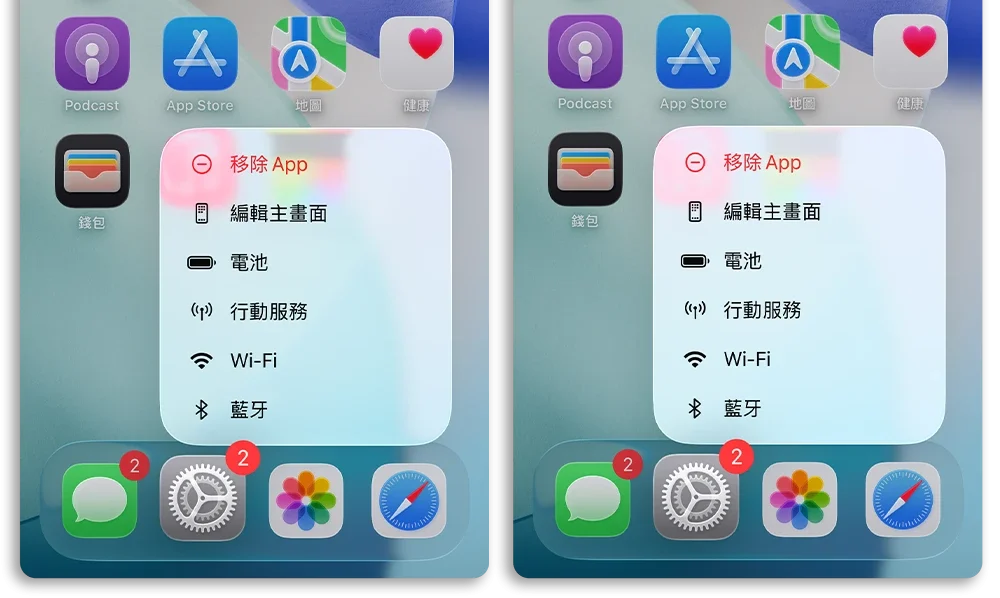
我自己實際比對後發現差距比較大的部分主要是在文字框、背景框的部分會比較模糊,但如果是圖示邊緣那種反光的線條感就比較沒有太大的差異。
在鎖定畫面的部分,原本因為是通知的背景是透明的、文字是白色的,所以整個鎖定畫面在顯示時會特意壓暗顯示,讓文字比較容易看得清楚;改為不同色調模式後,通知的背景變得灰白色不透明,文字也改文黑色,所以整體背景就不會再刻意壓暗。
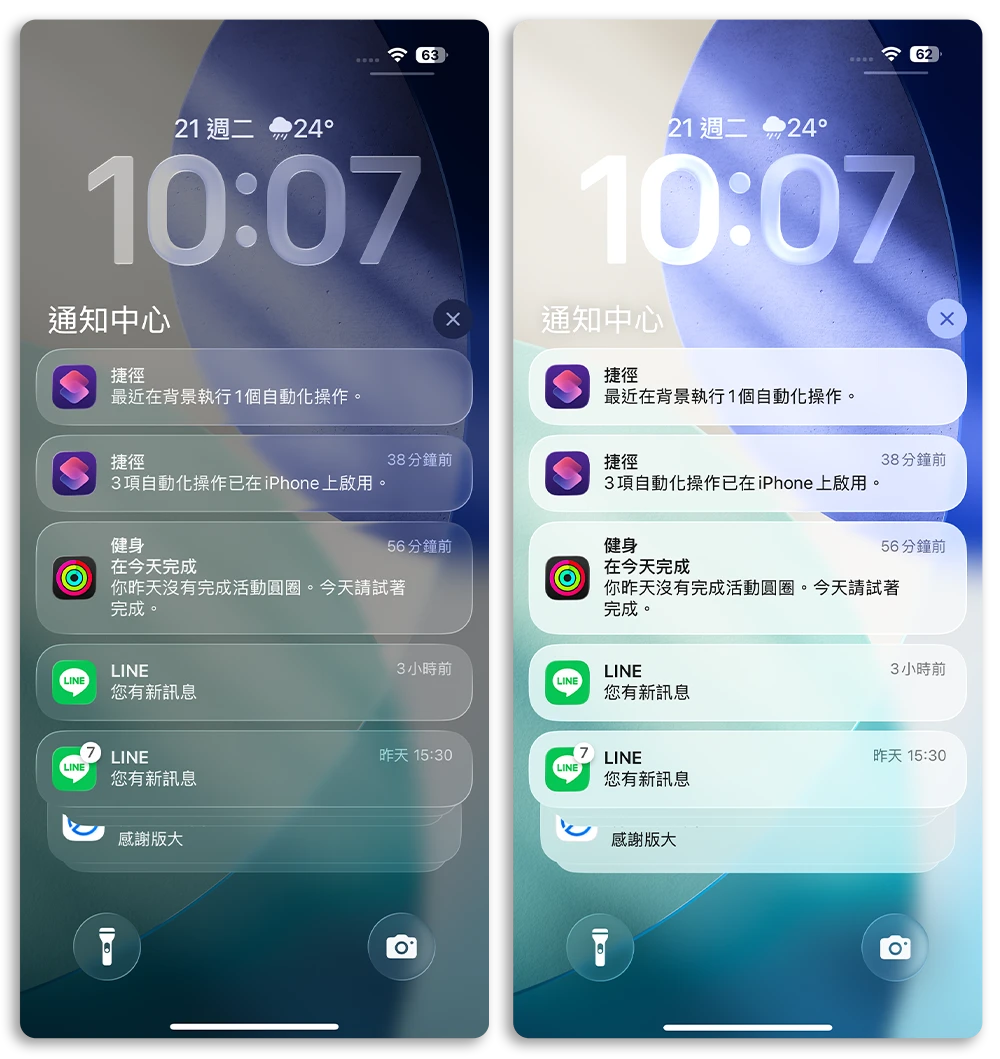
而大家也可以注意到,這樣的調整主要影響的是背景框、文字框的透明度,其他 icon(像是手電筒、相機按鈕)的邊緣其實沒有受到太多的影響。
哪裡調整 Liquid Glass 模糊度選項?
- iPhone / iPad:設定 → 螢幕顯示與亮度 → Liquid Glass
- Mac:系統設定 → 外觀 → Liquid Glass
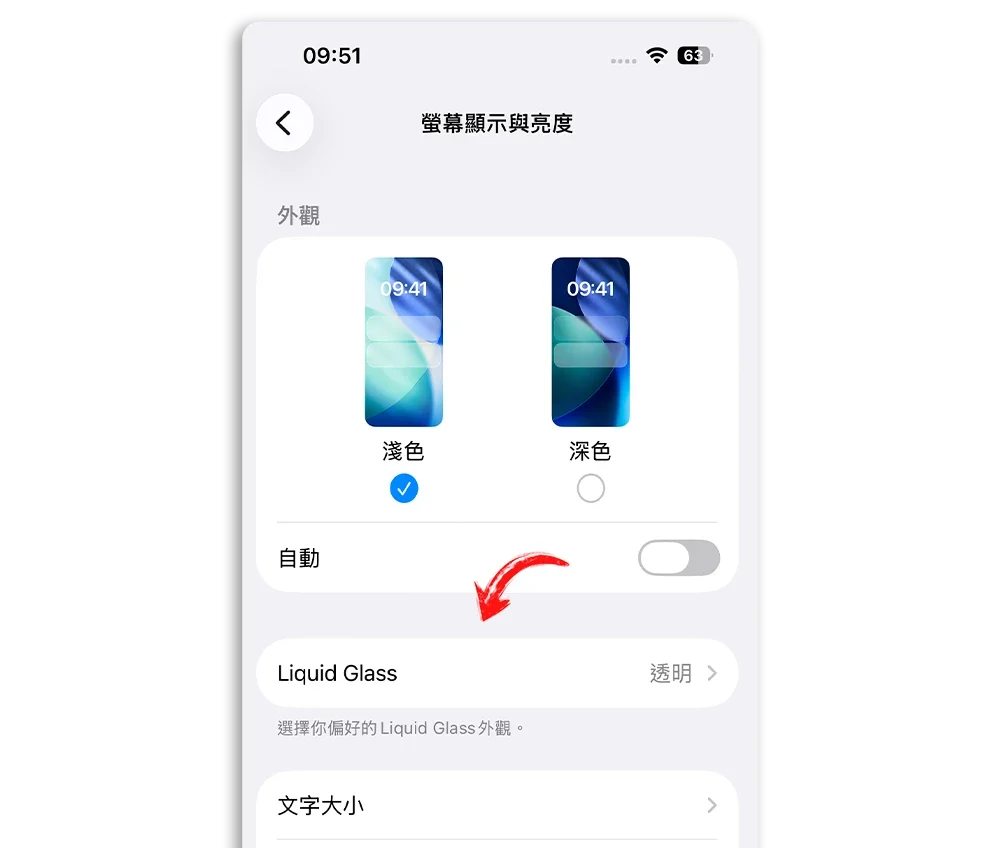
如果大家想要有更明顯的不透明度調整,也可以從「輔助使用」裡面的「顯示與文字大小」中,開啟「減少透明度」,可以讓原本的毛玻璃透明背景變成幾乎是白色的樣子。
除了透明度調整,iOS 26.1 還有這些新功能
這次 iOS 26.1 更新除了 Liquid Glass 可調整外觀,還帶來幾個小但實用的新功能,包括:
- 鬧鐘與計時器加入「滑動停止」功能
- Apple Intelligence 支援更多語言
- Apple TV App 圖示重新設計
- 設定 App 有些細節調整
完整更新內容可參考下面延伸閱讀整理的各次 iOS 26.1 Beta 版新功能介紹文章。
總結
iOS 26.1 Beta 4 推出的「Liquid Glass 模糊度調整」功能,為視覺介面增添更多彈性與個人化選項。對於偏好更高對比、更清晰畫面的人來說,這會是個實用的新設定。不論你是設計敏感者,還是日常使用者,都能感受到這次小升級帶來的改變。
延伸閱讀》
iOS 26.1 Beta 3 推出:蘋果有意整合其他 AI 模型!10 大更新細節整理給你看
iOS 26.1 Beta 1 推出:Apple Intelligence 繁中上線、還有 10 項細節更新
iOS 26.1 改了鬧鐘響鈴的停止方式!Apple 要讓你更不容易賴床
iOS 26.1 即將支援繁體中文 Apple Intelligence!推出時間與支援機型一次看
如果想知道更多關於 Apple 的消息、教學、小技巧或是科技新知,一定要點擊以下任一 LOGO,追蹤我們的 Facebook 粉絲團、訂閱 IG、YouTube 以及 Telegram。