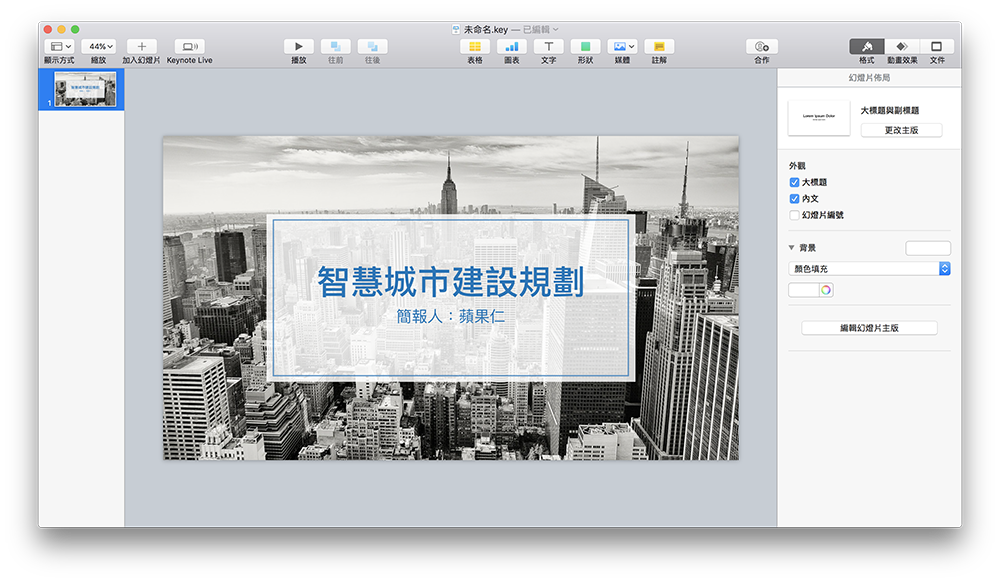
一個有質感、大氣的簡報,第一步就是要有個好看的簡報封面;但相信很多人光是在這一關就卡住了,盯著空白的模板不知道該怎麼下手吧?
以下簡單介紹一些原則,給平常開會、做報告要用的網友們參考,以下教的方式都是很簡單、不需要畫帥氣複雜的線條,也不需要會用 PS 修精緻的圖,適合剛開始做簡報的 PPT 新手!
以下介紹以 Keynote 作示範,但 PPT 也是一樣的,說明不牽涉到軟體操作。
好的封面 = 圖片 + 文案
只要圖片(最好是照片)夠好,就不要去畫一堆有的沒的線條,另外文案就是必要的標題、子標題、報告者、時間就好,不要多加一堆有的沒的說明,更細部的資訊在簡報內文說明即可,封面就是盡量的簡潔、資訊盡量的少。
除此之外,還要掌握幾個重點:
另外,如果投影機許可(或者不需要投影,只是要繳交出去的報告),我個人覺得用 16:9 會比 4:3 還要好看,因為更符合螢幕的長寬比例,也符合現代人看橫向資訊的習慣。
再次強調,這邊教的方法都是適合一般人、沒有深厚設計功力的人,作為日常報告時可以使用的模板;如果你是 PS 高手,建議跳過此文。
更慘的是,有些人還會在背景加上其他圖片,讓整體資訊變得非常雜亂。
不要害怕!直接把照片放大到整份 PPT 的大小吧!搭配前面說過的標題、粗細、文案原則,質感瞬間加分:
但如果有時背景的顏色不適合放文字,像是下圖這樣,白字會看不清楚:
黑字也看不清楚的尷尬情況:
這時就可以使用下列的通則。
加一個白色方塊,調整透明度;然後在方塊邊邊加上一個細方塊線條,這樣無論背景是白是黑,標題都可以看得很清楚!記得,墊底的如果是白色半透明方塊就放深色字、如果是黑色半透明方塊就放白色字,不要放色調中性的字或方塊,否則一樣會看不清楚。
除了放方塊以外,也可以用其他形狀比照辦理,像是把 PPT 斜切一分為二,一樣調整透明度、調整標題顏色:
▲ 其實不一定要斜切,上下切、垂直切也都行,只是上圖的範例是最常見的,也好看。
類似的做法很多,你也可以把背景圖片套上黑色半透明方塊,然後標題下再墊一個白色半透明方塊即可;覺得太單調的話,邊緣再加方塊線條即可。
要注意的是,除非你對自己的設計功力很有把握,否則不要擅自再加波浪、一堆自以為時尚的斜線、有的沒的圓形泡泡或疊加三角;這些幾何形狀如果搭配得宜是很帥沒錯,但更多時候我只看到有人為了風格而做出四不像的作品。
要簡單、大氣,就是線條、方塊就夠了!顏色就是黑和白去搭配,一些重要資訊(如標題)才考慮用其他顏色讓它更「跳出來」。
如果你的圖片很窄,沒辦法放大到整個簡報的話,一樣掌握類似的原則,放大到邊緣,然後再剩餘的地方擺入標題等資訊即可。
以上就是給新手的簡報封面設計原則,更多教學即將推出,敬請期待!
Keynote 小教室》
《我去哪了?》是一款以位置紀錄為核心的 iPhone App,可以自動整理每天造訪的地點、抵達與離開時間,再透過日曆、地圖、照片及統計圖表,將零散的生活足跡變成...
2026 臺灣文博會將於 8 月在台北登場,今年南港展覽館的品牌商展首次導入一般民眾線上預約制度。2026 文博會預約系統已開放註冊帳號,並將於 7 月 21 ...
「折疊 iPhone」可說是目前最受關注的蘋果新品之一,目前傳言將在九月秋季發表會上正式亮相;而隨著時間接近,相關爆料資訊也逐漸完整,今日(7/15)更有日本網...
財政部「統一發票兌獎 APP」在 2026 年 7 月迎來大幅改版,除了重新設計操作介面,也加入中獎獎金自動匯款、生物辨識登入、消費分析、減碳存摺及快速捐贈等功...
OpenAI 去年斥資 65 億美元收購前蘋果傳奇設計師 Jony Ive 共同創辦的新創公司 io,希望能夠合作開發旗下首款硬體展品;近日彭博社帶來最新消息表...
螢幕從 60Hz 升級到 120Hz、144Hz,真的會有明顯差異嗎?有許多網友表示,自己似乎看不太出 60Hz 和 144Hz 的差別,通常這也會引來大量玩家...