如果大家有在看遊戲直播,甚至自己想要試試看當個遊戲實況主的話,第一個卡關的地方就是…電腦跑不動。其實電腦之所以跑不動遊戲直播,很多時候都是卡在一個很簡單的理由,那就是「效能不夠同時跑遊戲 & 直播軟體」。
這聽起來很像廢話嗎?其實不然,即使是效能很好的電腦,要同時玩遊戲 & 直播,也不一定都很順暢的。所以很多實況主在這邊就會使用「影像擷取卡」並採用「雙機直播」的方式。
所謂的雙機直播,就是準備兩台電腦,一台用來玩遊戲,一台專門用來把遊戲畫面上傳到直播平台上。
但要怎麼把 A 電腦的遊戲畫面傳到 B 電腦上呢?這時就要用到本文介紹的「影像擷取卡」了!
透過影像擷取卡,你可以把影像訊號「一分為二」,一個傳到螢幕上作為遊戲使用,另一個直接傳到第二台電腦裡,並用第二台電腦的軟體錄製或直播;這樣一來遊戲所吃的效能就在 A 電腦上、直播或錄影吃掉的效能就在 B 電腦上。
很多實況主或 YouTuber 之所以可以錄製那麼高清、流暢的影片,就是靠這招達成的!
本篇要介紹的影像擷取卡,就用 Nintendo Switch 作為範例示範給大家看!
影像擷取卡雖然聽起來只是個「把訊號一分為二」的機器,但其實挑選上還是有些重點要注意:
今天要開箱的這款產品叫做「Pengo 4K HDMI 擷取盒」,之所以會選擇介紹這款產品,最直接的原因就是它支援 Mac 與 Windows 雙作業系統…在 Mac 上如果要錄製影像擷取卡的訊號,直接用內建的 QuickTime Player 就可以了。
先來開箱吧!產品包含 HDMI 影像擷取卡本體、裡面附有 USB-A 公對公的傳輸線(這款產品不用另外接電源線,直接接上電腦即可);另外由於我的電腦是僅有 USB-C 的 MacBook Pro,所以還有一條 USB-A 轉 USB-C 的轉接線。
機身不大,大概就手掌大而已:
背面有防滑的軟墊,放在桌面上不會滑來滑去:
機器正面有麥克風與耳機輸出,如果在直播或錄影片時想要直接錄製自己的聲音而不靠後製的話,記得挑選有錄音介面的擷取卡。
到時候遊戲主機的訊號要接到 INPUT 裡、電視或電腦螢幕要接到 LOOP OUT 上,這樣遊戲主機的訊號才會傳到電視上。USB 輸出當然就是接到電腦上了,然後再用電腦直播或是錄影。
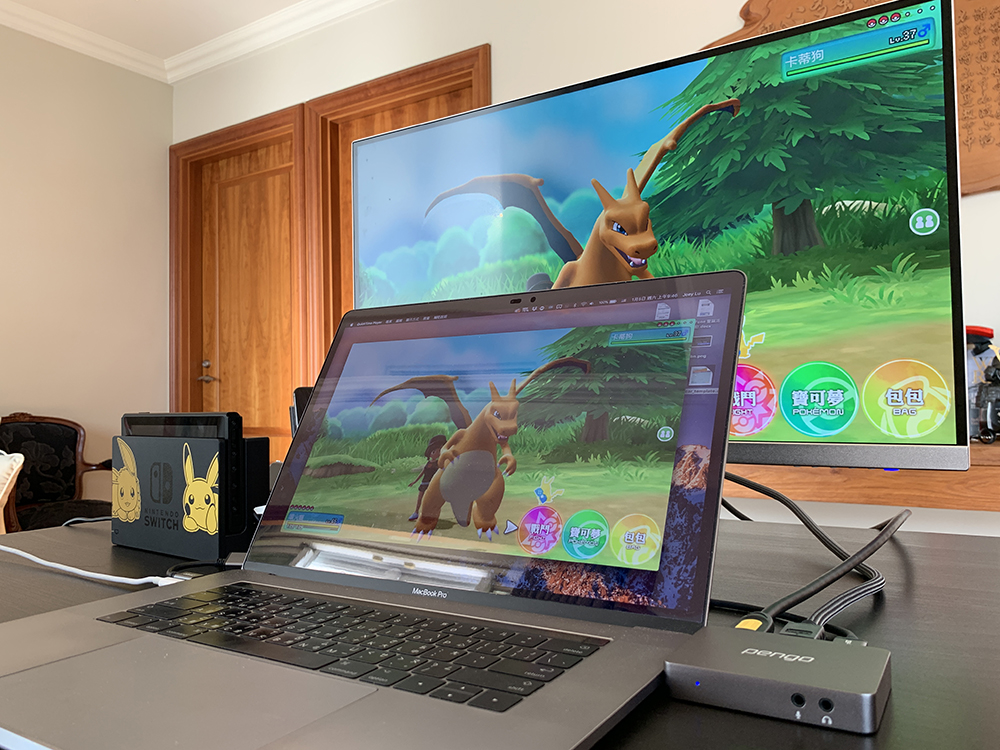
以上圖的設置為例,Nintendo Switch 的輸出接到 Pengo 影像擷取卡的 INPUT,然後影像擷取卡的 LOOP OUT 接到螢幕、USB 輸出接到 MacBook Pro 上,這樣電腦與螢幕就可以同時收到 Switch 的訊號:
玩遊戲也沒有 Lag 的情形(為了拍攝方便我才把電腦擋在螢幕前面,不然電腦可以放在旁邊靜靜的錄影就好,專心用螢幕玩遊戲)
Pengo HDMI 影像擷取盒支援的輸出是 4K、60FPS 的 HDMI 輸出,玩遊戲的爽感完全不會因為多接了一個裝置而犧牲;在輸出給電腦的訊號上則是 1080p + 60 FPS,作為實況主已經非常夠用(畢竟畫質再高,直播的品質也會受限於網路速度跟直播平台的限制),YouTuber 所直播的遊戲畫面也都是這規格。
以 USB 影像擷取卡來說,這樣的輸出品質目前在市面上幾乎是封頂了(大家自己去 PChome 找一輪就知道我所言不假了);即使把遊戲主機插上 Pengo 影像擷取盒上玩遊戲,也完全不會有 Lag 的情形;錄影或直播時的電腦畫面也與電視畫面完全一致,真的夠猛了。
不過,影像擷取盒把訊號傳送到電腦裡,要怎麼錄影呢?其實 Mac 內建的 QuickTime Player 或是 VLC 都可以用來錄影;直接串 OBS 也行,Pengo 產品包裝內就有附說明書,設定起來不難。
以 QuickTime Player 為例,將 Pengo 4K HDMI 影像擷取盒接上電腦後,打開 QuickTime Player,並點「檔案」>「新增影片錄製」:
接著在這邊可以選要接收的訊號來源,把「攝影機」跟「麥克風」都設定為「Pengo HDMI Grabber」即可:
這樣一來,Switch 的訊號就可以透過 Pengo 影像擷取盒傳到電腦,電腦再透過 QuickTime Player 錄製即可!
以下是我用 Pengo 影像擷取盒玩 Nintendo Switch 的遊戲畫面「錄影」,大家可以感受一下:
是不是有種官方遊戲畫面的感覺?因為根本沒有延遲,所以拿 Pengo HDMI 影像擷取盒來錄製遊戲 YouTube 影片自然是完全沒問題的。
技術規格供大家參考如下:
| 產品名稱 | 4K HDMI擷取器 | |
| 描述 | HDMI to USB 3.0 影像擷取器 | |
| 輸入介面 | 1 x HDMI type A | |
| 1 x 3.5mm 音源輸入 | ||
| 輸入解析度 | 640x480p, 1280x720p, 1920x1080p, 3840x2160p, 4096x2160p | |
| HDMI輸出色彩格式 | 4:4:4 格式 | |
| 輸出介面 | 1 x HDMI type A, loop-through 輸出 | |
| 1 x USB Type A (USB 3.0, USB 2.0), 支援 UVC 視頻和音頻 | ||
| 1 x 3.5 mm 音源輸出 | ||
| 輸出解析度 | 透過HDMI傳輸最高可達4096x2160p @ 60 Hz | |
| 透過USB端傳輸最高可達1080p @ 60 Hz | ||
| UVC色彩格式 | YUY2 (4:2:2), RGB 4:4:4 (MJPG) | |
| 聲音輸入 | HDMI, 16-bit PCM音頻編碼為 44.1kHz, 48kHz, 96kHz 和 192kHz sampling rates | |
| 立體聲麥克風輸入 | ||
| 聲音輸出 | 16-bit PCM 音頻編碼為 48KHz sampling rates | |
| 立體聲麥克風輸入 | ||
| 作業系統支援 | Windows 8.1, Windows 10, Mac OS X (10.10含以上), Linux(2.6.38以上) | |
| 環境 | 工作溫度0~45℃ 工作濕度20~90% 儲存溫度20~60℃ | |
| 尺寸 | 65 x 85.6 x 15.2 mm (W x L x H) | |
| 重量 | 91G | |
| 顏色 | 太空灰 | |
| 白銀 | ||
| 配件 | USB 3.0 傳輸線 | |
| 產品編號 | 太空灰 | 8RGRA-H01HU4T0PE |
| 白銀 | 8RGRA-H01HU4W0PE | |
| EAN條碼編號 | 太空灰 | 4718009820401 |
| 白銀 | 4718009820395 | |
| *不支援HDCP | ||
如果懶得看上面說明的話,直接摘錄重點如下:
你可能常聽到身邊的人說「這丟給 AI 就好了啊」,但自己從來沒用過,也不知道從哪裡開始。其實現在的 AI 工具不用下載、不用學任何指令,打開網頁就能用;而它最有...
不知道是不是因為受到記憶體、儲存元件等成本飆升影響,導致今年 Apple BTS 活動暫緩推出;如今 7 月中都還沒看到半點風聲,外界都好奇今年是否還有 App...
Google 摺疊手機 Pixel 11 Pro Fold 再度提前曝光,這次重點是全新「Pine」配色,以及更俐落的相機模組設計。從最新流出的渲染圖來看,Go...
Claude Fable 5 免費使用期限原定是到 7/12,相信各位應該也在上週把握機會用好用滿;但沒想到 Anthropic 稍早宣布 Claude Fab...
目前網路討論的政府普發現金資訊,至少可分成三種:上一輪中央全民普發 1 萬元、立法院正在審查的新一波「國民支援金」,以及各縣市、鄉鎮自行推出的地方振興金。 先說...
Apple Pencil 可能明年迎來新版本,而且一次就是 2 款。根據《彭博》記者 Mark Gurman 的說法,Apple 正在開發新一代 Apple P...