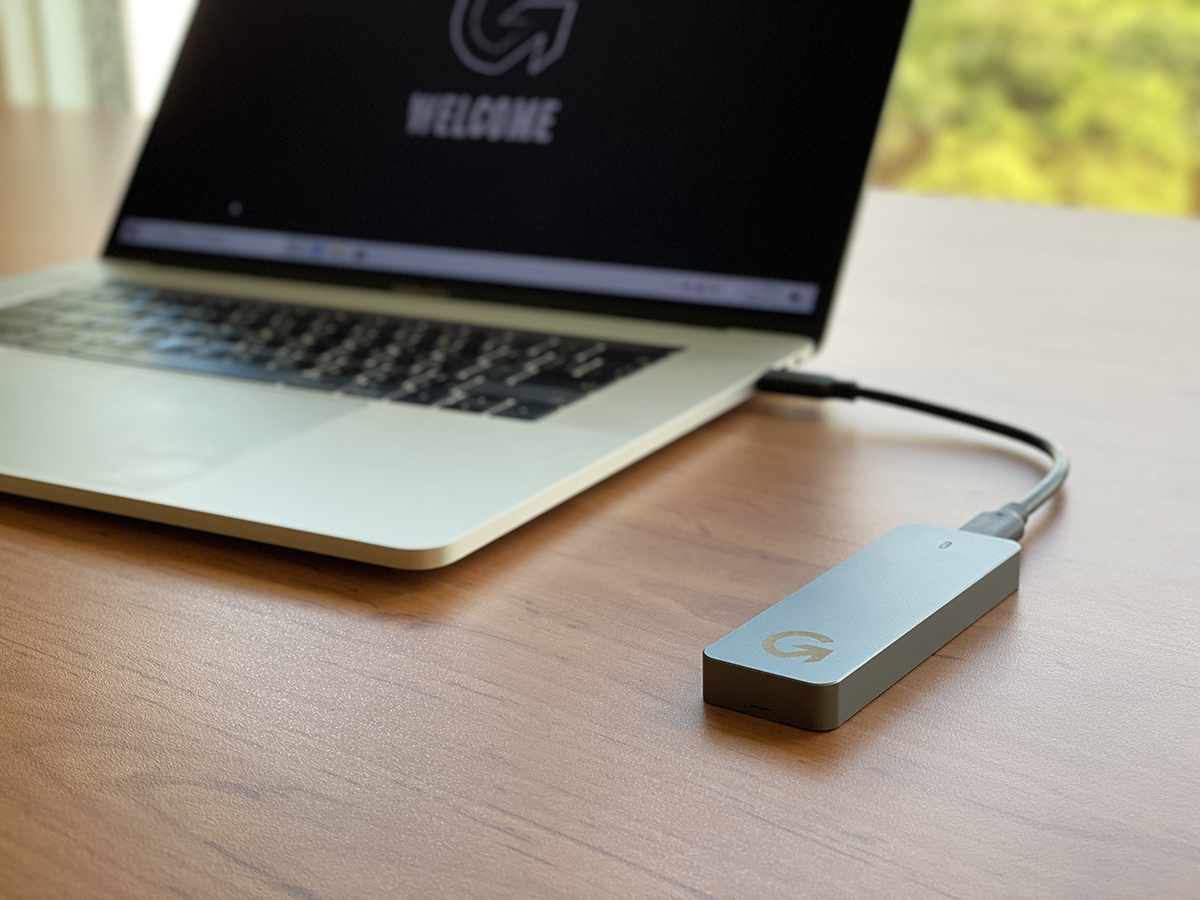
本站在先前介紹過 Mac 用戶必備的周邊《GameToGo》,而他們終於推出二代產品了!
GameToGo 是一款輕巧的隨身硬碟,裡面有裝好的 Windows 作業系統,只要插上 Mac 後重新開機,就可以把 Mac 變身 Windows 電腦,效能是電腦的原生速度,而且也不會佔據硬碟容量,比用 Bootcamp 或虛擬機都還要方便!
目前用 Mac 跑 Windows 有以下幾種方式,優缺點比較如下:
| Bootcamp | 虛擬機(Parallels Desktop、VirtualBox 等) | GameToGo | |
| 優點 |
|
|
|
| 缺點 |
|
|
|
三種方法中,我最不推薦的是虛擬機,因為效能差幾乎只能上上網或做些輕度作業,跟真正的「雙系統」還是有差距的;而且若要花錢買虛擬機軟體,還不如直接買 GameToGo 就好,效能天差地遠,方便性也差不了太多(就多花個幾秒重開機而已,還不佔硬碟容量)。
其實,可以把 GameToGo 理解為「將 Windows 安裝在外接硬碟的 Bootcamp」,雖然概念上是如此,但要自己執行的話可能會碰到許多困難,像是驅動程式不支援、觸控板、滑鼠可能都無法使用等等…
GameToGo 的工程師花了相當多時間和心力解決這些問題,如果你想要讓 Mac 擁有雙系統的能力,又不希望犧牲速度和硬碟空間,最推薦的方法還是 GameToGo(還可以兼當隨身碟使用),價格也很合理,我自己也使用兩年了,沒有什麼問題,給大家參考。
包裝中附 USB-A / USB-C 線材,支援所有 Mac 電腦機型。
GameToGo 2 在外觀上略有改變,顏色改為金屬綠,還多了一顆指示燈:
除了輕巧的 GameToGo 2 以外,另有容量更大的 GameToGo 2 Max 版本(兩款效能是一樣的):
耐用度的部分,GameToGo 2 使用 TLC 記憶顆粒,比平價的 QLC SSD 耐用三倍以上,這點不用擔心。
由於 Windows 系統是預載在 GameToGo 2 硬碟裡面的,所以安裝上比 Bootcamp 實在是簡單太多了;只要「將 Mac 關機」 > 「將 GameToGo 2 插上 Mac 電腦」 > 「開機並按著 option 按鈕不放」直到出現下圖畫面,並選右邊的「EFI Boot」:
這樣就進入 Windows 系統了:
第一次使用時,GameToGo 會自動跑安裝程式,因為驅動的關係會暫時讓觸控板、鍵盤失效,但不用慌張,就等軟體自己倒數然後跑完進度條就會好了:
整個安裝過程基本上都是無腦自動進行,開著等他跑就好。
第一次使用時比較需要等一段安裝驅動的時間,跑完後就可以正常使用!之後要將 Mac 切換為 Windows,只要插上 GameToGo 後重新開機,按住 option 鍵選擇 EFI Boot 硬碟即可。
GameToGo 還有一個實用的小地方,就是在 Windows 狀態下,把檔案存到 D 槽,切換回 macOS 時一樣可以取用,讓雙系統有一個共通的資料夾可以交換檔案。
如果要重灌 Windows 也非常容易(甚至比 PC 都還容易…),接上 GameToGo 2 後,到「Data」資料夾,點裡面的「Recovery」那個安裝檔,就可以一鍵重灌 Windows:
在安裝和使用上,二代基本上都與一代沒太大的不同,都非常簡單!
既然在使用方式上,GameToGo 二代與一代幾乎感受不出差異,那麼,這兩代產品到底差在哪呢?
首先是效能方面,第一代 GameToGo 用的是SATA/AHCI 架構,讀寫速度約莫在 500MB/s上下;GameToGo 2 / 2 Max 皆採用 PCIe/NVMe 架構,讀寫速度大幅提升!
另外,GameToGo 2 也改善了散熱問題,一代曾有使用者表示跑久了機身會發燙,因此二代採用鋁鎂合金超散熱外殼,並使用了全新製程的低功耗固態硬碟,作業溫度較前一代下降了攝氏 10 度以上,相當有感。
另外還有一些設計細節的改變,像是訂製防干擾的 Type-C 線材、加入裝飾繩孔方便攜帶等等。
是的,GameToGo 與微軟有授權合約和經銷協議,在網站上購買 GameToGo 時需要搭配微軟的軟體授權一起購買,因此隨機安裝的 Windows 是微軟官方授權的正版軟體。
但如果你已經有微軟的授權,可以在官網購買 GameToGo 後申請退費,這樣妳購買的機器裡面仍會安裝 Windows,但不會收取軟體費用。
⚠️ 注意⚠️ 如果你沒有 Windows 的授權金鑰,雖然一樣可以申請退費,拿到的 GameToGo 也一樣可以正常使用,但並不鼓勵這樣做,建議大家還是確定自己有授權再申請退費。
第一代 GameToGo 曾推出 Dock 版,可以外接其他裝置當成普通的 dock 使用,且仍然可以作為外接 Windows,非常受到歡迎。
這款產品在 GameToGo 2 也將推出,並另外推出 Hub 版;僅需一個 Type-C 孔,就能提供 PD 3.0 充電、兩個 USB 3.0 Type-A、4K HDMI、乙太千兆網路接口等等,而且 Hub 同樣可以當作外接 Windows 使用!並提供 250GB、500GB、1TB 三種容量可以選擇。
GameToGo 2 Hub 也支援 iPad Pro,可以外接鍵盤、電視、滑鼠、硬碟等等(但在 iPad 上當然就不能裝 Windows 了),一個產品抵兩個,大家可以參考看看!
GameToGo Hub 除了可以當 Mac 的外接 Windows 系統以外,也可以當轉接座,或是用來延伸 iPad Pro 螢幕等等。
目前 GameToGo Hub 是採用預購的方式,在 7/15~24 預購可以折扣兩百元;再輸入優惠碼「applealmond」總計優惠 300 元喔!第一波出貨時間預計在 7 月 24 日,也不會等太久,大家可以參考!
GameToGo 2 結論
簡單來說,GameToGo 是一個「隨插隨用」的外接 Windows 系統,可以秒把 Mac 電腦變 PC;而且 GameToGo 可以用 Mac 電腦本身的效能運行 Windows,不像虛擬機那樣卡頓。
新款的 GameToGo 2,比起一代採用新的架構,速度更快;新的外殼與硬碟,也改善了發熱情形。
另外還有全新登場的 GameToGo Hub,可以作為外接 Hub + 外接 Windows 使用;平常就可以固定放在公事包內,存取資料或外接硬碟都很方便,臨時要切換為 Windows 也沒問題,一舉兩得!
GameToGo 2 建議售價
官網上的售價如下:
別忘了,如果已有 Windows 授權可以申請退費。(關於 Windows 授權說明可以點此看上文的解釋)
購買時於官網輸入折扣碼「applealmond」可以全品項折抵一百元,購買 GameToGo 2 / Max 還會贈送小贈品喔!
你可能常聽到身邊的人說「這丟給 AI 就好了啊」,但自己從來沒用過,也不知道從哪裡開始。其實現在的 AI 工具不用下載、不用學任何指令,打開網頁就能用;而它最有...
不知道是不是因為受到記憶體、儲存元件等成本飆升影響,導致今年 Apple BTS 活動暫緩推出;如今 7 月中都還沒看到半點風聲,外界都好奇今年是否還有 App...
Google 摺疊手機 Pixel 11 Pro Fold 再度提前曝光,這次重點是全新「Pine」配色,以及更俐落的相機模組設計。從最新流出的渲染圖來看,Go...
Claude Fable 5 免費使用期限原定是到 7/12,相信各位應該也在上週把握機會用好用滿;但沒想到 Anthropic 稍早宣布 Claude Fab...
目前網路討論的政府普發現金資訊,至少可分成三種:上一輪中央全民普發 1 萬元、立法院正在審查的新一波「國民支援金」,以及各縣市、鄉鎮自行推出的地方振興金。 先說...
Apple Pencil 可能明年迎來新版本,而且一次就是 2 款。根據《彭博》記者 Mark Gurman 的說法,Apple 正在開發新一代 Apple P...



