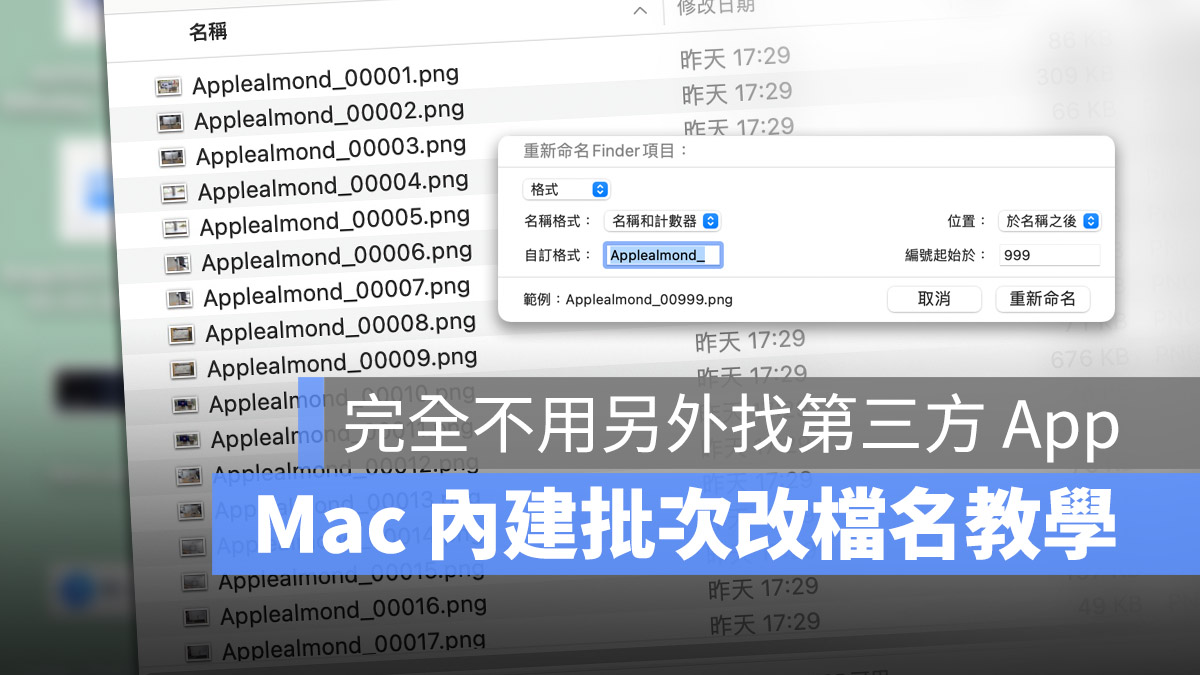
你是否有過在 Mac 上要替一堆檔案重新命名的經驗呢?如果檔案少的話,一個一個改還可以接受,但是通常檔案只要超過 20 個,一般人就會索性不想改了,這時你就會需要一款可以批次改檔名的軟體幫你一次更改大量檔案的檔名,而 Mac 內建就有批次改檔名的功能。
今天這篇文章就是要跟大家介紹,在 Mac 上如何使用內建的批次改檔名功能修改大量的檔案名稱。
首先我們在 Mac 上先把要進行批次改檔名的所有檔案全選起來,你可以用滑鼠拖曳的方式選擇,也可以按下 command + A 這組快捷鍵全選。
在這些檔案上點選右鍵叫出右鍵選單,選擇「重新命名」功能。
會看到「重新命名」的視窗出現,在左上方的下拉選單中我們選擇「格式」。
「取代文字」是讓使用者可以將原有檔名中的文字以新的文字命名
「加入文字」則是讓使用者在現有的檔名後方或前方加入新的檔名文字。
選擇「格式」以後,在名稱格式的下拉選單中,共有三個選項可以選擇,分別是:
「名稱和索引」以及「名稱和計數器」這兩個選項批次更改檔名,都會在檔名後面加上流水號,只不過「名稱和計數器」的流水號前面會補「0」。
名稱和索引
「名稱和日期」這個選項則會在檔名的後方加入更改名稱當下的日期與時間,但因為這樣子檔名都是相同的,因此在最後面一樣會有流水號。
接著,在「自訂格式」的地方,輸入你想要的檔案名稱,下方會有最終的檔名結果範例提供你參考。
批次更改檔名的話,因為檔名都是相同,所以會依靠流水號來區別每一個檔案,而右下角的「編號起始於」則是指流水號要從幾號開始編號。
最後按下「重新命名」的按鈕,系統就會自動將剛才選取的檔案,依照設定好的規則批次修改檔名。
利用 Mac 內建的批次改檔名功能就可以快速的將一堆檔案檔名改掉,還可以在最後面加入流水號,完全不需要再找第三方 App 來使用,非常方便。
此外,如果要向在檔名的頭尾加入特定的字串、或是以特定的字符取代原有的檔名,也可以利用內建的「重新命名」功能來完成,如果想要再加入流水號的話,只要在修改檔名後,再重新執行一次,並且加入流水號就可以了。
延伸閱讀》
如果想知道更多關於 Apple 的消息、教學、小技巧或是科技新知,歡迎大家點擊以下任一 LOGO,追蹤我們的 Facebook 粉絲團、加入官方 Line 帳號、訂閱 IG 以及 Telegram。
Apple 已於 2026 年 7 月 13 日(台灣時間 14 日)推出 iOS 27 公開測試版。這次更新的重點不只是一系列 Apple Intellige...
巴威颱風才剛遠離台灣,今年第 11 號颱風「海神」又在菲律賓東方海面生成。依中央氣象署 7 月 14 日凌晨 2 時最新資料,海神目前位於鵝鑾鼻東南東方約 1,...
你可能不一定記得 Sam Neill 的名字,但只要看到他戴著寬邊帽、穿著牛仔襯衫,在恐龍出沒的侏羅紀公園裡帶著孩子逃亡,應該很快就會想起那名眼神堅定的古生物學...
伴隨 iOS 27 迎來 Apple Intelligence 與 Siri AI 的全新改版,內建的「郵件 App」也同步加入 7 項實用新功能;從搜尋郵件、...
你可能常聽到身邊的人說「這丟給 AI 就好了啊」,但自己從來沒用過,也不知道從哪裡開始。其實現在的 AI 工具不用下載、不用學任何指令,打開網頁就能用;而它最有...
不知道是不是因為受到記憶體、儲存元件等成本飆升影響,導致今年 Apple BTS 活動暫緩推出;如今 7 月中都還沒看到半點風聲,外界都好奇今年是否還有 App...