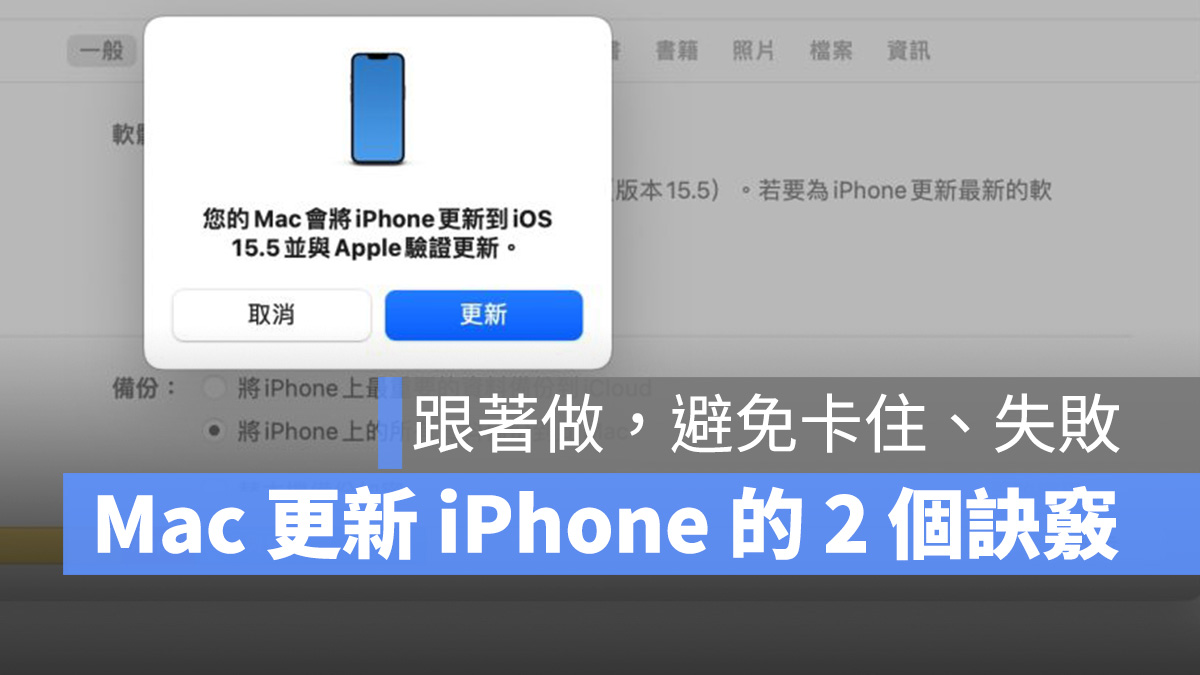
印象中從好幾年前開始,若用 Mac 更新 iPhone,過程中都容易跳出 4000、3000 等錯誤資訊,嚴重的話甚至會導致 iPhone 直接白蘋果死機。今天就來教大家用 Mac 更新 iPhone 的 2 個小訣竅,照著做就能避免 iPhone 更新失敗啦。
使用 Mac 更新 iPhone 之前,這邊幫各位整理出 4 個非常重要的注意事項,為了手機與資料安全,請各位每一點都要特別注意。
Mac 更新 iPhone 時跳出 4000、3000 等更新錯誤,已經算是蘋果的老 bug 了卻遲遲沒有修復。這邊就跟各位分享 2 招,避免用 Mac 更新 iPhone 時出錯,分別是:
這兩種方式我都已經實際測試過,更新過程完全正常,iPhone 也成功更新,接著就來分享步驟教學,跟著做就不會更新失敗或卡住啦。
第二種方式稍微複雜一點,就是使用 iPSW 檔手動更新,以下教大家如何操作。
首先將 iPhone 接上 Mac 後,在 Finder 中選擇 iPhone 手機,進入到 iPhone 頁面後,點擊檢查「更新項目」。
若蘋果有發布新軟體,系統就會提示有新版本可用,最近剛好就是 iOS 15.5 發布,所以就能進行更新。這邊記得不要直接點「下載並更新」,請選擇「僅下載」。如果選了「下載並更新」就會容易進入 4000、3000 等更新錯誤的死亡迴旋,所以我們先把更新檔下載下來就好。
等待下方的進度條跑完之後就代表下載完成,然後要把剛剛下載的 iOS 更新檔「領取」出來放到桌面,這時按住鍵盤上的「option」再點擊 Finder 狀態列上的「前往」,能看到一個「資源庫」選項。
選擇「資源庫」後,找到名為「iTunes」的資料夾,進入後再選擇「iPhone Software Updates」。
然後回到 Finder 上,按住「option」鍵,並點擊「檢查更新項目」,就會跳出檔案選擇畫面,這邊就選擇剛剛拖到桌面上的 iPSW 檔即可。
最後選擇更新,等待更新完成就 OK 啦。以上就是第二種 Mac 更新 iPhone 最保險的方式。
以上就是這次要跟大家分享的 2 種 Mac 更新 iPhone 最保險的方式:
雖說 iPhone 更新時用 OTA 很方便,設定點一點就能更新完成。但還是建議大家把這兩種 Mac 更新 iPhone 的小訣竅學起來,畢竟如果線上更新出錯,到頭來還是得接電腦解決,下次如果有用 Mac 更新 iPhone 的需求,就建議各位來試試看這兩種方式囉。
延伸閱讀》
Apple Pencil 可能明年迎來新版本,而且一次就是 2 款。根據《彭博》記者 Mark Gurman 的說法,Apple 正在開發新一代 Apple P...
受到大豆油「苯駢芘」超標事件影響,部分由聯華食品代工的 7-ELEVEN 飯糰、三明治等鮮食商品被列入疑慮批號。聯華食品已公布退款辦法,凡是在 2026 年 4...
星巴克 2026 年 7 月推出多項門市優惠,包括指定星沁爽大杯單一價 99 元、台灣在地文化系列祈願馬克杯 88 折與 OPENPOINT 點數 10 倍回饋...
Meta 近期推出全新 AI 圖像模型 Muse Image,原本允許用戶在 Meta AI 中透過 @ 提及公開的 Instagram 帳號,參考對方發布的照...
到飯店、民宿、Airbnb 或朋友家時,大多會借用現場電視登入 Netflix 追劇放鬆;但畢竟不是自己的電視,離開前最好還是將帳號登出,避免影響使用權益。 而...
Apple 與 OpenAI 原是人工智慧領域的合作夥伴,Apple Intelligence 也整合了 ChatGPT 服務,如今雙方關係卻可能出現重大變化。...



