到飯店、民宿、Airbnb 或朋友家時,大多會借用現場電視登入 Netflix 追劇放鬆;但畢竟不是自己的電視,離開前最好還是將帳號登出,避免影響使用權益。
而 Netflix 電視登出主要有「電視選單操作」與「遠端設定」兩種方式,不論你人有沒有在現場都能處理,下面就來教你如何操作。
Netflix 電視登出:電視選單操作教學
如果你可以直接操作電視,那就可以用「電視選單」進行 Netflix 電視登出。而叫出選單的方式很有創意,就跟打電動輸入秘技一樣,利用電視遙控器或遊戲手把的方向鍵輸入依序輸入對應按鍵:
上、上、下、下⎜左、右、左、右⎜上、上、上、上
電視上的 Netflix 就會顯示「說明與支援」選單,簡單說明一下每個選項的功能:
- 會員:顯示目前登入的 Netflix 會員資訊。
- 裝置:顯示目前使用的裝置資訊(軟體版本、平台資訊、裝置型號等等)。
- 網路:目前網路的連線資訊(連線方式、DNS 伺服器等)。
- 聯絡我們:提供 Netflix 的客服網站。
- 檢查您的網路:可測試網路連線狀態。
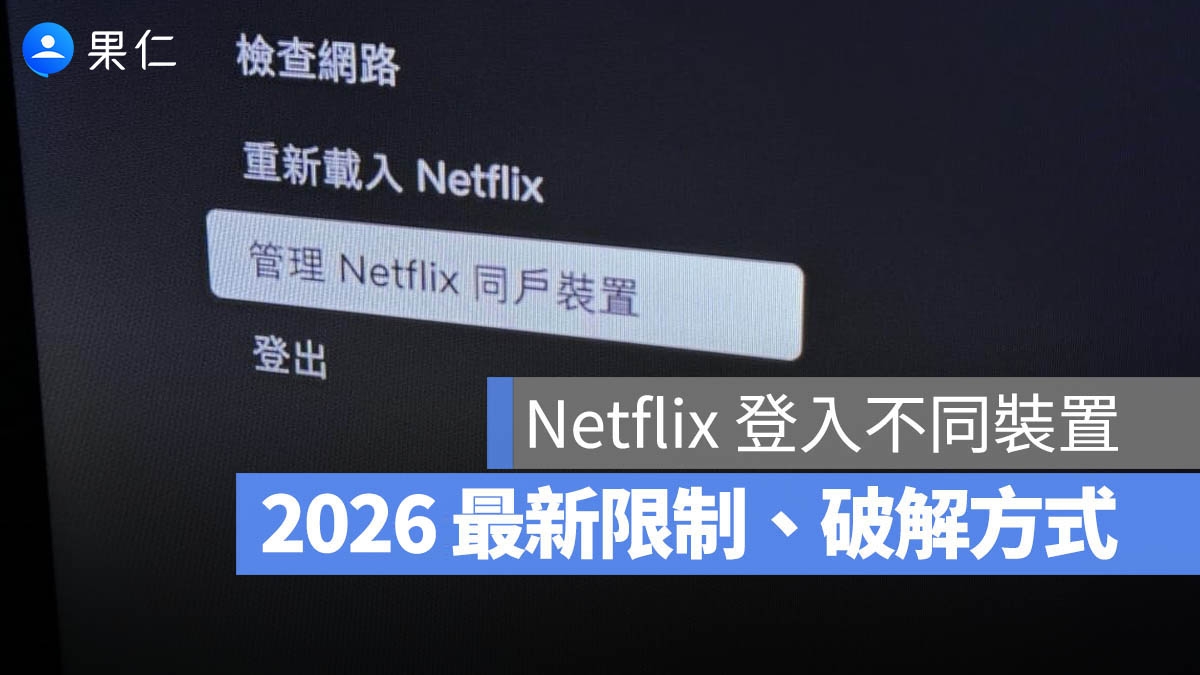
- 管理 Netflix 同戶裝置:將目前的電視設定為同戶裝置、管理帳號的同戶裝置。
- 重新載入 Netflix:重開 Netflix App。
- 登出:在目前的裝置上登出 Netflix 帳號。
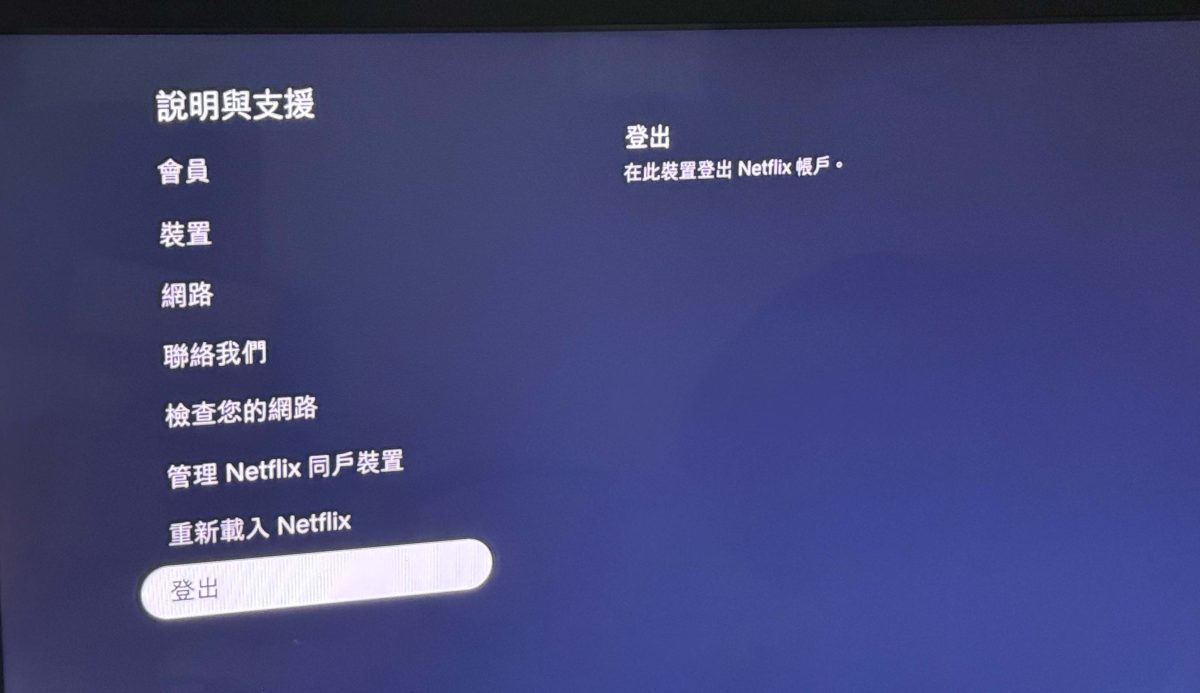
當然這個「說明與支援」選單也可以從左上角的切換帳戶圖示來開啟,但不同裝置的 Netflix App 介面可能略有差異;如果一時找不到選單位置,那「遙控器組合鍵」會是最快、也最不容易迷路的方法。
Netflix 電視登出也能透過遠端設定
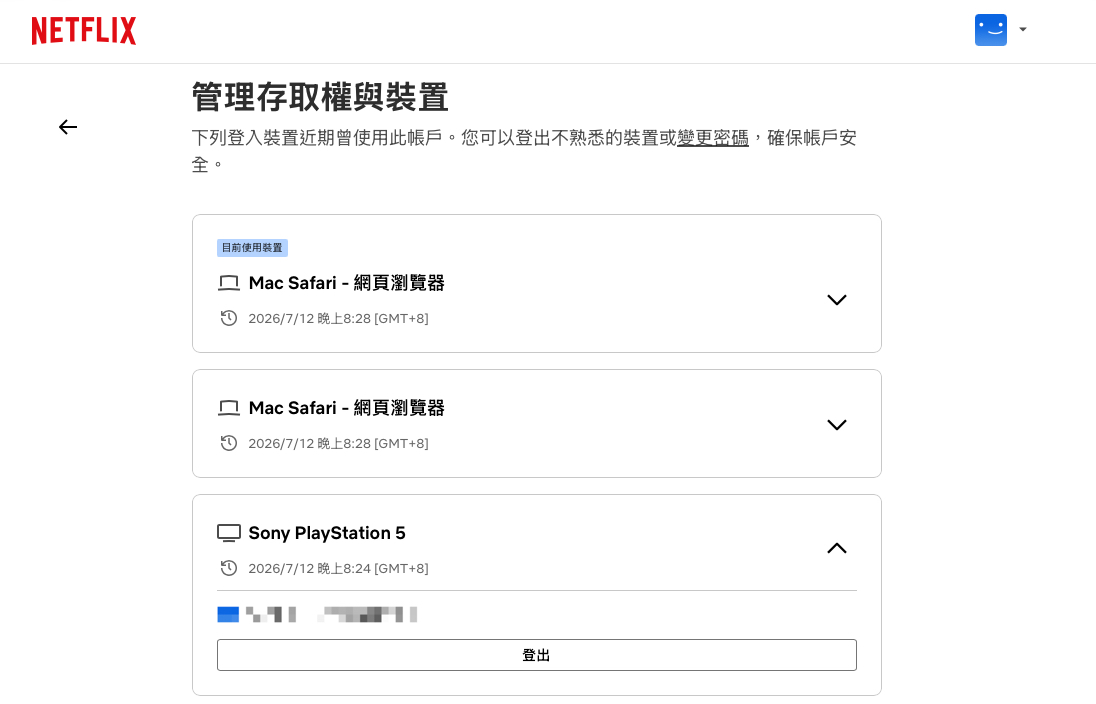
使用瀏覽器進入 Netflix → 右上角的使用者找到「帳戶」選項 →「管理存取權限與裝置」,即可查看近期使用過帳號的電視、手機、平板或瀏覽器,並將不認識或不再使用的裝置登出。
如果無法確定是哪一台電視,也可以滑到最下方選擇將帳號從所有裝置登出;但這樣會讓自己的手機、平板與家中電視一併登出,請先確認自己的 Netflix 帳號與密碼,以免之後無法重新登入。另外,若懷疑帳號被盜用,除了登出裝置、也建議同步修改 Netflix 密碼,來保障帳號安全。
Netflix 電視登出:總結
以上 Netflix 電視登出的操作方式提供給大家參考,建議在飯店、民宿或其他非自己的裝置使用 Netflix 後,都養成隨手登出的習慣,不僅能避免他人繼續使用你的會員帳號,最重要的是保護帳號安全。
如果一時找不到登出選項,可以利用遙控器組合鍵快速叫出「說明與支援」選單,直接完成登出;萬一離開後才發現忘記登出,也能透過 Netflix 帳號管理遠端移除裝置。
延伸閱讀》














如果想知道更多關於 Apple 的消息、教學、小技巧或是科技新知,一定要點擊以下任一 LOGO,追蹤我們的 Facebook 粉絲團、訂閱 IG、YouTube 以及 Telegram。