

有不少沒有購買 iCloud 的人會選擇使用 Google 相簿來保存 iPhone 的照片,而在過去 Google 相簿 App 的 Android 版本就有推出相簿上鎖的功能,但 iOS 版本則沒有。
最近 Google 更新相簿 App 後,iPhone、iPad 的 iOS 使用者如果有在使用 Google 相簿的話,也可以啟用相簿上鎖功能了。
從相片庫中的「實用工具」中啟動相簿上鎖功能
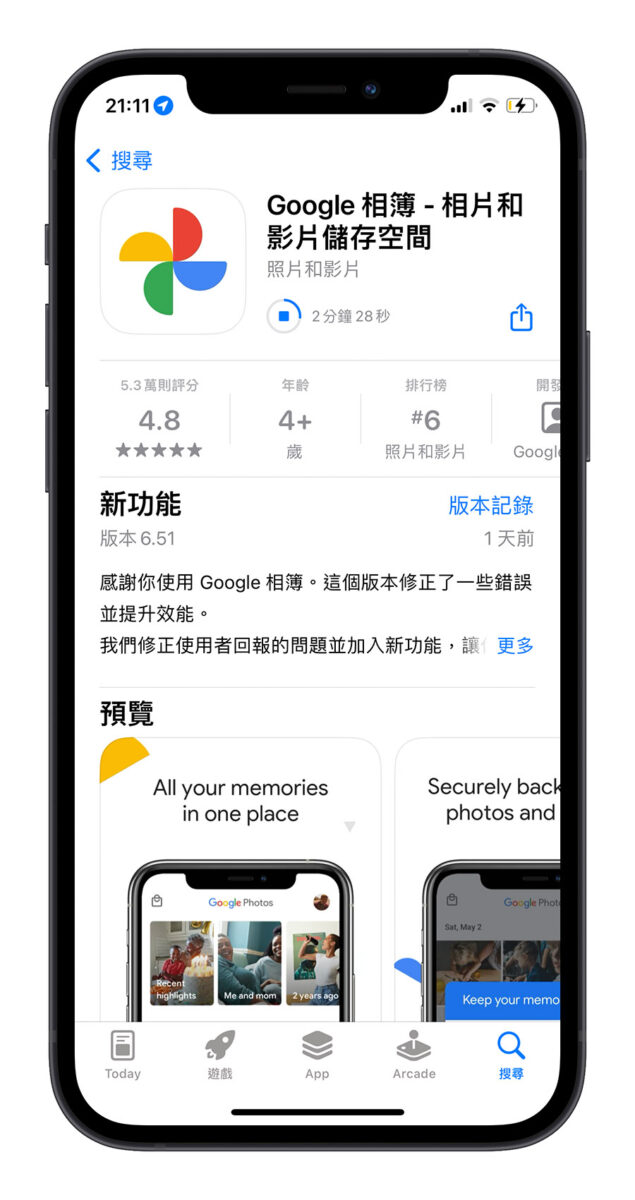
Google 相簿上鎖功能預設是沒有開啟的,建議大家要使用前先去 App Store 更新自己的 Google 相簿 App 到最新版本。
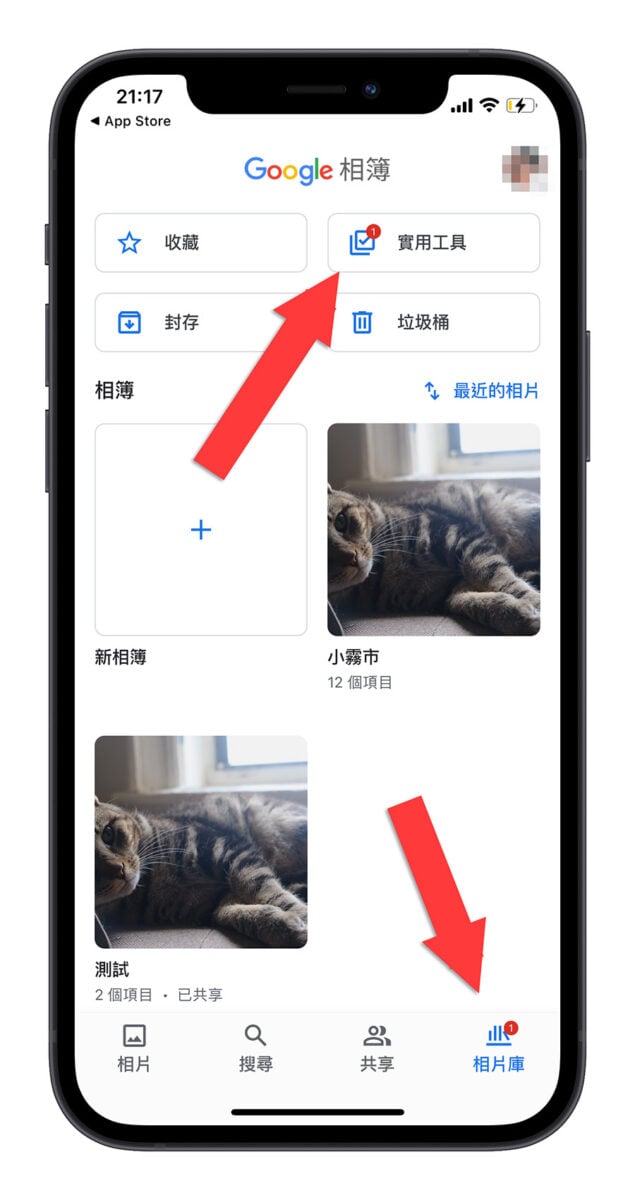
你會在這裡面看到「已上鎖的資料夾」這個選項。
不過你會發現我下面的截圖為什麼沒有這個選項?因為 Google 有說,iOS 版 Google 相簿的上鎖功能是在 8 月 29 才正式推出,而這個功能不是你更新到新版本後就一定看得到,要等 Google 逐步推送到每個 Google 帳號下,你才會看到這個功能。
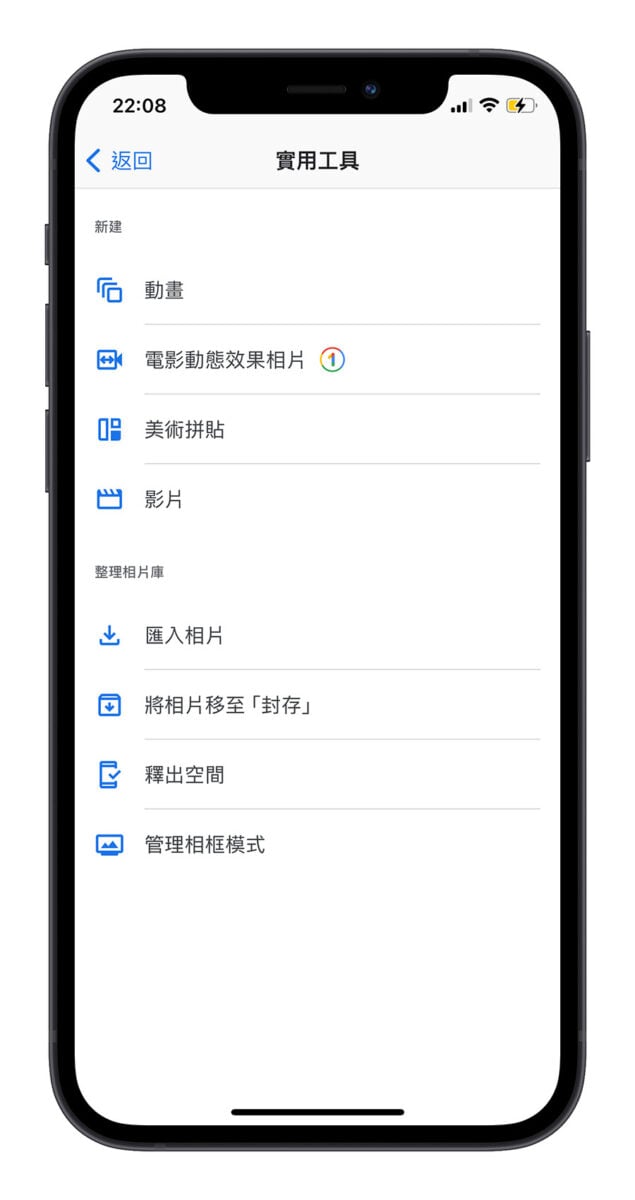
所以像我現在還看不到,就表示 Google 還沒有把這項功能推送給我的帳號使用。
啟用以後則要透過 Face ID、Touch ID 或密碼解鎖
每次開啟「已上鎖的資料夾」都會被要求解鎖,解鎖的方式就是透過 iPhone 系統內設定的 Face ID、Touch ID 或是密碼來解鎖,你無法額外針對「已上鎖的資料夾」設定額外的密碼。
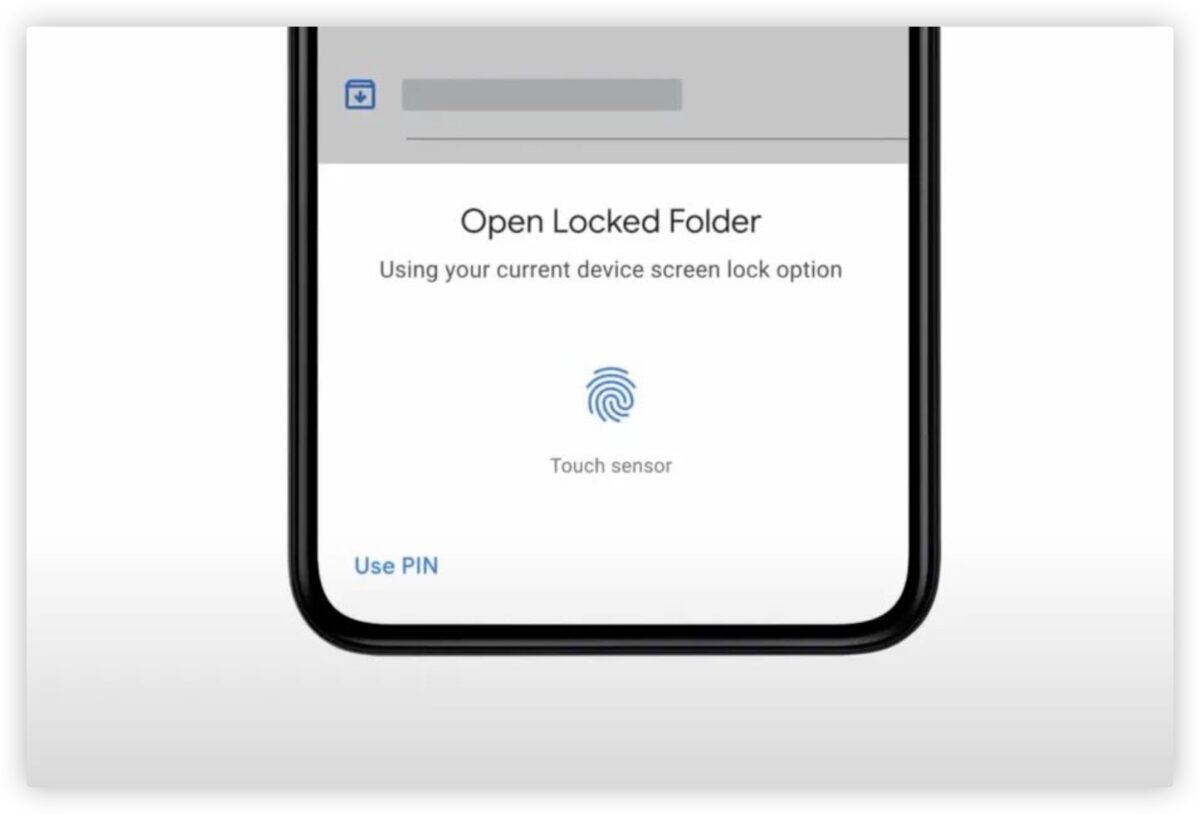
這樣的做法可以確保其他人使用你的手機時,他們無法開啟「已上鎖的資料夾」,因為會被要求 Face ID、Touch ID 或是密碼驗證。
但是如果是你親密的家人、擁有你手機密碼或是可以 Face ID、Touch ID 解鎖的人來說,因為「已上鎖的資料夾」使用了與解鎖 iPhone 相同的 Face ID、Touch ID 或是密碼,所以他們仍然可以查看「已上鎖的資料夾」內容。
不會備份到雲端
Google 也有說明,「已上鎖的資料夾」裡面的照片不會上傳到雲端,你日常的同步、備份也都不會涉及存在「已上鎖的資料夾」裡面的照片。
透過兩招幫你額外鎖定 App 不讓別人用
事實上我們之前也有介紹過兩種可以鎖定 App,必須要輸入密碼才可以存取的方法,這其中包含了設定螢幕使用時間的限制,以及透過捷徑跳轉的方式來保護 App 內的資料。
如果有需要鎖定 App 的話,可以參考下面這兩篇的教學內容。
👉 用 iPhone 捷徑功能把 App 上鎖,通過驗證才能開啟
👉 iPhone 照片上鎖小技巧,用內建功能就能把App 鎖定
延伸閱讀》
- Google 相簿重磅更新!魔術橡皮擦等 3 大功能開放給訂閱戶使用
- Google One 增加 5TB 容量選項,加入 Google One 會員才可升級
- Google 相簿容量不足?一個小設定讓 Google 相簿放進更多照片
如果想知道更多關於 Apple 的消息、教學、小技巧或是科技新知,一定要點擊以下任一 LOGO,追蹤我們的 Facebook 粉絲團、訂閱 IG、YouTube 以及 Telegram。





