

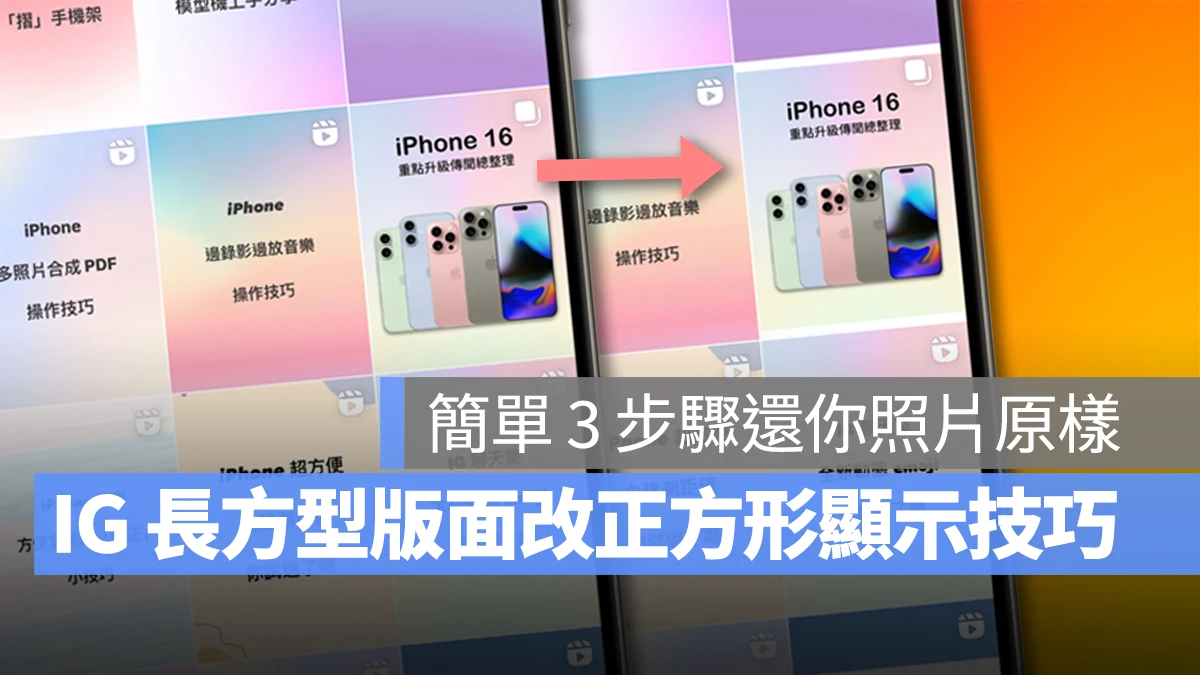
昨天有講到最近 IG 長方形版面更新讓原本配合正方形而精心設計的排版亂作一團,引發不少用戶爭議;雖然我們無法改變既定的 IG 長方形版面,不過倒是有個小技巧可以讓圖片恢復成正方形顯示,以下教大家 IG 長方形改回正方形顯示的方法。
|
IG 長方形版面爭議,負責人回應》 |
IG 長方形版面改回正方形顯示步驟教學
把 IG 長方形版面改回正方形顯示的方法很簡單,3 個步驟就能搞定!
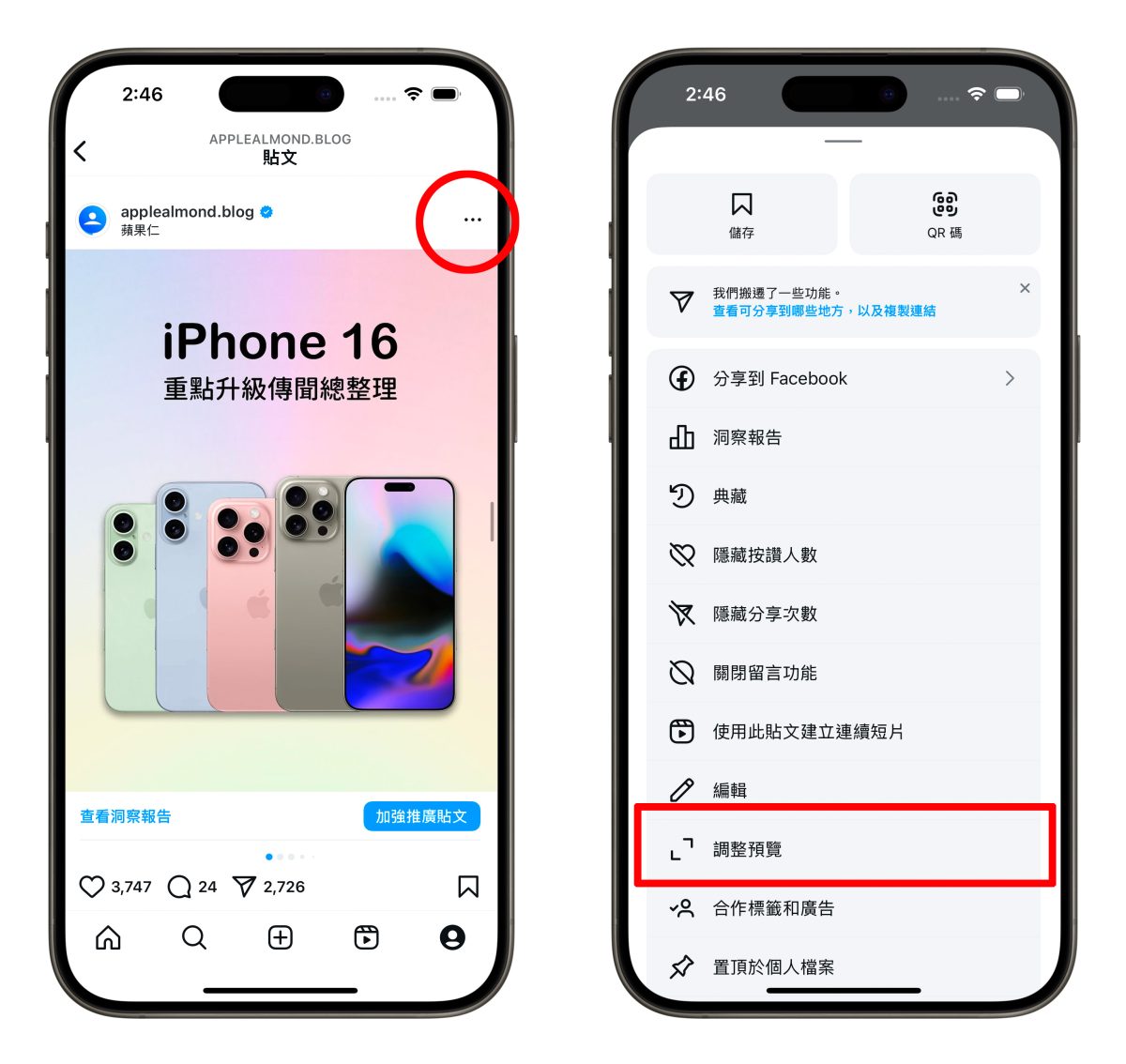
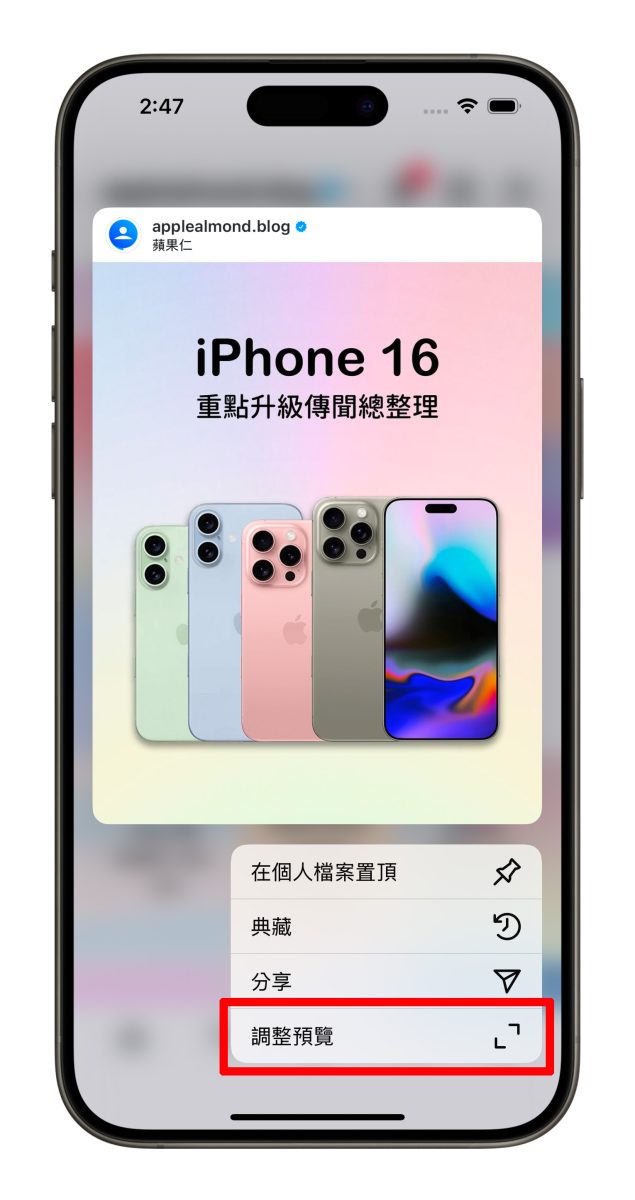
首先打開 IG 進到個人頁面,然後選擇要改回正方形顯示的貼文;這邊用我們之前做的「iPhone 16 升級傳聞整理」來示範。
打開貼文後點擊右上角的「・・・」並選擇「調整預覽」就會進到編輯預覽介面。
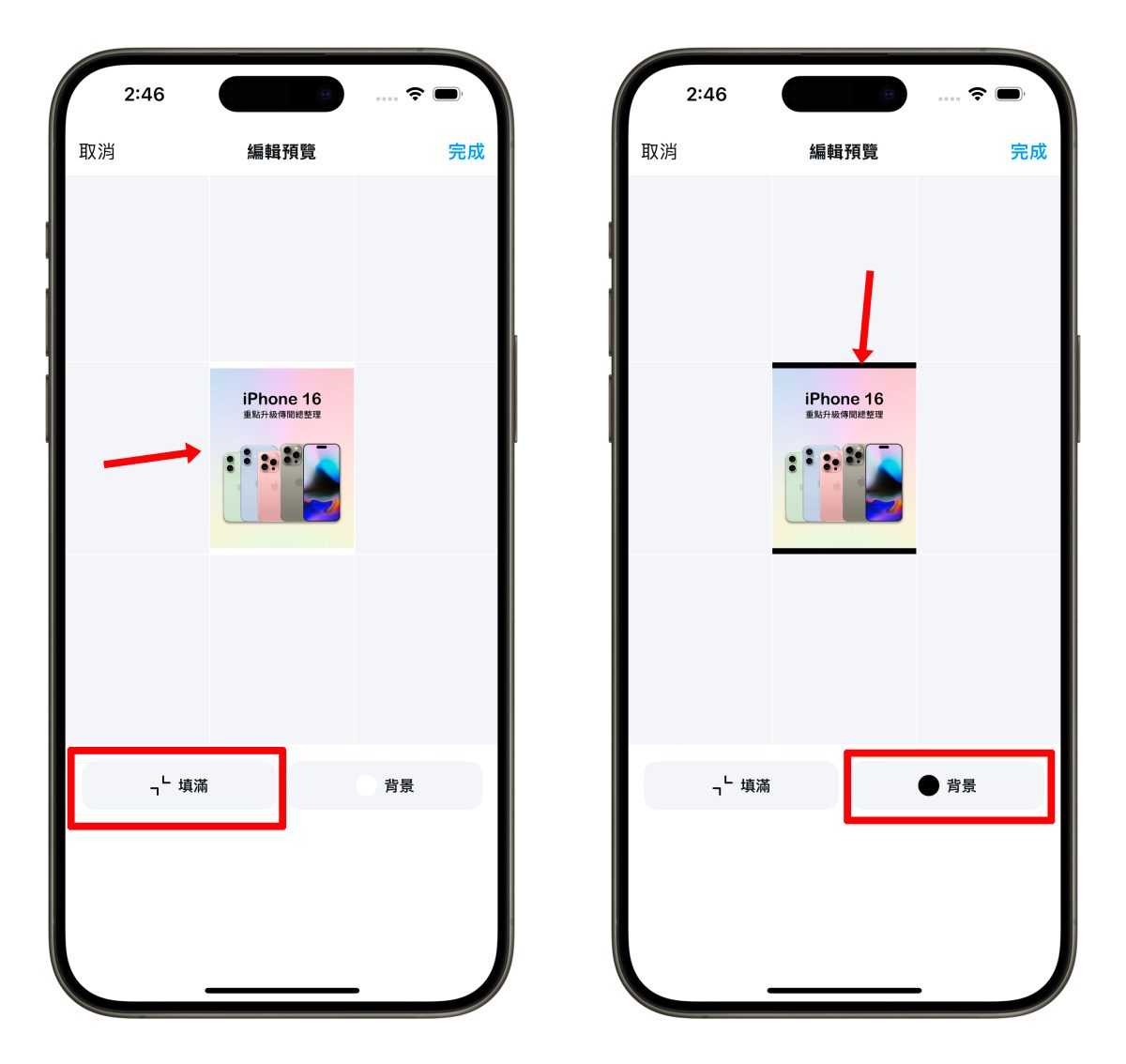
接著點擊下面「自動調整」按鈕,就會發現上方的貼文預覽往內縮變回正方形尺寸顯示,其餘部分則是用白色填滿,也可以點擊「背景」把背景色換成黑色。
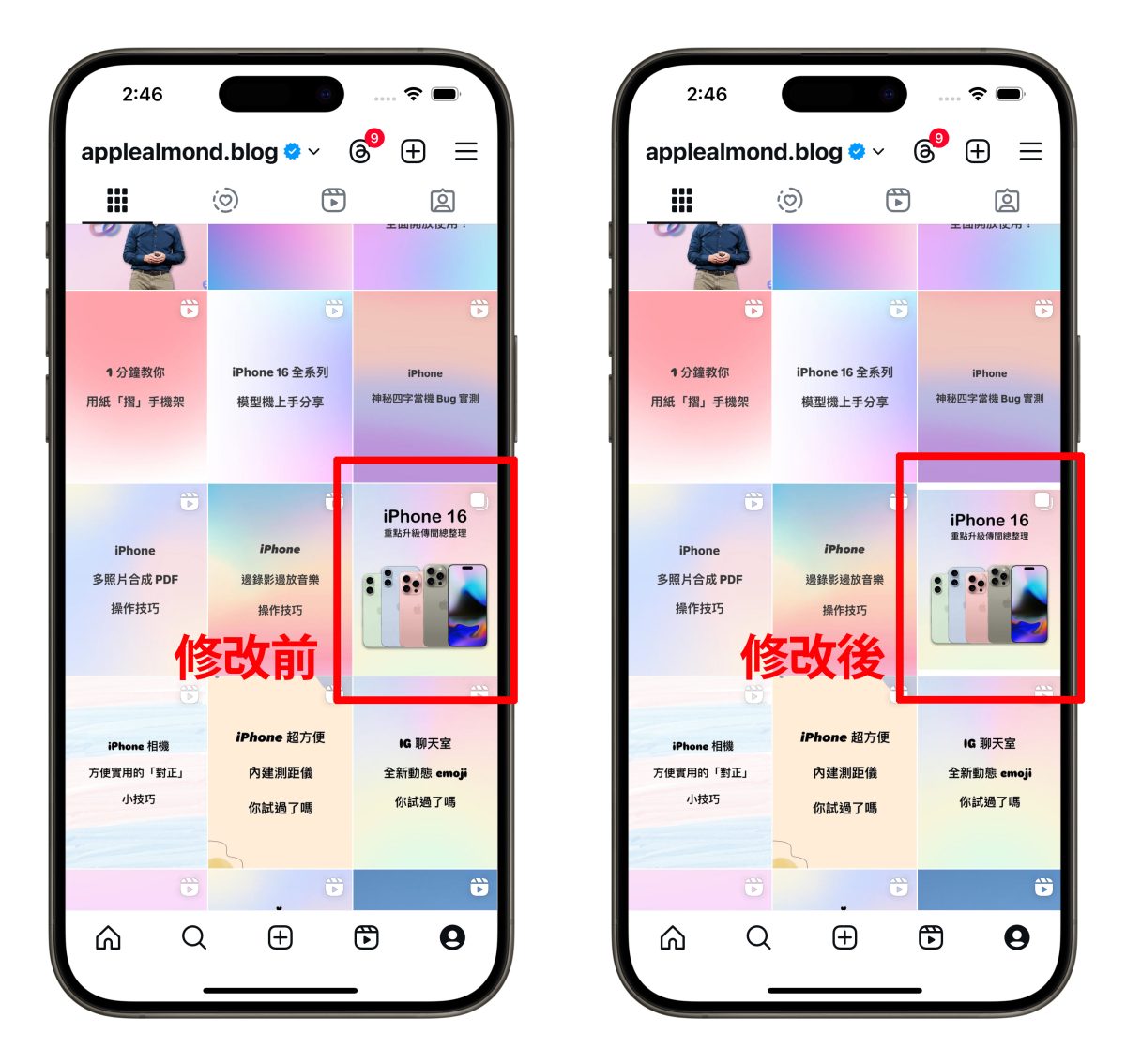
最後點擊右上角「完成」,這篇 IG 貼文就會從長方形變回正方形顯示;雖然個人版面依舊會是長方形的格子,但至少圖片不會為了配合長方形而有裁切,姑且算是一個應對 IG 長方形版面更新的小妙招。
順帶一提,也可以透過長按貼文的方式叫出選單,一樣會看到「調整預覽」選項,操作速度會比較快一點。
IG 長方形版面改回正方形顯示常見 Q&A
IG 長方形版面有辦法「批次」改回正方形顯示嗎?
目前 IG 沒有提供「批次」調整貼文預覽的功能,只能一篇一篇手動修改回正方形顯示。
IG 長方形版面改回正方形顯示可以用在 Reels(連續影片)上嗎?
不行,「調整預覽」只能用在一般的圖文,Reels 的封面圖無法調整;如果 Reels 封面圖受長方形裁切影響的話就只能重新製作、重新上傳。
IG 長方形版面改回正方形顯,沒有看到「調整預覽」怎麼辦?
如果你要將 IG 長方形版面改回正方形顯示,但沒有看到「調整預覽」按鈕,可以試試看以下 2 解法:
- 檢查 IG 是否有更新至最新,沒有的話請更新 App 後再重新操作。
- 刪除並重新安裝 IG App,再重新操作。
IG 長方形版面改回正方形顯示:總結
以上是 IG 長方形版面改回正方形顯示的技巧分享;雖說治標不治本,而且上下留白多少也會影響觀感,但至少能夠完整顯示原本的圖片,就請大家斟酌使用囉。
雖說從負責人 Adam Mosseri 的回應來看,感覺長方形就是 IG 未來的發展方向,不過這種「抖音化」的更新是「有可能」再被 IG 修改回來的,也許只要 IG 收到大量的負面評價就會再將長方形改回正方形,但這也要經過長時間測試才會有答案,而在正式定案前大家也只能先熟悉一下新的長方形版面了。
- IG 聊天室超有趣隱藏功能,讓你用 emoji 玩桌上曲棍球小遊戲
- IG 聊天室截圖怎麼做才不會被發現?這招截圖密技你要學起來!
- IG 關閉已讀功能開放使用!一鍵設定已讀標籤,免除社交壓力
- IG 訊息聊天室的 10 個使用技巧分享,不已讀、修改訊息等學起來超實用
- IG 影片突然變亮?App 內可設定關閉 HDR 影片,但不建議這麼做…



