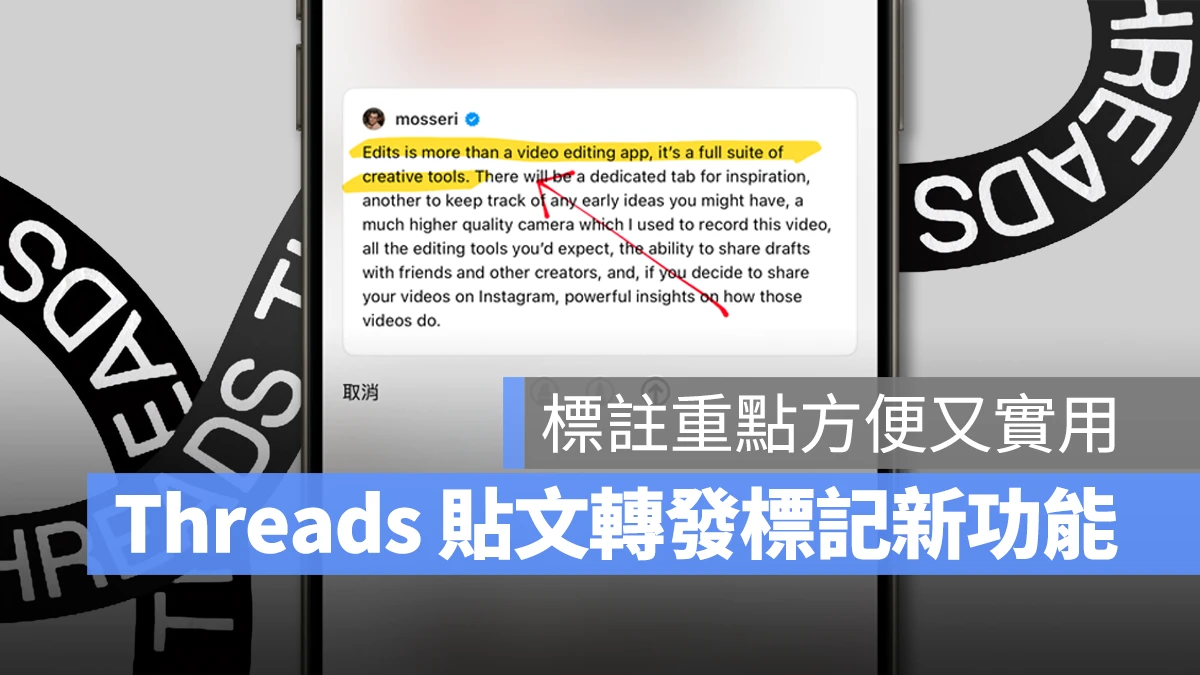
隨著 Threads 越來越多人使用,官方也有持續推陳出新加入更多實用功能;像最近 Threads 就多了一個我覺得實用也有趣的「轉發標記」功能,用戶可在轉發貼文時使用筆刷工具在原文上做標記,讓別人一眼就能知道原文的重點或其他補充訊息,大家可以來試用看看!
Threads 貼文轉發標記功能教學
教學開始前先說明:畢竟 Threads 是附加於 IG 的社群軟體,而根據網友回報的狀況來看,這次要介紹給的「轉發標記」新功能應該也是採用批次推送的方式發佈給用戶。
也就是說並不是所有帳號都能在第一時間得到新功能;如果你的 Threads 沒有看到「轉發標記」的話,可先嘗試把 Threads 更新到最新版本、並滑掉 App 重新開啟再重新檢查看看,還是沒有就要再等等。

接著會跳出標記編輯頁面,目前 Threads 轉發標記提供 3 種工具(螢光筆、普通麥克筆、箭頭標記)可用;選擇你喜歡的筆刷、直接在貼文上做標記即可。
劃錯標記可以點擊「取消」來返回上一步(清除最後的筆劃)。
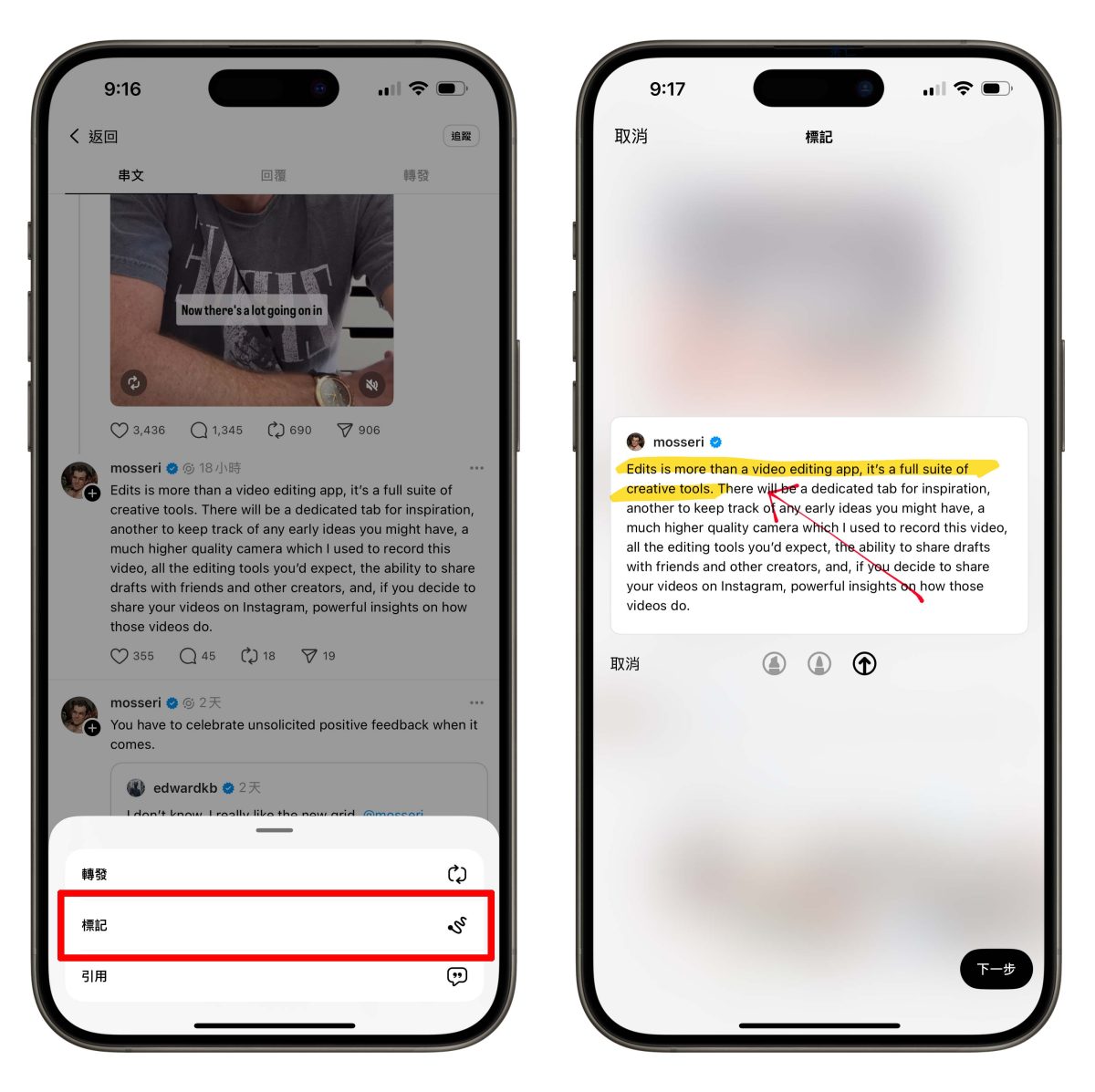
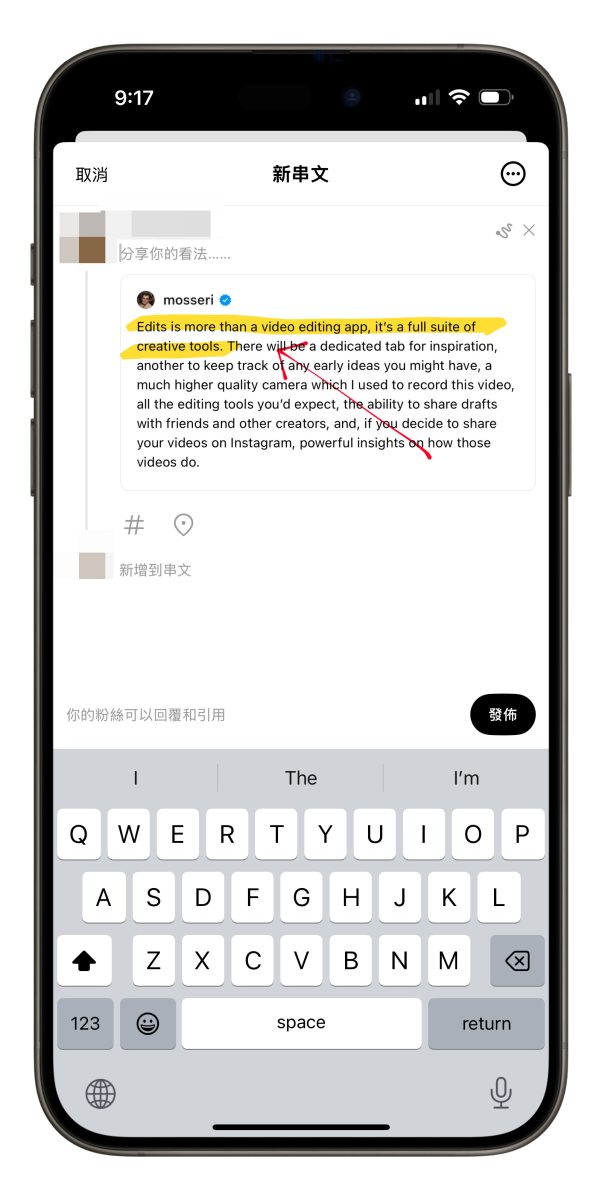
註記好就點擊「下一步」,然後就像一般轉發貼文即可,打上想說的會、最後按下轉發。
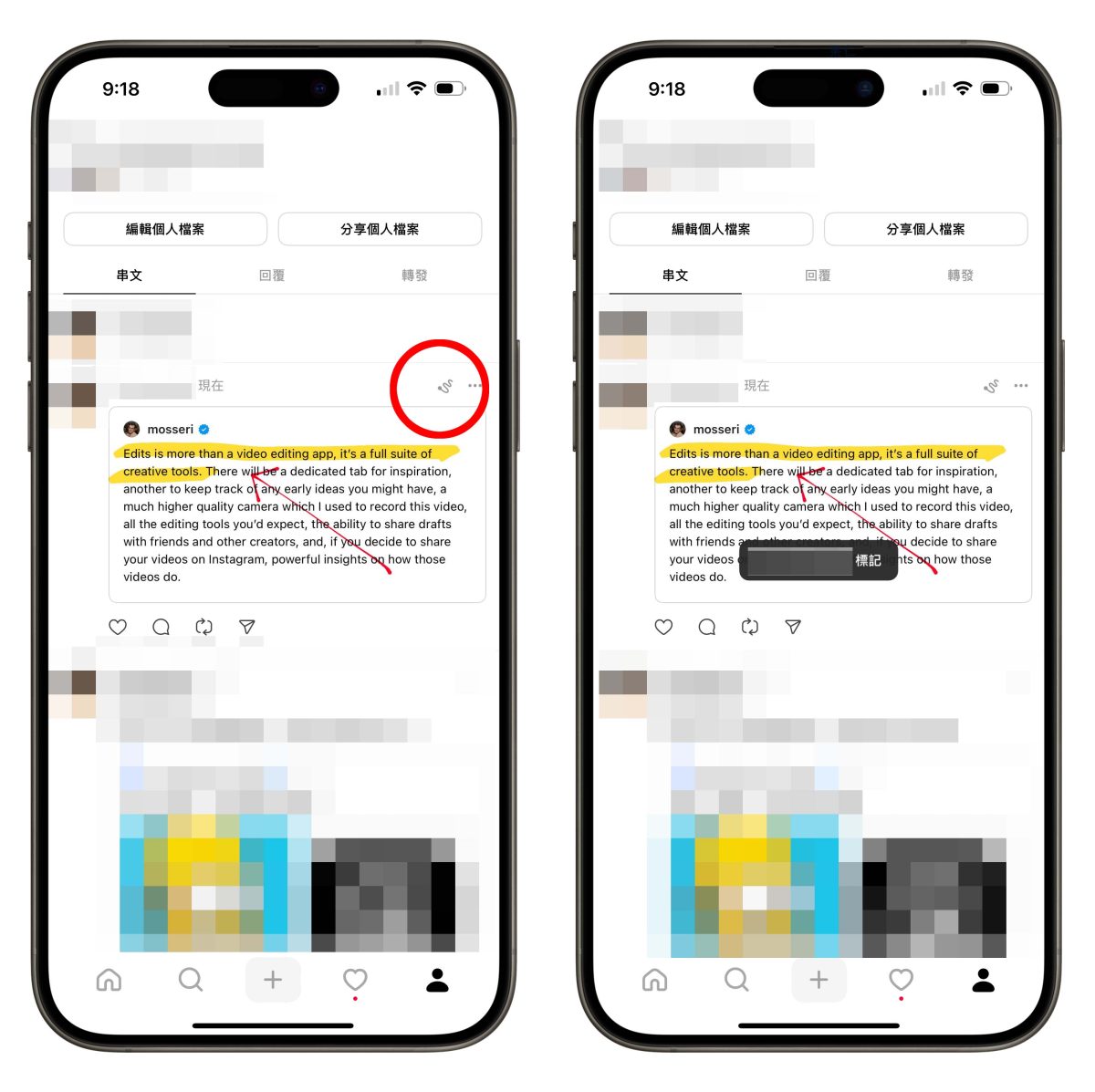
Threads 貼文轉發表記,並非所有貼文都可正常使用
不過要注意,也許是因為新功能剛上線還有 Bug 沒修復,我在測試過程中有發現並非所有類型的貼文都能順利標記;例如這篇 IG 負責人 Adam Mosseri 的圖文點擊轉發標記後,貼文內容會直接一片黑,不論是重新操作或滑掉 App 重開都無法正常標記。
這可能就要等 Meta 官方後續更新修復了,各位在使用時請多加留意。

Threads 貼文轉發標記功能:總結
以上有趣實用的 Threads 轉發標記新功能分享給大家;我自己覺得最方便的用法是「劃重點」,看到一些有深度的知識性文章可以在轉發時註記精華段落,不僅讓別人好抓文章重點、也好讓你針對轉發內容發表自身看法,推薦各位可以試用看看!
- Threads 如何隱藏上線狀態?3 步驟關閉設定別人就不知道你是否在線
- 2025 最新《Threads 影片、照片下載捷徑》腳本分享與使用教學
- Threads 圖示怎麼更換?教你 3 步驟繼續用一週年紀念 icon
- iMessage 支援直接預覽 Threads 貼文串內容,教你如何分享 Threads 內容
- Threads 通知太多一直震動很煩?教你一招免關通知的靜音技巧