

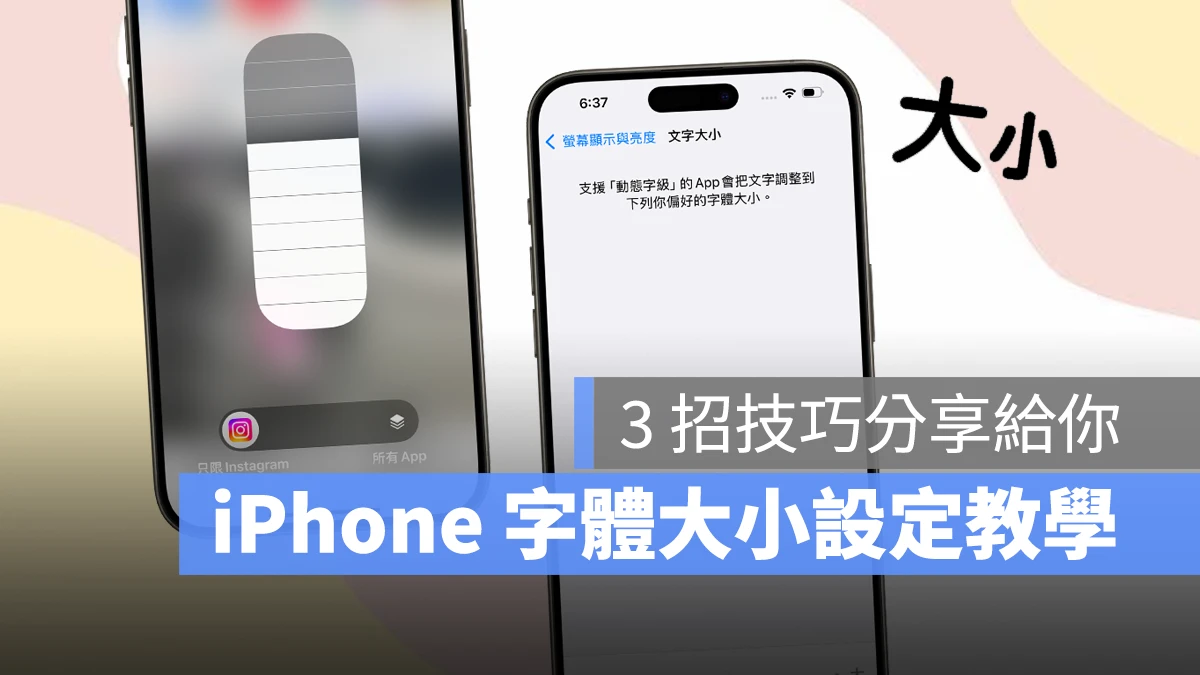
現代人使用手機的時間越來越長,螢幕顯示的字體大小基本上就決定了眼睛舒適度;那調整 iPhone 字體大小有什麼小撇步呢?本篇文章就來教你分享 3 招 iPhone 字體大小的設定技巧,學會後你就能隨時把螢幕上顯示的文字調整成最佳閱讀狀態,提升視覺體驗。
iPhone 字體大小設定技巧(一):「設定」調整文字大小
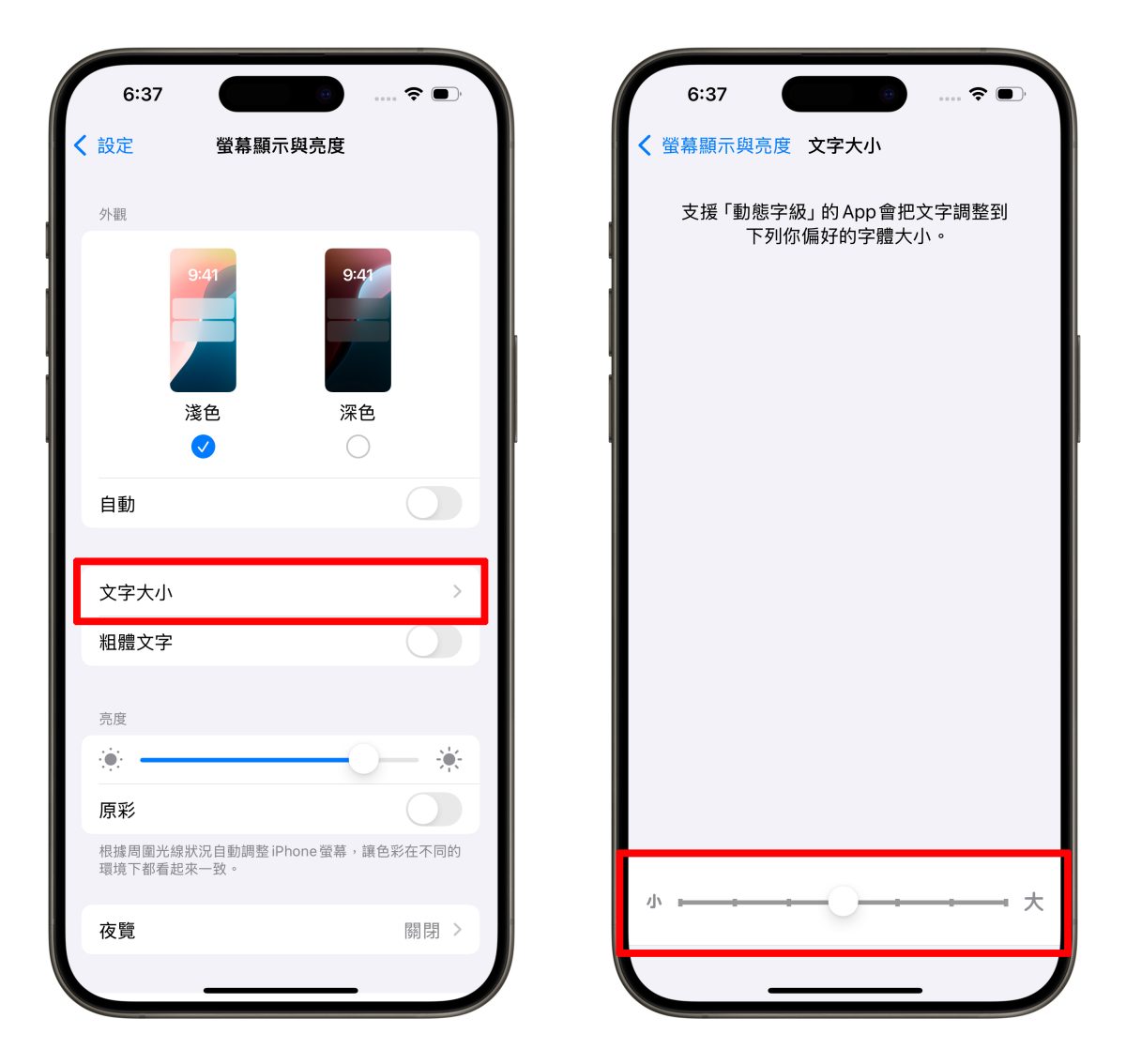
調整 iPhone 字體大小最基礎的方式,就是進到「設定」>「螢幕顯示與亮度」>「文字大小」,拖動下方的字體大小調整滑桿會直接改變 iOS 系統字體大小。
包含其他第三方 App 內的字體大小也會同步調整;若發現 App 內的文字大小沒有變化,那就滑掉 App 後重新開啟即可。
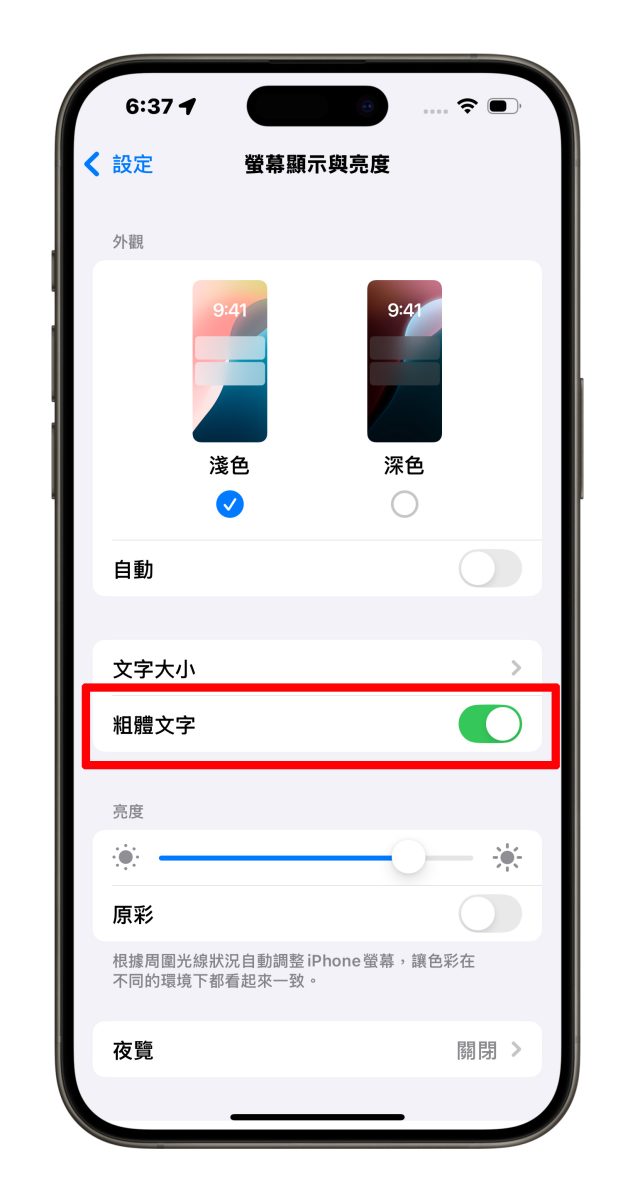
iPhone 字體大小設定技巧(二):解鎖更大型的字體
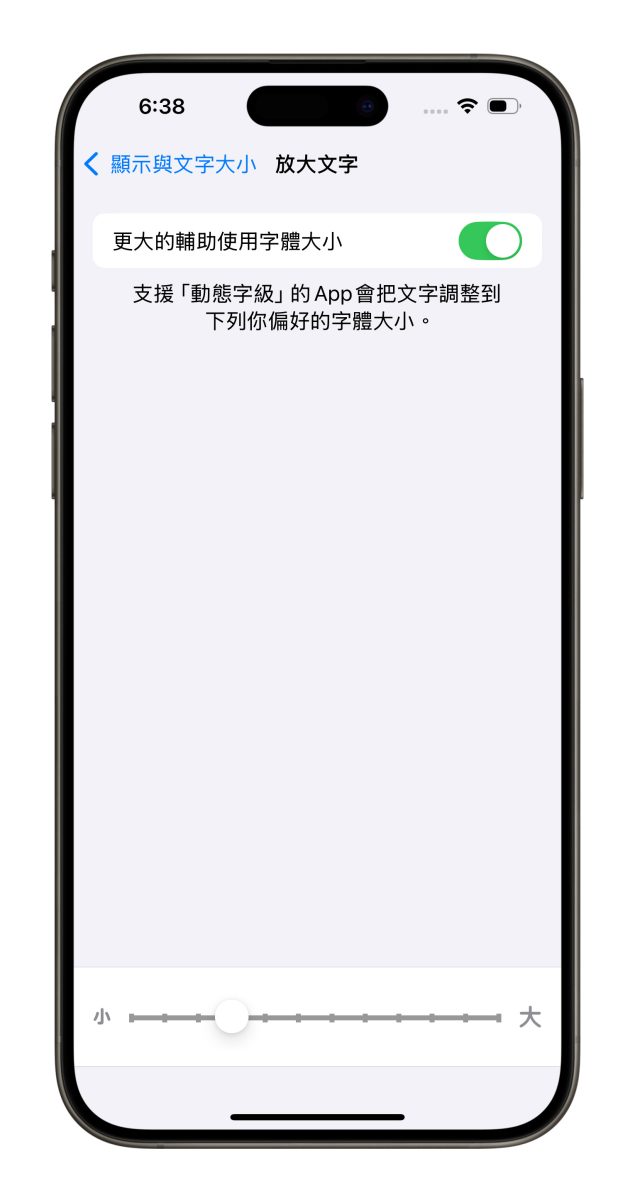
對於眼睛不好的長輩來說,大型字體不僅看得清楚也看得輕鬆;若覺得系統預設的最大字體還不夠大,那可以在「設定」>「輔助使用」>「顯示與文字大小」>「放大文字」來解鎖更大的 iPhone 字體。
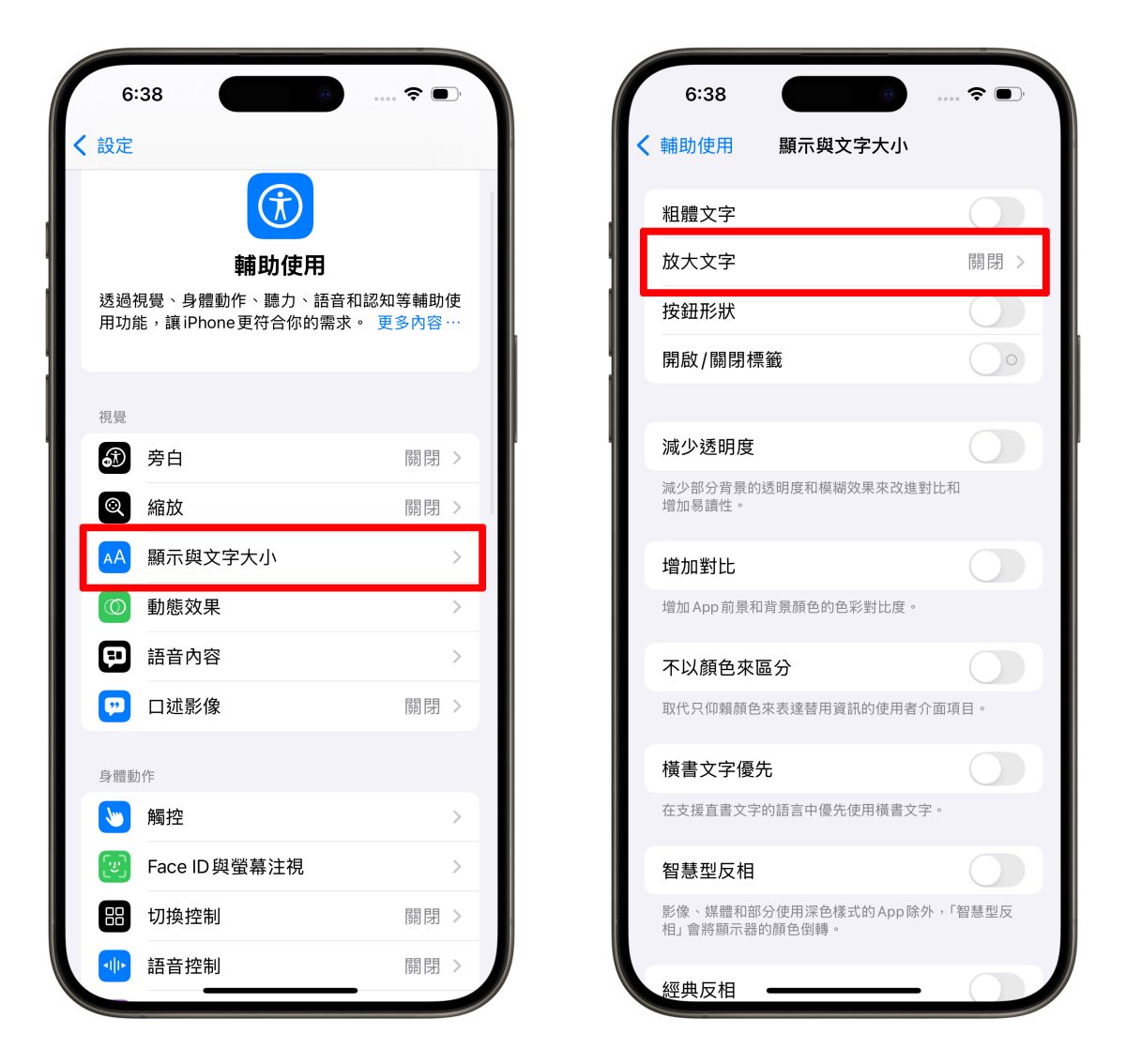
把「更大的輔助使用字體大小」選項開啟,就會看到下方的字體大小調整滑桿的可調範圍變多,也就能進一步放大 iPhone 字體。
iPhone 字體大小設定技巧(三):單獨自訂 App 的字體大小
第三個 iPhone 字體大小設定技巧我個人覺得最快也最實用、非常推薦大家一定要學起來!
更新到 iOS 18 後可直接自訂控制中心裡的功能項目;打開控制中心並長按畫面,點擊下方的「加入控制項目」把「文字大小」加到控制中心裡。
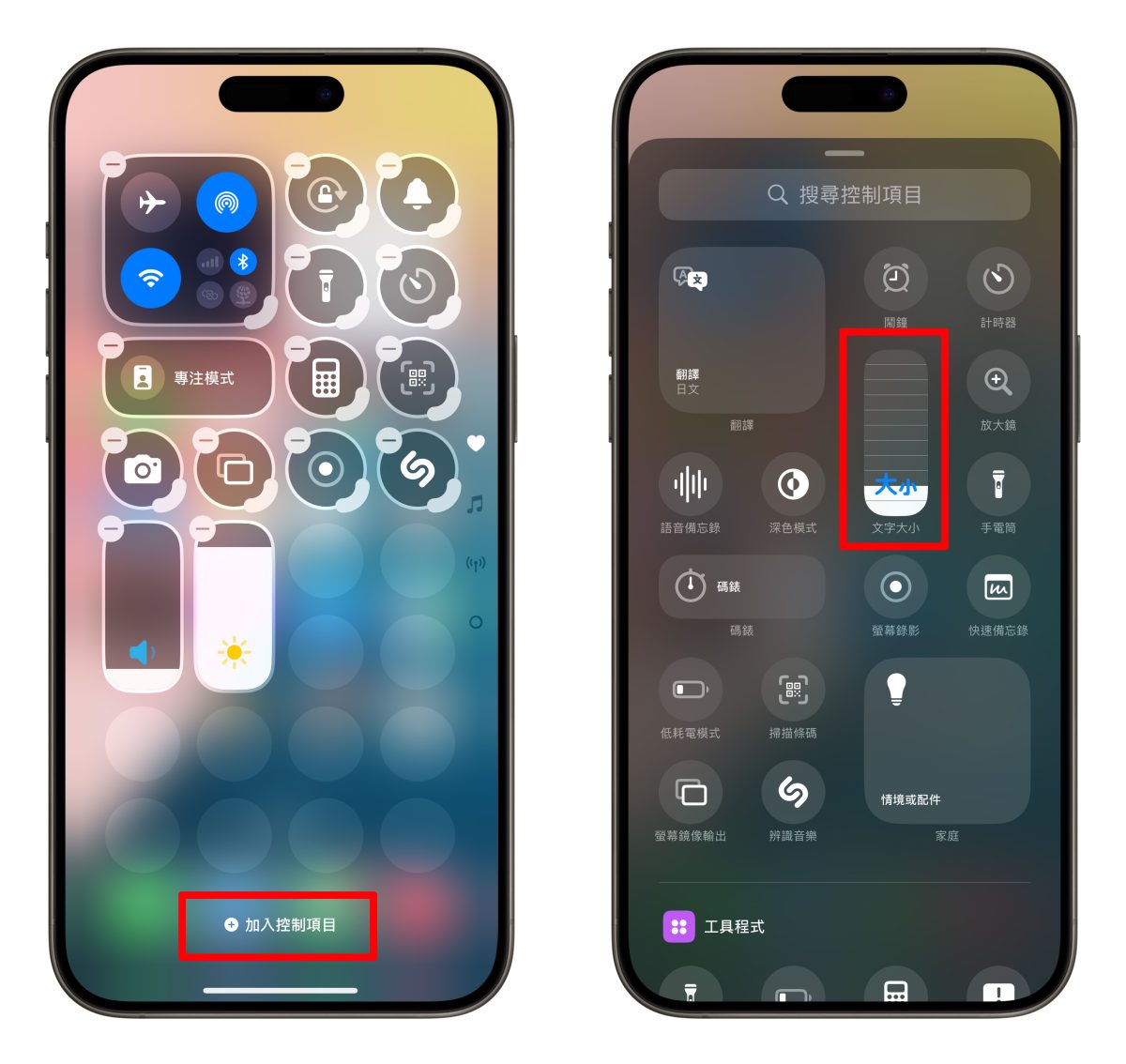
只要上下滑動就能快速調整 iPhone 字體大小,這邊的調整範圍跟「設定」>「螢幕顯示與亮度」>「文字大小」是一樣的。
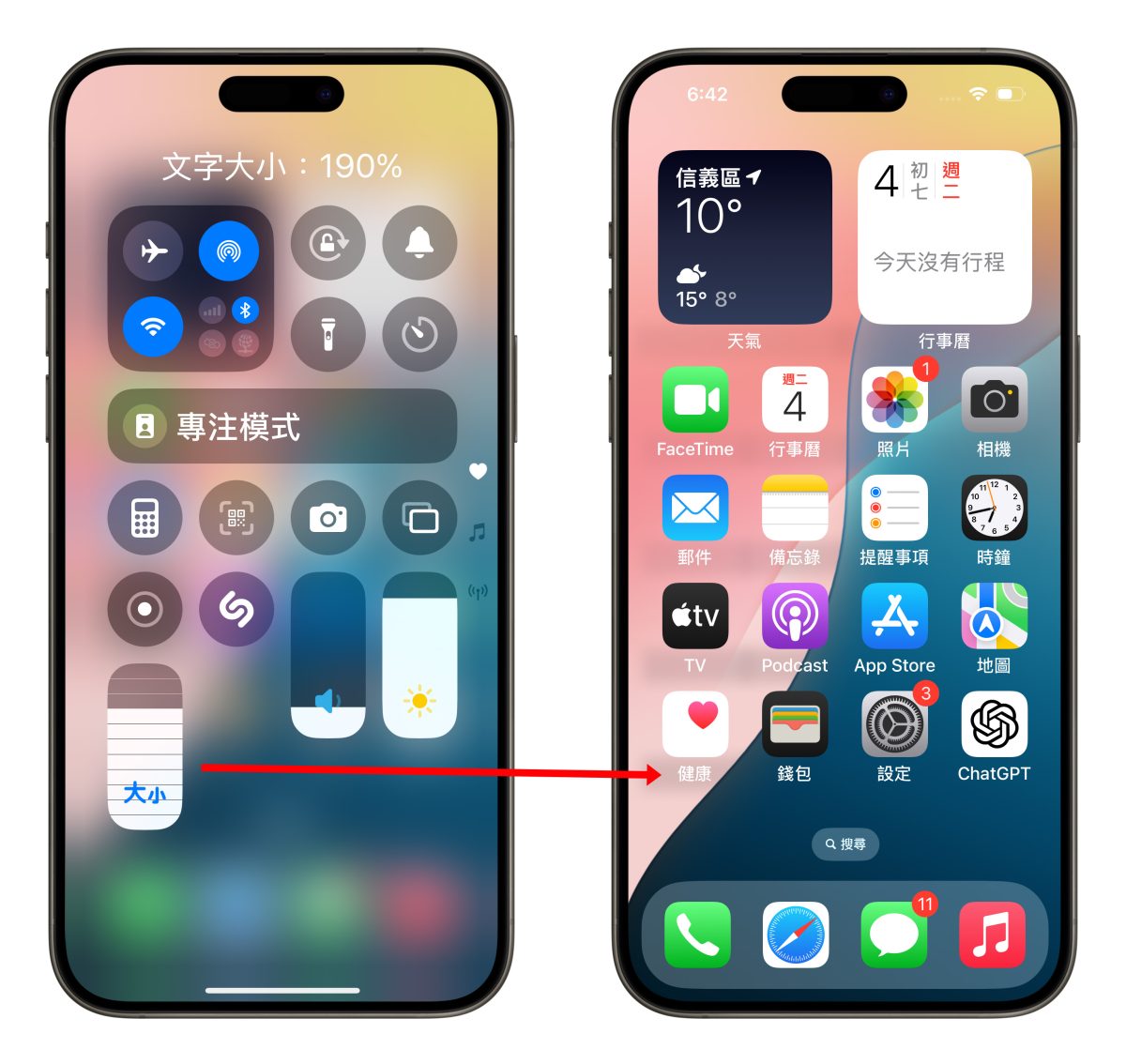
自訂 App 的字體大小
它還有個很實用的隱藏功能,就是可以單獨自訂 App 的字體大小。
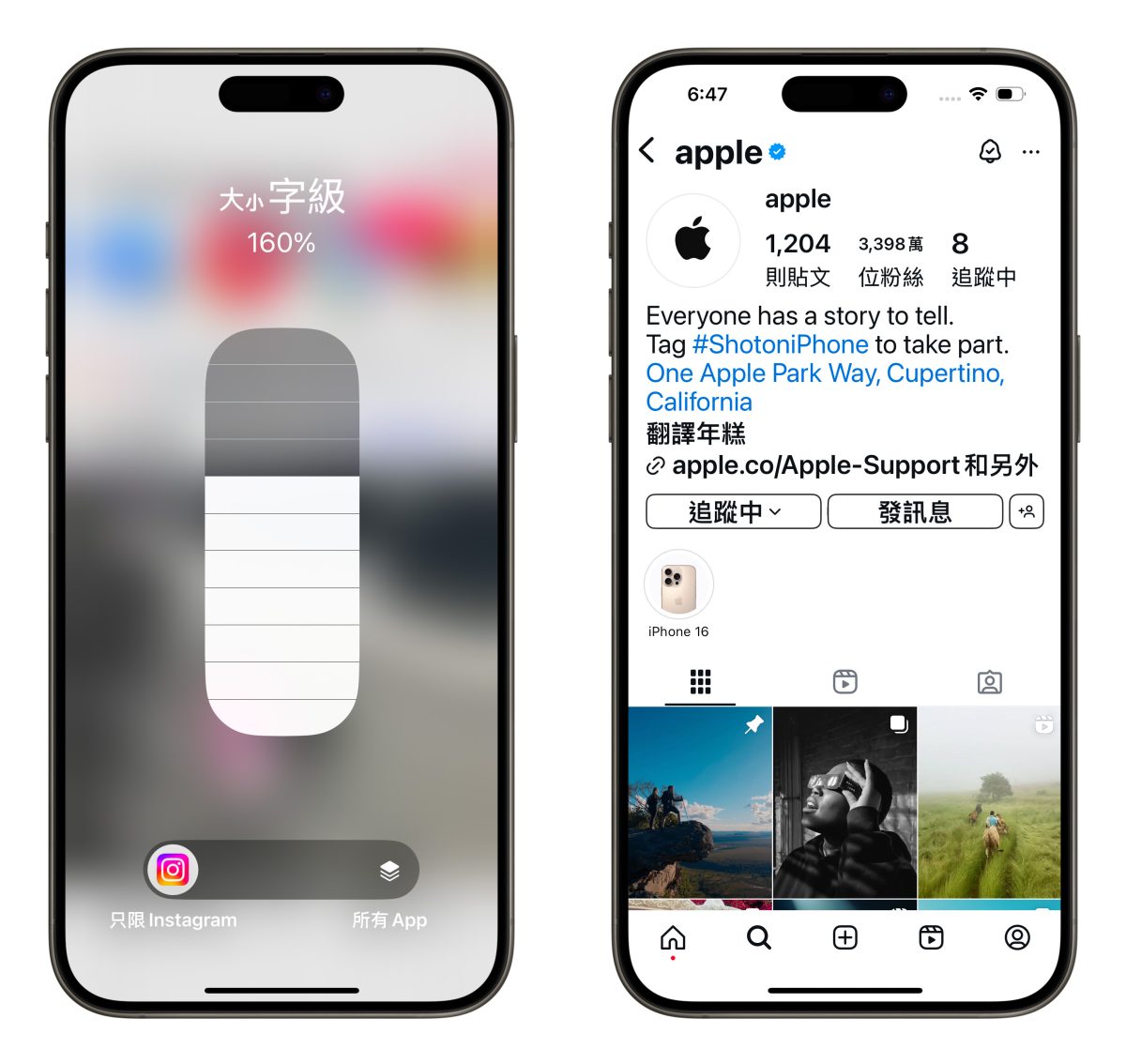
點開 App 後打開控制中心,並長按「文字大小」會看到下面有個「所有 App」與「只限 xxx(該 App 名稱)」。
以 IG 為例,點擊「只限 instagram」上方的字體大小調整範圍會變多,接著滑動調整字體大小時 IG 會閃退,重新打開後就會發現 IG 的字體已經有所調整。
而且因為「僅限 IG」,所以其他 App 與系統字體大小不會受到影響;對於需要大量閱讀文字的 App 來說,單獨放大 App 內的字體就超級方便。
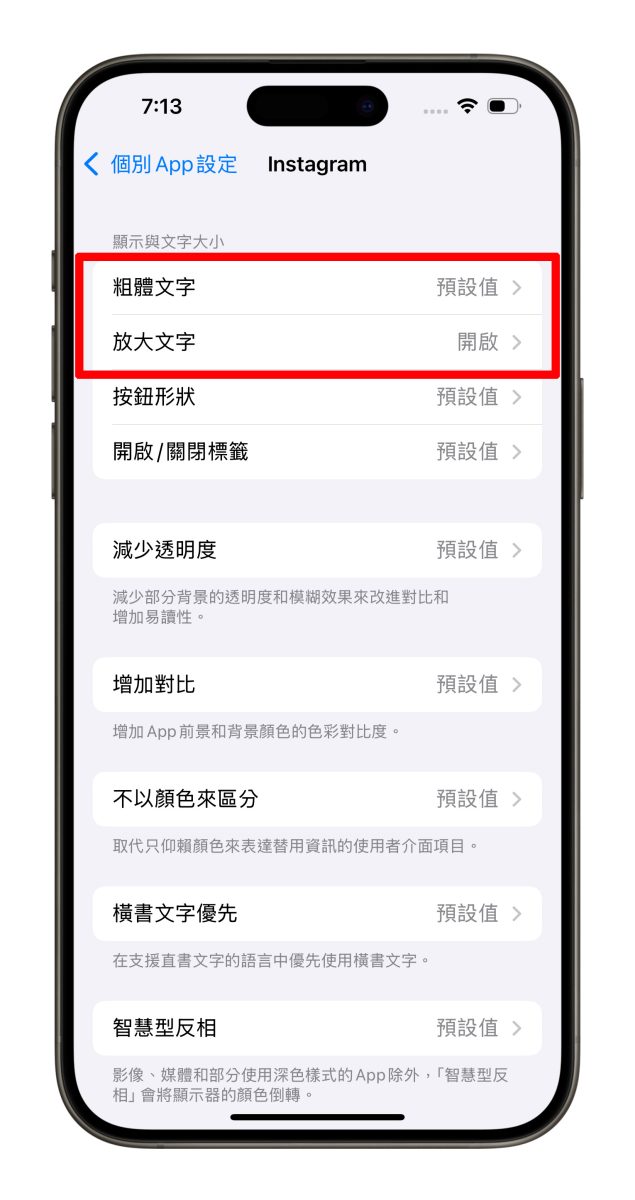
或是打開「設定」>「輔助使用」> 滑到最下方「個別 App 設定」;這邊可以加入多個要調整字體大小的 App,點進 App 選項可以調整該 App 的字體大小與粗體文字。

iPhone 字體大小調整:總結
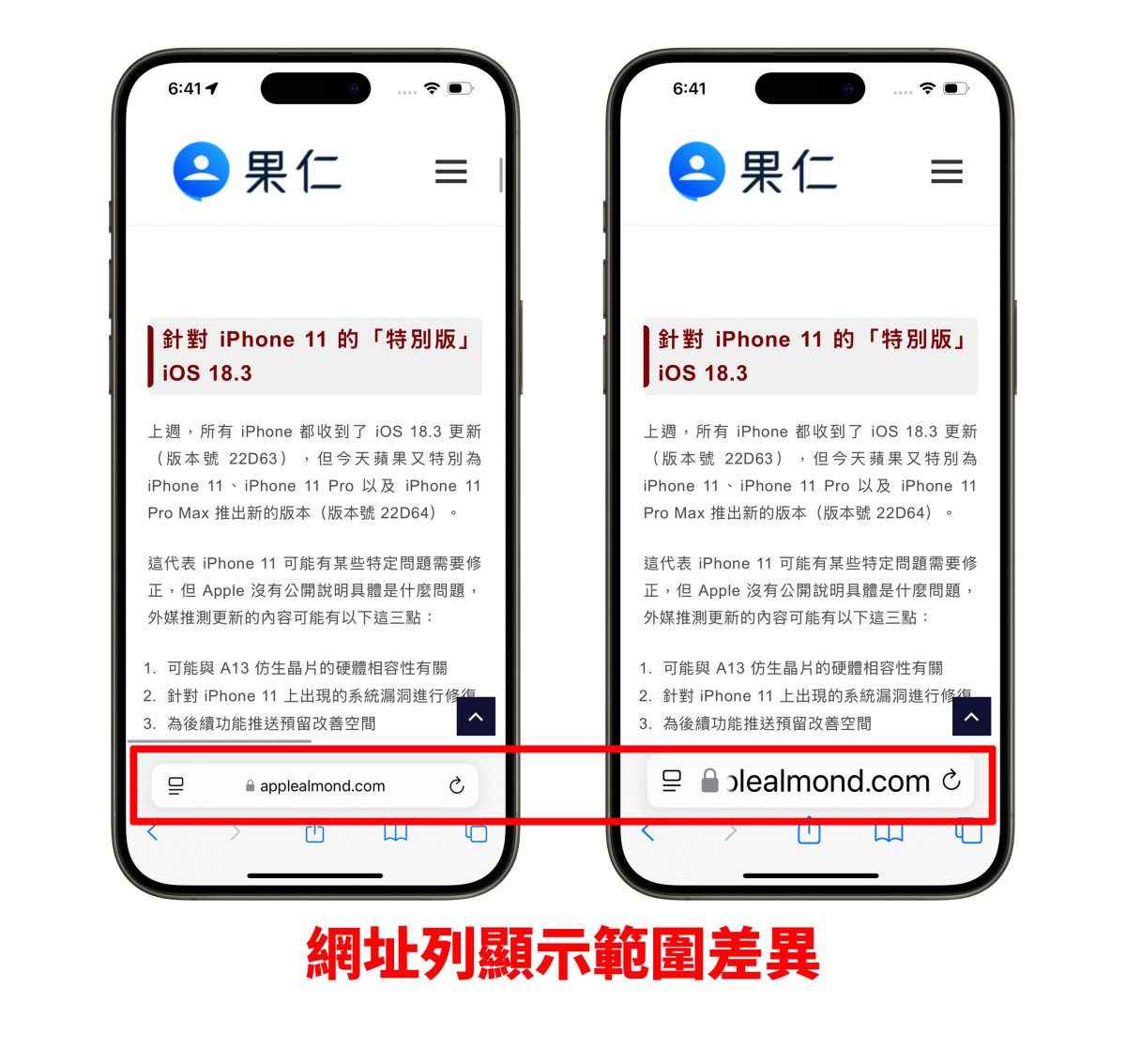
以上 3 種 iPhone 字體大小調整技巧分享,大家可以拿起手機試用看看,調整適當的 iPhone 字體大小能夠大幅改善閱讀體驗、舒緩眼睛疲勞;只不過要注意調整 iPhone 字體大小時也要顧及顯示範圍,避免過大的文字影響資訊密度。
延伸閱讀》
- iPhone Spotlight 搜尋功能 10 大必學技巧,這樣用更順手
- iPhone 如何安裝字體?下載字型到 iOS 使用教學
- iOS 18 字體設定更換?其實並非改系統字體,而是讓 App 有更豐富的字體庫可使用
- iPhone 音量控制技巧:鎖定畫面一鍵調整音樂大小聲
- iPhone 預設 App 變更技巧:Safari、Mail 甚至電話 App 都能輕鬆替換
- iPhone 行事曆顏色更換技巧!用 3 步驟快速分辨不同行事曆



