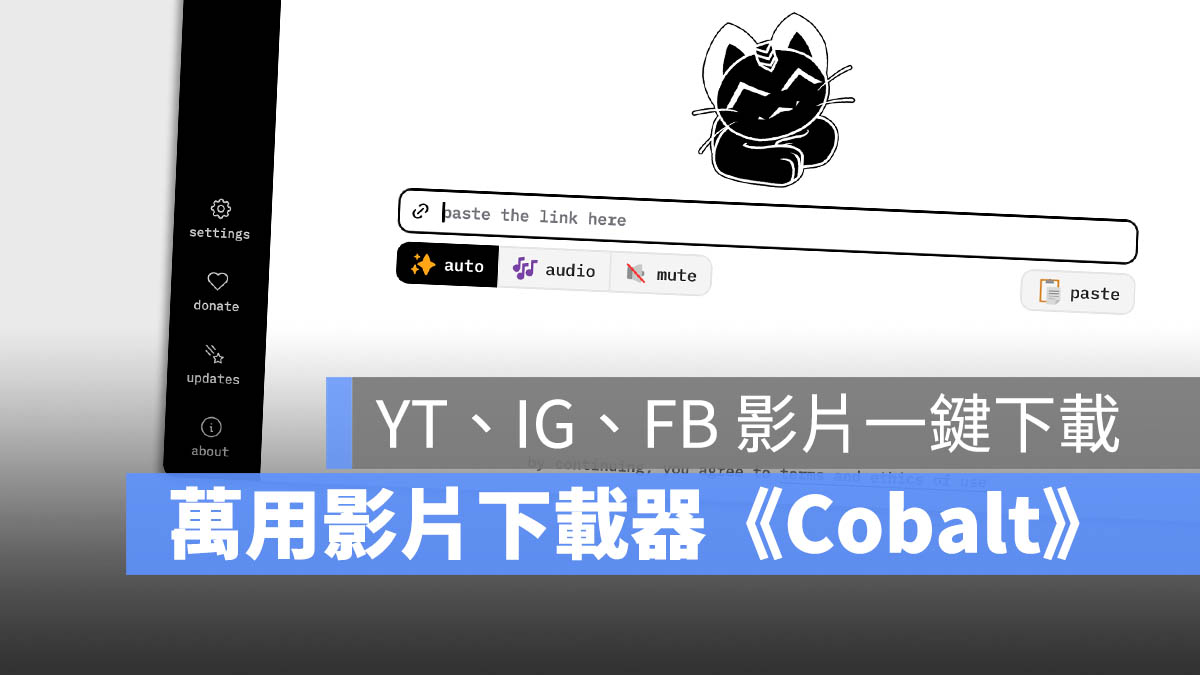
如果你是喜歡把影片下載到手機、電腦裡面的網友,一定常常在不同的下載工具間切換使用,今天我要跟大家分享一款好用而且介面簡約下載工具,可以下載 20 個平台的影片,包含 YouTube、IG、Facebook、Tiktok、X 平台等都可以透過這款《cobalt》工具下載。
我會把網址放在文章後面,大家看完覺得有興趣的話可以順便點擊使用。
另外這個工具我覺得比較適合電腦使用,如果是 iPhone 要下載 YT、IG、X 的影片,建議透過更直接的方法。此外,大家在使用上還是要注意,這些工具在使用上還是要以正當目的使用,不要拿去用在違法用途,否則可能需要自負相關法律責任。
|
延伸閱讀 2025 iPhone 最新 IG 影片、照片下載捷徑腳本分享與使用教學 2025 最新 Threads 影片、照片下載捷徑、腳本分享與使用教學 |
簡單易用的萬能下載工具《cobalt》
《cobalt.tools》這款影片下載工具最吸引我的地方就是他的介面很好看,簡單但是又不會覺得很粗糙、老舊。

透過上面的 supported services 功能,就可以知道這款下載工具支援哪些影音串流平台。

包含了:
- YouTube
- Tiktok
- X(原本的 Twitter)
- Vimeo
- Bluesky
- Dailymotion
- Pintrest
- Loom
- Ok
- Rutube
- Snapchat
- Soundcloud
- Streamable
- tumblr
- twitch
- vk
- 小紅書

下載的影片有三種選項。
- 自動:正常下載
- 音訊:只下載聲音但沒畫面
- 靜音:只下載影片但沒聲音
下載 YouTube 影片
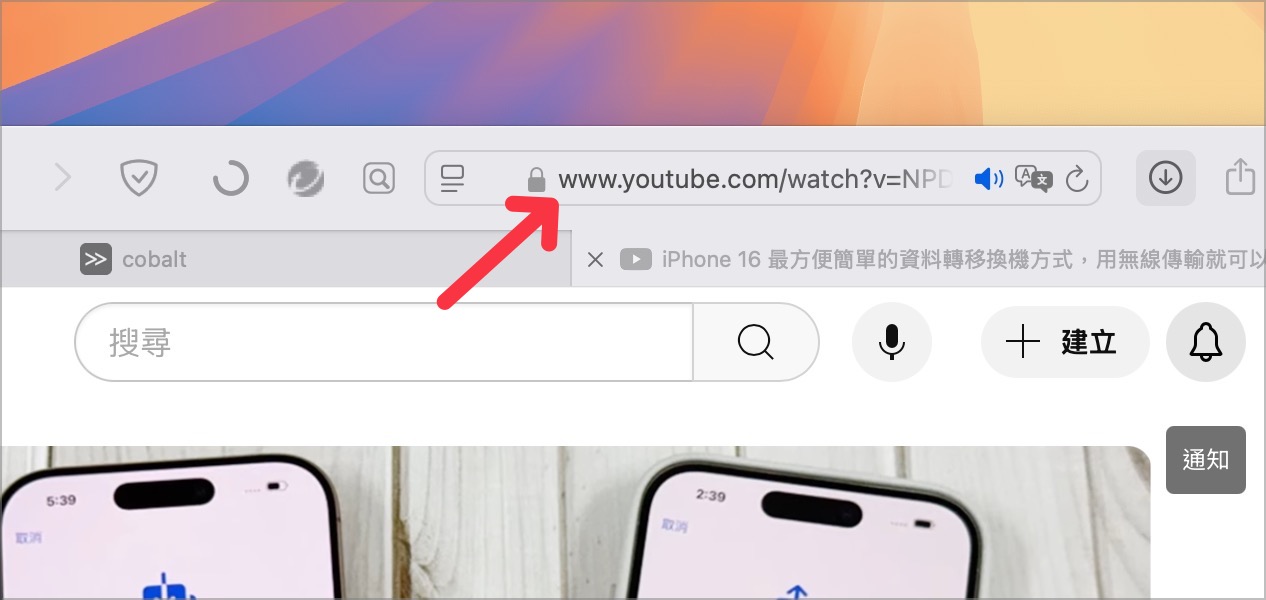
貼上《cobalt》的框框裡面按右邊的「>>」箭頭符號。

接著選擇「Download」的按鈕,就可以開始下載 YouTube 影片。

如果是點選「copy」或是「share」的話,就可以直接複製下載的網址或是把下載網址分享給朋友,直接利用瀏覽器打開者這個網址就可以下載這個 YouTube 影片。
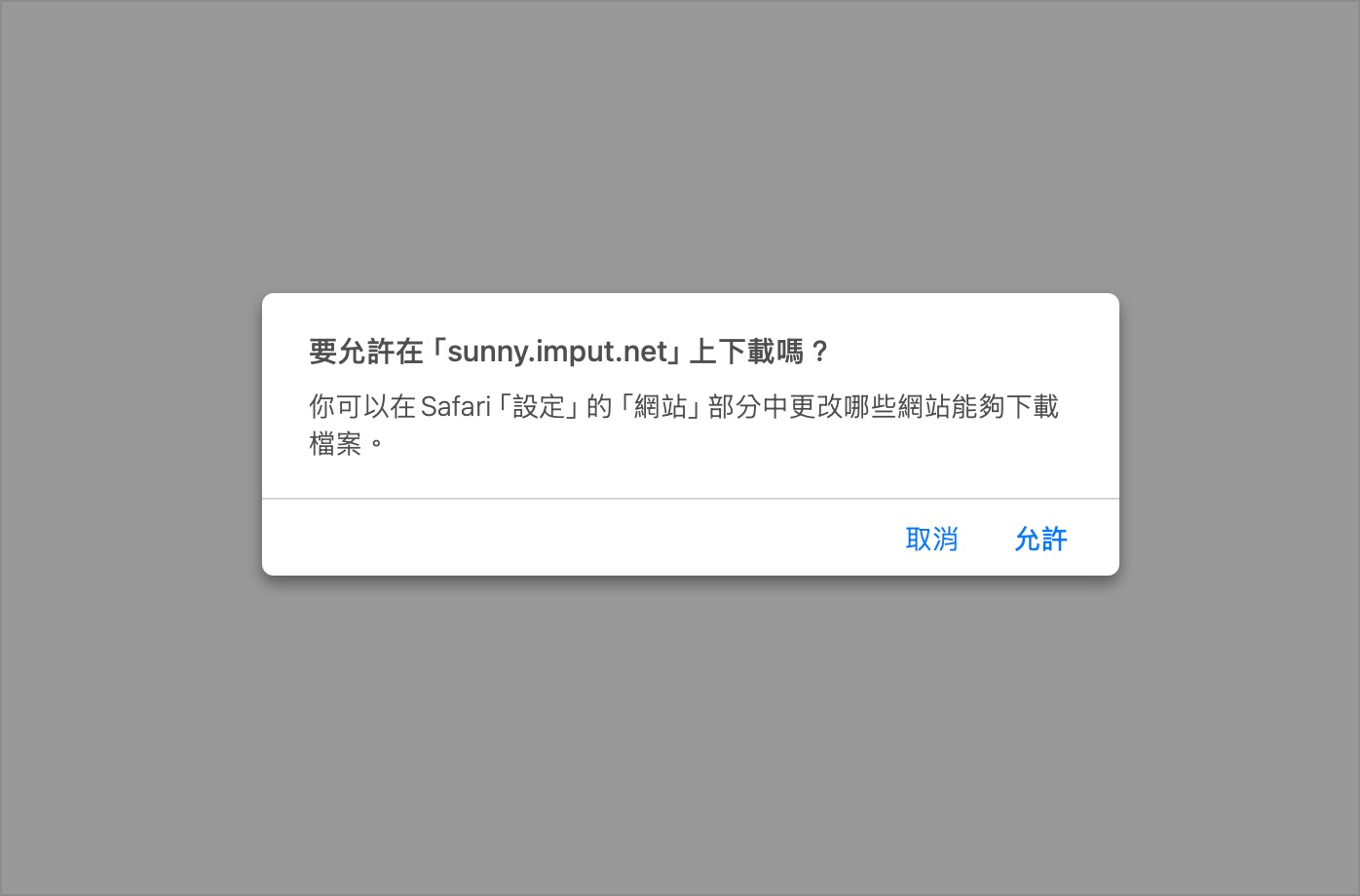
下載 IG 影片
如果要下載 IG 影片的話,也是一樣先複製 IG 影片的網址。
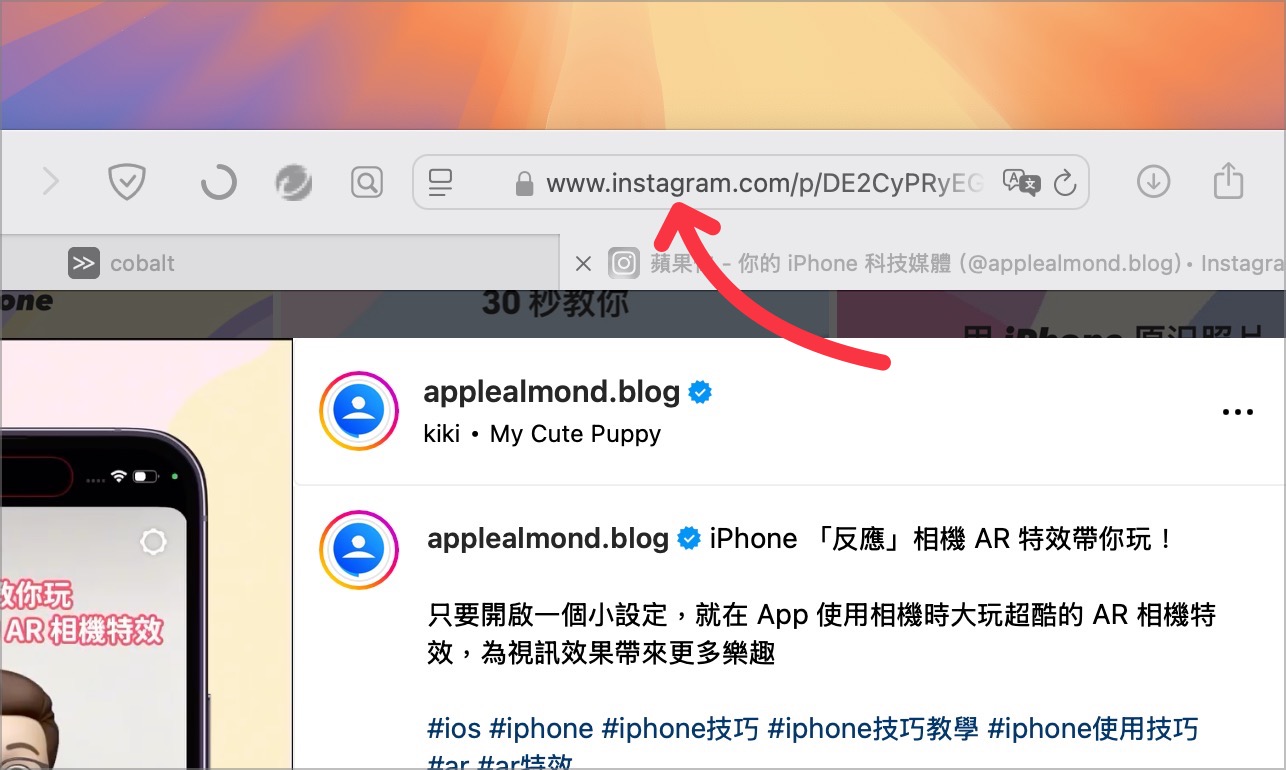
丟到《cobalt》裡面,點選 Download,會直接在瀏覽器裡面開啟影片播放器。
▼ IG 會先用播放器的形式打開
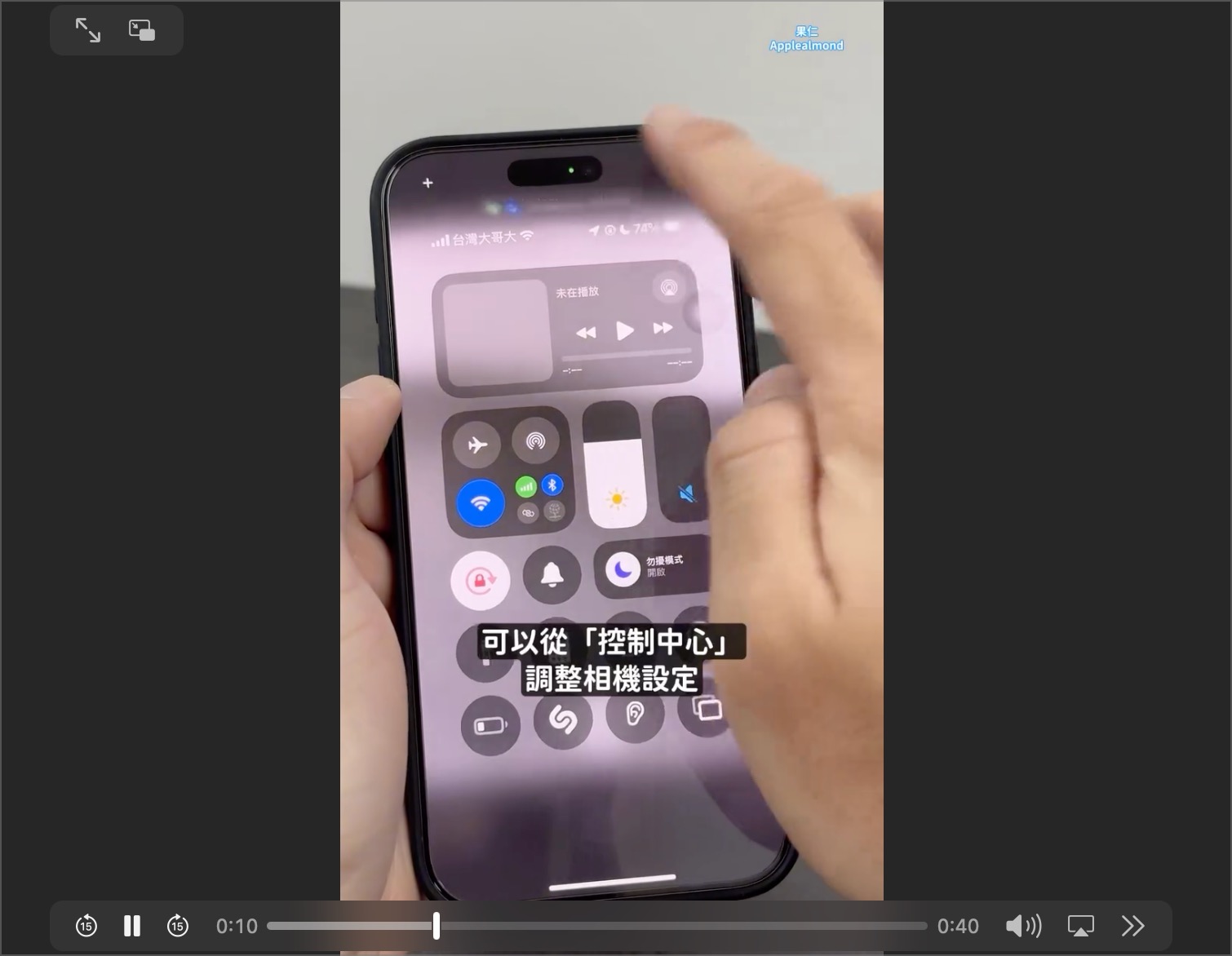
然後在影片上點選右鍵,就可以選擇下載影片的功能,把 IG 影片下載到電腦裡。
▼ 右鍵就可以儲存到電腦
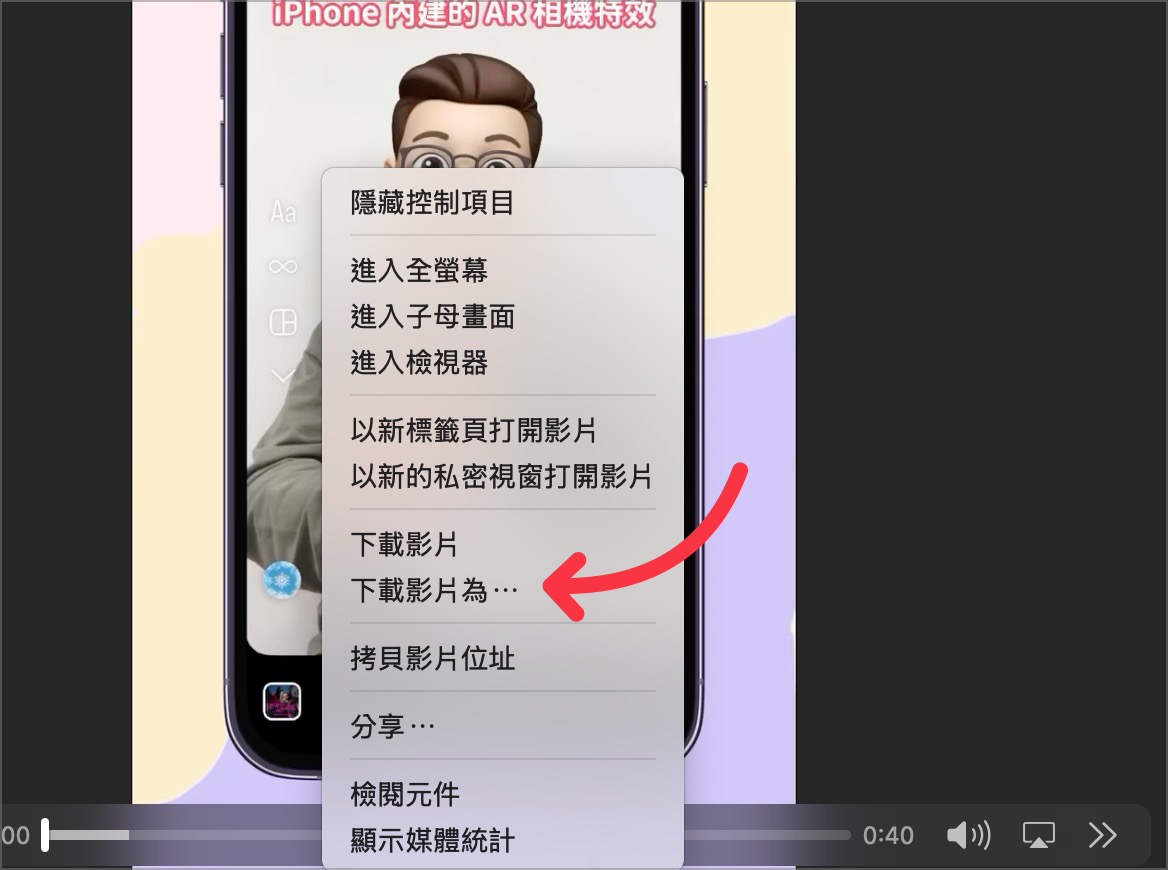
另外我也幫大家測試了一下,如果把 IG 限動的網址輸入進去的話會顯示無法辨識,所以看起來暫時還無法用《cobalt》去下載 IG 限動。
▼ IG 限動無法下載

X、Tiktok 等其他平台的下載方式
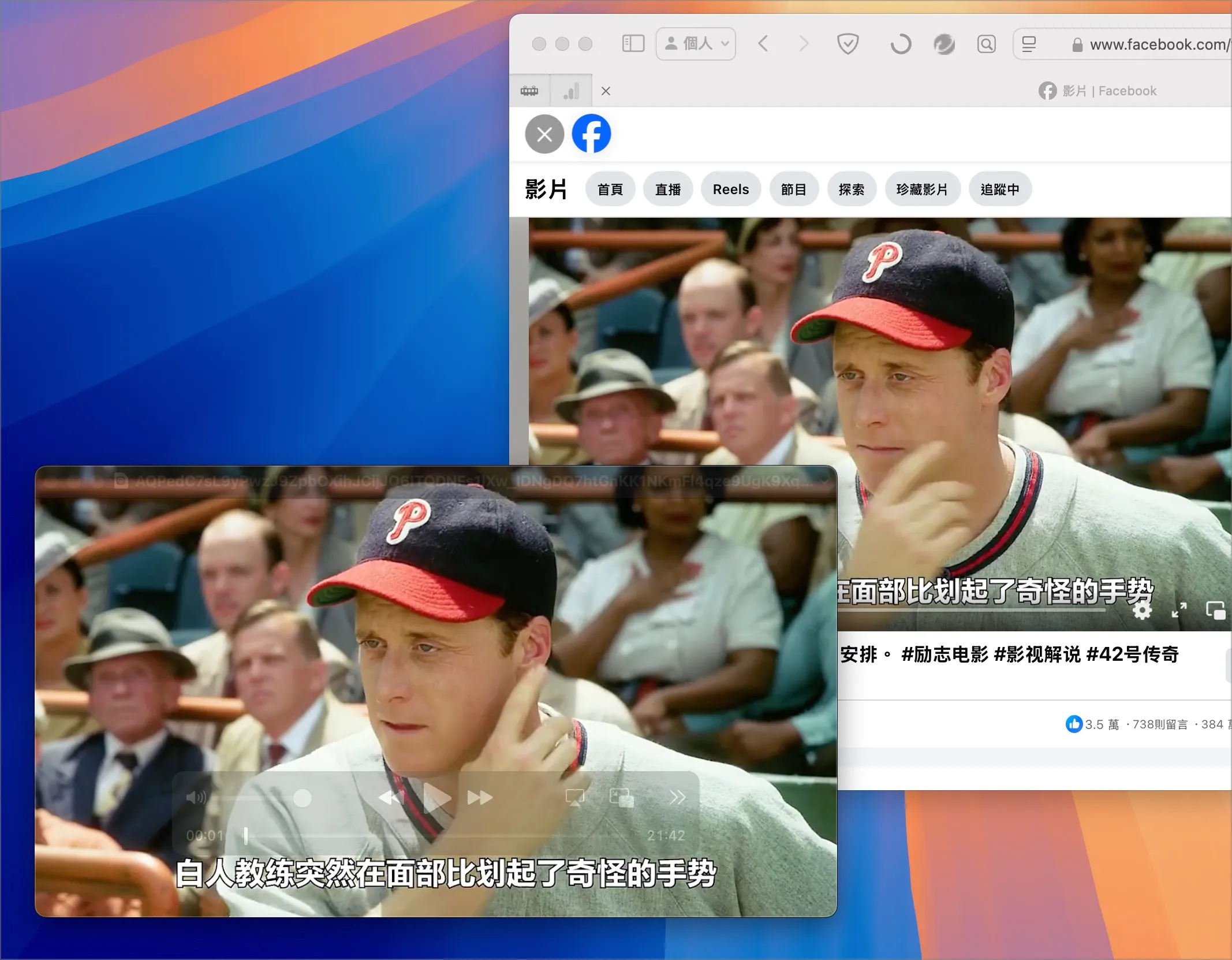
其他像是 Facebook、X 平台甚至是 Tiktok 也都可以透過《cobalt》把影片下載到電腦裡面。如果你按 Download 的時候不是直接開始下載,而是打開播放器,那就在播放器的影片上按右鍵選擇下載影片就可以了。
《cobalt》下載隱私權設定
《cobalt》這款工具不單純只是下載影片而已,還可以設定隱私功能,透過右側「Settings」功能中的 Privacy 選向,把「always tunnel file」以及「don’t contribute analytics」這兩個功能打開,這樣就可以避免自己的 IP、流量被分析。

畫面、聲音設定
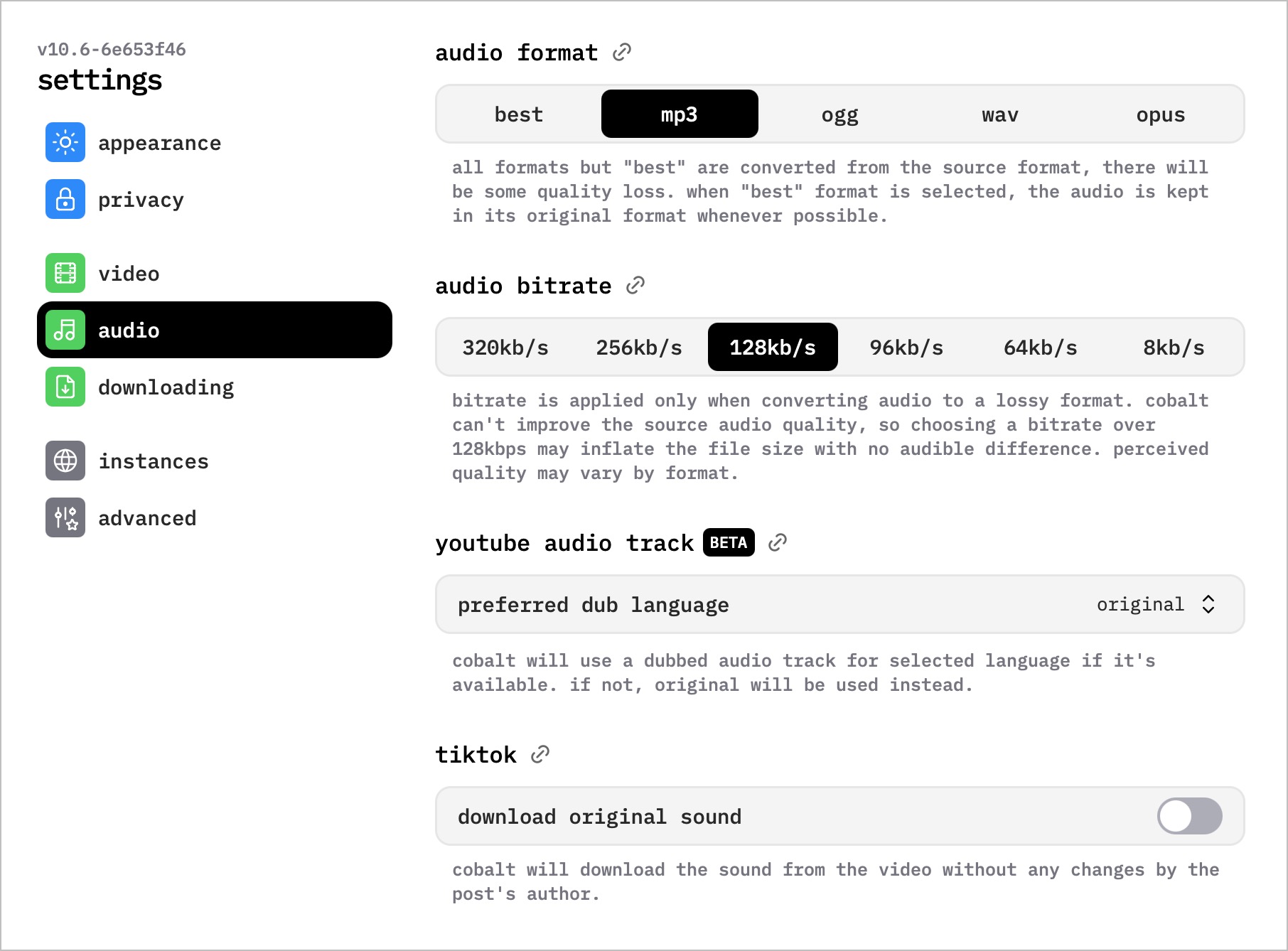
另外,同樣在 Settings 功能中,可以透過 Video 來選擇預設要下載影片的畫質、編碼格式、是否要直接轉成 GIF 格式…等設定。如果不知道這個該怎麼設定的話,維持預設的就可以了。

如果是單純下載影片聲音的話,也可以選擇要用 mp3、ogg、wav 或是自動選擇最好的格式下載;取樣頻率也是在這裡設定。同樣,如果不知道該怎麼設定就不用特別調整。
《cobalt.tools》萬能影片下載器
《cobalt》這款影片下載工具第一眼就很吸引人,簡單、乾淨、俐落又帶有一點設計感的介面,我個人相當喜歡,沒有過多繁瑣的廣告,只要把網址貼上就可以下載 YouoTube 影片非常方便。
|
《cobalt》下載器 開始下載影片:請點此 |
如果你需要下載 IG、Facebook、Tiktok、X 平台、Vimeo 等其他串流平台的影片,也同樣可以透過《cobalt》下載,推薦給大家。
延伸閱讀》
【2025】實測可用,下載 YouTube 影片的 6 個工具網站
沒有 YouTube Premium 可以開子母畫面?透過《YubePiP》一鍵搞定
YouTube 很吃流量?這 5 個設定開起來有效節省上網用量
如果想知道更多關於 Apple 的消息、教學、小技巧或是科技新知,一定要點擊以下任一 LOGO,追蹤我們的 Facebook 粉絲團、訂閱 IG、YouTube 以及 Telegram。