


因為各種原因而使用 2 組不同 Apple ID 的用戶可以關注一下;蘋果近日推出 Apple ID 購買項目轉移功能,用戶可在 2 組 Apple ID 間轉移已購買的 App、音樂、電影、電視節目等等,整合帳號,統一管理更方便。
Apple ID 購買項目轉移方式
在官方的說明文件中,蘋果把:
- 用於 iCloud 和大部分 iPhone 或 iPad 功能的 Apple ID 視為「主要帳號」
- 僅用於「媒體與購買項目」的 Apple ID 視為「次要帳號」。
用戶必須知道這兩組 Apple ID 的電子郵件地址或電話號碼和密碼,且這兩組 Apple ID 都不能與其他人共用才能轉移購買項目。
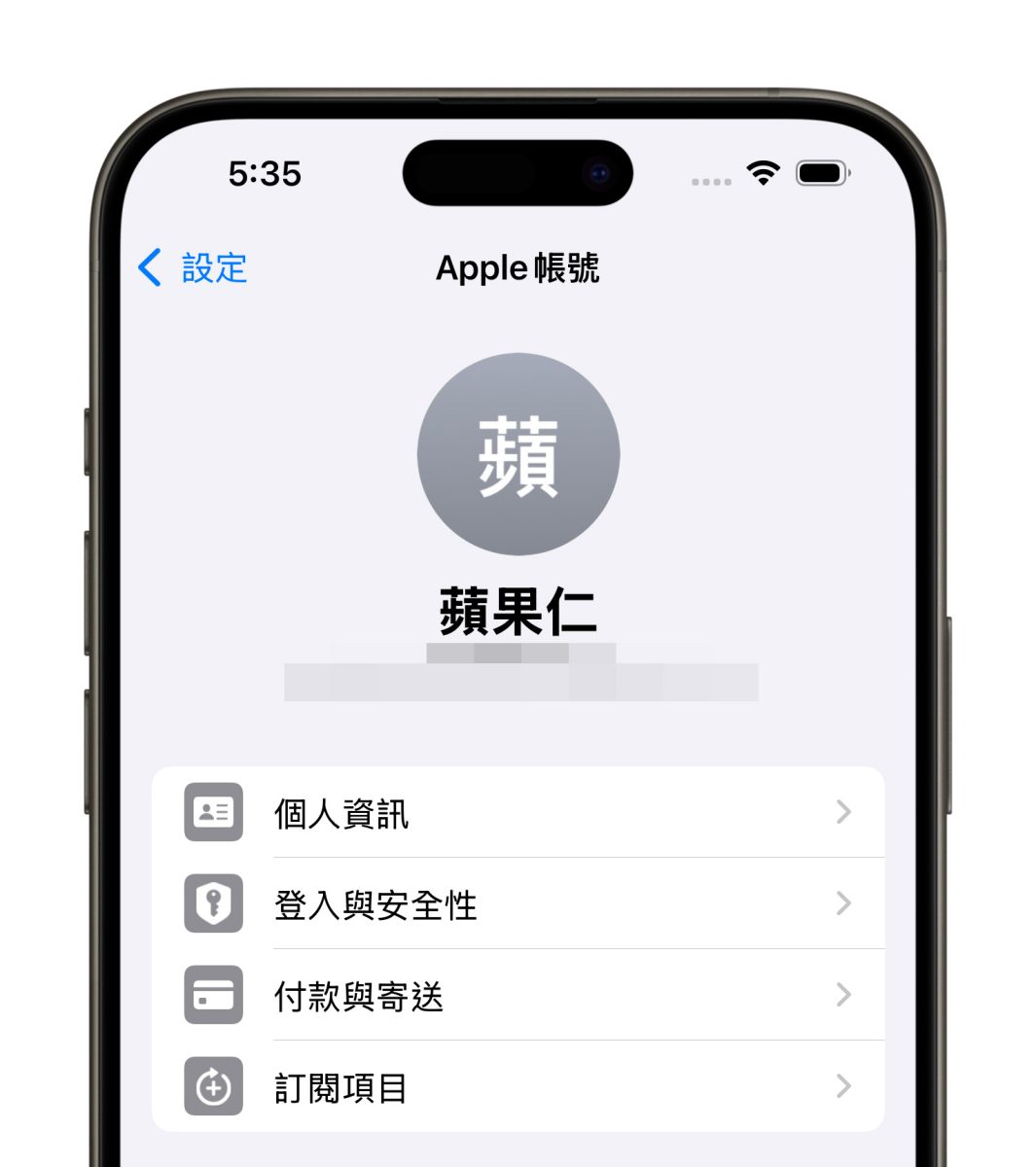
Apple ID 購買項目轉移的注意事項
- 必須確認已在 iPhone 或 iPad 上登入 2 組不同的 Apple ID。
- 確認「次要 Apple ID」不屬於任何「家人共享」群組,且未用於「購買項目共享」。
- 「主要 Apple ID」與「次要 Apple ID」都必須開啟雙重驗證。
- 「主要 Apple ID」與「次要 Apple ID」的購買項目所在地必須是一樣的國家與地區。
- 「次要 Apple ID」內不能有餘額或其他租借內容、預購內容。
- 「次要 Apple ID」在完成最後一次購買後需等待 15 天才能轉移。
- 備妥「次要 Apple ID」登記的付款方式用於後續驗證,且該付款方式不能有任何問題。
- 必須將 iPhone 或 iPad 皆更新至最新版本。
Apple ID 購買項目轉移步驟
確認前置作業沒問題,就可以來進行 Apple ID 購買項目轉移了。
- 打開「設定」> 點擊最上方的「Apple ID」>「媒體與購買項目」。
- 選擇「檢視帳號」,若有登入提示請重新登入。
- 往下滑會看到「移轉購買項目」。
- 查看兩個帳號的資訊,然後依照指示操作將購買項目移轉至主要帳號的程序。
- 完成時會出現「購買項目已移轉」,兩個帳號綁定的信箱也會收到確認信。
Apple ID 購買項目轉移會發生什麼事?
- 與「次要 Apple ID」相關的所有付款方式都會移轉至「主要 Apple ID」,並取代「主要 Apple ID」中登記的所有付款方式。
- 透過「次要 Apple ID」訂閱的內容會轉移到「主要 Apple ID」上。
- 在 Apple TV App 中「次要 Apple ID」的待播清單會移轉並取代「主要 Apple ID」的待播清單。
- 先前購買的 App、音樂、電影、電視節目和書籍也會轉移至「主要 Apple ID」。
- Apple Music 中的音樂資料庫資料、個人化檔案、社群個人檔案和 Apple Music 音樂回憶也會轉移並取代「主要 Apple ID」的資料;若「主要 Apple ID」已經有音樂資料庫,則不受影響。
- Apple Podcast 的「次要 Apple ID」資料庫資料同樣會轉移並取代「主要 Apple ID」的 Podcast 資料庫。
Apple ID 哪些資料不會轉移?
- 「次要 Apple ID」的 iCloud 資料。
- 「次要 Apple ID」的 App Store、Apple TV 等個人化推薦廣告。
- 無法編輯以「次要 Apple ID」建立的任何 App Store 評論。
而在購買項目轉移後,請記得在所有裝置(包括 Apple TV、HomePod 或其他裝有 Apple TV App 或 Apple Music App 的裝置)上登出「次要 Apple ID」並改用「主要 Apple ID」登入;在轉移完成後「次要 Apple ID」也無法再用於「媒體與購買項目」。
Apple ID 無法轉移購買項目?
- 兩組 Apple ID 均不能為透過「家人共享」建立的兒童帳號。
- 兩組 Apple ID 均尚未用於移轉購買項目。
- 「主要 Apple ID」和「次要 Apple ID」都沒有相關聯的音樂資料庫資料。
- 若 Apple One 訂閱項目已設定為「向第三個不同的帳號提供 iCloud 儲存空間」,則無法移轉購買項目。
- 「主要 Apple ID」若從未用於購買或免費下載項目,則無法移轉購買項目。
- 無法從已刪除或停用的 Apple ID 移轉購買項目。
- Apple ID 若遭鎖定或停用,則無法移轉購買項目。
- 兩組 Apple ID 均無法取得對 App 或內容的任何特殊存取權限。
Apple ID 購買項目轉移後可以還原嗎?
若後悔轉移「次要 Apple ID」的購買項目,是可以還原回來的。
Apple ID 還原購買項目的注意事項
- 還原轉移時,除了 iCloud+ 之外的所有訂閱項目都將被取消,並在你還原後下一個續訂日到期。
- 只有在轉移前購買的內容才會退回「次要 Apple ID」。
- 登記的付款方式不能有任何問題。
- 還原後 1 年內將無法再次轉移購買項目,所以請確認是否真的想還原轉移項目。
Apple ID 還原購買項目步驟
- 打開「設定」> 點擊最上方的「Apple ID」>「媒體與購買項目」。
- 選擇「檢視帳號」,若有登入提示請重新登入。
- 往下滑會看到「次要帳號」。此「Apple ID」的下方會說明目前可透過哪個「主要帳號」使用購買項目,並點擊「還原移轉」。
- 查看兩個帳號的資訊,並依照指示還原移轉購買項目。
- 完成後會顯示「還原移轉已完成」,兩個帳號綁定的信箱也會收到確認信。
- 檢查「媒體與購買項目」,登出「主要 Apple ID」,並使用「次要 Apple ID」登入。
Apple ID 購買項目轉移功能:總結
以上是 Apple ID 購買項目轉移功能的介紹,手頭上有 2 組不同 Apple ID 的用戶若想讓購買記錄統一管理,減少帳號切換的困擾,可以來試試看。
不過購買項目轉移後「次要 Apple ID」無法再用於購買「媒體與購買項目」,請確認「主要 Apple ID」是長期要使用的 Apple ID;想要還原的話也請注意在還原後 1 年內將無法再次轉移購買項目,所以請確認是否真的想還原轉移項目。
延伸閱讀》
- 更改 Apple ID 主要電子信箱更簡單了!如何操作?有何影響?搶先告訴你
- 蘋果親自教你防詐騙!分享常見詐騙手法、癥兆,以及 8 個保護 Apple ID 的技巧
- Apple ID 登出不了?這 6 個方法教你解決 Apple ID 無法登出的問題
- 登出 Apple ID 顯示正在拷貝 iCloud 資料卻卡住怎麼辦?用這 6 招順利解決
- Apple ID 被盜!詐騙釣魚手法公開,注意這 4 個地方保護 Apple 帳號



