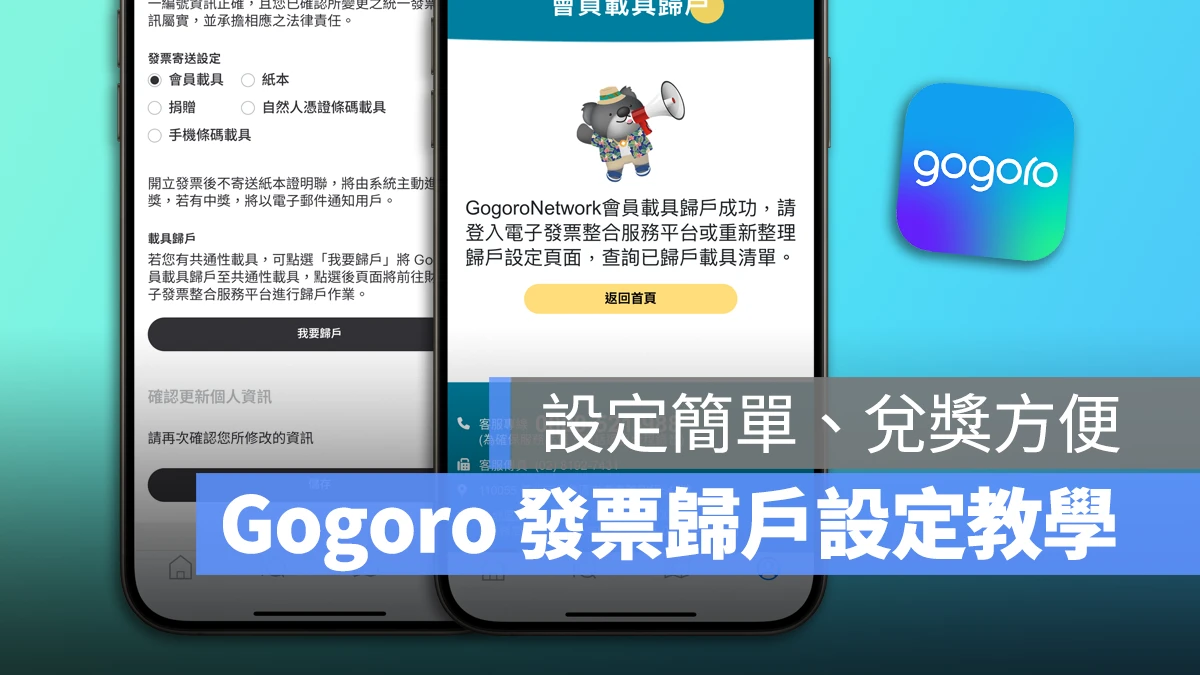
發票載具擁有方便、快速、環保等優勢,受到不少民眾歡迎;而強調綠能環保的 Gogoro 當然也是力推各位車主在繳資費時選用電子發票,只要透過 Gogoro App 即可更改發票設定,以下簡單分享 Gogoro 發票歸戶(載具歸戶)設定教學。
Gogoro 電子發票設定步驟
本篇主要聚焦在 Gogoro 帳戶電子發票的設定,關於如何取得載具條碼我這邊就不額外多提,想知道的用戶可以參考「電子發票怎麼用?手機載具、發票歸戶申請及使用教學」的詳細說明。
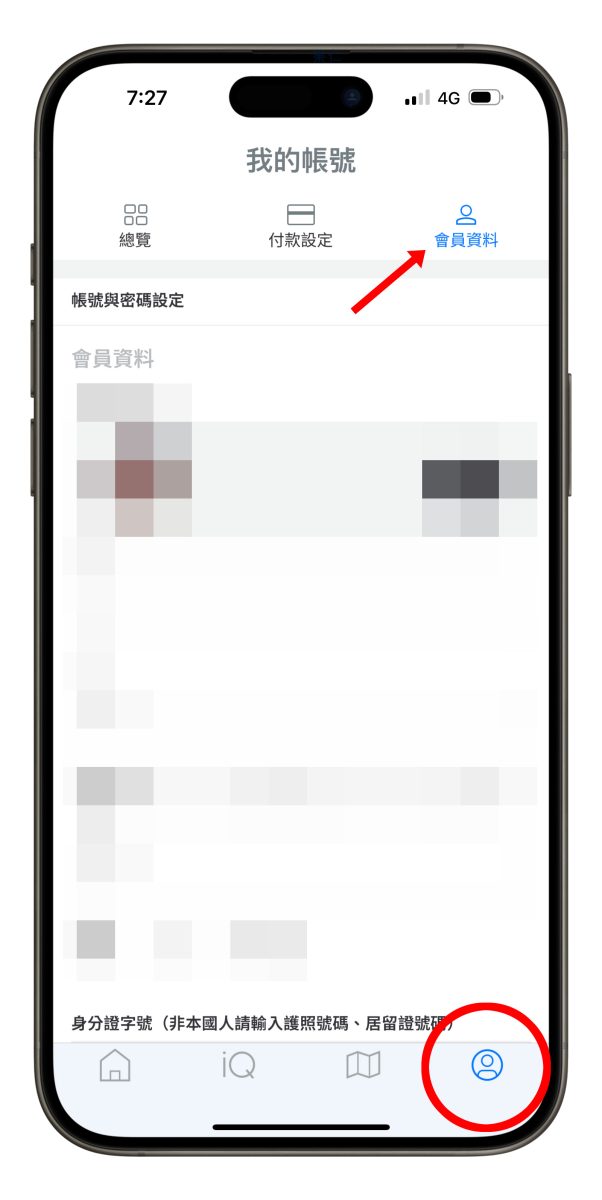
打開 Gogoro App 點擊下方功能列的「個人帳號」圖示,並選擇「會員資料」;這邊可以跟改所有 Gogoro 帳戶的相關資訊,包含姓名、照片、暱稱等等。
依照你個人喜好設定即可,設定完成後請一定要點擊最下方的「儲存」,系統才會保留你的發票設定。
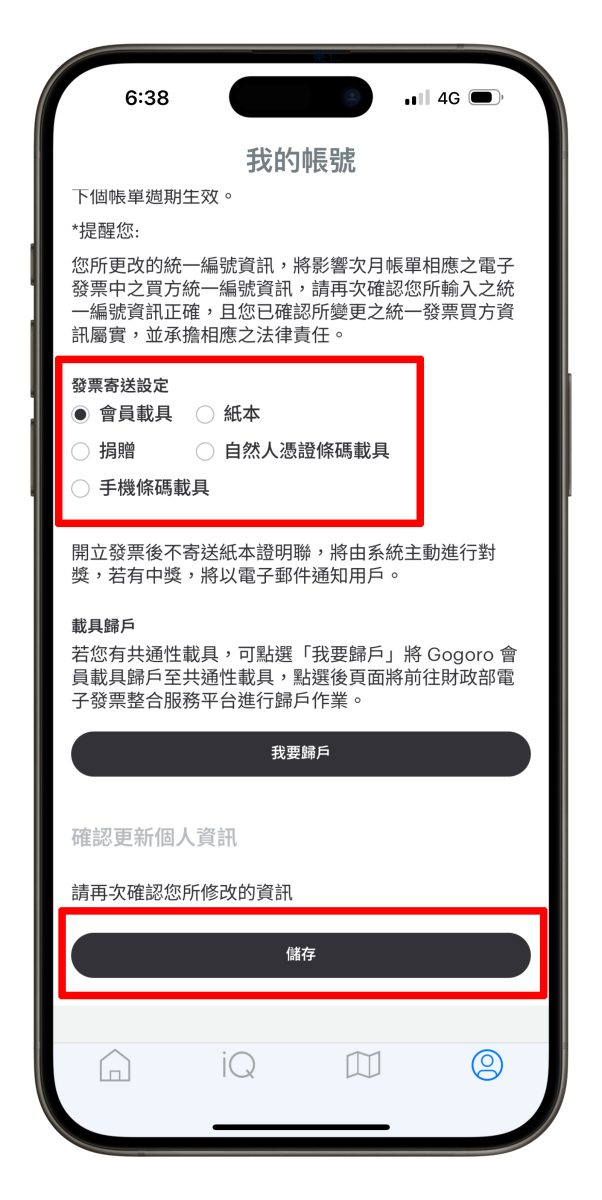
順便提醒,變更發票設定後會直接套用到 Gogoro 帳號下所有登記的車輛,並且最晚會在下個帳單週期生效;就請留意自己的電子發票消費紀錄。
Gogoro 發票歸戶(載具歸戶)設定教學
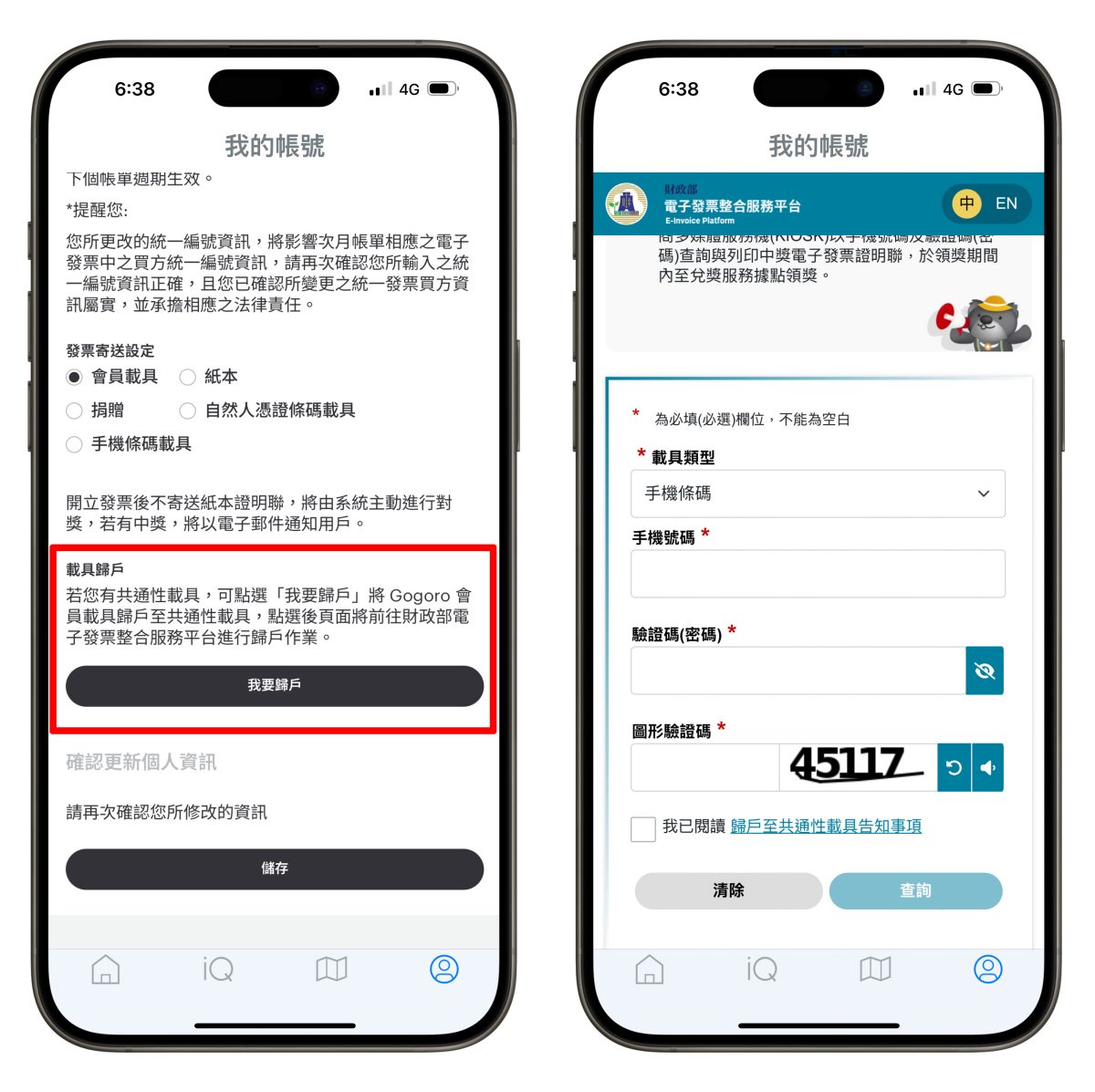
若是要設定 Gogoro 發票歸戶(載具歸戶)就點擊「我要歸戶」,畫面會跳轉到財政部的電子發票整合服務平台。
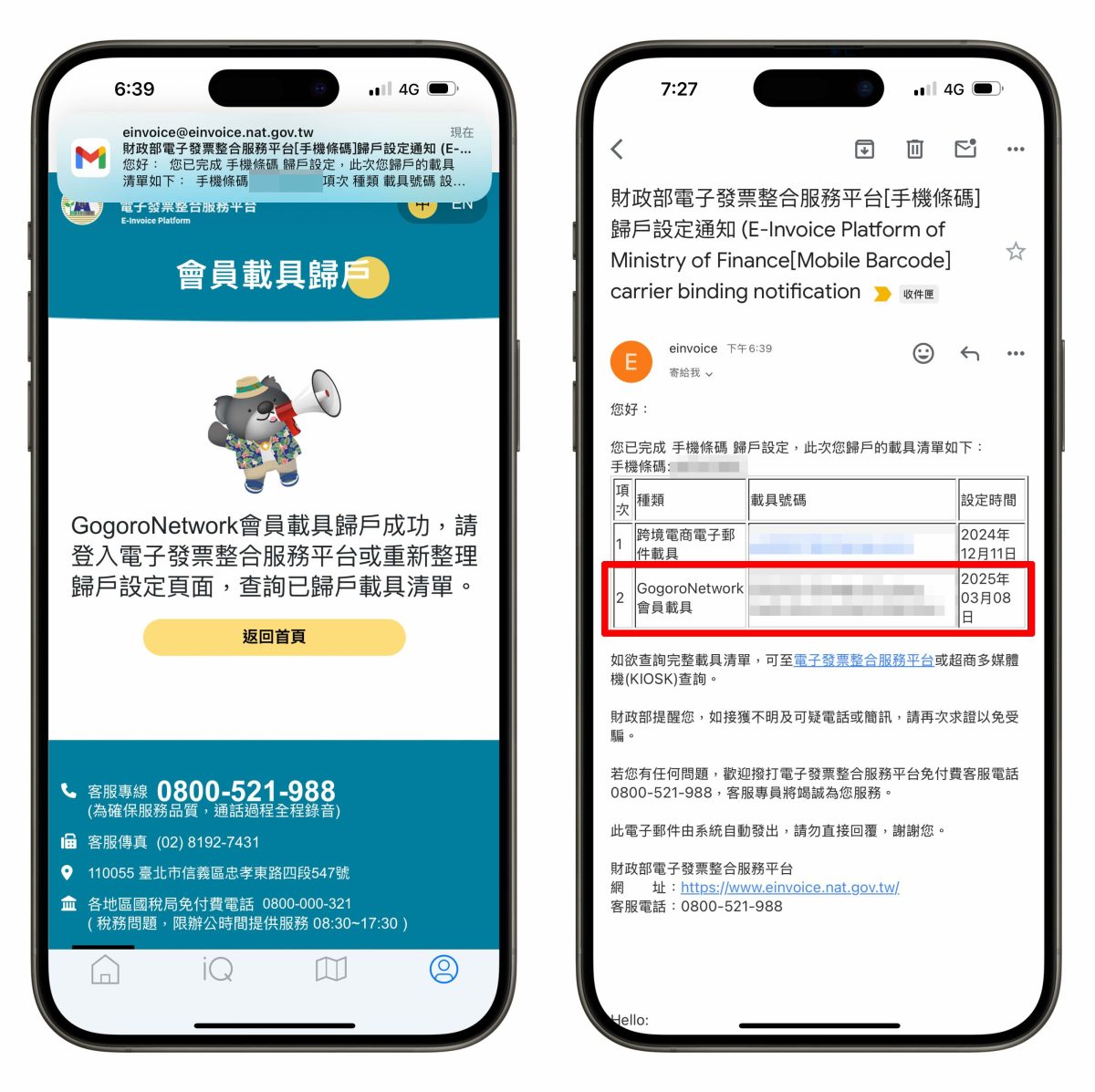
Gogoro 發票歸戶(載具歸戶)設定教學:總結
以上 Gogoro 發票歸戶(載具歸戶)設定方式分享給大家;只要有確實綁訂個人載具或完成發票歸戶(載具歸戶),未來繳電池資費時系統就會自動兌獎,若有中獎會透過電子郵件通知或自動匯入設定的帳戶中。
讓你免去紙本發票收納困擾、兌獎也更便利;推薦各位車主都來設定 Gogoro 電子發票、Gogoro 發票歸戶(載具歸戶)。
更多 Gogoro 實用技巧分享》
- Gogoro 車輛韌體加入「省電保護模式」,偵測供電異常會提示車主換電
- Gogoro 雨天智慧模式教學介紹:限制溫和動力輸出,溼滑路面騎乘更安心
- Gogoro Apple 錢包車鑰匙最完整教學:設定、操作、常見問題一次告訴你
- Gogoro 尋找功能使用教學:透過 Apple 尋找網路定位愛車不怕丟
- Gogoro 用 Mac 也能操控!解鎖、開車廂 macOS 桌面小工具輕鬆搞定