平常使用 Gmail 信箱註冊使用各種服務時,大多都會自動設定接收廣告促銷,久而久之信箱就會塞滿一堆廣告垃圾信,不僅看了很阿雜,也容易忽略真正重要的郵件。
好在 Gmail 現在有非常方便的「管理訂閱項目」功能,不論在手機或電腦上都能一鍵管理 / 取消訂閱項目,無需再一封封找藏在信件底部的退訂連結,即可快速停止接收不想看的行銷郵件。
Gmail「管理訂閱項目」是什麼?
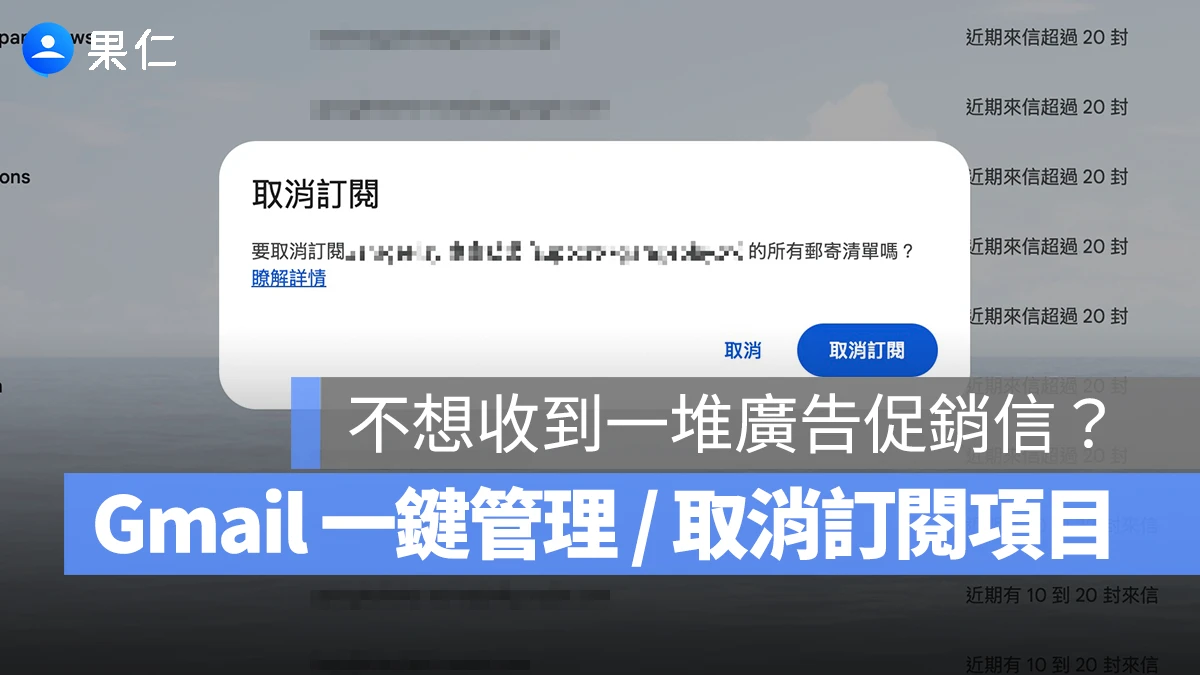
「Gmail 管理訂閱項目」會整理目前信箱中所有的電子郵件訂閱項目,例如電商優惠、品牌電子報、活動通知與其他行銷郵件。
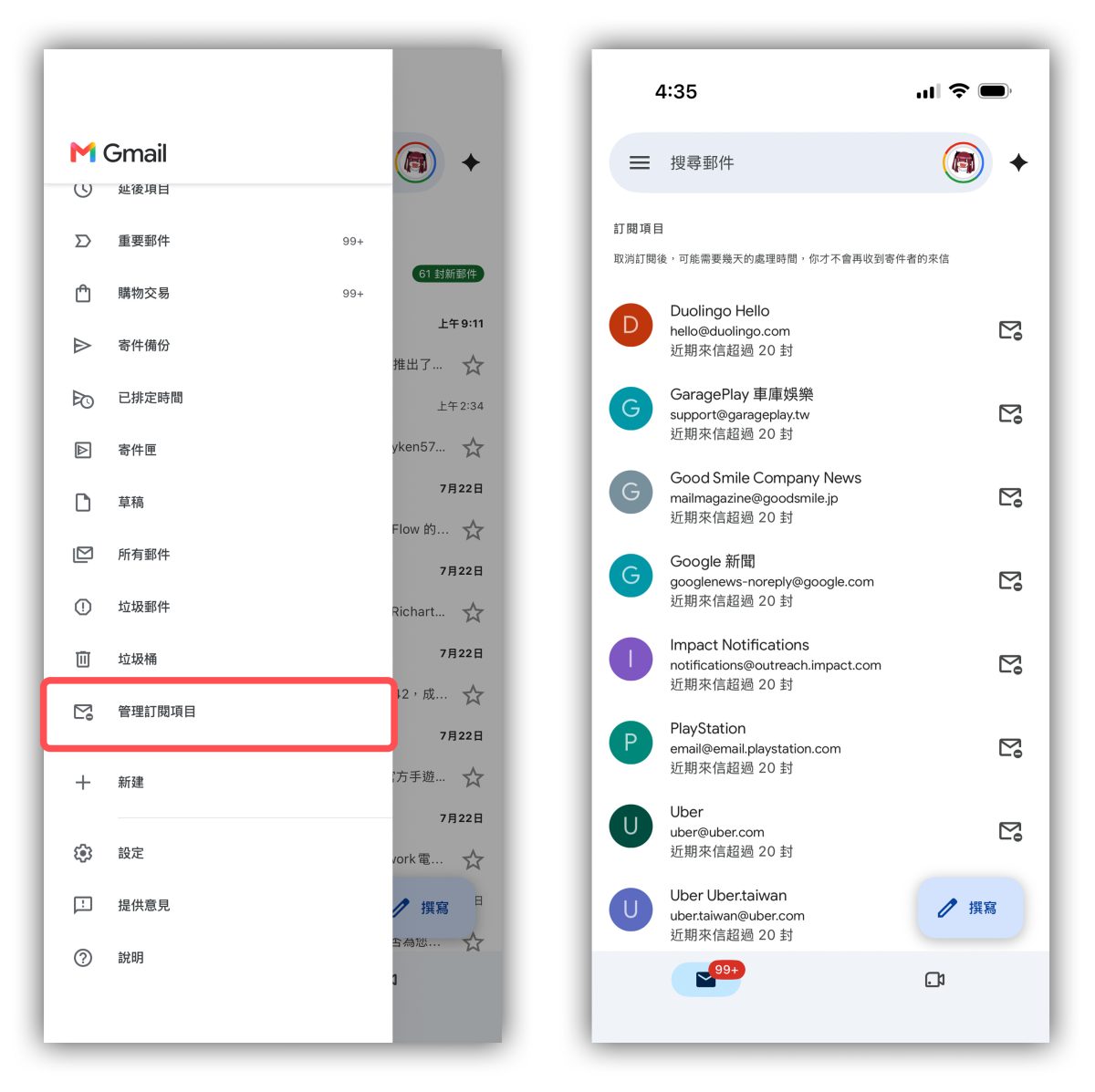
開啟管理頁面後,可以看到各個寄件者及近期寄來的郵件數量,以及曾收到的信件內容;若不想繼續收到該商家的廣告促銷信,只要點擊「取消訂閱」即可要求寄件者停止寄送相關郵件,Google 表示透過「管理訂閱項目」取消某位寄件者後,Gmail 會取消該寄件者相關的有效郵寄清單。
「電腦版」Gmail 管理訂閱項目設定教學
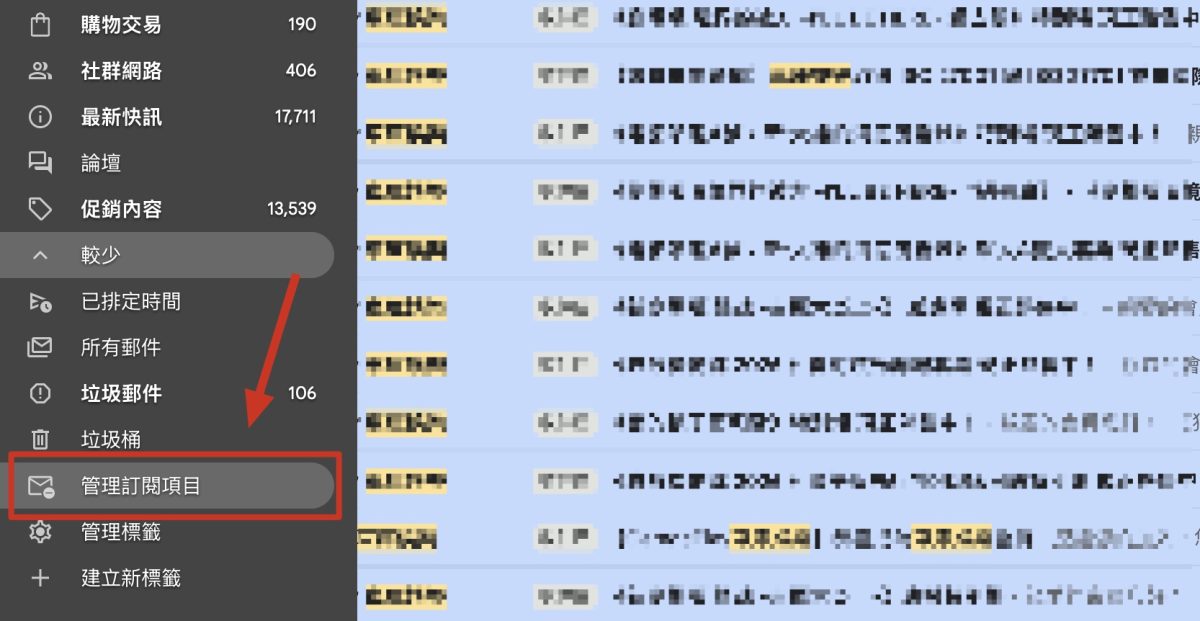
這邊會列出所有正在訂閱的商家,並標示近期收到的信件數量;點擊商家名稱後,可以查看過去收到的所有郵件,某些銀行、電信公司、電商平台或訂房網站,可能會同時寄送廣告信與重要的帳務、訂單通知;取消前請先確認退訂的是促銷電子報,還是所有服務通知,避免漏掉付款、訂單或安全警示。
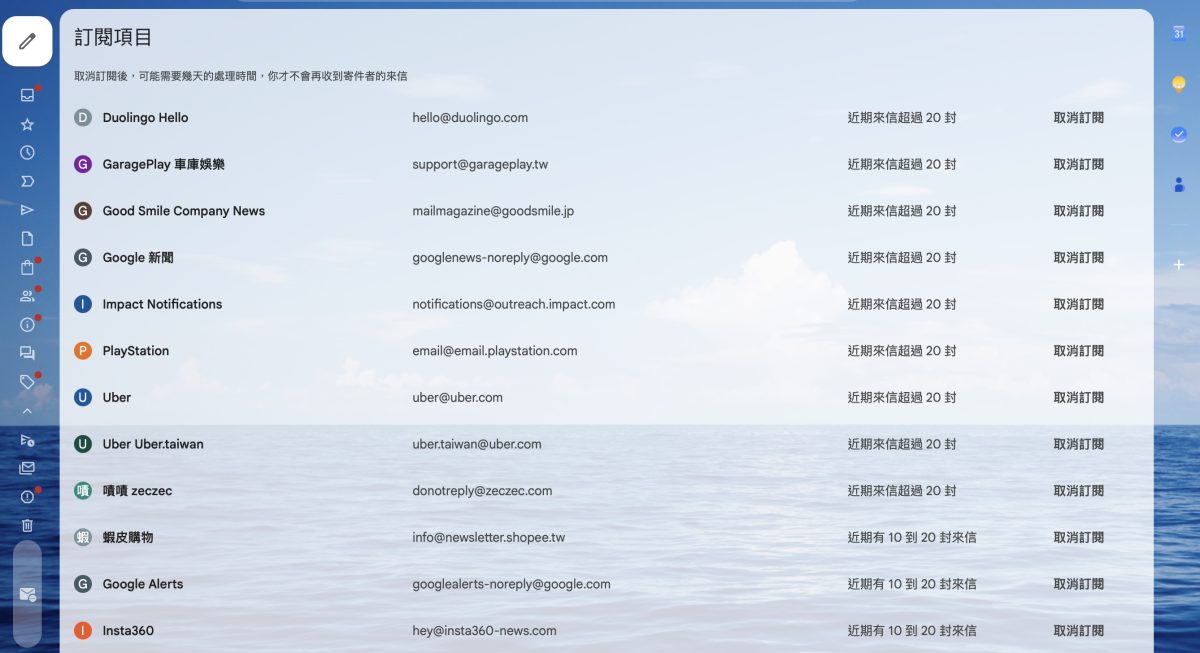
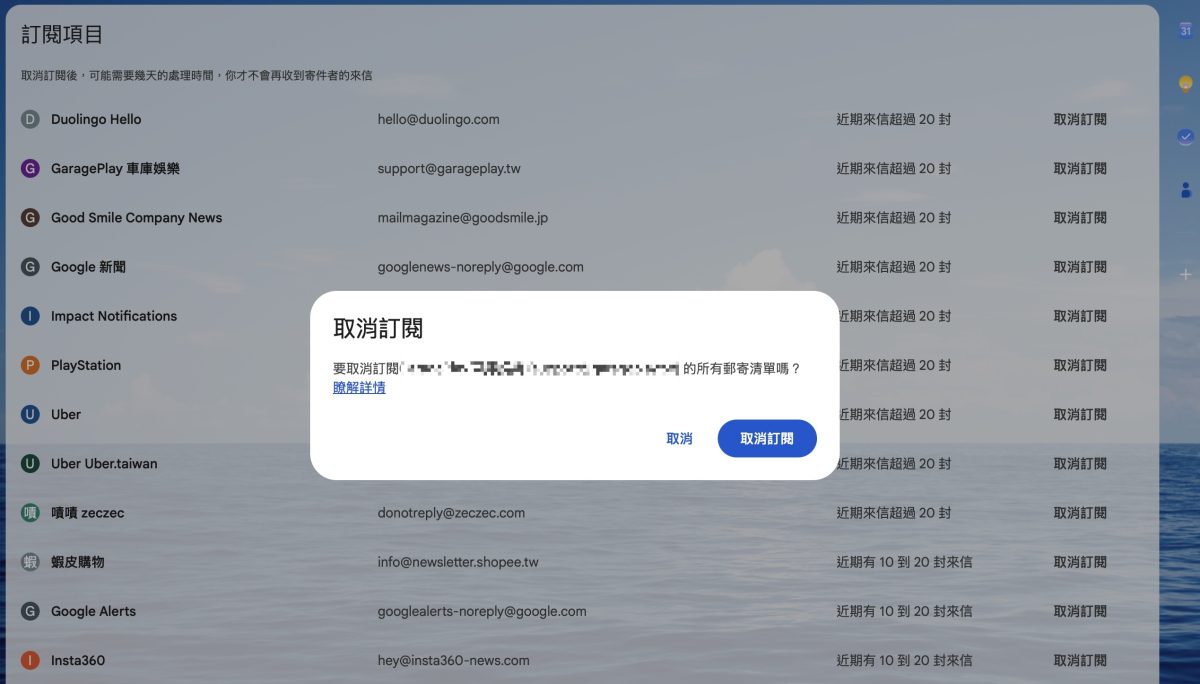
不想繼續接收廣告促銷信,就點旁邊「取消訂閱」;這邊要注意,Google 有說「取消訂閱後,可能需要幾天的處理時間,你才不會再收到寄件者的來信」,因此在取消訂閱後的短時間內若有繼續收到廣告信屬於正常情況,等待系統完成處理即可。
順帶一提,有些商家會自行管理電子報訂閱,因此無法直接透過 Gmail 取消訂閱;當點擊「取消訂閱」後如果系統提示「請前往其網站操作」就表示需要前往商家官網設定取消訂閱。
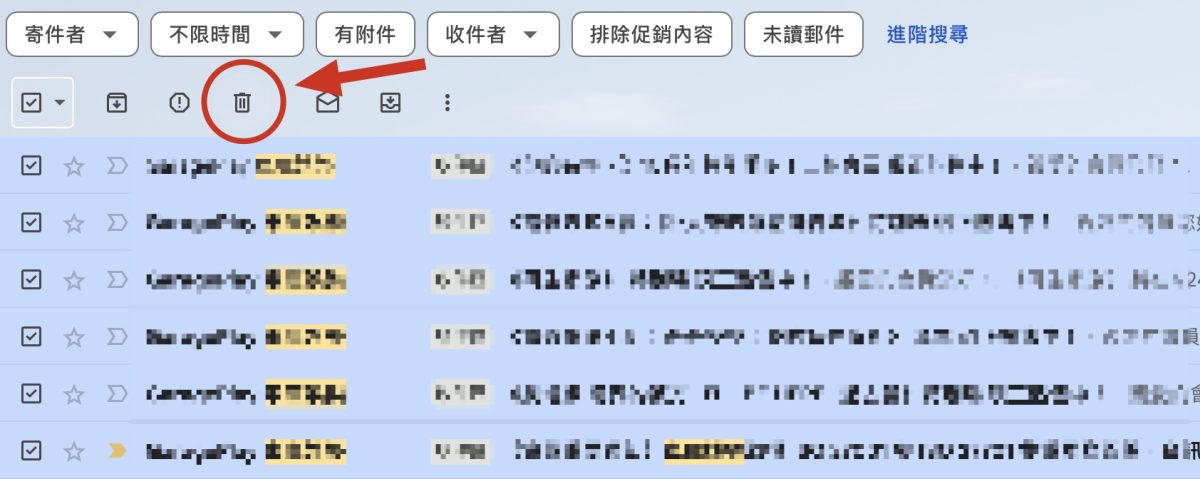
「取消訂閱」是要求對方不要再寄送新的促銷郵件,但不會自動刪除之前收到的信件;希望一次刪乾淨的話,可以在 Gmail 搜尋欄輸入寄件者名稱或電子郵件地址,找出過去收到的所有郵件一次勾選刪除。
「手機版」Gmail 管理訂閱項目設定教學
手機版 Gmail 操作方式大同小異,但操作前建議先將 Gmail App 更新至最新版本,確保能正常使用「管理訂閱項目」功能。
進入 Gmail App 打開左側邊欄就會看到「管理訂閱項目」,一樣會顯示正在訂閱的商家、近期收到的信件數量、也可以一件取消訂閱。
取消訂閱、封鎖和回報垃圾郵件有什麼差別?
「取消訂閱」適合原本曾經註冊、購物或主動留下電子郵件,但現在不想繼續收到「合法」或「可信任」的電子報與促銷信。
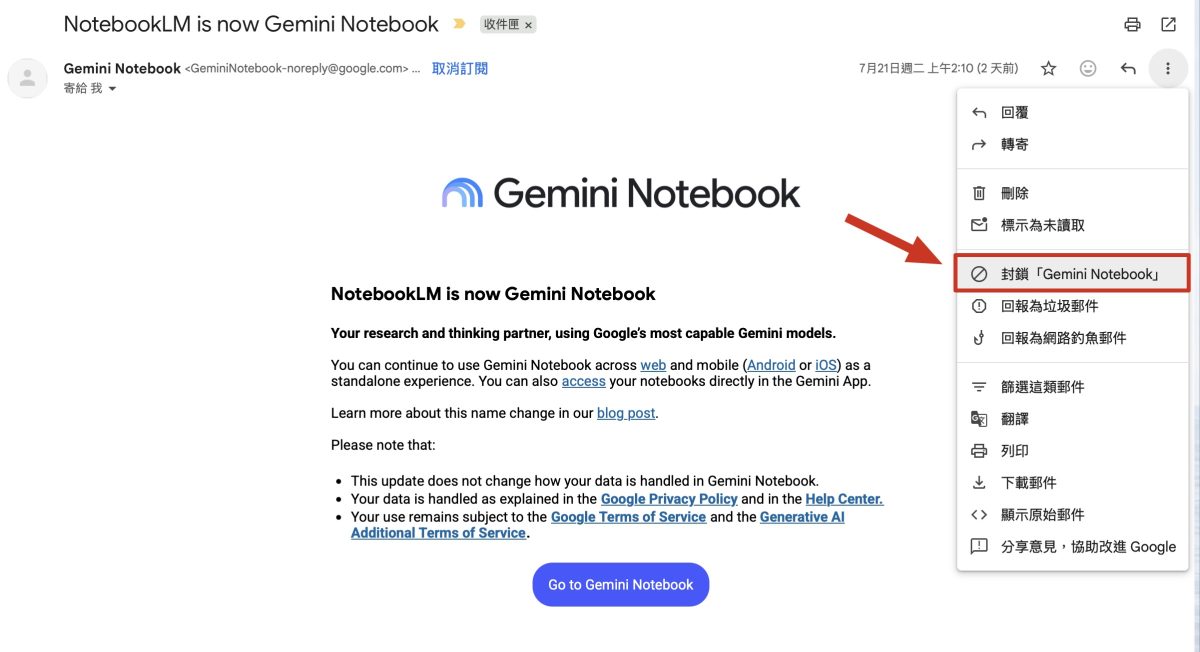
「封鎖寄件者」是阻止特定電子郵件地址繼續出現在主要收件匣;如果某位寄件者持續寄送不想看的郵件,但又沒有提供取消訂閱功能,就可以選擇「封鎖寄件者」。
封鎖後,該寄件者未來寄來的郵件通常會直接進入垃圾郵件,不會再出現在收件匣中;但如果未來還需要接收該寄件者的重要通知,就必須手動解除封鎖。
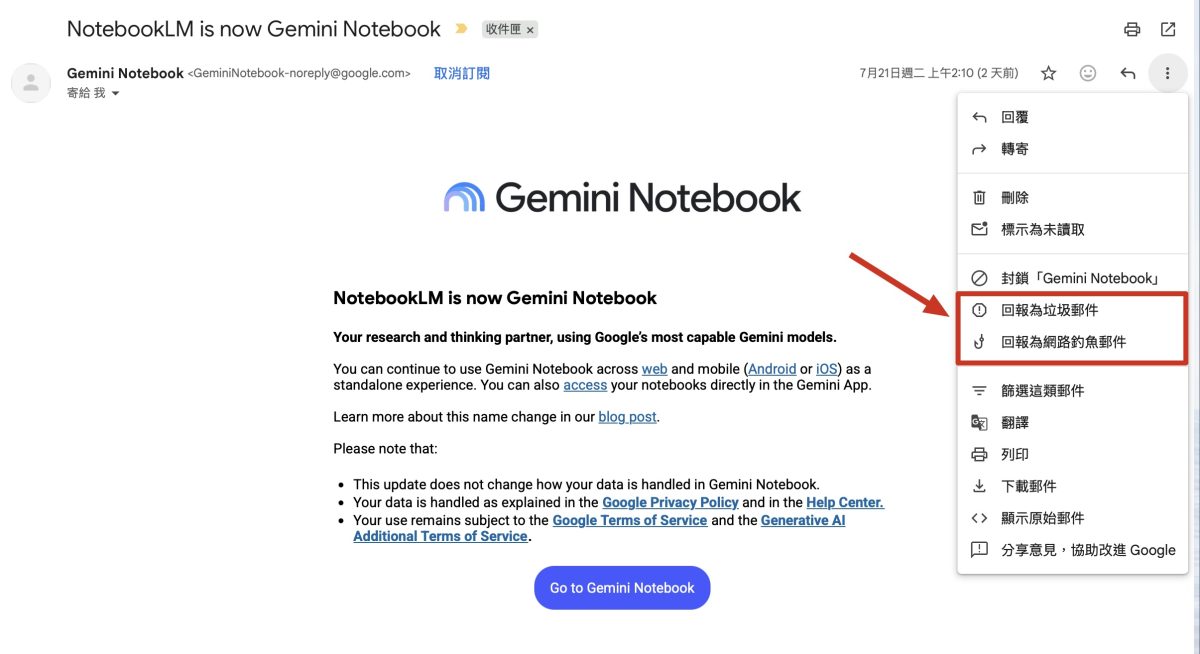
如果郵件來源不明、內容可疑,或疑似假冒銀行、物流、政府機關等寄來的郵件,就不要點擊信件中的任何按鈕、連結或退訂網址;因為部分惡意郵件可能藉此確認信箱是否仍有人使用,甚至導向釣魚網站。
遇到這類郵件時,建議直接使用 Gmail 的「回報垃圾郵件」或「回報網路釣魚」功能,不僅能避免誤點惡意連結,也能協助 Gmail 持續改善垃圾郵件過濾機制。
Gmail 管理訂閱項目:總結
以上 Gmail 管理訂閱項目功能分享;如果你的 Gmail 已經累積了大量品牌優惠、會員電子報與各式促銷信,不妨花幾分鐘整理,從近期寄件數最多、平常幾乎不會閱讀的商家開始取消訂閱,很快就能讓收件匣清爽不少。
不過在取消訂閱前,建議先確認該寄件者是否還會寄送訂單通知、帳務資訊或會員服務等重要郵件,避免誤退訂後錯過必要通知;如果收到的是來源不明、疑似詐騙或釣魚郵件,建議不要直接點擊郵件中的退訂連結,而是使用 Gmail 的「回報垃圾郵件」或「回報網路釣魚」功能會更安。
只要善用這些功能並搭配正確的處理方式,就能讓 Gmail 收件匣保持整潔,也更不容易錯過真正重要的郵件。