

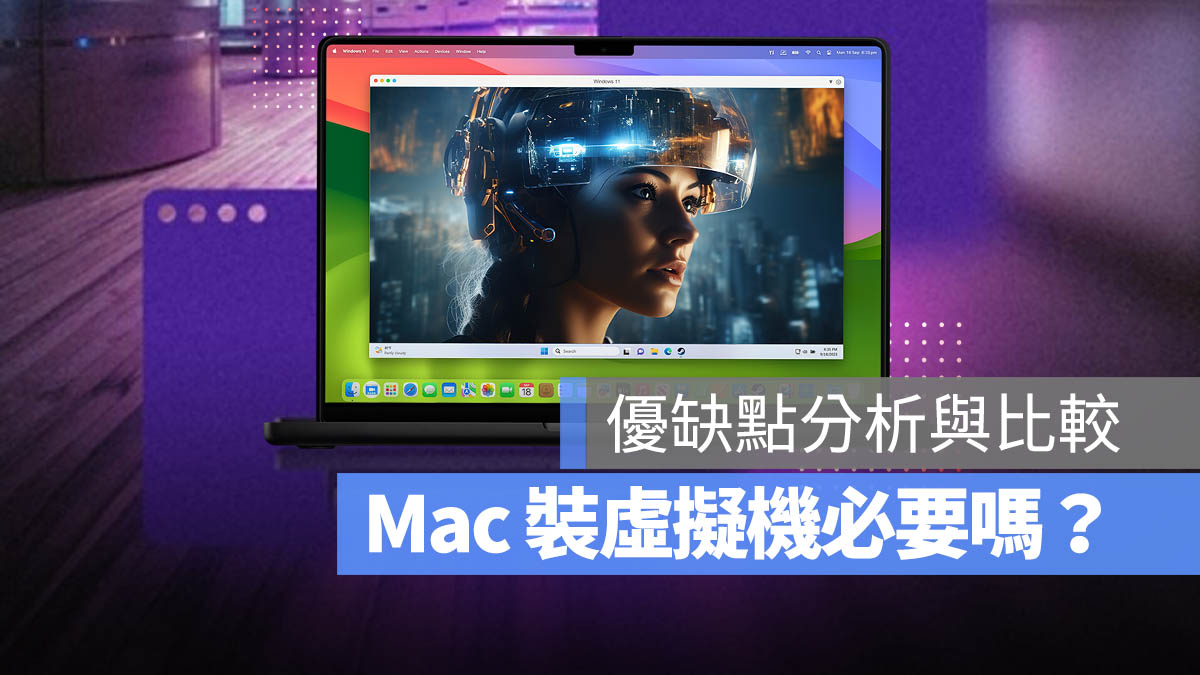
過去,使用 Mac 的人幾乎都會裝虛擬機,因為 macOS 雖然好用,但總有一些 Windows 軟體是必須的。特別是 Intel 晶片時代,Mac 還能透過 BootCamp 來跑 Windows 系統,但 Apple Silicon(M1、M2、M3、M4) 上已經沒有這個功能了,現在只能靠虛擬機來運行 Windows 或 Linux。比較著名的 Parallels、VM Fusion 和 VirtualBox 就是這類的虛擬機工具。
然而,隨著 macOS 變得越來越強大,很多過去一定要用 Windows 處理的事情,現在 Mac 其實都能搞定了。於是許多人開始問:「Mac 還需要虛擬機嗎?」
這些需要虛擬機的工作,都能在 Mac 上搞定
老實說,如果你的需求只是一般日常使用,其實真的不需要。
瀏覽網頁、看 Netflix、寫文件?
這些 Mac 基本上完全可以做,即便過去有 Boot Camp 的時代也從來都不需要為了這些來開啟 Boot Camp。
Office、Photoshop、Premier?
程式開發?
程式開發對於虛擬機的依賴相對還是比較高一些,但是像 Visual Studio Code、Docker、Xcode 也同樣有 Mac 版,甚至直接跑就行了!
遊戲支援性?
相對 Windows 來說,遊戲的支援性也不是太高,但 Steam 和 Apple Game Porting Toolkit 有越來越多支援 Mac 的遊戲!甚至是最新 3A 級遊戲大作《刺客教條:暗影》也都有提供 Mac 版。
以上這些大致上也都涵蓋了 9 成以上使用的情境。但虛擬機真的完全沒用了嗎?
那些你以為 Mac 做得到,其實做不到的事
原本我也以為大概靠著 Mac 系統就可打天下,但是就還是偶爾會有需要用到 Windows 的時候,而且不只是我,發現網路上也還是有類似的需求。
1. 公司規定要用的「古董級」系統
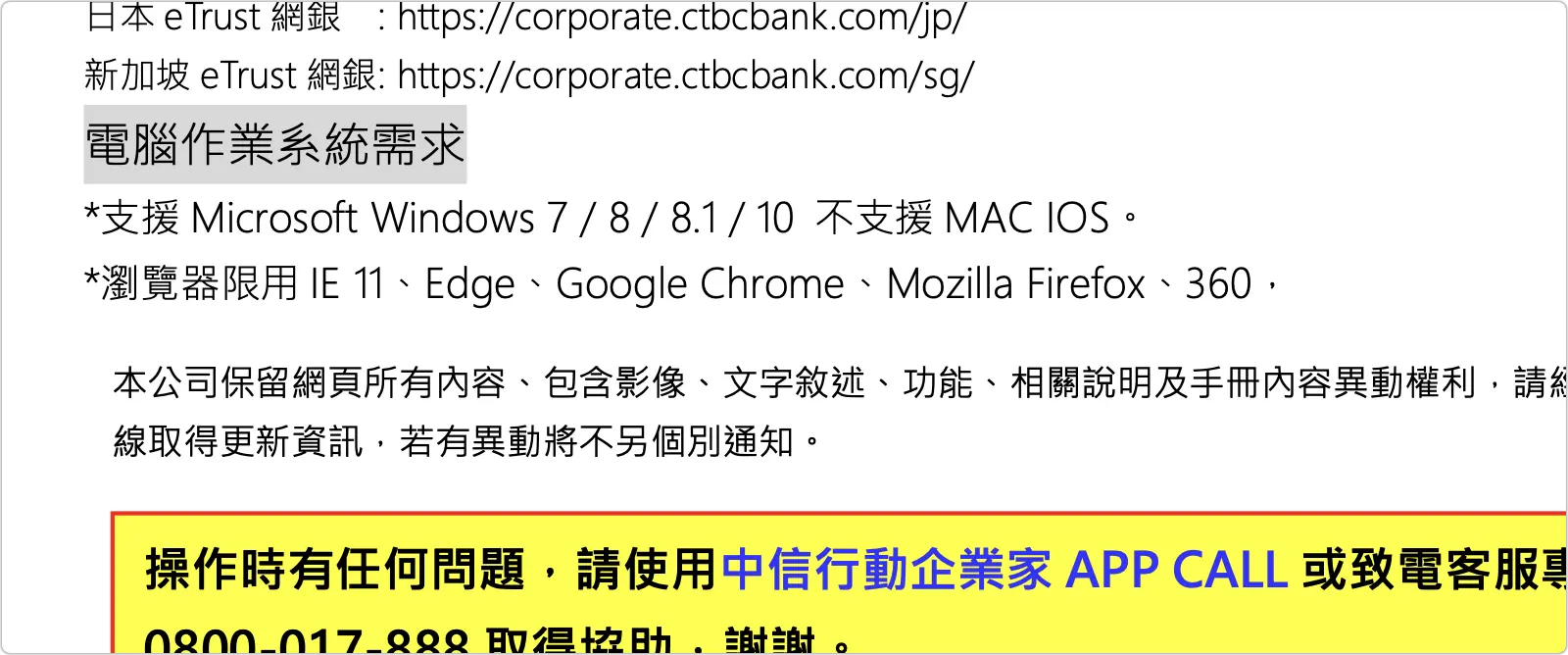
有些企業內部系統、財務報表、電子申報系統、舊版 ERP、HR 系統,還停留在 Windows XP 或 IE 瀏覽器的時代,特別是某些政府機關、金融機構的線上服務,甚至還要求 ActiveX 控件。

2. 跨平台文件協作的救星
Office 雖然有 Mac 版,但是和 Windows 版還是有一些功能上的不同,例如:帶有 VBA 巨集的 Excel 檔案(Mac 版無法執行部分 VBA 內容)、Visio 或 Publisher 檔案(這些 Microsoft 軟體沒有 Mac 版)。
如果你實際查詢 Publisher for Mac,大家就會建議你安裝 Parallels 這款虛擬機軟體來用。

3. 想回味經典的懷舊遊戲
某些經典遊戲,在現代 Windows 上都難以運行,更別說 Mac 了。但如果透過虛擬機,反而能順利開啟。
例如仙劍奇俠傳 DOS 版、世紀帝國、紅色警戒…等。但又不需要為了玩這些遊戲去買 PC,這時虛擬機就很好用。

4. 銀行、證券、報稅軟體
就算網銀有支援 Mac,但如果你需要操作讀卡機,還必須要買一個相容 Mac 的讀卡機,原本的只能用在 Windows 系統上,如果你又沒有像是 Parallels 這類的虛擬機,那這台讀卡機就等於是廢掉了。
5. 隨身碟格式不支援
到現在還是有很多人的 USB 格式是使用 NTFS,但 Mac 並不支援寫入 NTFS 隨身碟的功能,這也就是很多人無法從 Mac 上丟檔案到 NTFS 格式隨身碟的原因。
過去我的做法就是透過區網、LINE、自己另外一個 exFAT 的 SSD 外接硬碟把檔案先丟到 PC 上,然後再存進 NTFS 的隨身碟裡。
但如果透過像是 Parallels 這類的虛擬機就有檔案共享的機制,在同一台 Mac 電腦上就能完成。
試試看 Parallels Desktop 這款虛擬機軟體
Parallels Desktop 是目前最方便可以在 Mac 上模擬 Windows 的一款虛擬機軟體,尤其是在換成 M 系列晶片以後,也支援最新的 macOS 15 Sequoia 系統。
不僅可以免重開機直接在 macOS 內開啟 Windows 的應用程式,還能像 Mac 原生 App 一樣使用,真正做到無縫整合。
1. 免重開機,Windows 和 macOS 無縫切換
傳統的 Boot Camp 需要關閉 macOS,然後重新啟動才能進入 Windows,但 Parallels 讓你像開 App 一樣一鍵啟動 Windows,想同時開啟 macOS 和 Windows?沒問題!

2. 融合模式:Windows 應用程式像 Mac 原生 App 一樣使用
如果你不喜歡 Windows 界面的突兀感,Parallels 提供「融合模式」,讓 Windows 應用程式直接出現在 Mac 桌面上,使用起來就像 Mac 原生軟體,甚至放進 Dock 裡快速開啟。
此外,透過 Mac 的 Spotlight 也可以搜尋到 Windows 的 App 並一鍵開啟。

3. 檔案共享超方便,不受格式限制
使用 Parallels 虛擬機軟體,Windows 和 macOS 之間的檔案互傳變得超級直覺!支援 NTFS 硬碟寫入,檔案可以雙向存取;共用剪貼簿,直接複製貼上,不受格式影響;檔案可直接拖曳移動,不需透過雲端或隨身碟存取更方便。

Parallels Desktop 多少錢?
| 標準版 | 專業版 | 企業版 | |
| 適用對象 | 一般使用者 | 開發者、重度使用者 | 企業 IT 團隊 |
| 主要功能 | 支援 Windows 11、基礎虛擬機功能 | 更高 RAM、CPU 限制、進階網路設定功能 | 企業級管理工具、大量授權 |
| 訂閱價格 | $99.99/年 $219.99 (買斷) |
$119.99/年 | $149.99/年 |
| 購買連結 | 請點此 | 請點此 | 請點此 |
此外,在 3/20 前輸入折扣碼 PARALLELS20 (僅限訂閱方案)就可以獲得 8 折的優惠。
對於有需要在 Mac 上使用 Windows 的人來說,或許真的可以考慮一下是不是要入手 Parallels 虛擬機工具,畢竟每年 99 美元的訂閱費用也不是很便宜,但如果有這套工具的話,在需要的時候就可以馬上用省得麻煩,所以趁著有折扣、有活動的時候入手其實也是一個蠻不錯的選項。



