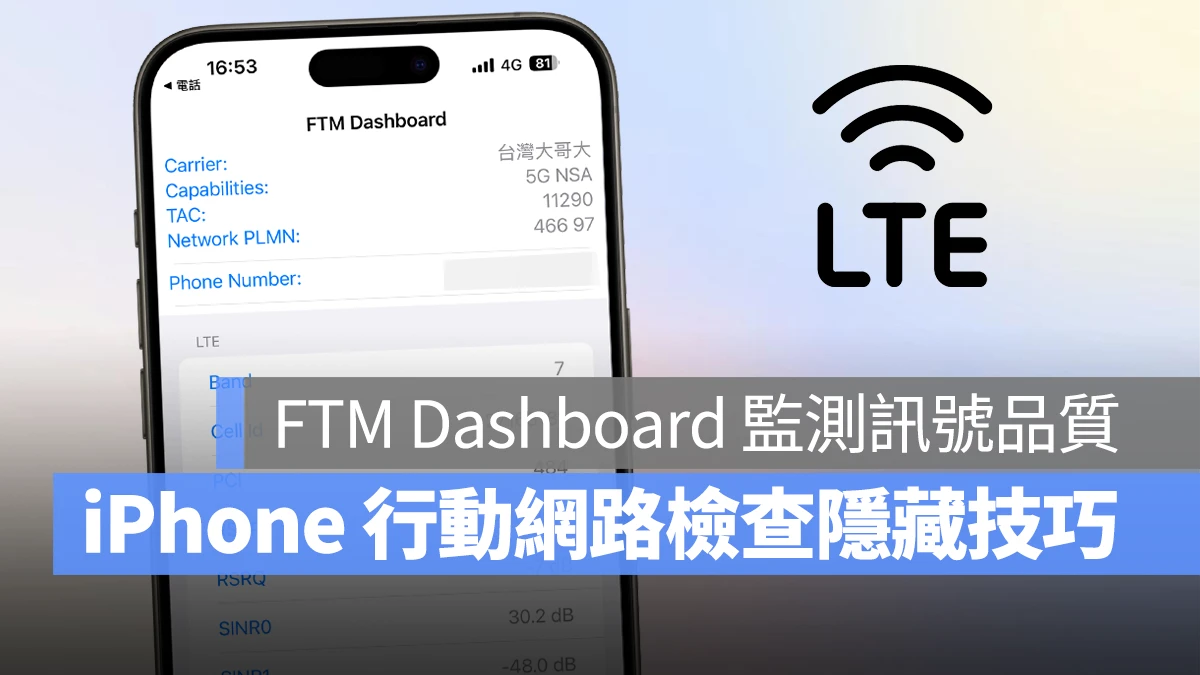
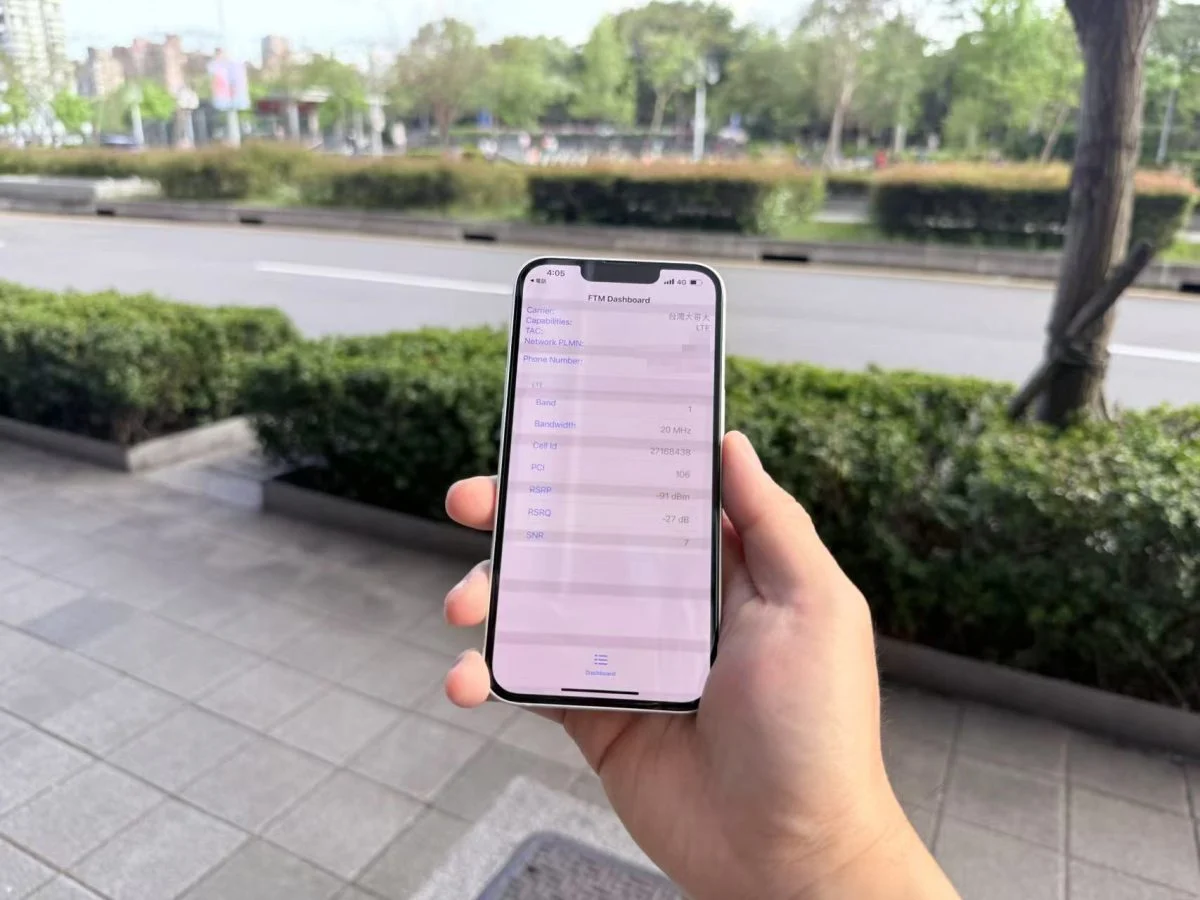
日前我們在 iPhone 16e 的 C1 晶片訊號測試中有提到一個名為「FTM Dashboard」的 iOS 內建行動網路監測工具;主要功能是可以即時監測行動網路的各項資訊,幫助你暸解即時的行動網路運作狀況。
如果你好奇 iPhone 行動網路表現如何,除了最基本的測速外也不妨來試試「FTM Dashboard」,全面檢測你的行動網路。
iPhone 的 FTM Dashboard 開啟方式
FTM Dashboard 簡介
iPhone 的 FTM Dashboard 全名為 Field Test Mode 指的就是「訊號測試模式」或「網路場測模式」,當中會提供幾個行動網路品質的參考指標,包括:
- 電信行動網路的基本資訊。
- 行動網路當下使用的頻段與頻寬。
- LTE 或 5G 網路的訊號強度。
簡單來說就是讓你詳細暸解目前行動網路的各項資訊,也會比一般的信號格更準確;普通用戶拿來確認訊號死角、網路問題或比較電信業者的網路品質都很實用。
iPhone 的 FTM Dashboard 開啟方式
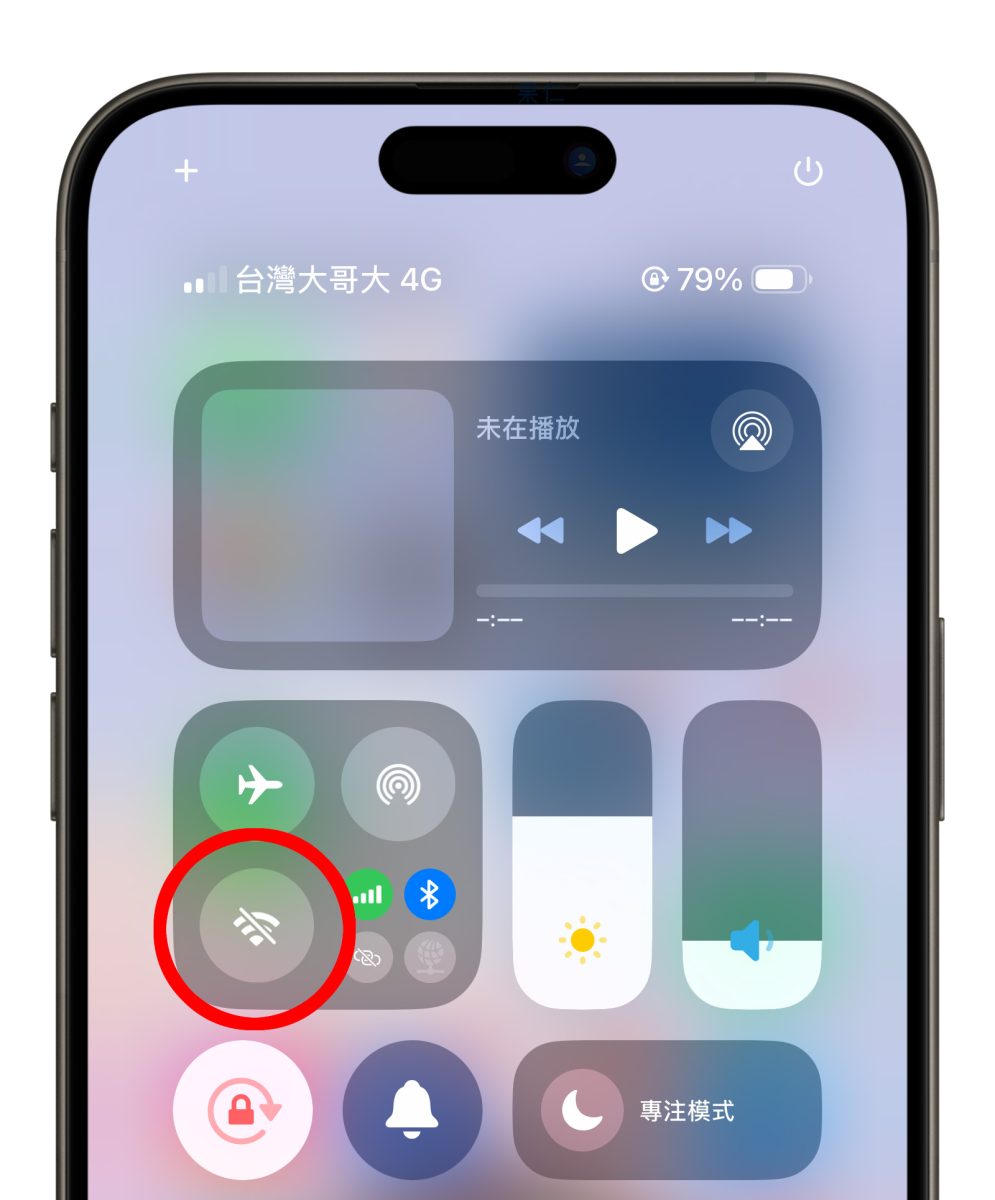
畢竟是要測試行動網路的訊號,因此進入 FTM Dashboard 前必須先把 Wi-Fi 關閉,並確認行動網路有正確連線。
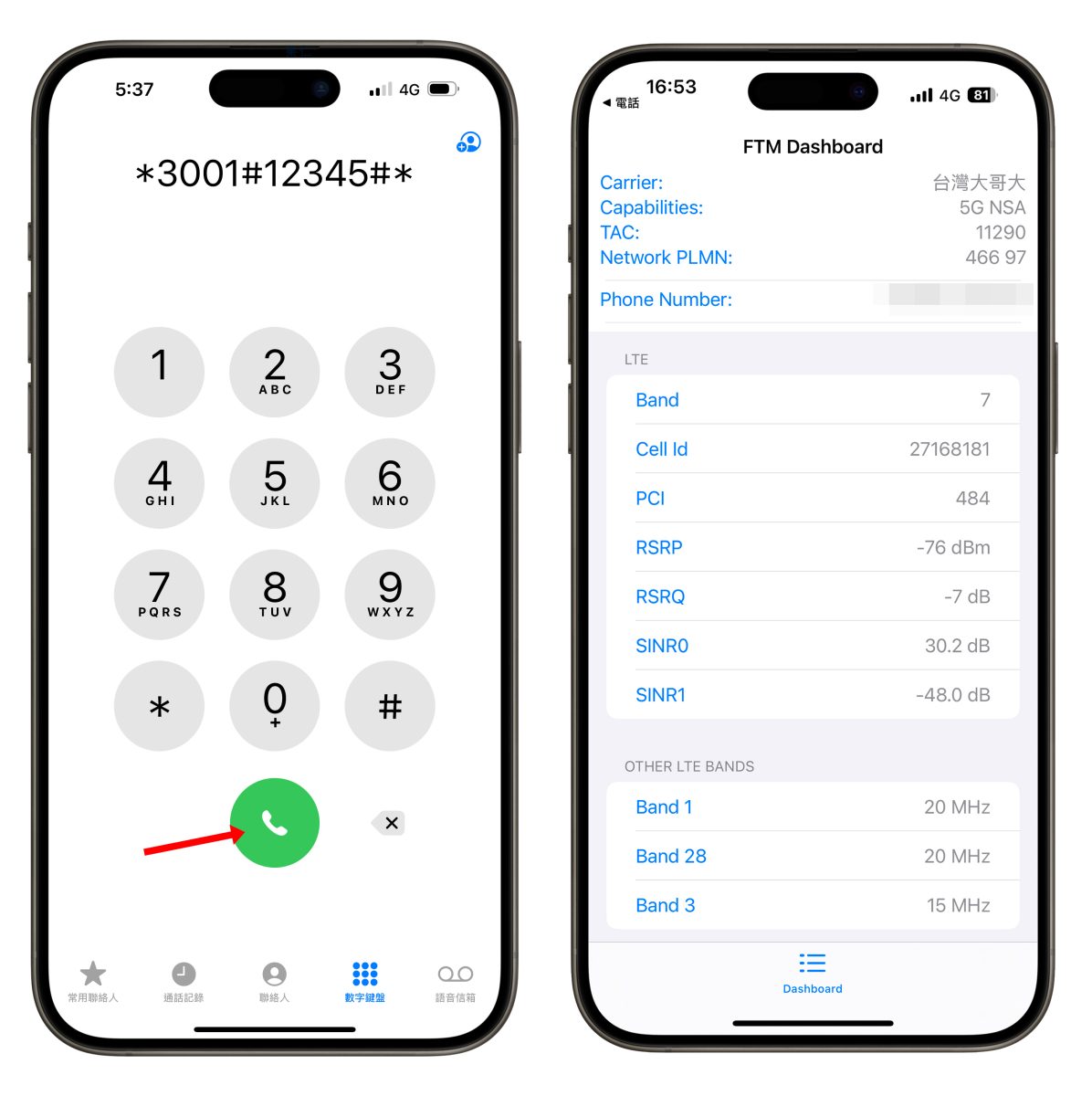
接著打開「電話」輸入「*3001#12345#*」(也可直接複製貼上),並按下通話鈕;就會進入 FTM Dashboard 啦。
iPhone 的 FTM Dashboard 怎麼看?
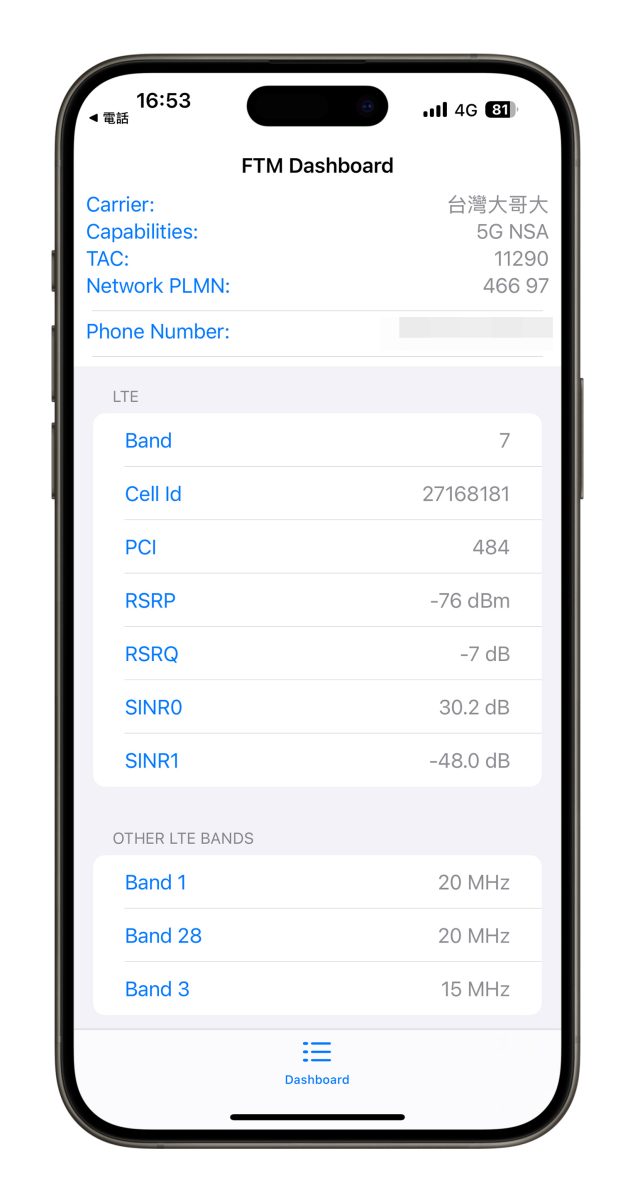
來到 FTM Dashboard 會看到各式各樣的行動網路資訊,這邊就逐項說明解釋這些資訊;以這張 FTM Dashboard 的截圖為例。
行動網路基本資訊
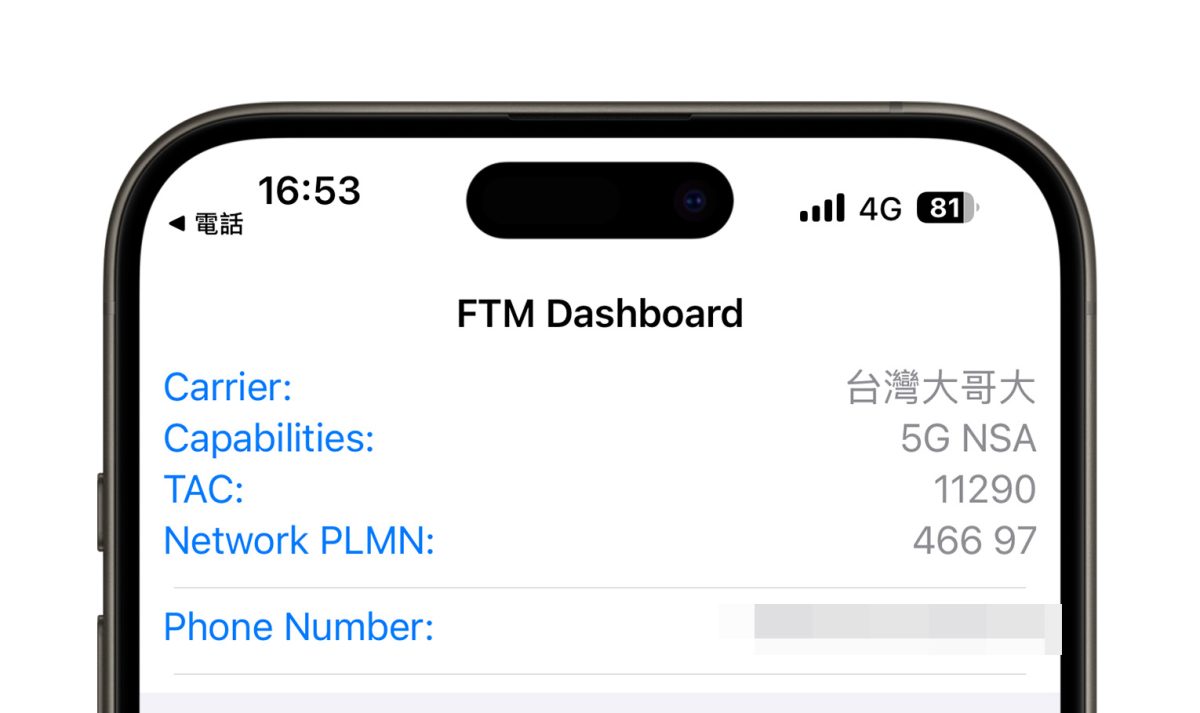
首先,最上面白底的部分是「基本網路資訊」:
- Carrier:是電信業者,我使用的是台哥大的網路。
- Capabilities:是網路技術,這邊寫 5G NSA 代表手機連接的是 5G 非獨立組網;順帶一提,目前全球主流的 5G 網路電信商大多採用 5G NSA 技術,可以簡單看成是用 4G 輔助 5G 網路來提升網路速度,優點就是在 5G 尚未普及前可以降低建設成本,讓用戶盡可能享受到 5G 網路的體驗。
- TAC:是行動網路的追蹤區域碼,用來識別不同的網路區域。
- Network PLMN:是公共行動網路識別碼,前面的 446 是指台灣的行動網路國碼(MCC)、後面的 97 會根據電信業者而有不同,像台哥大就是 97、中華電信是 11、遠傳則是 1。
- Phone Number:就是你的電話號碼。
行動網路品質指標
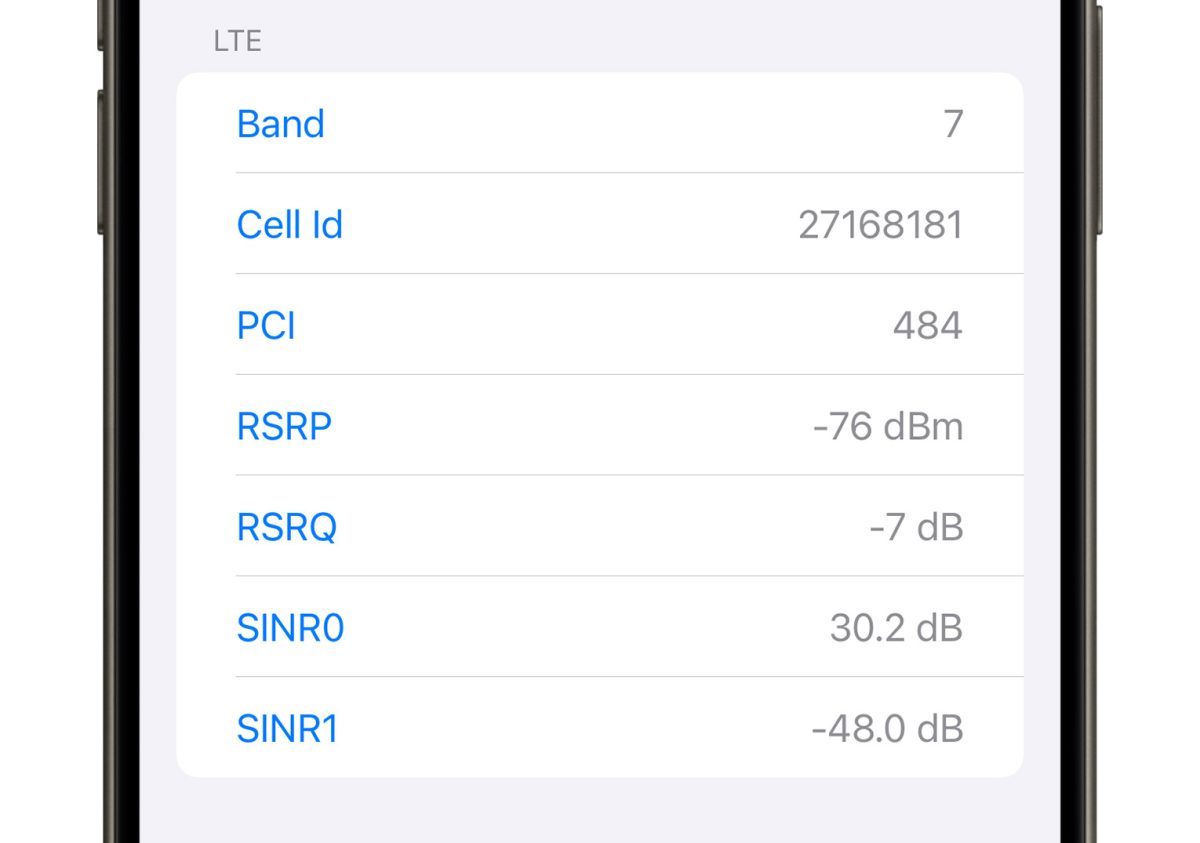
下面灰底的部分是最重要的「行動網路品質指標」,從這邊就能看出當下行動網路的訊號品質。
- Band:目前行動網路使用的頻段。
- Bandwidth:該頻段的頻寬大小,頻寬越大代表可提供越快的網速。
- Cell ID:目前的基地台識別碼。
- PCI:小區的物理識別碼,用於區分鄰近基地台的訊號。
RSRP(Reference Signal Received Power,參考訊號接收功率)
第一個「RSRP 參考訊號接收功率」指手機從基地台接收到參考訊號的功率(或是也能直接看成訊號強度),單位為 dBm,數值為「負值」且越接近 0 越好。
| RSRP 數值範圍 | 訊號強度 |
| >-80 dBm | 極佳 |
| -80 ~ -90 dBm | 良好 |
| -90 ~ -100 dBm | 普通 |
| -100 ~ -110 dBm | 差 |
| <-110 dBm | 極差 |
RSRQ(Reference Signal Received Quality,參考訊號接收品質)
第二個「RSRQ 參考訊號接收品質」指手機接收到的「有效訊號」與「總訊號功率」比率,簡單講就是訊號品質,單位為 dB 且同樣數值為「負值」、越接近 0 越好。
| RSRQ 數值範圍 | 訊號品質 |
| > -3 dB | 極佳 |
| -3 dB ~ -7 dB | 良好 |
| -7 dB ~ -10 dB | 普通 |
| -10 dB ~ -15 dB | 差 |
| < -15 dB | 極差 |
SINR(Signal-to-Interference-plus-Noise Ratio,訊號與干擾+噪音比)
第三個「SINR 訊號與干擾 + 噪音比」指 「有用訊號」與「背景干擾+雜訊」的比率,也就是訊號干擾程度,單位為 dB、且數值越高代表干擾越少、訊號越強。
| SINR 值 | 訊號品質 |
| > 20 dB | 極佳 |
| 13 ~ 20 dB | 良好 |
| 0 ~ 13 dB | 普通 |
| -10 ~ 0 dB | 差 |
| < -10 dB | 極差 |
至於圖中有顯示 SINR0 與 SINR1 表示當下可能同時使用多個頻段來提升速度,這邊關注「SINR0」即可,因為它代表的是主要頻段;而 SINR1 則是輔助頻段,通常不會影響主要連線,所以就算 SINR1 數值較低也無需擔心。
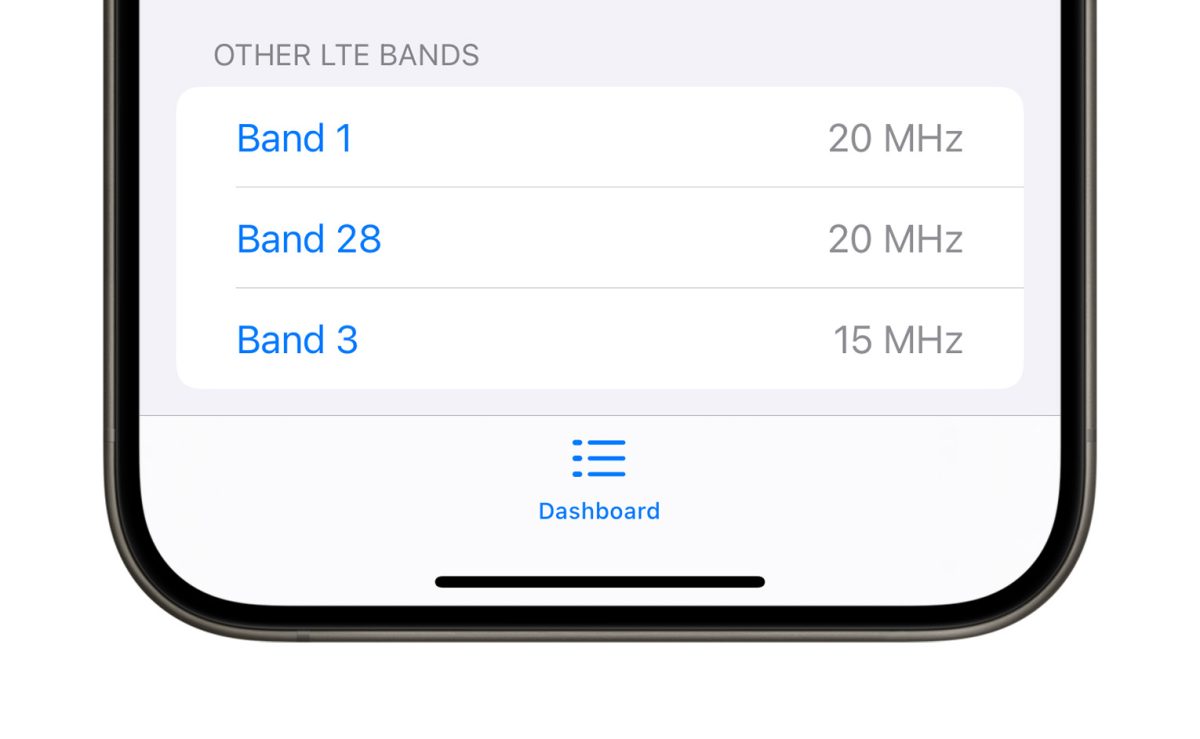
其他行動網路頻段
如何改善 iPhone 行動網路收訊品質?
看完 FTM Dashboard 後大家對於自己的行動網路品質應該都有基本的暸解,這邊也提供大家 5 個簡單改善 iPhone 行動網路收訊品質的方式。
- 嘗試移動到開闊區域或靠近窗戶 / 戶外的位置,有助於增強訊號強度。
- 避免使用金屬材質的手機殼,以免干擾訊號接收。
- 檢查、清潔或更換 SIM 卡,避免因 SIM 卡氧化或接觸不良導致收訊不穩。
- 開啟飛航模式 10 秒再關閉,會讓手機重新搜尋最近的基地台,可能會改善訊號品質。
- 比較不同電信業者的行動網路服務穩定性,必要時更換電信。
- 將手機重開機或重置網路設定(設定 > 一般 > 重置或移轉 iPhone > 重置 > 重置網路設定,重置網路設定不會刪除手機資料)。
iPhone 行動網路檢查隱藏技巧(FTM Dashboard)總結
以上 iPhone 行動網路檢查隱藏技巧分享給大家;若下次遇到明明訊號滿格但行動網路很慢,或是想確認訊號死角、比較電信業者的網路品質,就可以打開電話 App 輸入「*3001#12345#*」按下通話鈕進入 FTM Dashboard 進一步聊解行動網路的整體運作狀況。
延伸閱讀》
- iPhone 網路變慢?解決上網不穩、速度變慢的幾種方式和原因
- iPhone 捷徑幫你省流量!在 Wi-Fi 與行動網路間自動切換
- Wi-Fi 上網速度變慢、無法連線怎麼辦?教你一招調整 DNS 就能有效解決
- App Store下載很慢?試試看這個解決辦法(改DNS教學)