

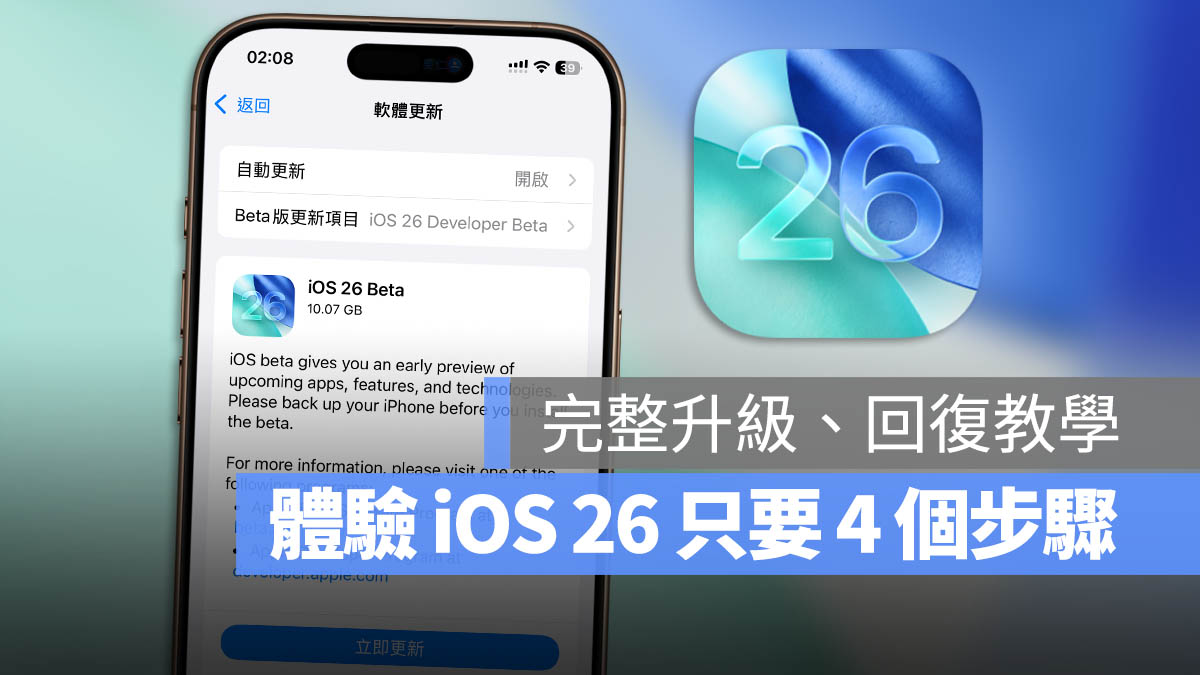
蘋果已經正式發佈 iOS 26,目前還在開發者測試版 Developer Beta 的期間,如果想要搶先體驗 Developer Beta 的 iOS 26 新介面、新功能的話,按照下面的 5 個步驟就可以更新、升級了。
iOS 26 Beta 更新重點
- 建議使用備用機嚐鮮,Beta 版 Bug 多也不穩定
- 更新到 iOS 26 Beta 前,記得先備份,有狀況才可以復原
- 更新到 iOS 26 Beta 後,記得別備份,洗掉原本的備份檔也會導致無法復原
- 僅有 iPhone 11 以及後續支援機型可以更新到 iOS 26
此外,按照蘋果的規定,應該是只有付費的開發者可以更新到 Developer Beta,但是實務上來看,即便不是 Developer 開發者也可以更新。
iOS 26 Beta 版升級 4 步驟
由於 iOS 26 Beta 仍在測試階段,可能會有部分 App 或功能無法正常運作,而且資料有可能無法回復至舊版本系統。建議你在安裝前,務必使用 Finder 或 iTunes 為 iPhone 完整備份一次。
步驟一:備份現有 iPhone
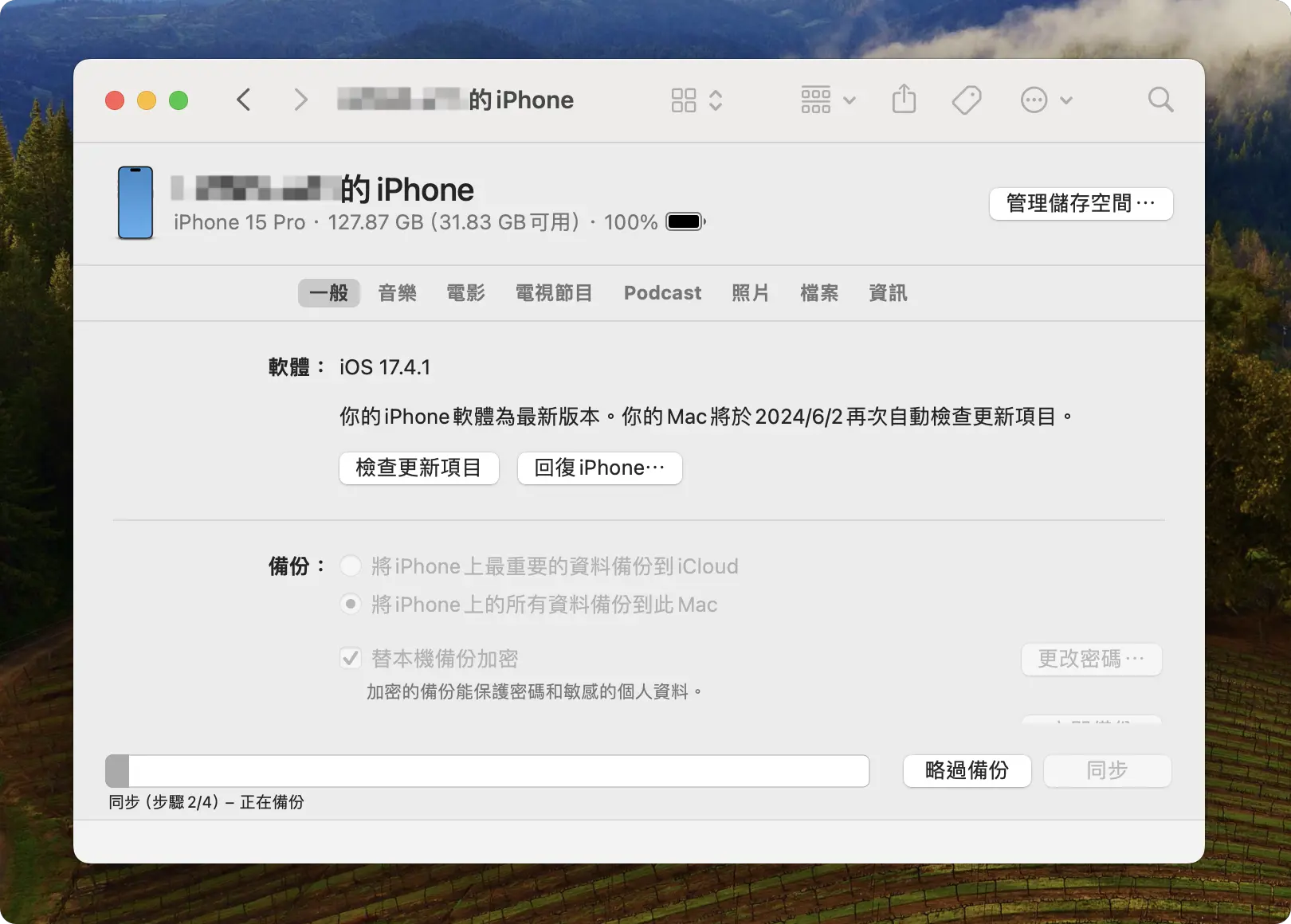
建議透過 iTunes 或是 Finder 將 iPhone 完整備份一次。把 iPhone 和 Mac/PC 連接後,開啟 Finder 或是 iTunes,在側邊欄選擇連接的 iPhone,然後選擇「將 iPhone 上所有資料備份到此 Mac」,然後按下立即備份。
步驟二:登入 Apple 開發者中心
在 iPhone 的 Safari 開啟 developer.apple.com/account 並使用你的 Apple ID 登入。
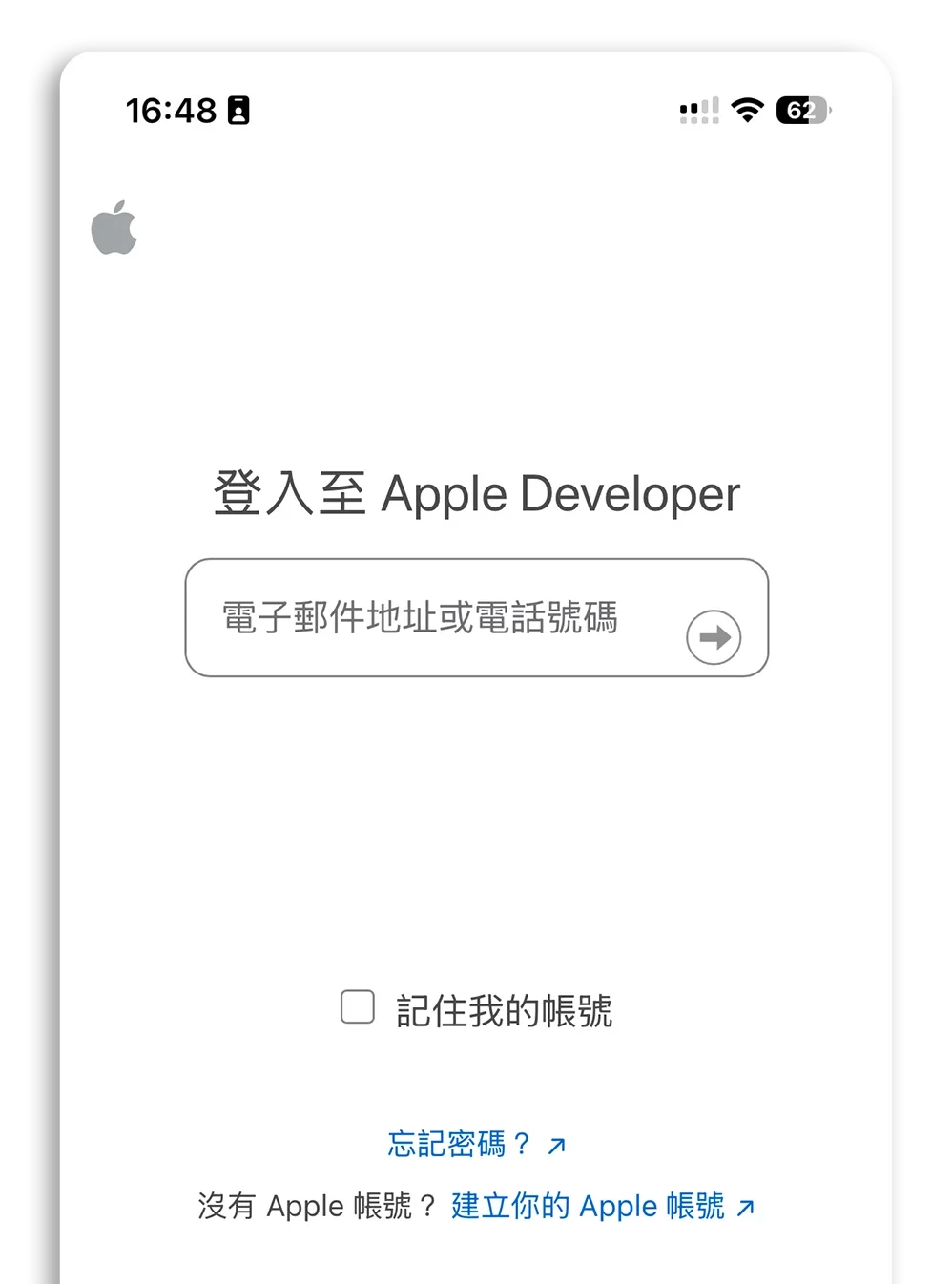
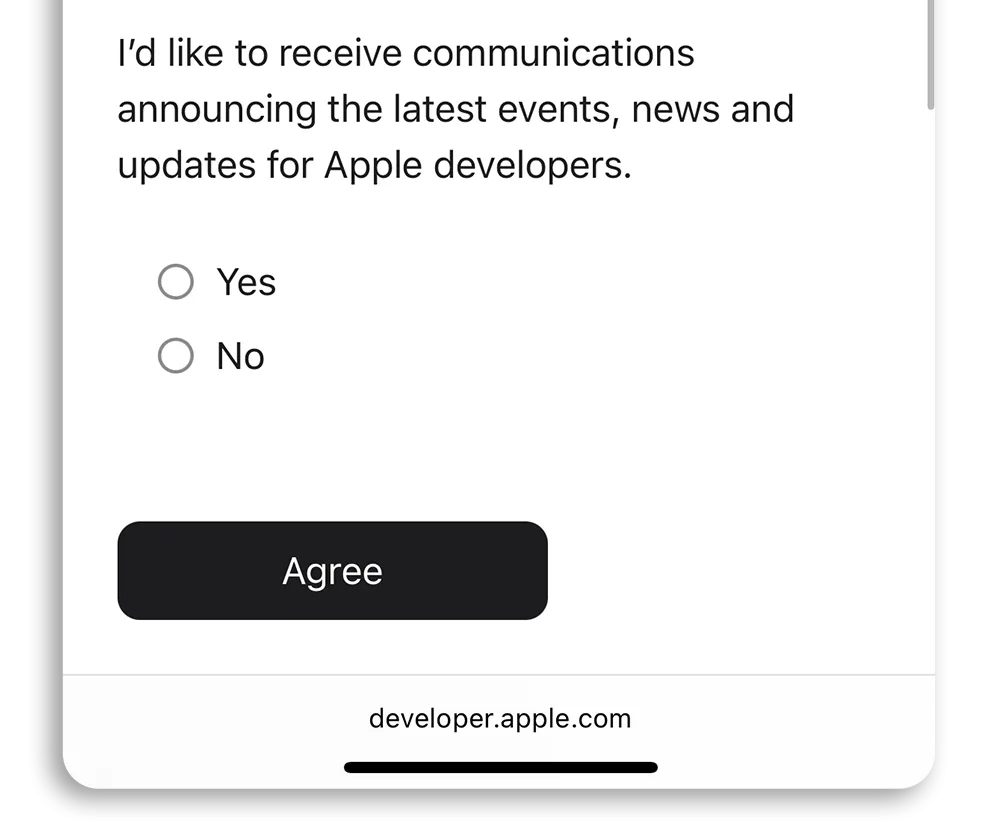
如果你的 Apple ID 帳號從未進來過這裡,登入進來後你就會直接看到下面這樣的條款。
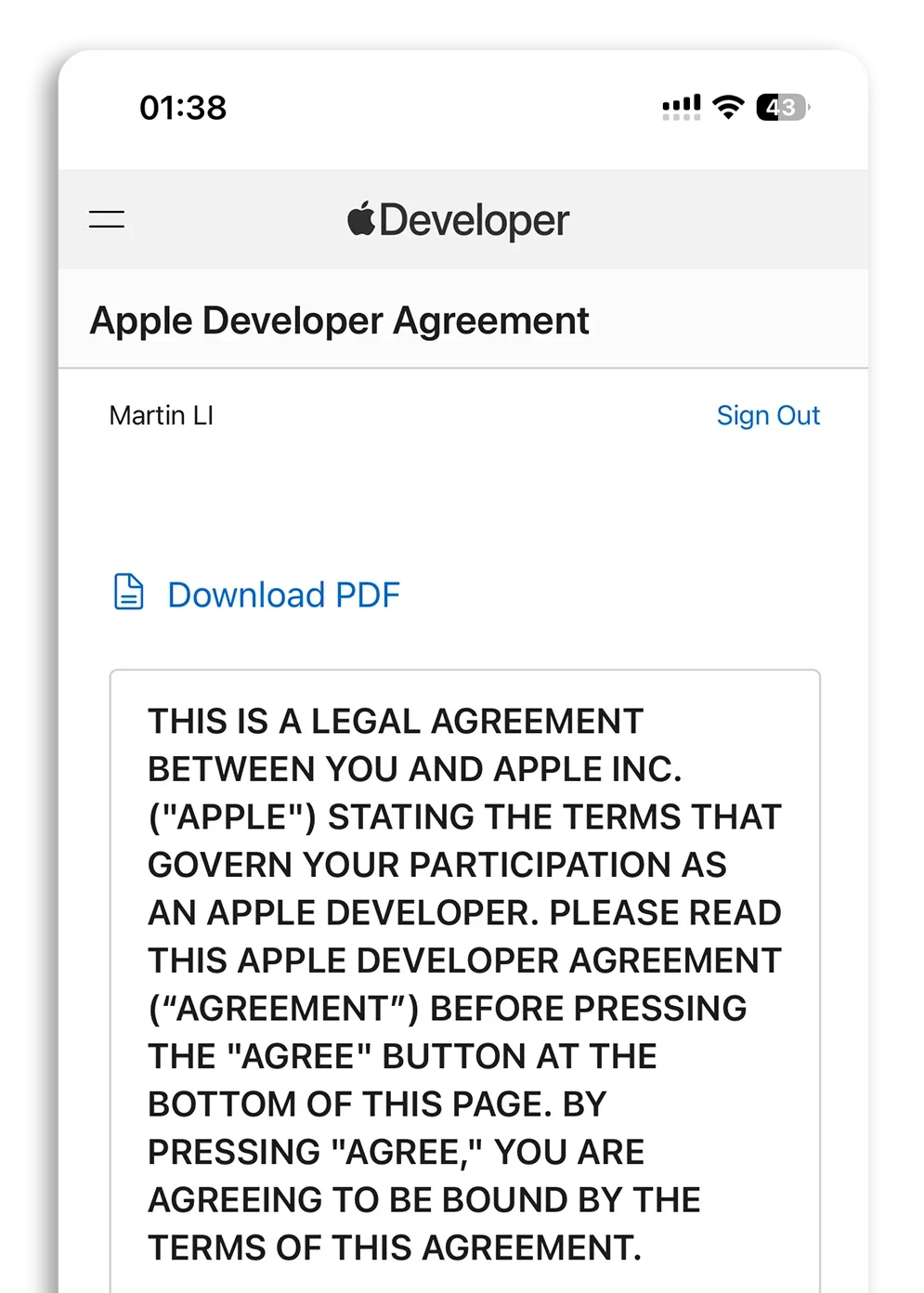
拉到最下面選擇「Agree」這樣就可以了。
但如果你登入 Apple ID 後看到的是這個畫面,那就表示你已經可以取得 iOS 26 Developer Beta 更新,可以繼續做步驟二了。
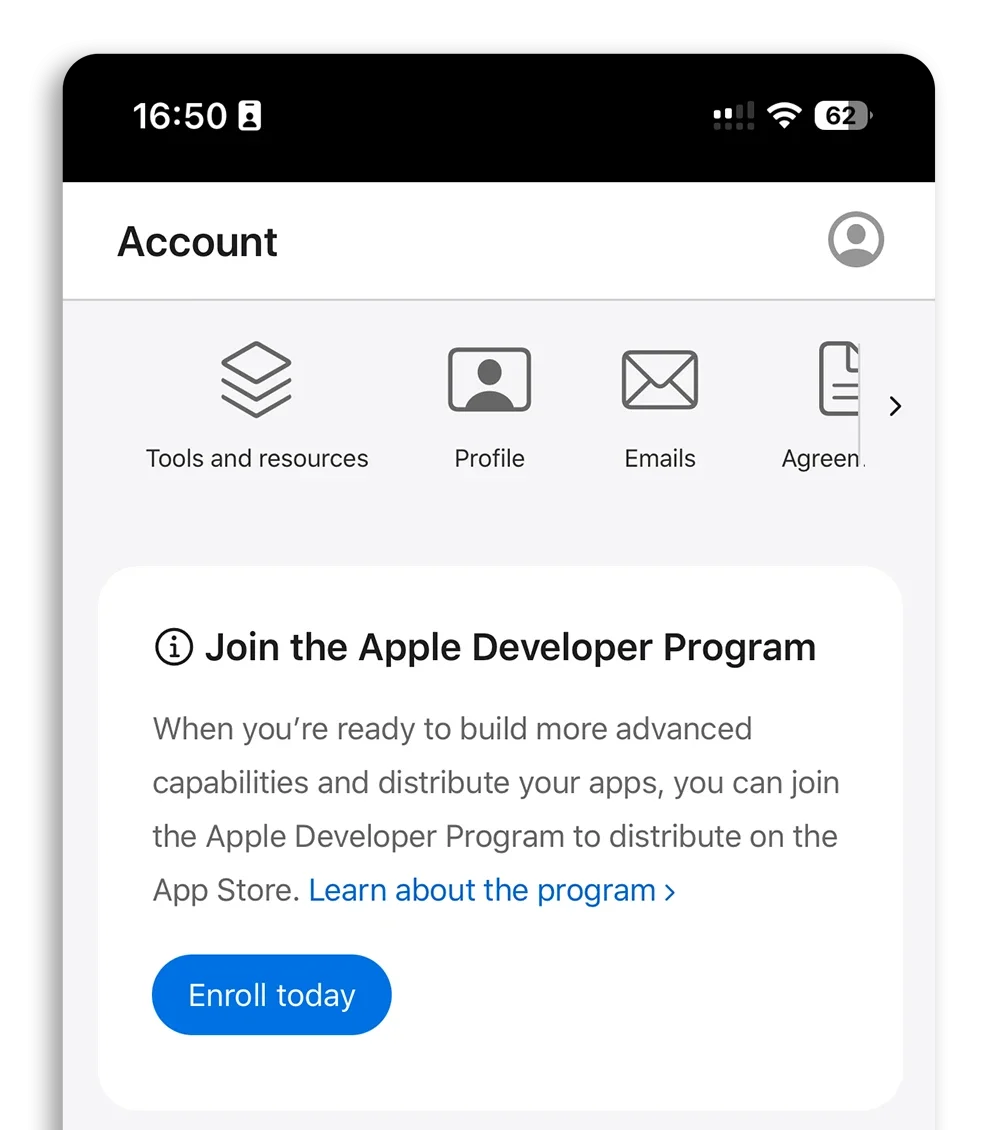
步驟三:開啟 iOS 26 Developer Beta 更新
接著打開 iPhone 設定,選擇「一般」裡面的「軟體更新」,並在「Beta 更新」的選項中切換到「iOS 26 Developer Beta」即可。如果暫時看不到「Beta 更新」選項,可能是伺服器同步中,可以稍後再嘗試。
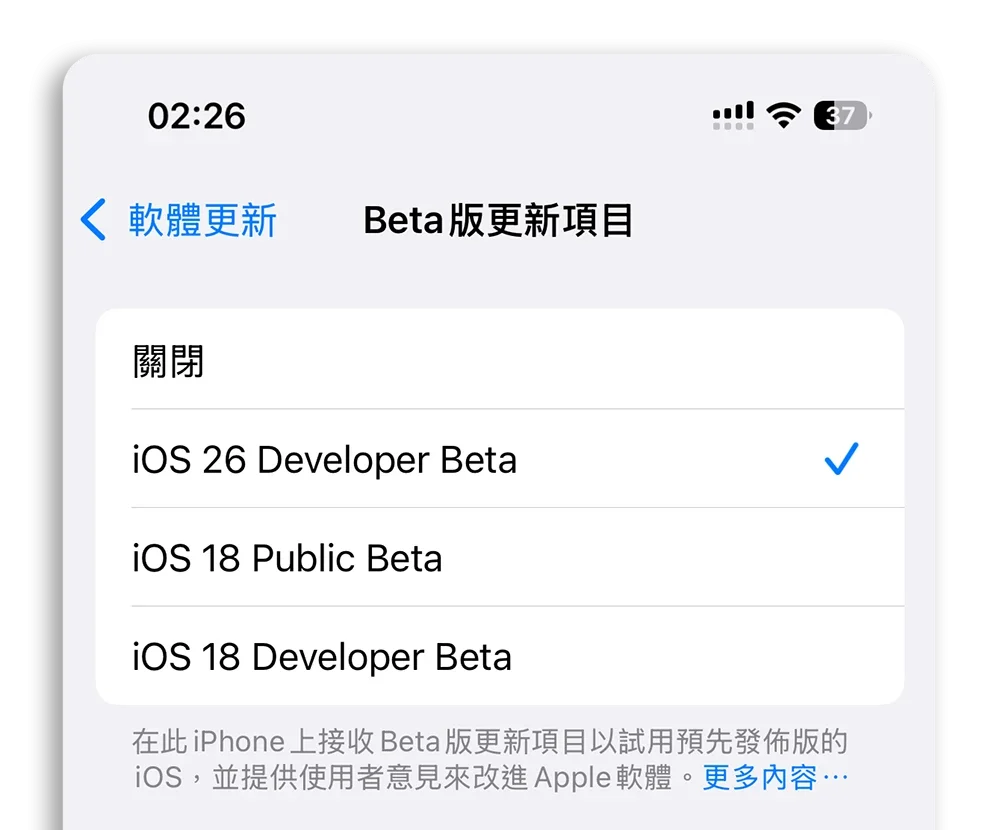
步驟四:安裝 iOS 26 Developer Beta
接著就跟你平常安裝 iOS 的更新、升級方式一樣,選擇立即更新,這樣就可以開始下載 iOS 16 Developer Beta。整個檔案大約 10GB 至 17GB 左右,下載並安裝完畢就可以開始使用 iOS 26。

升級 iOS 26 Beta 以後如何降級?
升級到 iOS 26 以後遇到嚴重 Bug、發燙、耗電…等因素都是有可能的,如果想要將回到穩定的 iOS 18,就必須要透過備份檔以及 iOS 18 的描述檔來降級、還原。
整體步驟如下:
- 步驟一:下載 iOS 18 ipsw 檔案。
- 步驟二:透過 Finder「回復 iPhone」。
- 步驟三:選擇 iOS 18 ipsw 檔案。
- 步驟四:透過 Finder「回復備份」。
如果想要了解更詳細的圖文說明,可以參考下面這篇 iOS 降級的文章。
|
延伸閱讀 |
總結:嚐鮮 iOS 26 的 4 個升級步驟
以上就是這次要跟大家分享,如何註冊 Apple Developer 帳號並且下載、安裝 iOS 26 搶先體驗的方法。只要獲得了 Apple Developer 的帳號資格,就可以在 iPhone 設定功能中,開啟 iOS 26 Developer Beta 的安裝選項,並以一般的方式更新到 iOS 26 搶先體驗。
最後還是要再次提醒,iOS 26 目前還是 Beta 版的階段,Bug 很多,所以建議拿備用機來玩比較好,或是要先做好可能會需要降級、還原的準備,並且確實備份。
延伸閱讀》










如果想知道更多關於 Apple 的消息、教學、小技巧或是科技新知,一定要點擊以下任一 LOGO,追蹤我們的 Facebook 粉絲團、訂閱 IG、YouTube 以及 Telegram。





