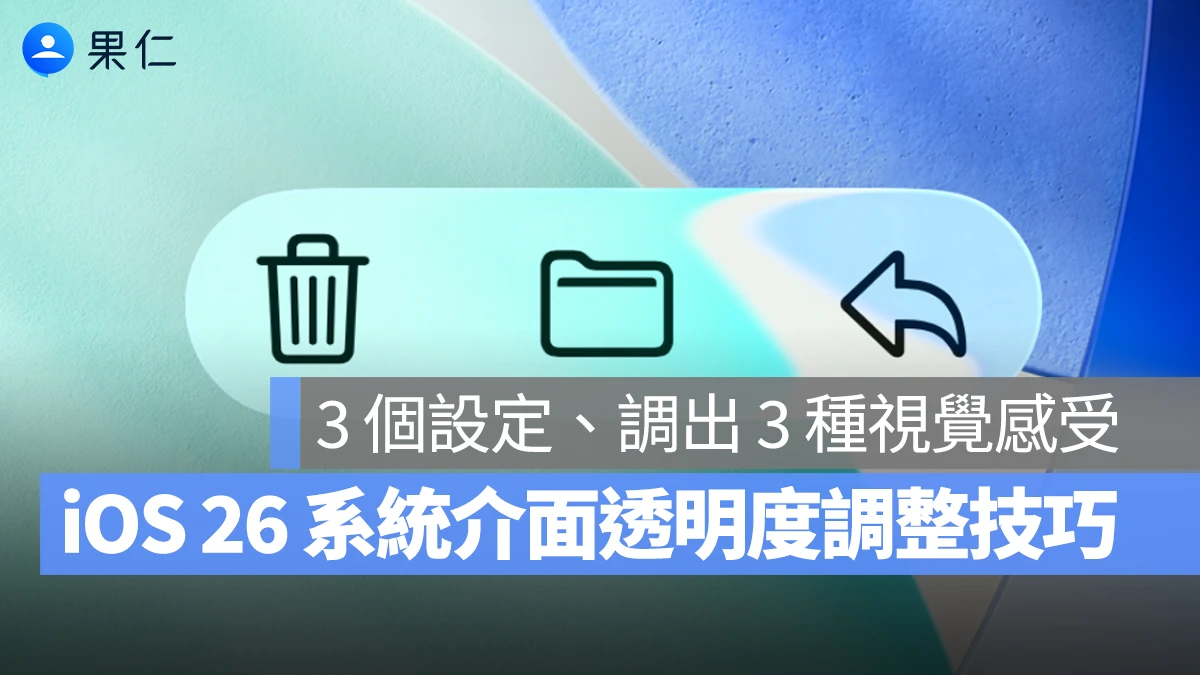
Liquid Glass 是 iOS 26 強打的設計賣點,將玻璃流光、折射與反射的視覺特質融入系統介面;但美感很主觀,並不是所有用戶都喜歡這種光學玻璃質感,如果你想減輕 Liquid Glass 透明度,可以參考本篇文章要介紹的 3 種設定,讓 iOS 系統外觀更貼近你的審美標準。
先教大家如何設定,後面會再展示整體的視覺效果差異。
1. Liquid Glass 不同色調設定
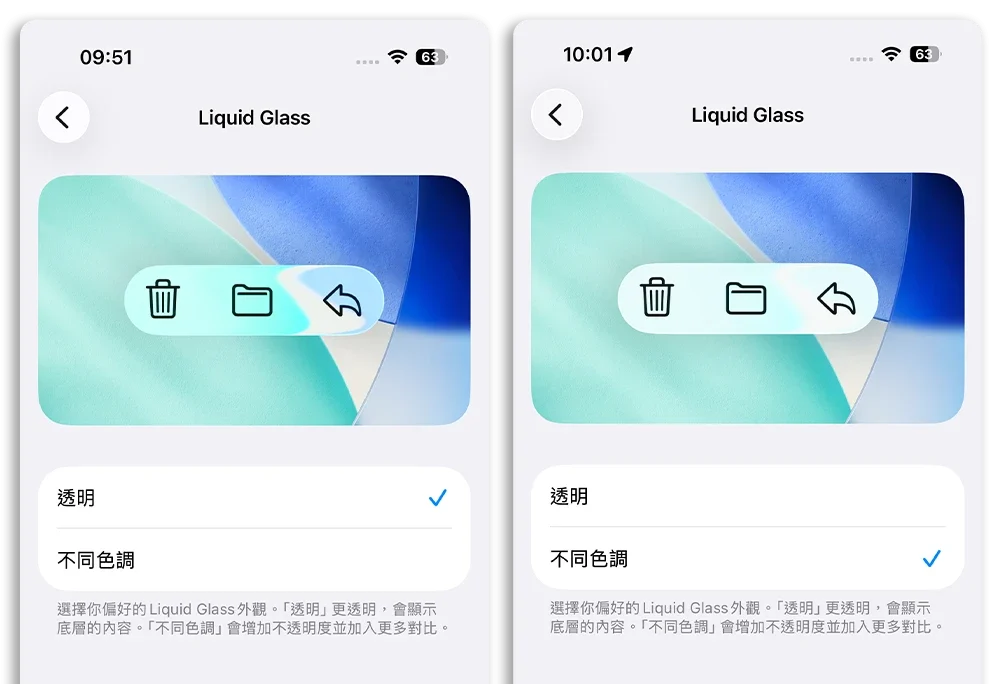
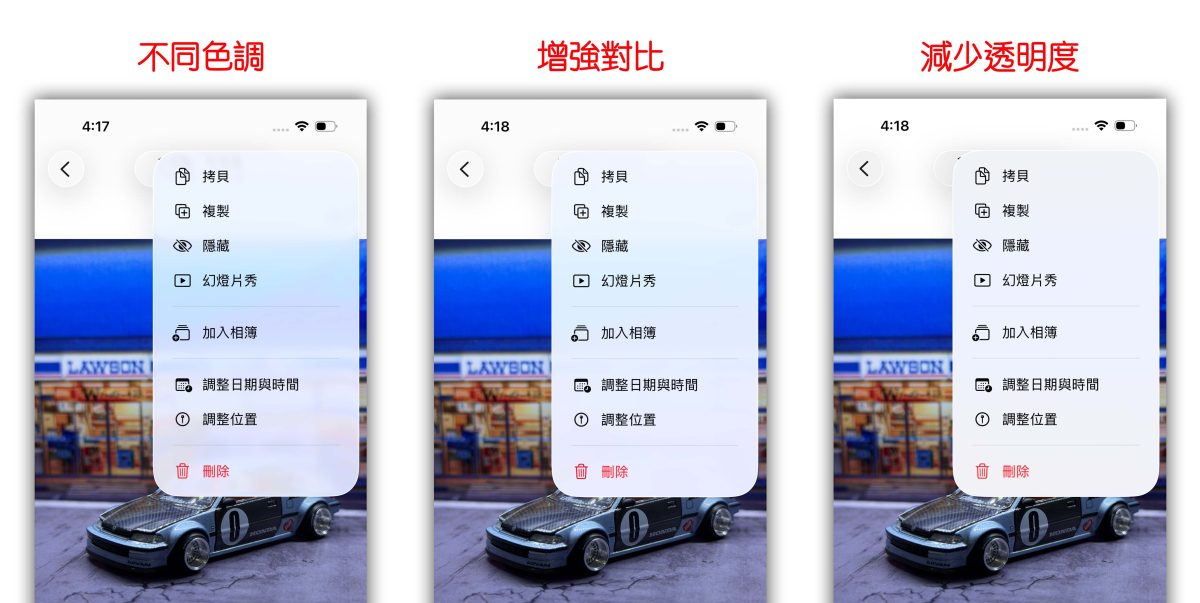
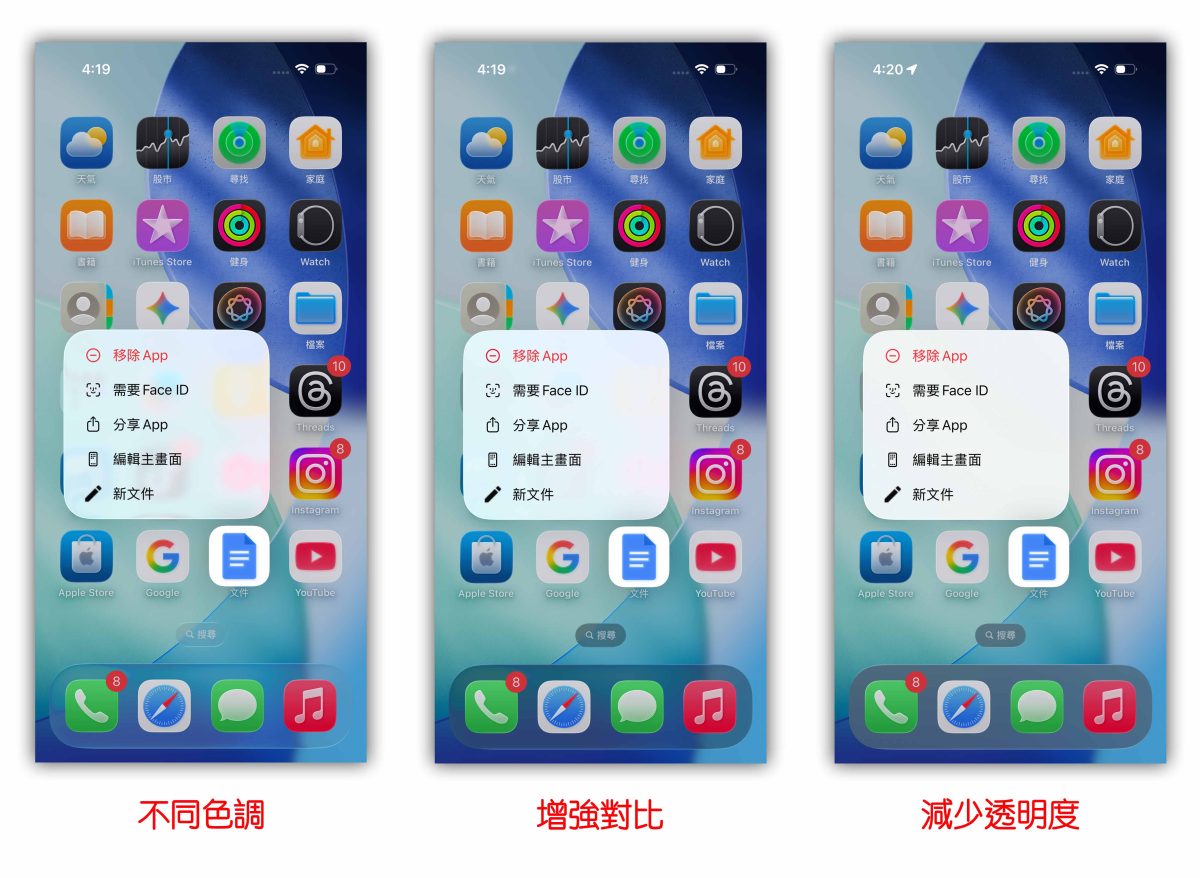
第一招就是將 Liquid Glass 調整成「不同色調」,會減輕約 25% ~ 30% 的透明感;能在保留 Liquid Glass 特性的同時提升一定的可讀性。
這項「Liquid Glass 不同色調」是 iOS 26.1 加入的功能,所以必須更新至 iOS 26.1 以上版本才能用;打開「設定」>「螢幕顯示與亮度」>「Liquid Glass」並設定成「不同色調」即可。
2. 增加對比度
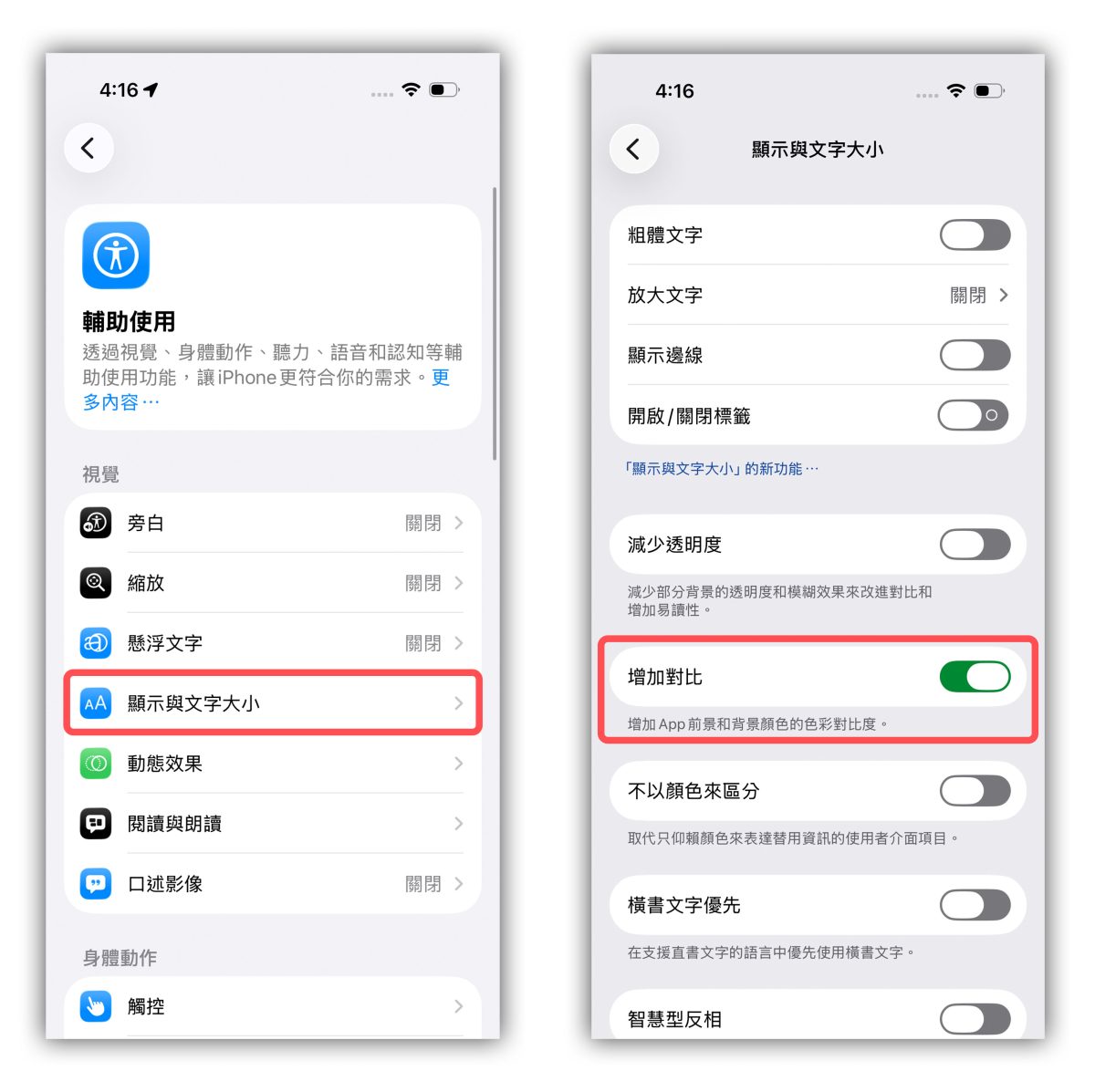
第二種設定是「增強對比度」,會減輕約 80% ~ 90% 的透明感;系統各種元件區塊的底色會變得更扎實、通透感更低;除非是很強烈的對比顏色,否則多數情況下幾乎不太會感覺到透明的視覺效果。
在「設定」>「輔助使用」>「顯示與文字大小」打開「增加對比」即可。
3. 減少透明度
第三個「減少透明度」可以說是最極端的一個設定,開啟後會直接 100% 移除系統中所有透明元素,整個介面立刻回歸到偏平面化的視覺風格;同時原本用來營造層次感的漸層效果也會一併被取消,改由單純的色塊填滿,使整個系統的區塊分界變得非常清楚。
可到「設定」>「輔助使用」>「顯示與文字大小」打開「減少透明度」即可。
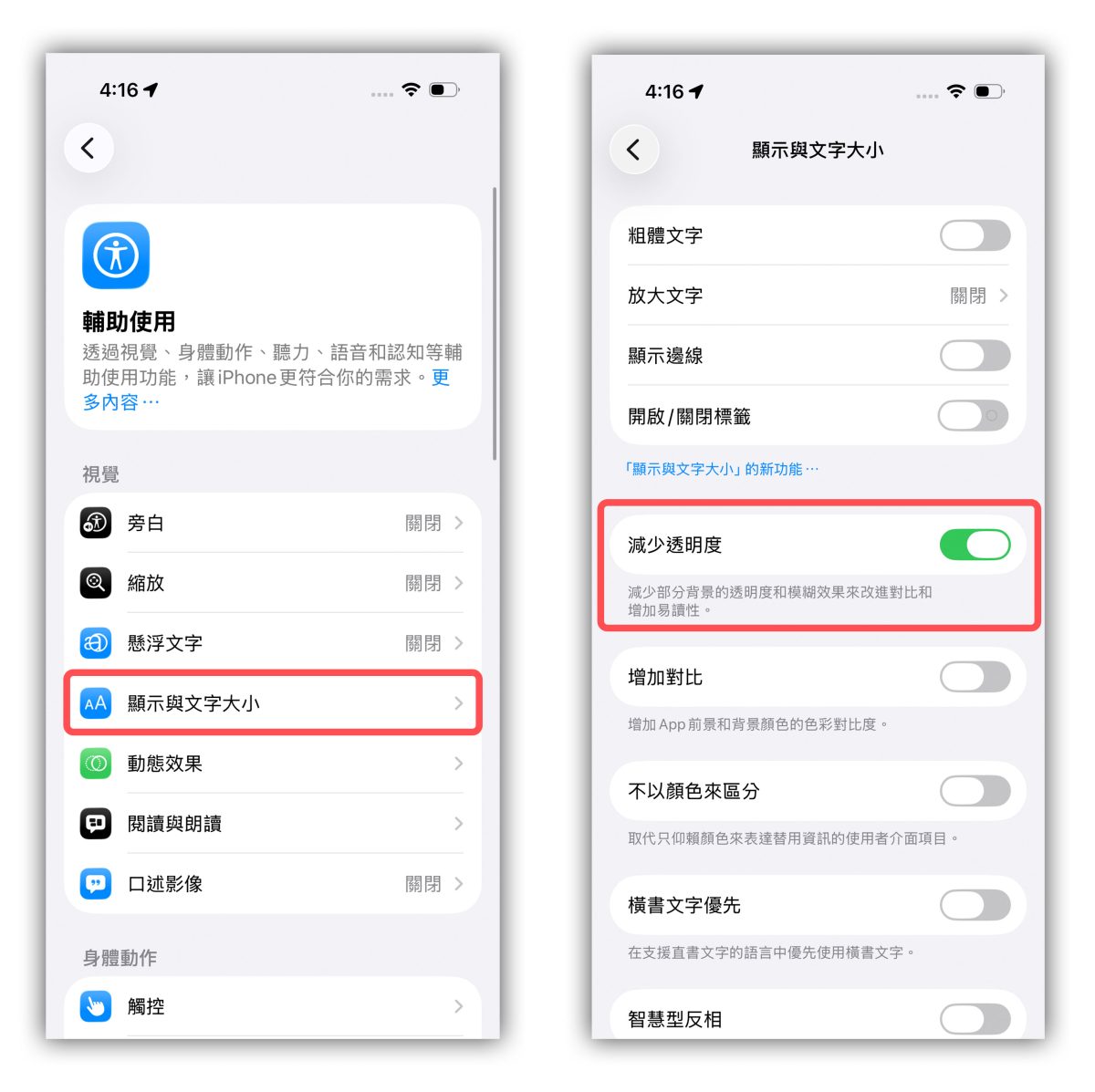
另外,若有開啟「增加對比」與「減少透明度」,系統基本上就會無視前面提到的「透明」或「不同色調」的效果,統一改用「增加對比」或「減少透明度」來顯示。
三種設定的實際效果展示
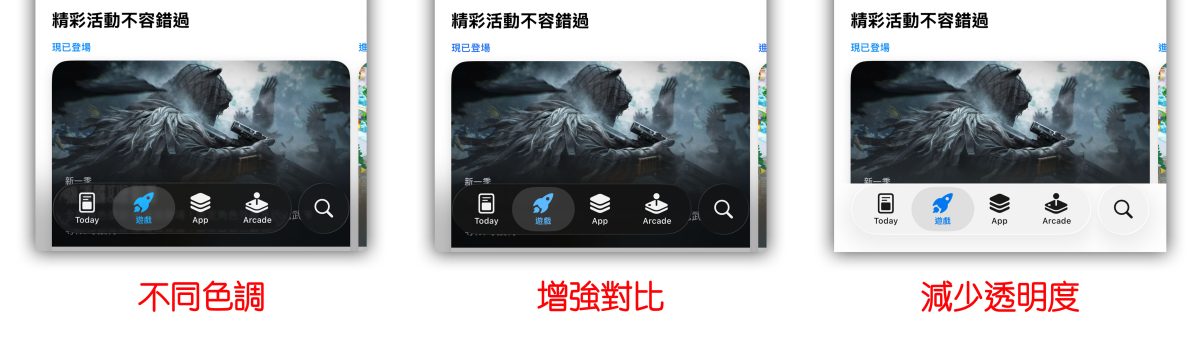
這邊也給大家看一下三種設定的實際效果差別,尤其可以注意通透感的部分。
iOS 26.2 的鎖定畫面時鐘字體也能調整透明度
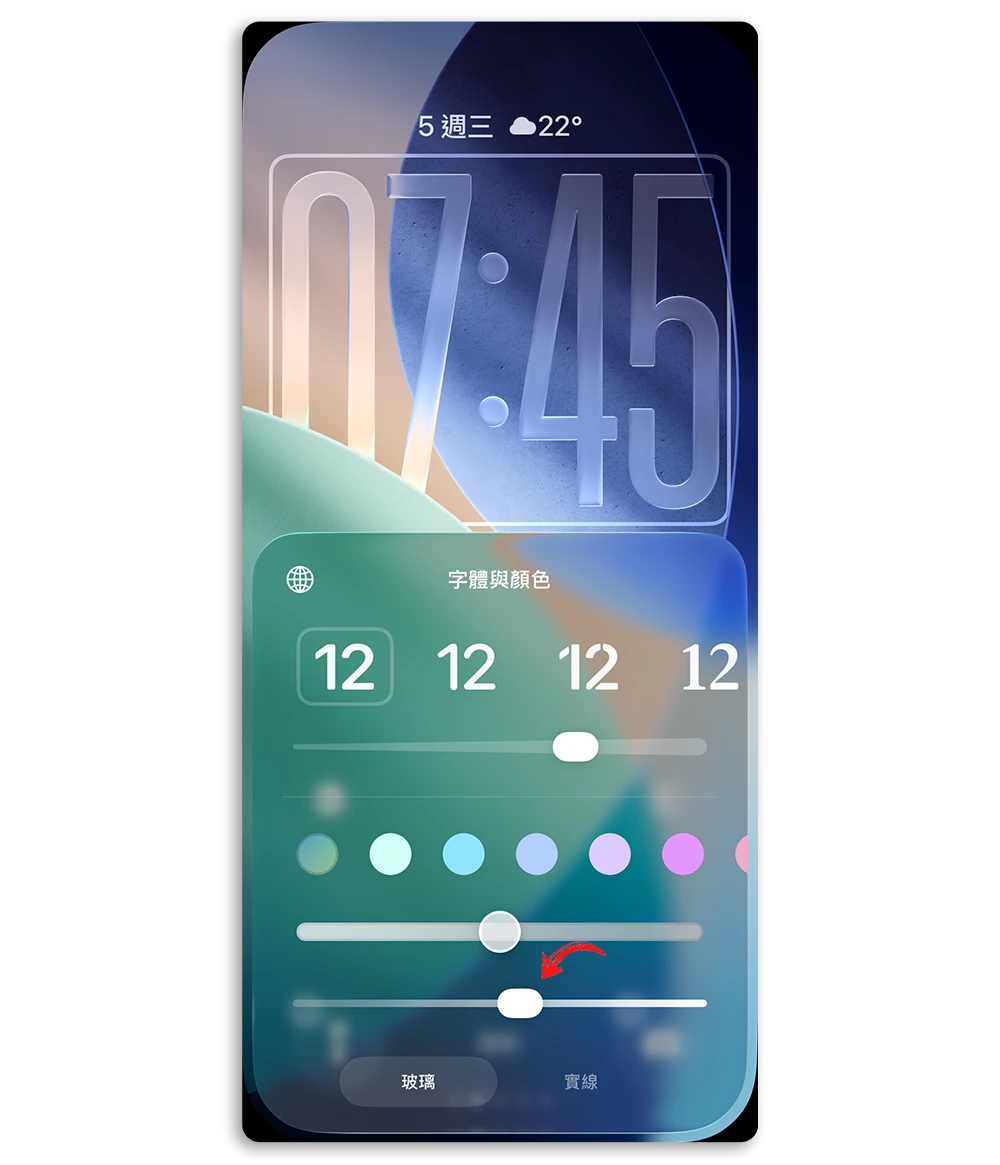
順帶一提,目前最新的 iOS 26.2 也支援調整鎖定畫面時鐘字體的透明度,只要長按鎖定畫面進入編輯模式,點擊時間並選擇「玻璃」字體,下面就會多出一條可調整透明度的滑桿,向左調整字體會變得越來越透明,向右調整則會越來越清晰、顯眼,有需要的話可以一併調整。
總結
以上三種不同的 Liquid Glass 透明程度設定分享給大家,依照每個人不同的使用習慣,我會建議:
- 單純覺得 Liquid Glass 有點太透,但還是想保留設計感 > 調整「不同色調」。
- 如果你對 Liquid Glass 本來就比較無感,只希望資訊要清楚、介面要穩 > 開啟「增加對比」。
- 完全不想要 Liquid Glass 玻璃感、只想要乾淨、清楚、分區明確的系統介面 > 開啟「減少透明度」。
畢竟系統 UI 介面是大家每天用手機最常接觸到的部分,「看得是否順眼」遠比「好看」來得重要,與其勉強自己去適應一個不太舒服的視覺風格,不如花一點時間把透明度調整到符合自己使用習慣的狀態,就請大家自己操作看看吧。
更多 iOS 26 相關介紹
iOS 26 更新資訊
【iOS 26 更新】正式版發佈!更新災情、更新狀況回報彙整,耗電、閃退、發燙等
【iOS 26 支援機型清單】淘汰 3 款舊機型,共 26 款 iPhone 可以升級
【iOS 26 支援機型清單】盤點 8 個有機型限制的新功能,老 iPhone 更新前請留意
iPhone 備份 3 招:iCloud、Mac/PC 與外接 SSD 硬碟的備份方法
iPhone 更新卡住了?更新失敗?更新時等很久?顯示無法更新?可以這樣做
iOS 26 新功能介紹
【iOS 26 新功能懶人包】整理 100+ 個更新重點,從裡到外全面升級 iPhone 體驗
【iOS 26 新功能】這 15 個好用功能更新後一定要優先體驗
【iOS 26 主畫面】全新 5 大玩法:透明 icon、動態時間字體等設定教學
【iOS 26 通話】電話 App 的 11 項新功能彙整:新介面、來電過濾、即時翻譯等一次看懂
【iOS 26 通話】通話篩選:讓 AI 幫你接電話,降低陌生來電干擾
【iOS 26 通話】加入未接來電回撥提醒!重要電話不會再錯過沒打回去
【iOS 26 訊息】7 大新功能:換背景、開投票、翻譯訊息等一次看
【iOS 26 音樂】Apple Music 新功能:動態封面、自動混音、歌詞翻譯等
【iOS 26 相機】全面升級!3 種操作方式快速掌握新版介面
【iOS 26 照片】開放台灣使用「圖像查詢」!一鍵辨識圖片內容,找資料快又輕鬆
【iOS 26 照片】4 大細節改進:新介面、新的操作邏輯以及 3D 空間場景
【iOS 26 電源】全新 3 大升級!顯示充電剩餘時間、加入「自適應電源」模式
【iOS 26 鬧鐘】響鈴了還能再睡 15 分鐘!蘋果開放自訂稍後提醒時間
【iOS 26 鈴聲】隱藏的「倒影 2.0」曝光!播放給你聽看看
【iOS 26 鈴聲】換鈴聲一秒搞定的方法,還可以從語音備忘錄自訂新鈴聲
【iOS 26 備忘錄】3 大新功能介紹:匯出 Markdown、三維數學模型、全新蘆葦筆刷
【iOS 26 瀏覽器】Safari 8 大變化:全新版面、網頁 App、支援 HDR 圖像顯示
【iOS 26 空間場景】是什麼?讓鎖定畫面 / 照片變 3D 的秘密告訴你
【iOS 26 通訊防護】功能再升級,FaceTime 偵測裸露就跳警告!
【iOS 26 視覺辨識】螢幕截圖搜尋:透過截圖找資料,整合原況文字體驗更方便
【iOS 26 回復助理】iPhone 系統問題免電腦自救更方便!
【iOS 26 動態音樂】讓專輯封面動起來,在鎖定畫面也能看到效果
【iOS 26 預覽 App】8 個技巧,享受快速方便的檔案編輯體驗
【iOS 26 遊戲 App】全新一站式遊戲管理與社交互動平台,遊玩體驗更多元!
【iOS 26 Wi-Fi Aware】跨平台也能享受 AirDrop 般的傳輸體驗
如果想知道更多關於 Apple 的消息、教學、小技巧或是科技新知,一定要點擊以下任一 LOGO,追蹤我們的 Facebook 粉絲團、訂閱 IG、YouTube 以及 Telegram。