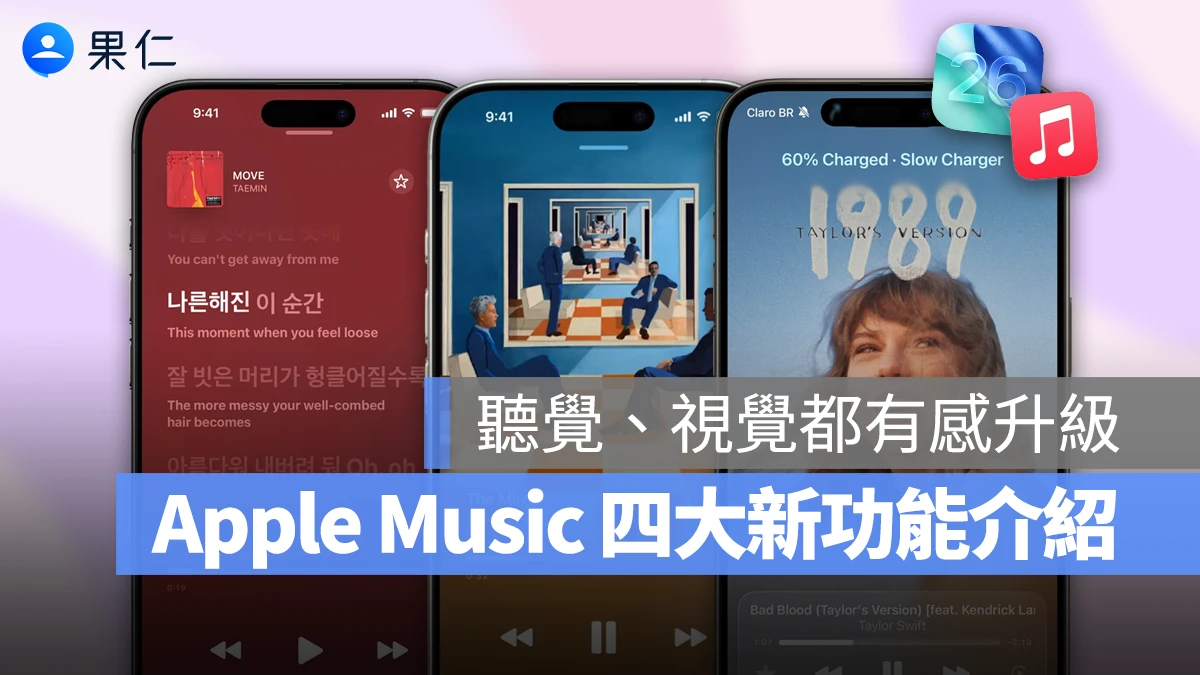
Apple Music 在 iOS 26 算是有不小的更新,共引入「動態封面」、「自動混音」、「歌詞翻譯」、「釘選專輯」4 大新功能,全面提升使用體驗與操作方便性。
本篇文章來跟你分享這 4 個 iOS 26 的 Apple Music 新功能使用教學,各位 Apple Music 的愛用者在升級至 iOS 26 可以來嘗試看看~
iOS 26 的 Apple Music 動態音樂專輯封面
首先看到這次最令人眼睛為之一亮的新功能「動態音樂專輯封面」。
Apple Music 的動態音樂專輯封面無需設定、也沒有機型限制,只要更新到 iOS 26 就會自動套用;但前提是你播放的音樂專輯本身有支援「動態專輯封面」,鎖定畫面才會顯示動態效果,否則仍為靜態圖片。
iOS 26 features animated album artwork on the Lock Screen 🔥 pic.twitter.com/PtswPPraMh
— Apple Hub (@theapplehub) June 10, 2025
另外請注意,如果鎖定畫面的播放器是小型專輯封面的話會看不到動態效果,需點一下專輯圖示放大後才會顯示;不過放大專輯封面時,時間字體會縮小並上移,多少會影響辨識度,這點就要自己取捨。
其他串流平台若支援相關 API 也能用動態音樂專輯封面
使用其他串流平台的用戶也不用太羨慕,因為蘋果有開放動態封面的專屬 API 給第三方 App 使用,只要開發者在 App 中採用一個名為「MPMediaItemAnimatedArtwork」的 API 那也能實現動態音樂封面。
所以理論上不限於音樂 App,其他有播放功能的 App(像是 Podcast)也可以透過新 API 在鎖定畫面呈現動態效果,但就是開發者要願意配合加入。

iOS 26 的 Apple Music 自動混音功能
再來是 Apple Music 自動混音功能,這也是我個人最喜歡的 Apple Music 新功能;系統會透過 AI 分析正在播放的歌曲與下一首歌曲的音訊特徵(拍點、節奏、曲調),並找到適合的時間點與節奏對齊,讓兩首歌自然順暢銜接,整體聽感就像有一位專業 DJ 在幫你選歌、切歌。
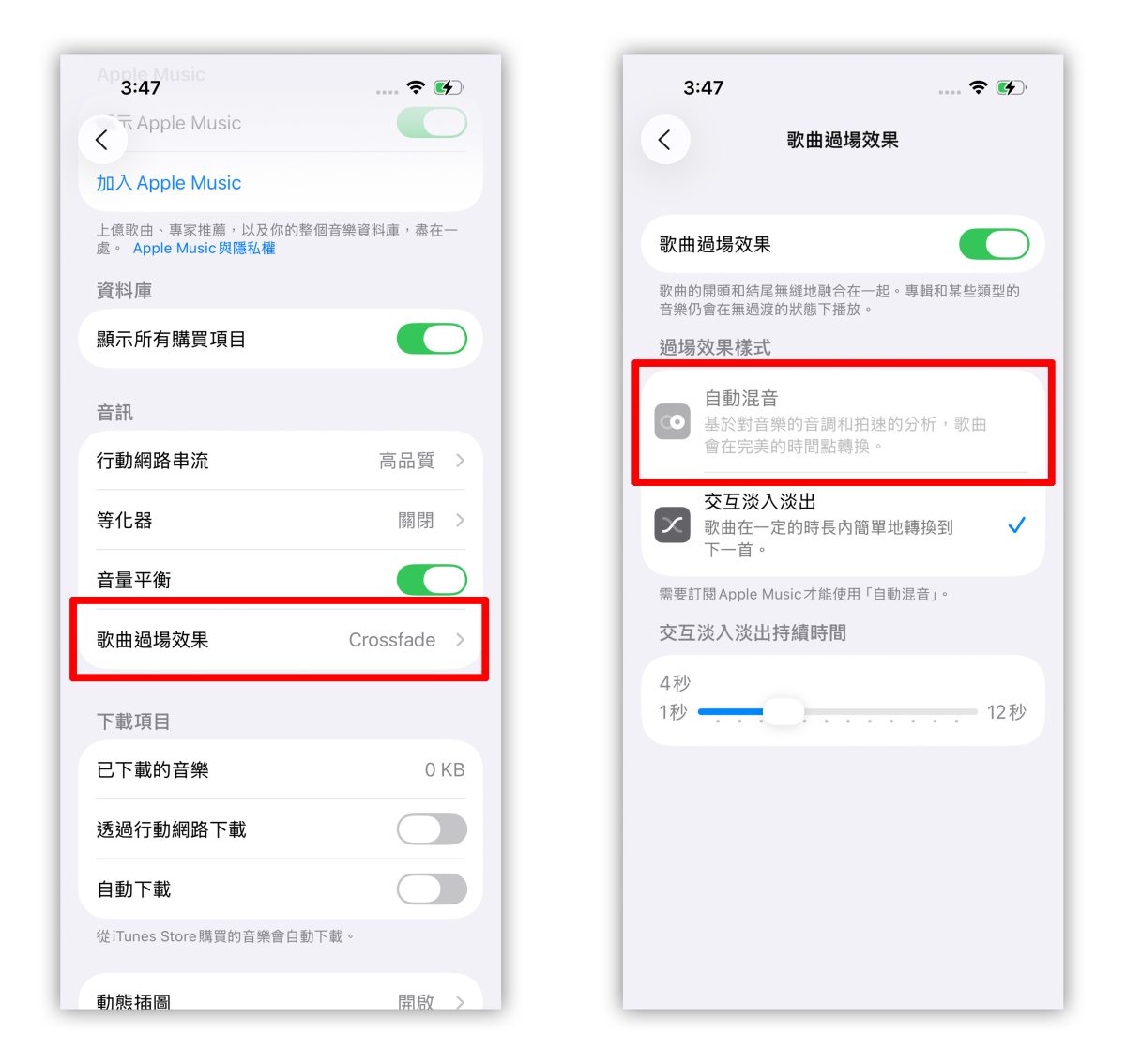
打開「設定」>「App」>「音樂」> 找到並啟用「歌曲過場效果」,在「過場效果樣式」就會找到「自動混音」;也提醒一下,必須訂閱 Apple Music 才能使用自動混音功能
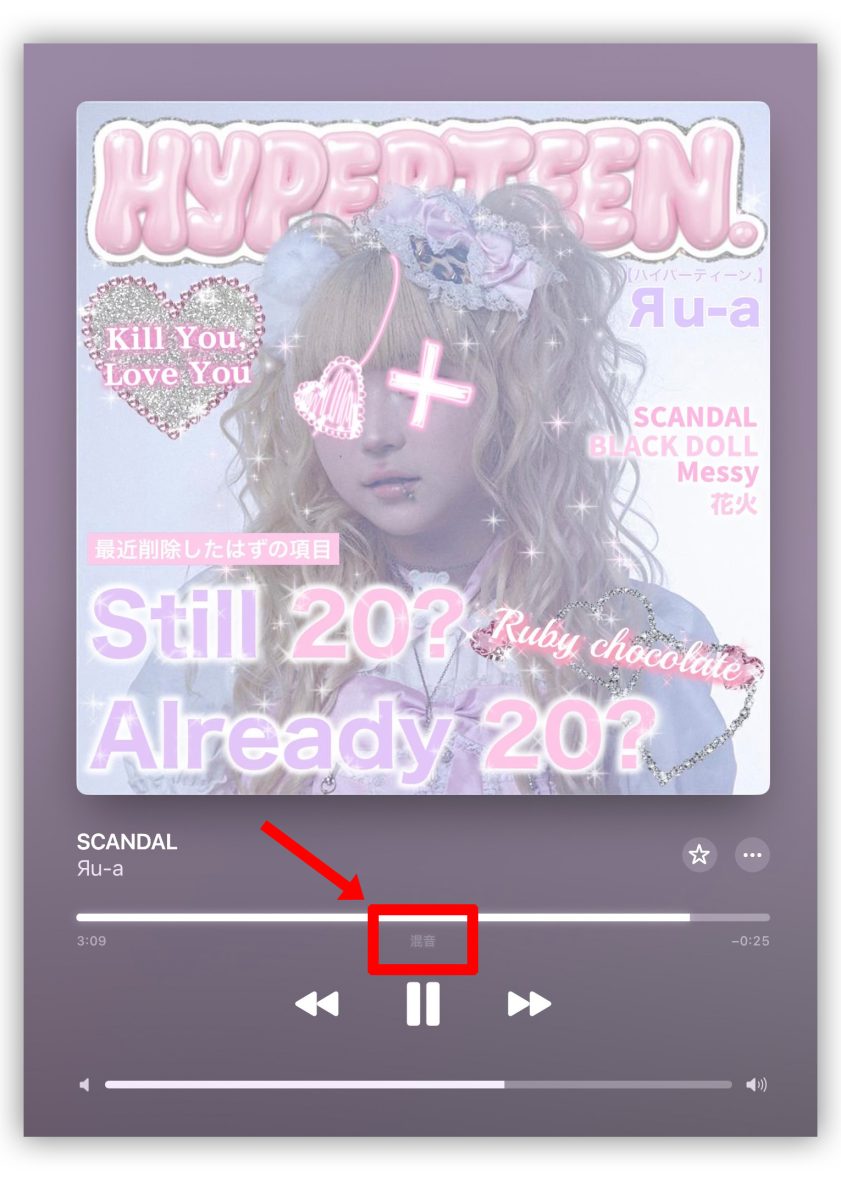
觸發自動混音時播放介面上會出現「混音」兩個字,且 2 首歌的專輯封面會有交疊切換的效果;當然你也會聽到順暢的歌曲過場銜接。
不過 Apple Music 自動混音有 2 點要稍微留意:
自動混音基本上會「去頭去尾」
由於自動混音會自動對拍、對節奏,所以每一首歌經過自動混音基本上都會「去頭去尾」;簡單來說,就是並不會聽到一整首歌播完,例如當前的歌曲可能播到剩 40 秒就會開始進行混音,而下一首歌的進歌點可能會抓在 50 秒左右之類的。
自動混音觸發方式還不太穩定
另外就是「自動混音」的觸發方式目前還不太穩定,時有時沒有,這可能就要等後續蘋果改善。
iOS 26 的 Apple Music 歌詞翻譯 / 歌詞發音輔助
Apple Intelligence 的即時翻譯也有同步應用到 Apple Music,成為「歌詞翻譯」,不過目前僅支援:
- 英文翻譯簡體中文
- 英文翻譯至日文
- 韓文翻譯至簡體中文
- 韓文翻譯至英文
- 韓文翻譯至日文
- 西班牙翻譯文至英文。
當然蘋果還是說更多語言將在未來陸續提供支援,所以繁體中文就再等等吧;若想搶先體驗 Apple Music 歌詞翻譯,可參考以下操作教學。
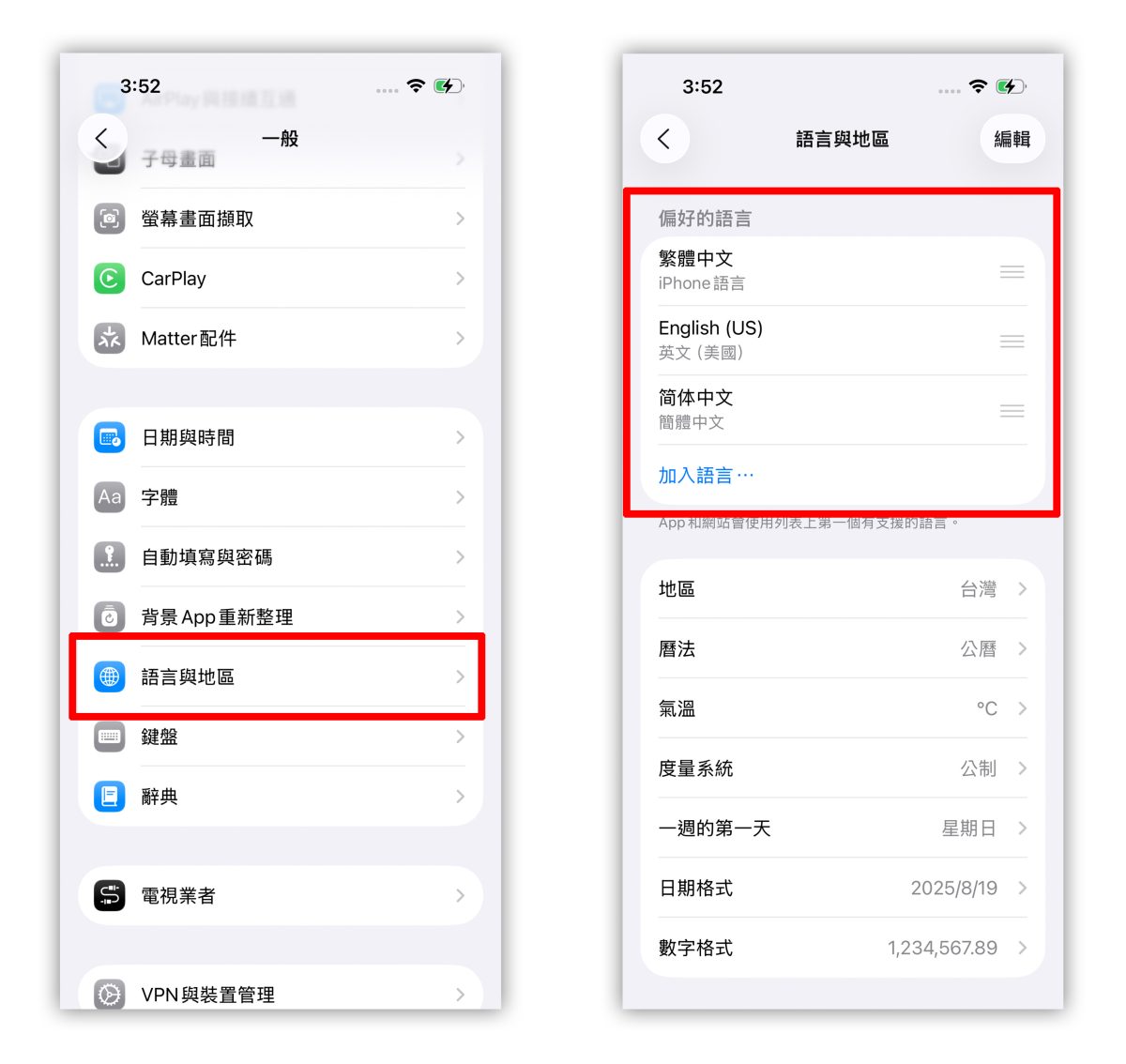
打開「設定」>「一般」>「語言與地區」將「偏好的語言」加入任一種支援語言,記得只要加入支援語言就好,不用更改主要語言,主要語言一樣可以維持在「繁體中文」。

iOS 26 的 Apple Music 釘選專輯 / 播放列表
最後個方便的細節更新,iOS 26 可將任一播放列表置頂在 Apple Music 資料庫上,節省大量的找歌時間;只要長按播放列表或專輯,即可看到「釘選專輯」或「釘選播放列表」。

此外,在「設定」>「App」>「音樂」的「下載項目」也有多出一個「下載釘選項目」,能夠直接下載釘選的歌曲內容。

iOS 26 的 Apple Music 新功能總結
以上 iOS 26 的 Apple Music 新功能分享;這次不論聽覺、視覺都是有感升級,尤其自動混音真的蠻驚艷的,透過 AI 打造的歌曲銜接效果既不突兀、也讓音樂體驗更具沉靜感,很推薦 Apple Music 的用戶升級到 iOS 26 務必要親自試用看看!
延伸閱讀》