為了進一步強化生產力,蘋果在 iOS 26 與 iPadOS 26 中首度將 Mac 上非常方便的「預覽 App」引進 iPhone 與 iPad,讓 PDF 檔案、圖片擁有更靈活的編輯彈性;本篇文章將以 iOS 26 為主,教你「預覽 App」的操作方式;透過 8 個技巧,享受快速方便的檔案編輯體驗。
iOS 26 / iPadOS 26「預覽 App」簡介
iOS 26 / iPadOS 26 預覽 App 是一款整合文件檢視與編輯功能的 App,只要更新到 iOS 26 / iPadOS 26 就會直接內建在系統中;「預覽 App」主要支援 PDF、圖片等常見檔案格式,用戶可以直接在裝置上完成檢視、標註、簽名、裁切、合併頁面等操作,甚至可快速填寫表單或加上註解,對於任何族群來說都非常方便。
接著來帶大家看看 iOS 26 / iPadOS 26 預覽 App 的使用介紹。
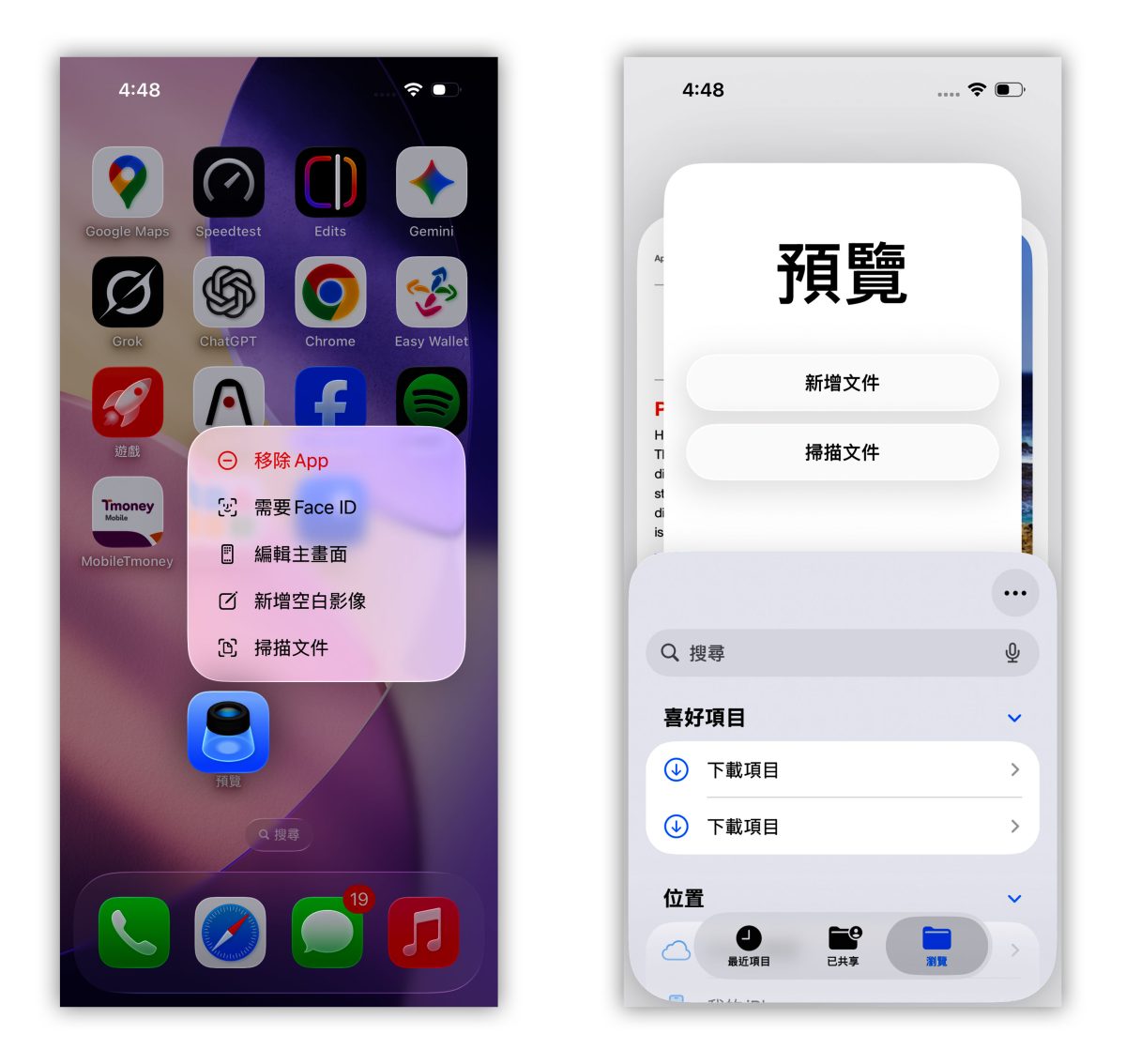
iOS 26 / iPadOS 26 預覽 App 的 8 個使用技巧
1. 新增 / 掃描文件
打開「預覽 App」,第一個會看到的就是「新增文件」與「掃描文件」。
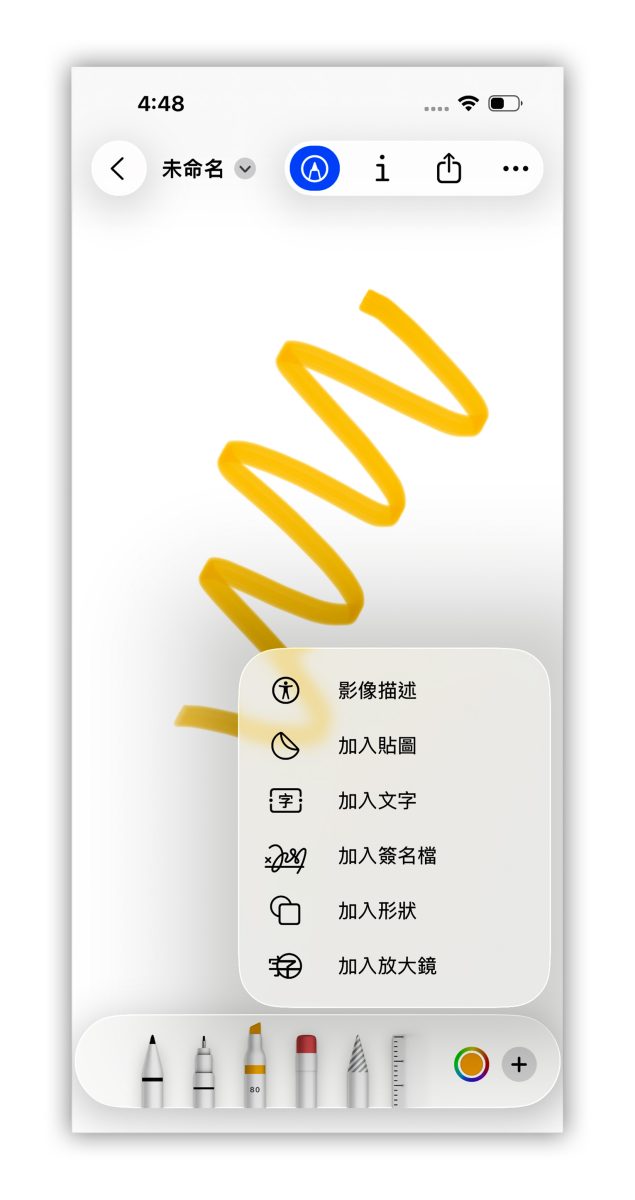
「新增文件」會打開一個空白的頁面,讓你自由繪圖、標記或加上各種貼圖、文字、簽名等等,退出時檔案會預設以 PNG 格式進行保存。
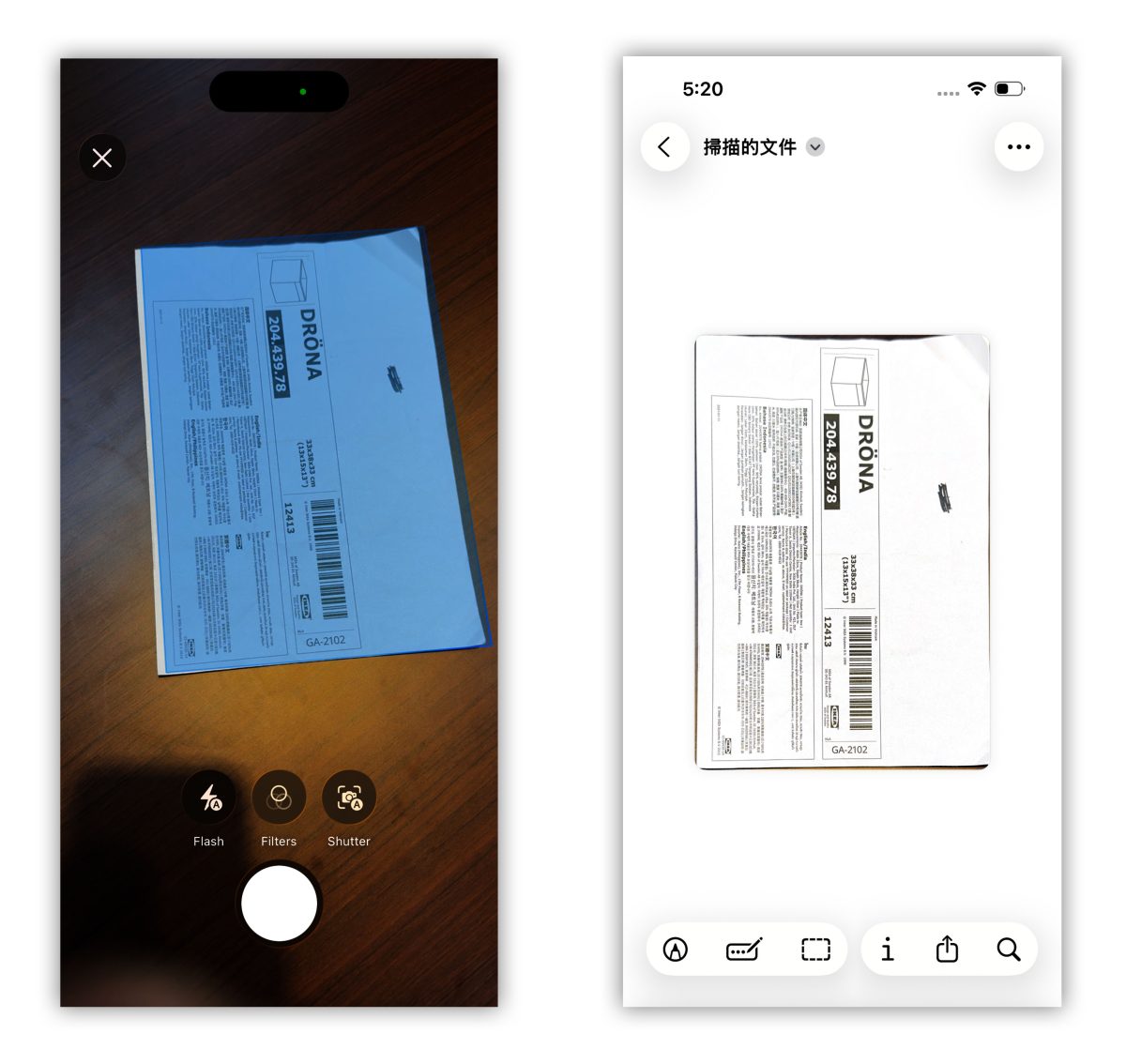
「掃描文件」應該就不用多做解釋了,可以將證件、紙本文件掃描做成電子檔。
2. 檢視、調整 PDF、文件、圖片等檔案
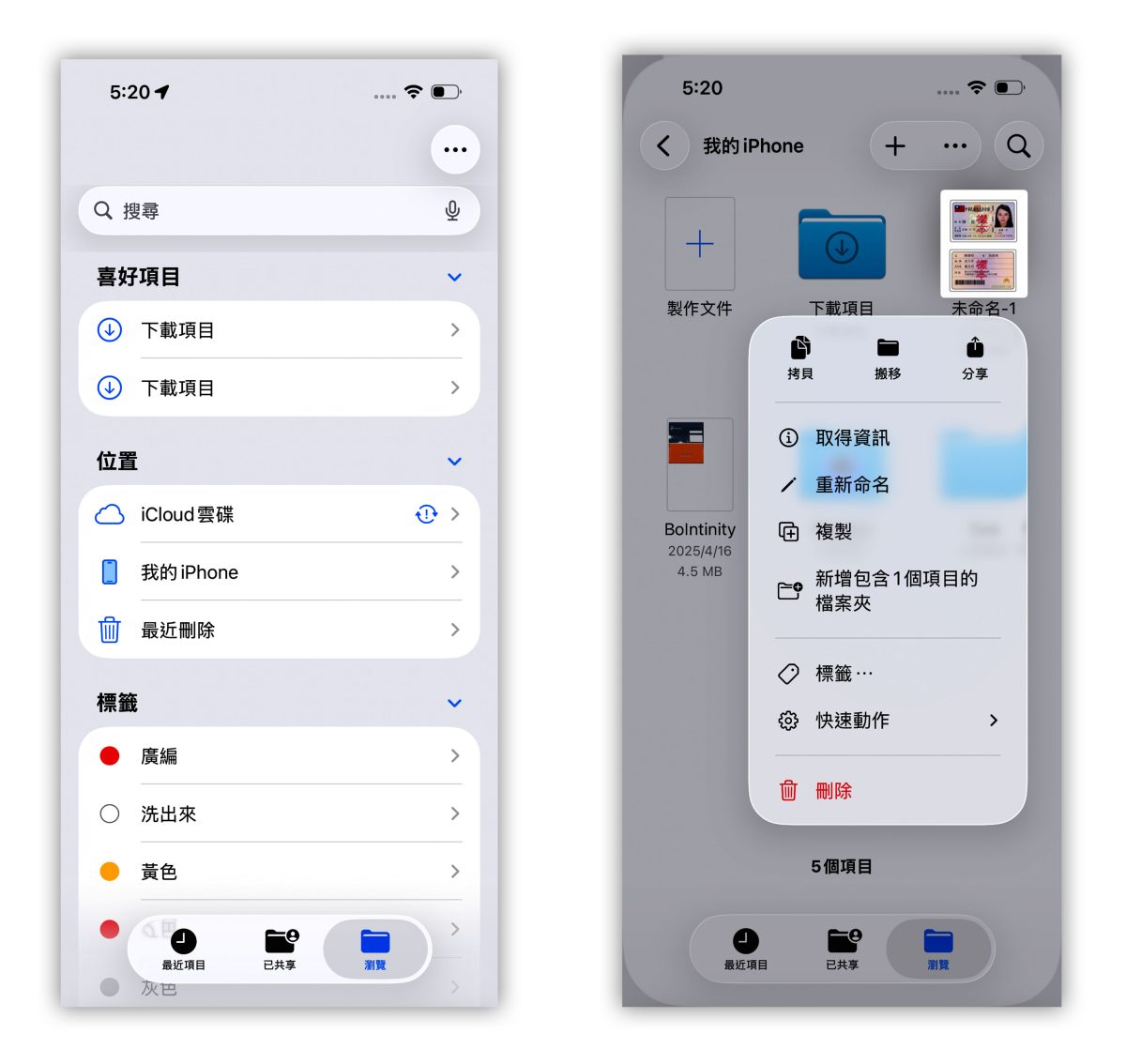
在 iPhone 或 iPad 上檢視任何檔案,都會直接透過「預覽 App」開啟。
同時也能看到「檔案 App」其實是整合在預覽 App 當中,所有存在 iCloud 或是手機中的檔案都可以直接在預覽 App 上進行操作(像是拷貝、搬移、分享、重新命名、刪除…等等),不必在兩款 App 間來回切換。
3. 檔案頁面調整功能
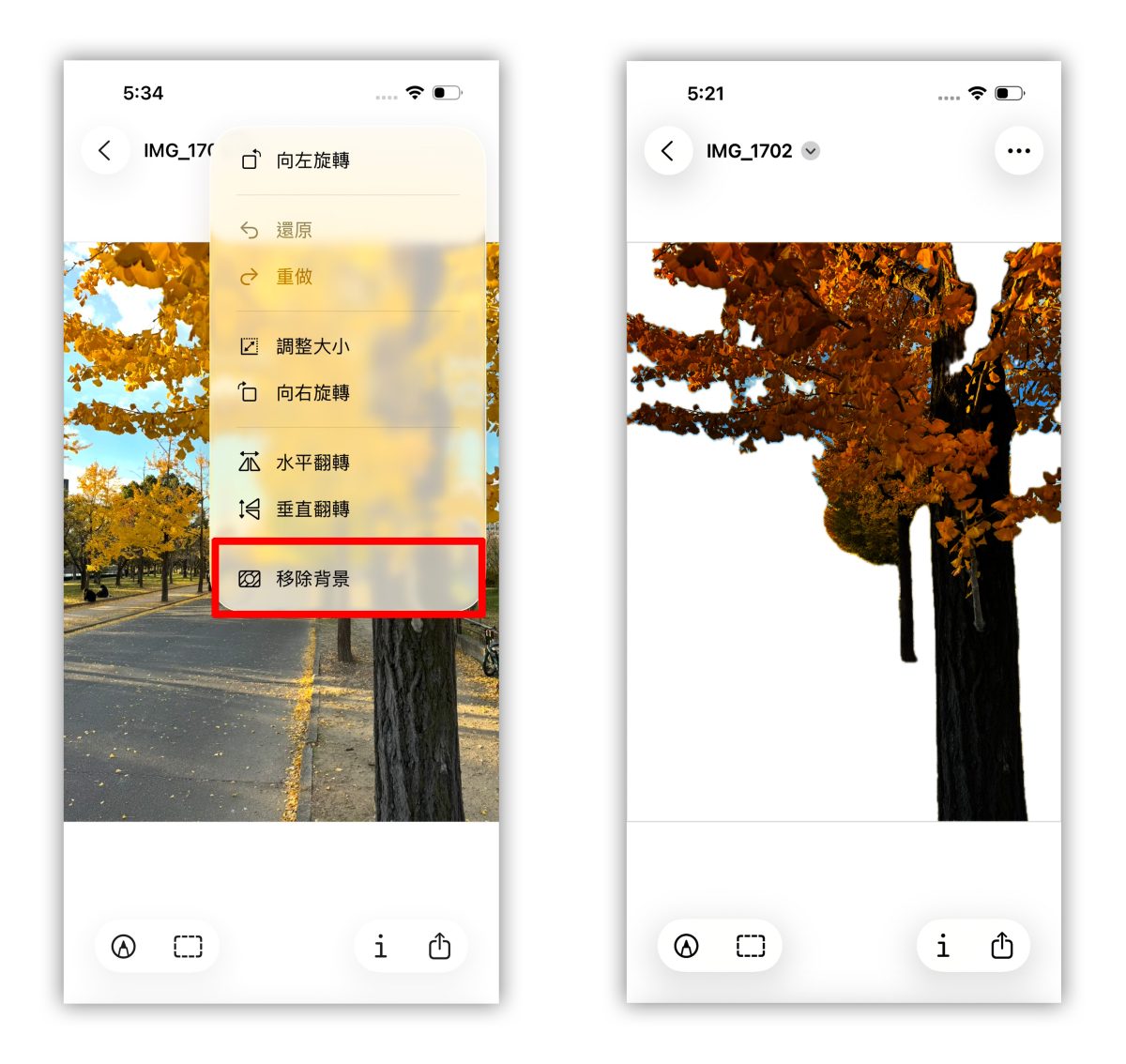
接著進入瀏覽檔案的頁面,這邊有很多功能值得介紹;先看到右上角的「・・・」,主要是檔案頁面調整相關功能,除了左右轉、水平垂直轉、還可影像調整大小。
若是「圖片檔」的話,最下方的選項會是「移除背景(去背功能)」,讓系統自動辨識畫面主體並進行去背。
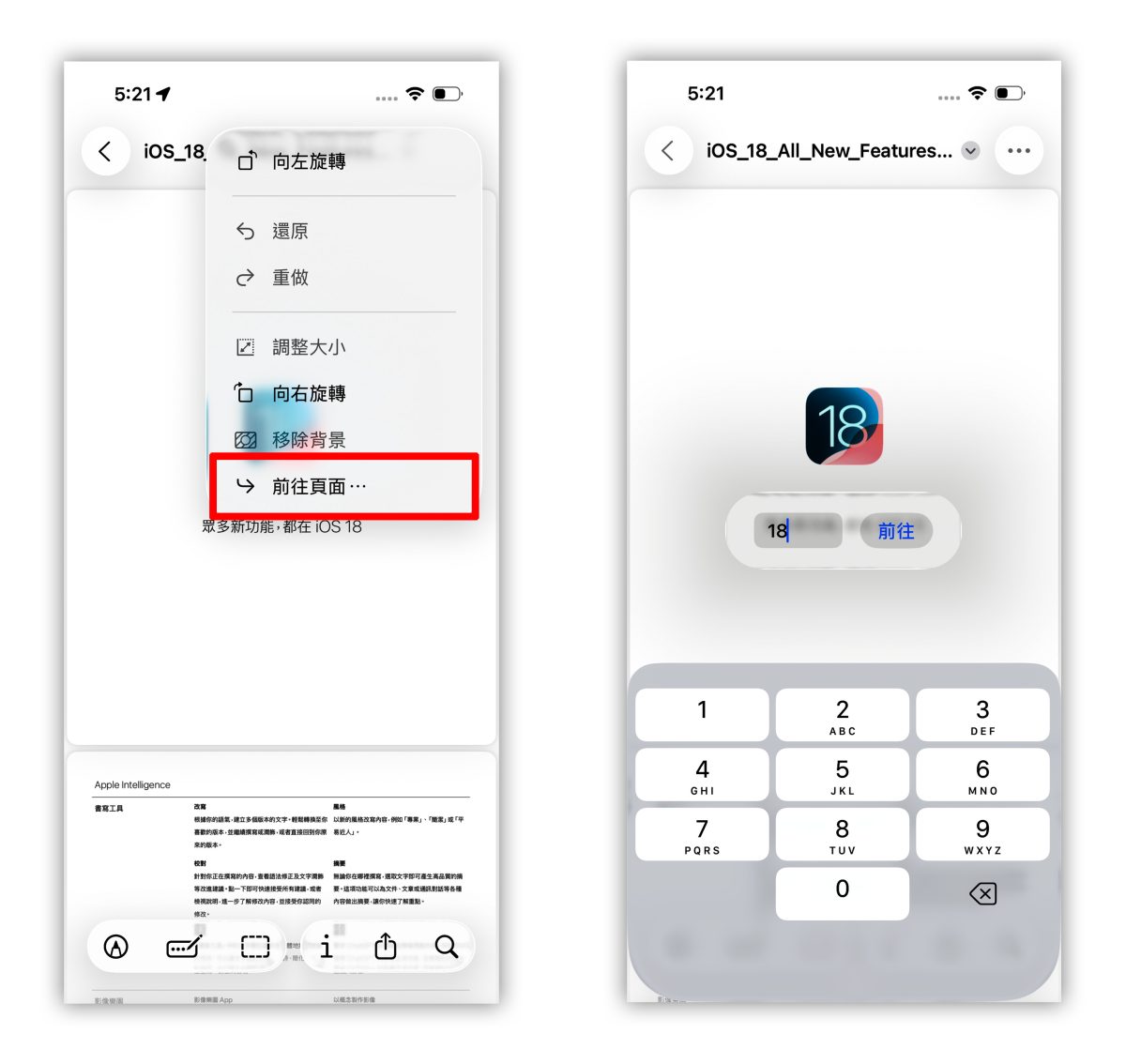
若是「PDF 檔」的話,最下方的選項則變為「前往頁面…」,能夠輸入想要快速跳轉到的頁面。
4. 檔案鎖定、複製、搬移、輸出、列印、重新命名
再來點擊檔案名稱,則會看到一些關於檔案的操作,包括複製、搬移、重新命名、輸出、列印、分享。
特別講一下「輸出」,現在不僅能選擇 HEIC、JPEG、PDF、PNG、TIFF,每種格式還有不同的選項可以進一步微調。
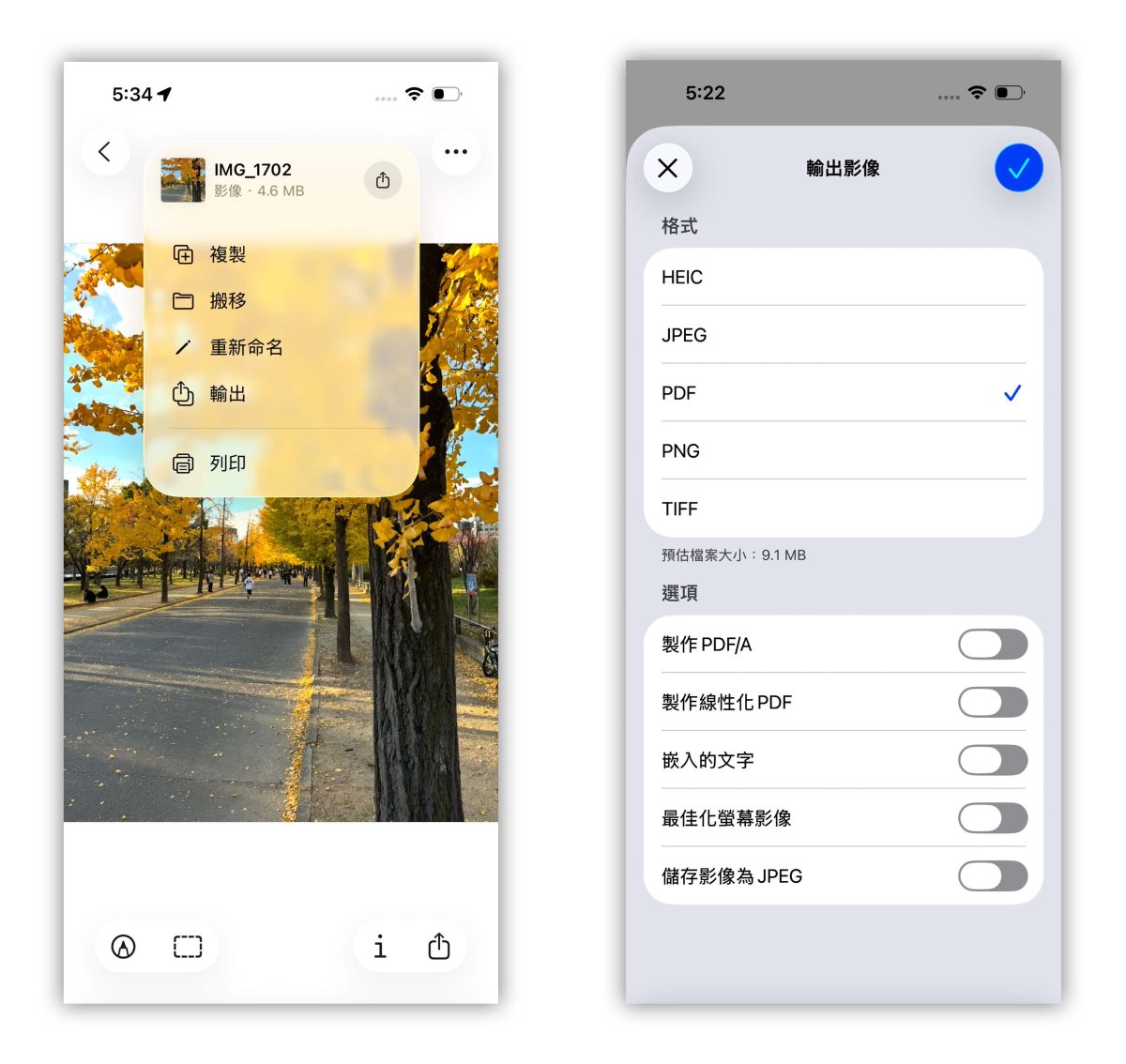
若是 PDF 檔案,還會額外看到「鎖定」選項,能給 PDF 檔案進行加密。

5. 裁切、填寫空格、註記檔案
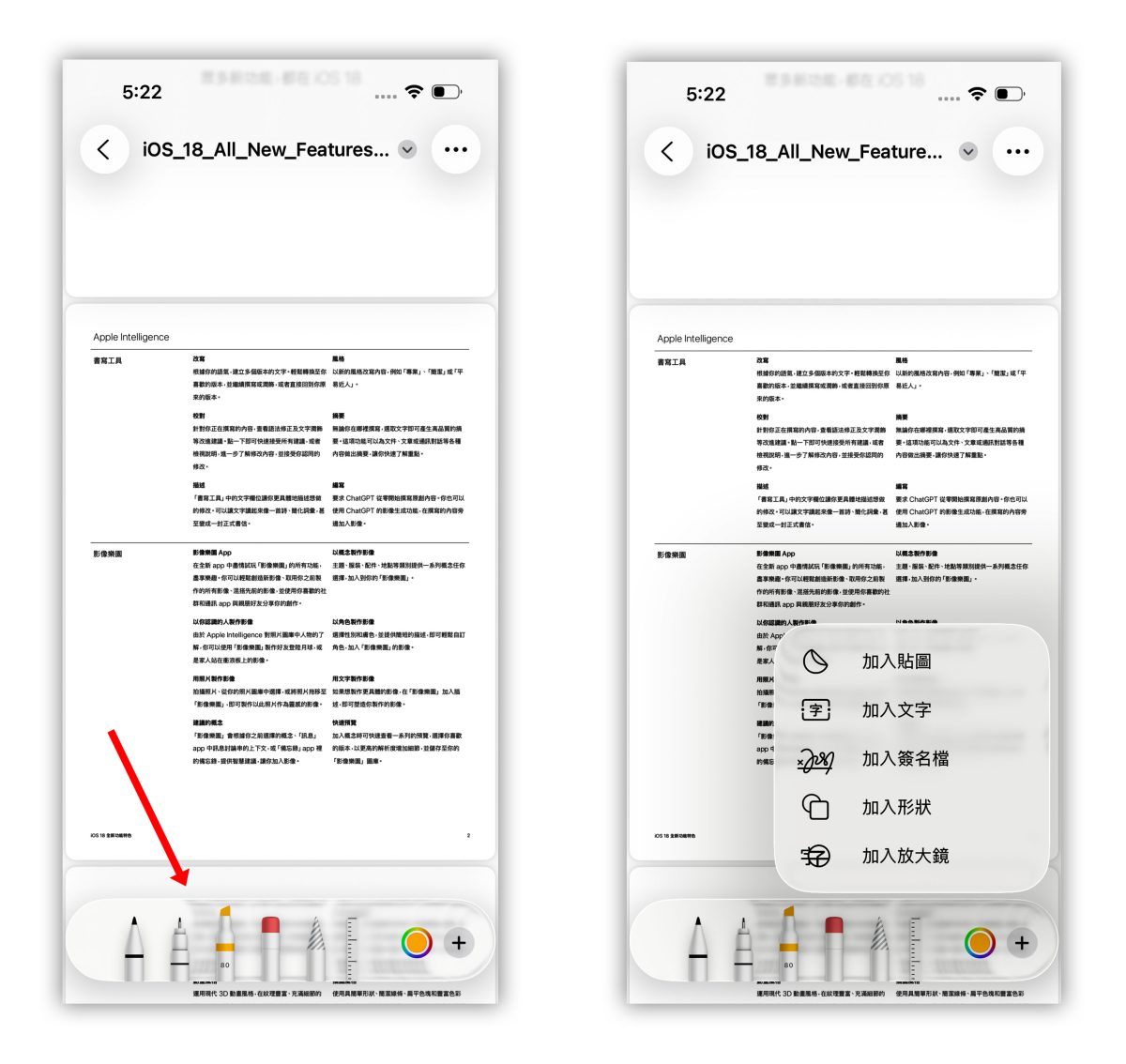
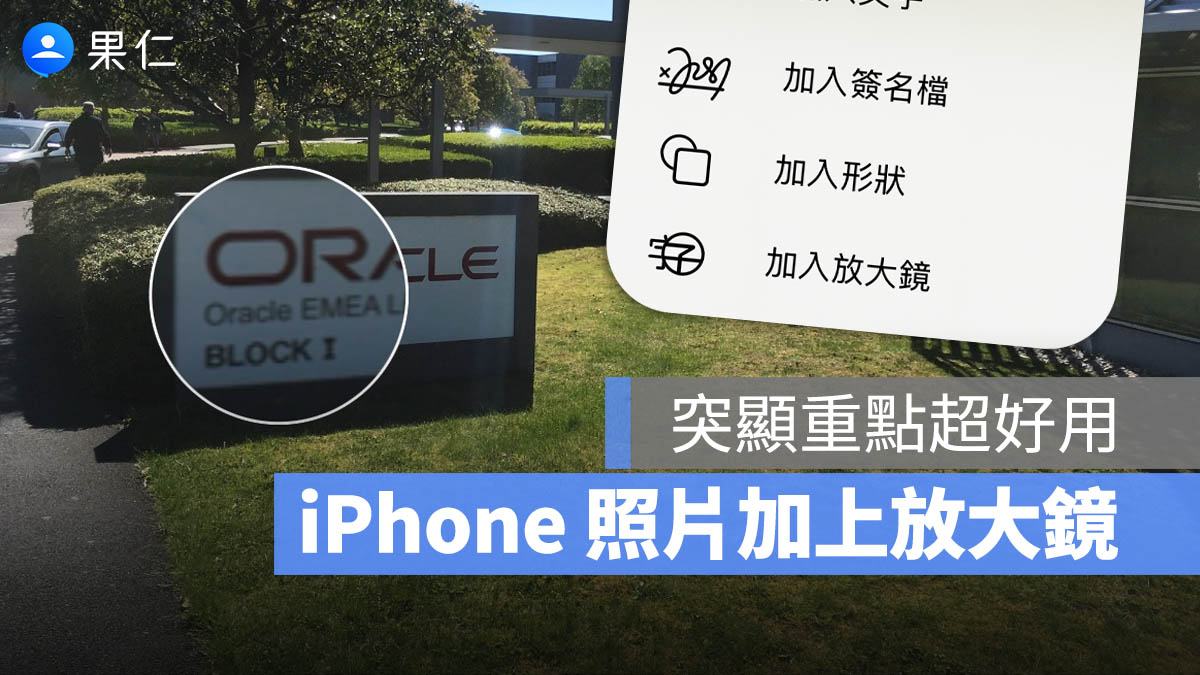
點擊筆形按鈕,會跑出熟悉的筆刷工具,你可以在文件上自由畫記、或是點擊最右側的「+」來加入貼圖、文字、簽名檔、形狀、放大鏡。
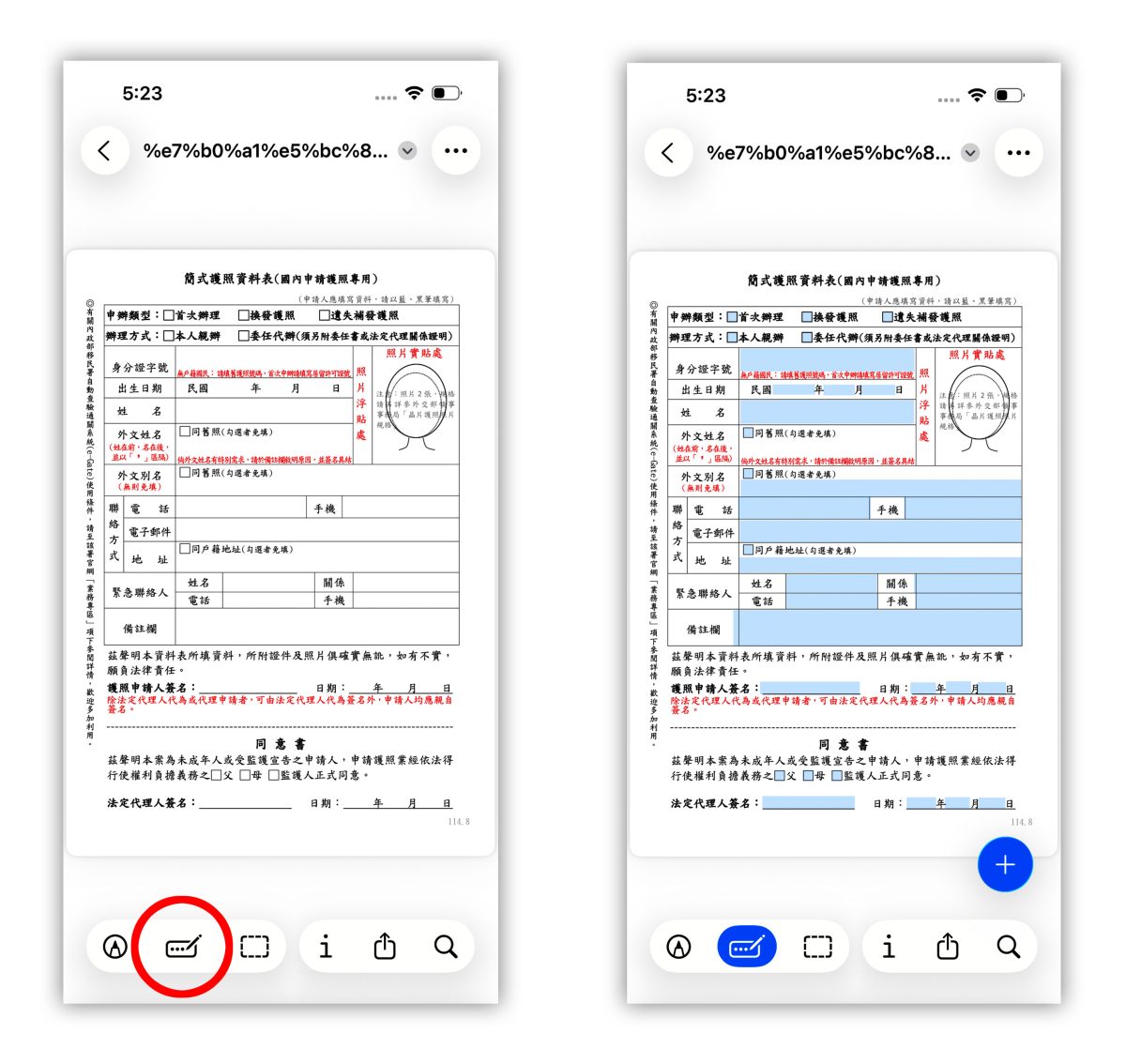
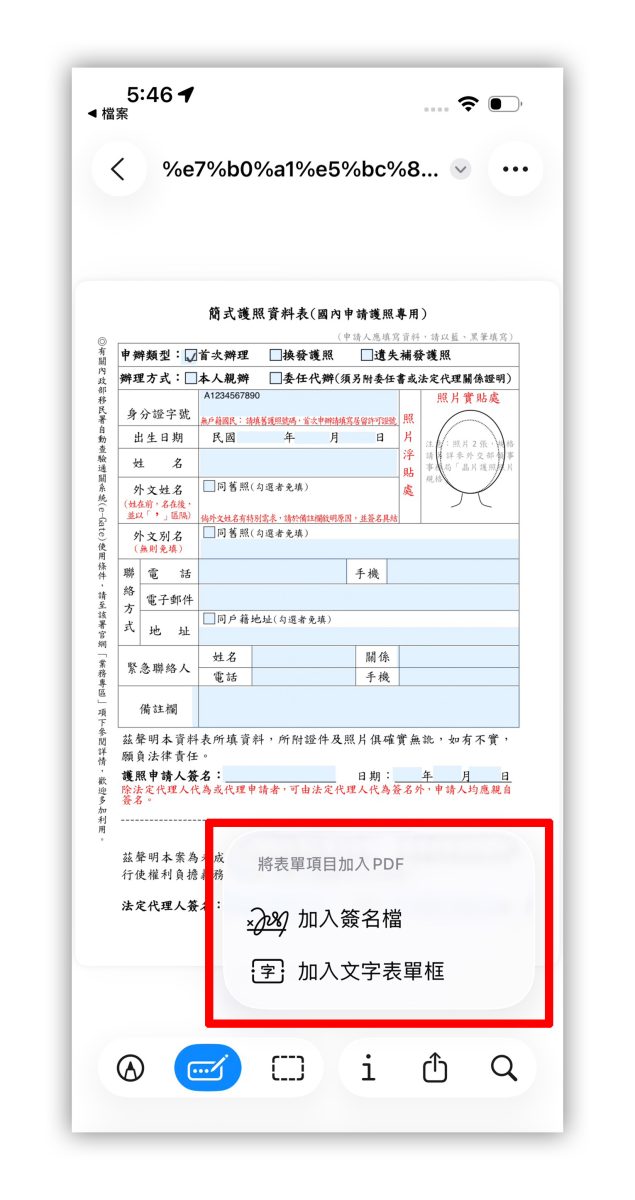
系統若偵測到 PDF 檔案內含有需要填寫的空格,就會出現「填空圖示」;點擊填空圖示,會自動標記檔案內需要填寫的空格。
點一下這些藍色框即可直接打字填寫,填寫後也能按住兩側的圓點調整藍色框的大小。
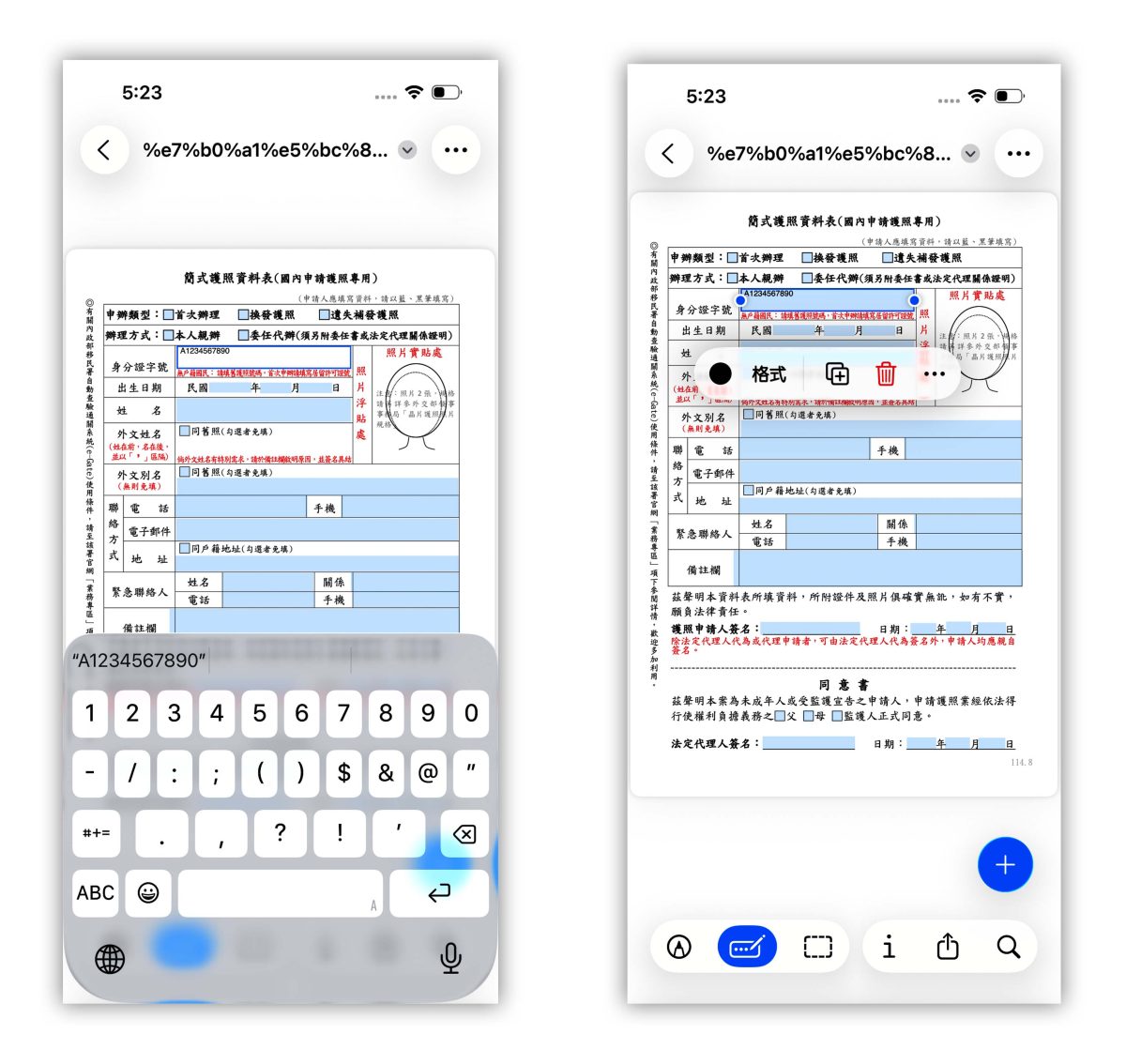
不過因為是系統自動辨識,仍有出錯的可能,所以也可以手動增加、刪除藍色框;選擇藍框旁的圓點可以刪除藍框、點擊右下角的 + 號則可以新增藍框或個人簽名檔。
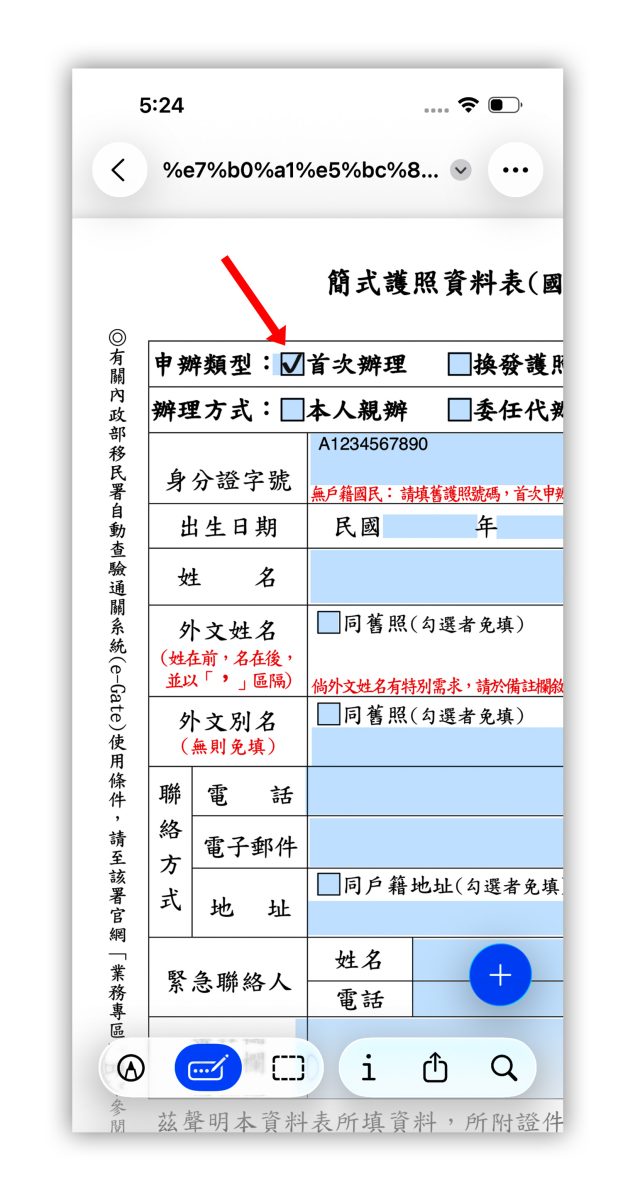
因為是用鍵盤來填寫,所以加入 emoji 也 ok;像是遇到要勾選的項目,就能以「✔️」、「☑️」、「◼️」、「⚫️」等 emoji 來輸入,非常方便!
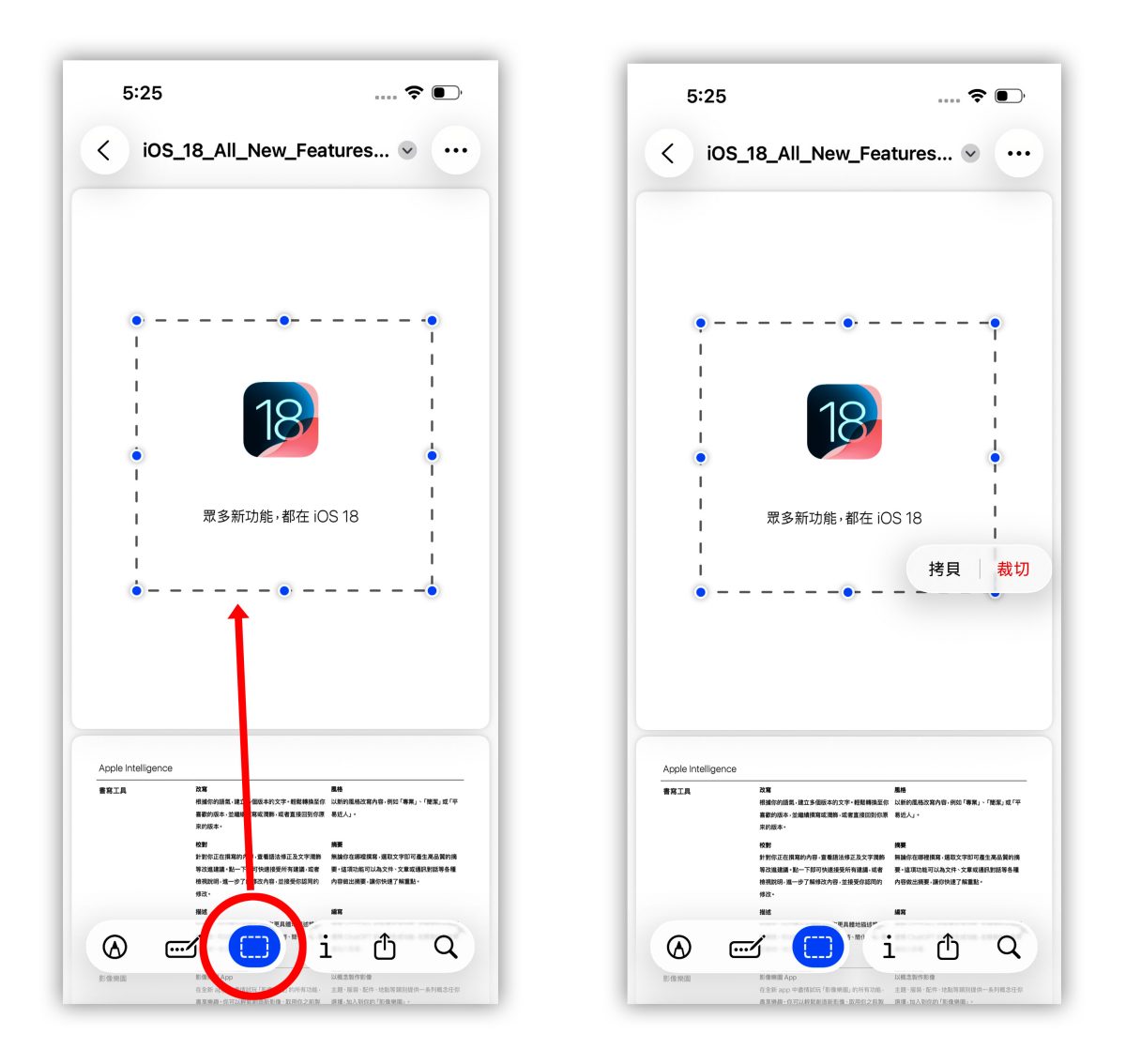
想要裁切檔案,可以點擊「虛線方框」;將虛線範圍調整到要保留的部分,再點一下方框就會看到「拷貝」與「裁切」。
- 拷貝:複製方框範圍內的部分。
- 裁切:刪除方框範圍外的部分。
6. 檢視檔案資訊、分享檔案、尋找關鍵字
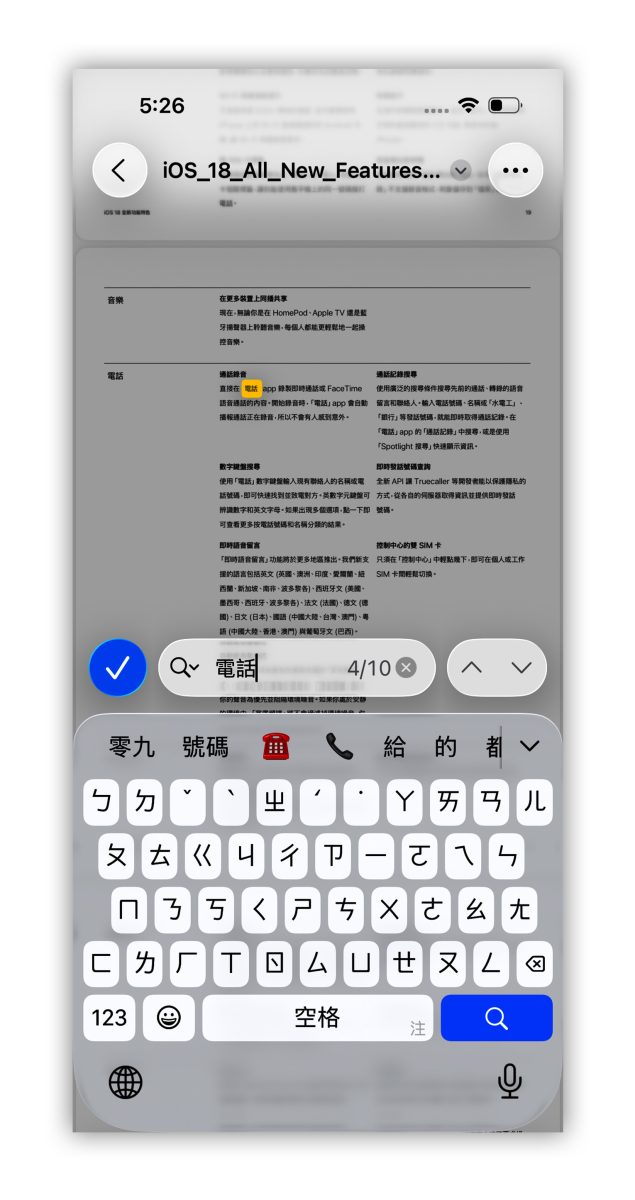
最後右下角的 3 個按鈕,分別代表「檢視檔案資訊」、「分享檔案」、「尋找關鍵字」;其中「尋找關鍵字」只有 PDF 檔案可以用,能夠快速尋找檔案中的關鍵字。
7. PDF 快捷瀏覽工具
瀏覽多頁 PDF 檔案時從螢幕左側邊緣向右滑,會出現整份 PDF 的預覽縮圖,方便快速跳頁瀏覽。
點擊縮圖,也有幾項剛剛介紹過的編輯工具可以用。
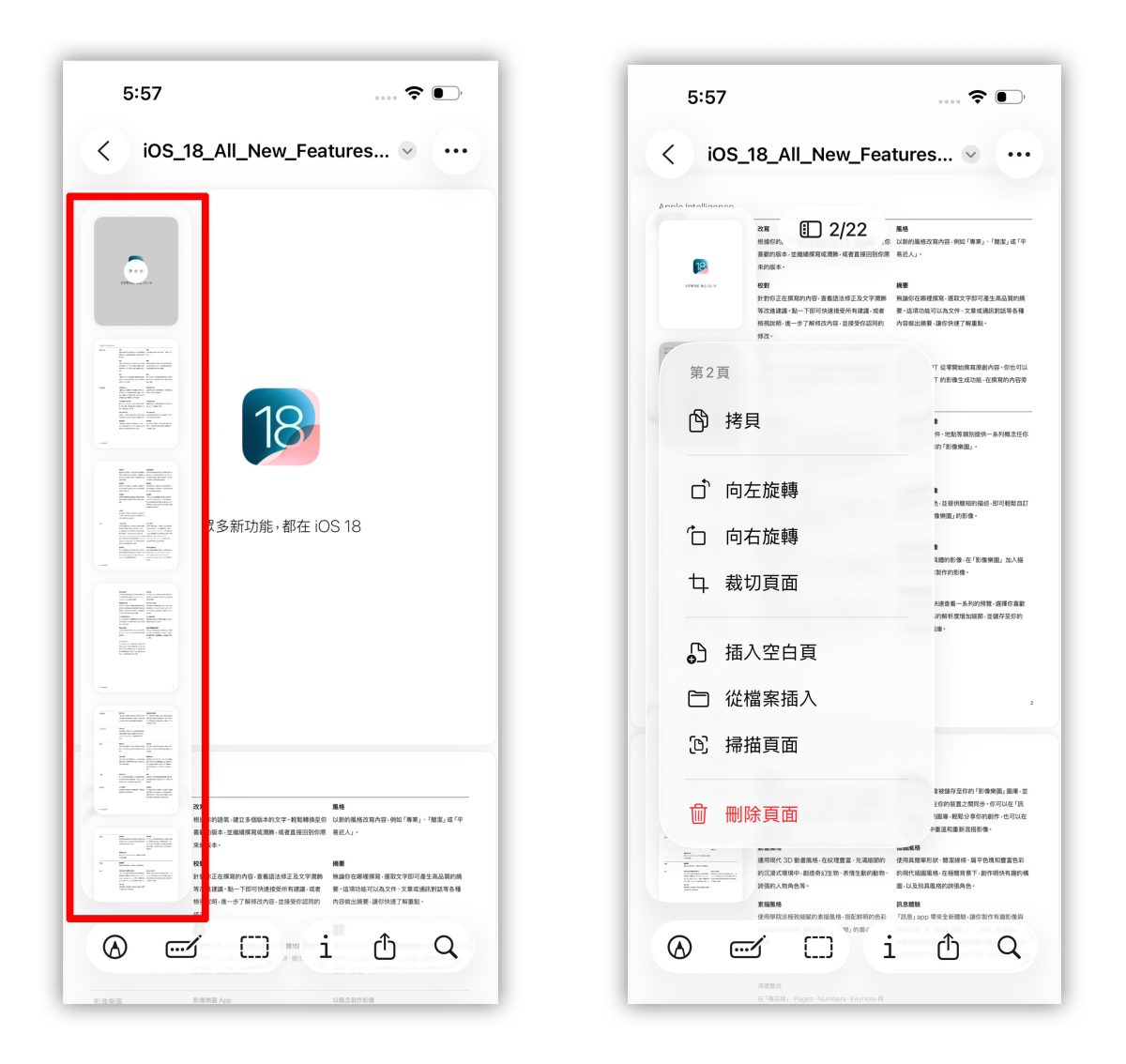
這邊比較特別的是,長按其中一頁的預覽縮圖、並在預覽框中上下拖動,可以調整該頁的排序,也是一個蠻值得學習的 PDF 編輯小技巧。

8. 其他檔案操作
由於「預覽 App」直接整合檔案功能,所以我們之前教過的一些檔案應用技巧也可在預覽 App 使用,操作方式也大同小異,像是:
總之許多原本「檔案 App」提供的操作,在「預覽 App」一樣可以用,各位可以自己探索看看。
iOS 26 / iPadOS 26 預覽 App:總結
以上 iOS 26 / iPadOS 26 預覽 App 使用技巧分享,其實預覽 App 就只是把之前檔案 App 的「檢視」與「編輯」功能獨立出來變成一款 App,整體的操作邏輯與使用技巧沒有太明顯的改變,稍微熟悉一下新版設計即可快速上手,也能滿足簡單基礎的文件編輯需求,算是 iOS 26 / iPadOS 26 實用且必會的新功能之一,推薦給大家。
延伸閱讀》











如果想知道更多關於 Apple 的消息、教學、小技巧或是科技新知,一定要點擊以下任一 LOGO,追蹤我們的 Facebook 粉絲團、訂閱 IG、YouTube 以及 Telegram。