iPhone 17 全系列統一換上 1,800 萬畫素 Center Stage 前鏡頭,面積更大的正方形感光元件不僅帶來更廣的視野,也讓 iPhone 首度支援 iPad 上行之有年的「人物居中」功能。
本篇文章來帶各位認識一下什麼是「人物居中」以及 iPhone 17 人物居中的使用方式。

「人物居中」是什麼?讓前鏡頭隨時聚焦在你身上的方便功能
「人物居中」功能最早在 M1 iPad Pro 上登場,主要是能夠透過超廣角前置鏡頭搭配機器學習算法做到「跟蹤人物」的效果;簡單來說,不論你怎麼移動,前鏡頭的畫面都會隨時聚焦在你身上,甚至還會依照距離自動調整視角縮放,讓用戶在視訊時不用一直「喬鏡頭」,是一個很方便的視訊功能。
看不懂文字敘述沒關係,下面放一段 iPad Pro 使用人物居中的實際效果應該就能明白了:
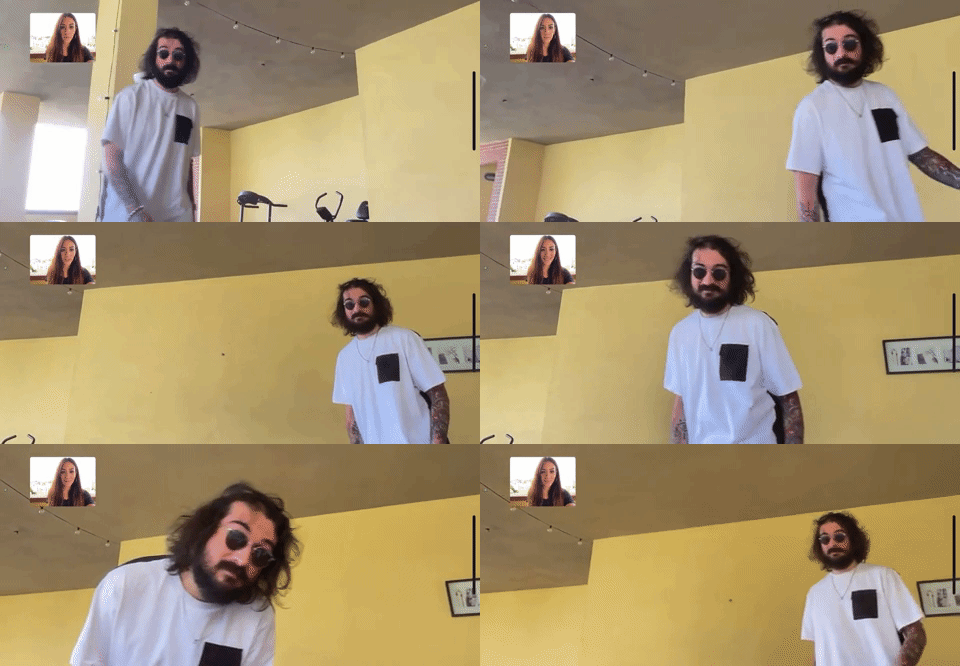
不僅如此,當有其他人加入視訊時,人物居中還能自動拉遠焦距,確保所有人都能完整出現在畫面中。

哪些蘋果裝置可以用「人物居中」?
前面說到「人物居中」是 iPad 行之有年的功能,所以到目前為止有蠻多款 iPad 都具備人物居中功能,包括:
- M4 iPad Pro
- M2 iPad Pro
- M1 iPad Pro
- iPad Air 7
- iPad Air 6
- iPad Air 5
- iPad mini 7
- iPad mini 6
- iPad 11
- iPad 10
- iPad 9

而 iPhone 直到今年才升級 Center Stage 前鏡頭,所以只有 iPhone 17、iPhone Air、iPhone 17 Pro、iPhone 17 Pro Max 四款機型支援人物居中。

順帶一提,部分 Mac 機型的前鏡頭其實也能用人物居中功能:
- MacBook Pro(2024 年以後機型)
- MacBook Air(2024 年以後機型)
- iMac(2024 年以後機型)
或是搭配 iPhone 使用「持續互通相機」,也能讓原本不支援人物居中的 Mac 透過 iPhone 的超廣角鏡頭實現人物居中。

iPhone 17 人物居中使用教學
基本上 iPhone 17 人物居中可在絕大多數具備視訊功能的 App 中使用,像是 FaceTime、Zoom、Google Meet、LINE、Instagram 等 App 都能開啟人物居中。
當你開始進行視訊時拉出控制中心,點擊上方的「控制項目」就會在「音訊與影片」的選項中看到「人物居中」。
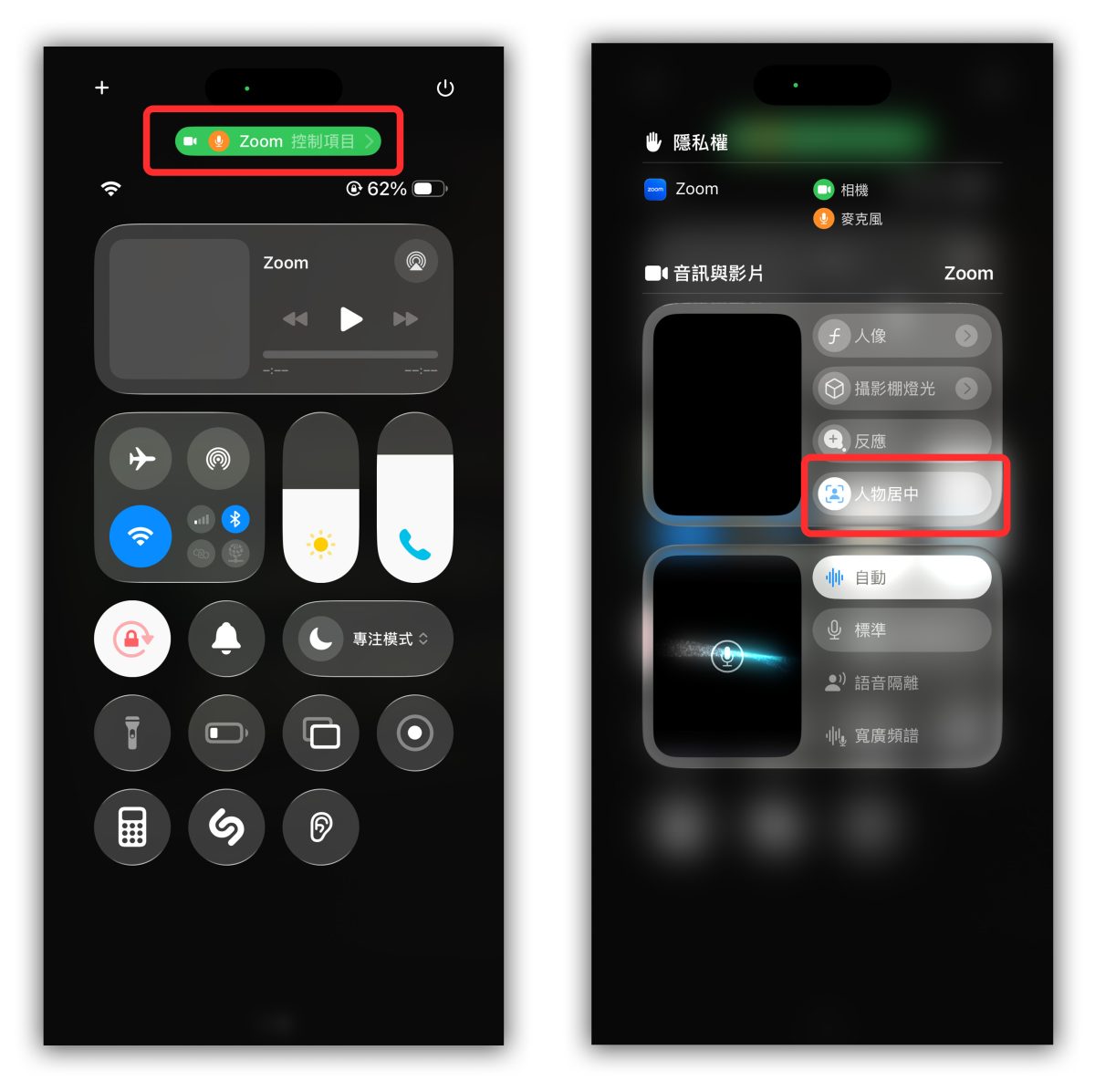
點擊開啟人物居中,就能從旁邊的預覽畫面看到前鏡頭開始聚焦在你身上,不論怎麼挪動身體,畫面始終都會保持在你身上;也提醒大家只要在視訊的當下,能從控制中心開啟人物居中,就代表該 App 支援人物居中;反之就是不支援,需要等開發者更新 App,這點要稍微留意。
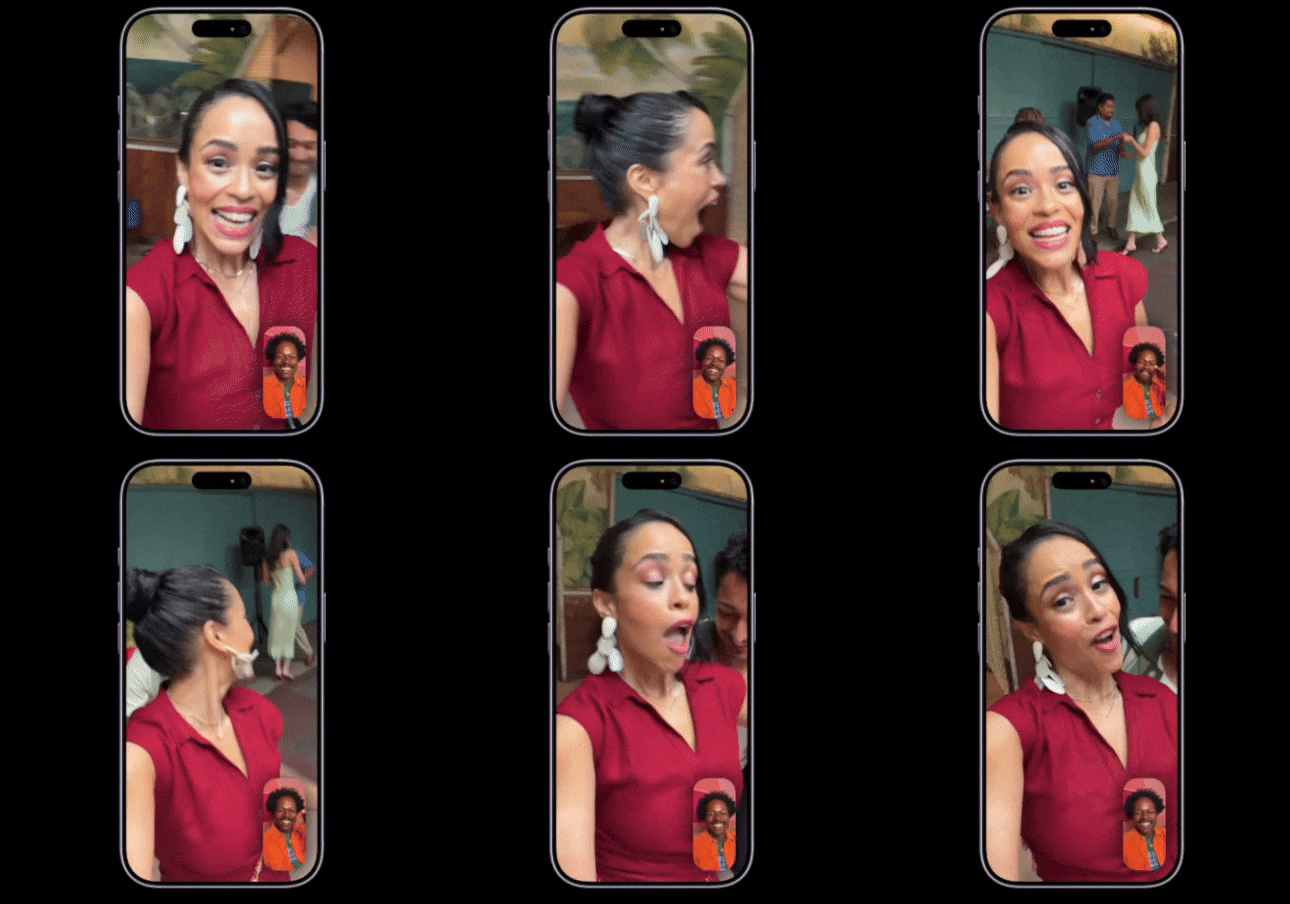
蘋果也有在發表會上提到 iPhone 17 人物居中有針對手持拍攝進行最佳化;所以理論上 iPhone 17 開啟人物居中後,畫面效果會變的更加穩定好看。
iPhone 17 人物居中:總結
以上 iPhone 17 人物居中的教學分享,對於經常視訊、直播的用戶來說是非常實用的必學功能之一;尤其 iPhone 又是操作方式很靈活的裝置,有了人物居中就不用太在意手持姿勢,不論怎麼動都無需擔心畫面失焦或出鏡,更能專注在對話或演示上。
iPhone 17 人物居中使用步驟
- 打開 App 進行視訊時拉出控制中心,點擊上方的「控制項目」開啟「人物居中」。
- 有出現「人物居中」按鈕,代表該 App 支援人物居中;反之,代表 App 暫時不支援人物居中,需等開發者更新 App。
延伸閱讀》








如果想知道更多關於 Apple 的消息、教學、小技巧或是科技新知,一定要點擊以下任一 LOGO,追蹤我們的 Facebook 粉絲團、訂閱 IG、YouTube 以及 Telegram。