由於前鏡頭與晶片升級,今年蘋果終於將「前後雙拍」功能導入到 iPhone 17 上,能夠同時收錄前後鏡頭的畫面,不僅讓創作更有彈性,也能完整呈現最自然的 Reaction 畫面;本篇文章來跟大家分享 iPhone 17 前後同時錄影的使用技巧,順便會提到雙重拍攝的設定與注意事項。

iPhone 17 前後同時錄影支援機型
蘋果這次還算是蠻佛心的,今年 9 月推出的新機型,包括 iPhone 17、iPhone Air、iPhone 17 Pro、iPhone 17 Pro Max 都支援使用前後同時錄影功能,而且使用體驗、影片規格也完全一樣;只是 iPhone 17 Pro 畢竟是三顆鏡頭,所以會有更廣泛的拍攝焦段範圍,這個待會後面會提到。

iPhone 17 前後同時錄影使用教學
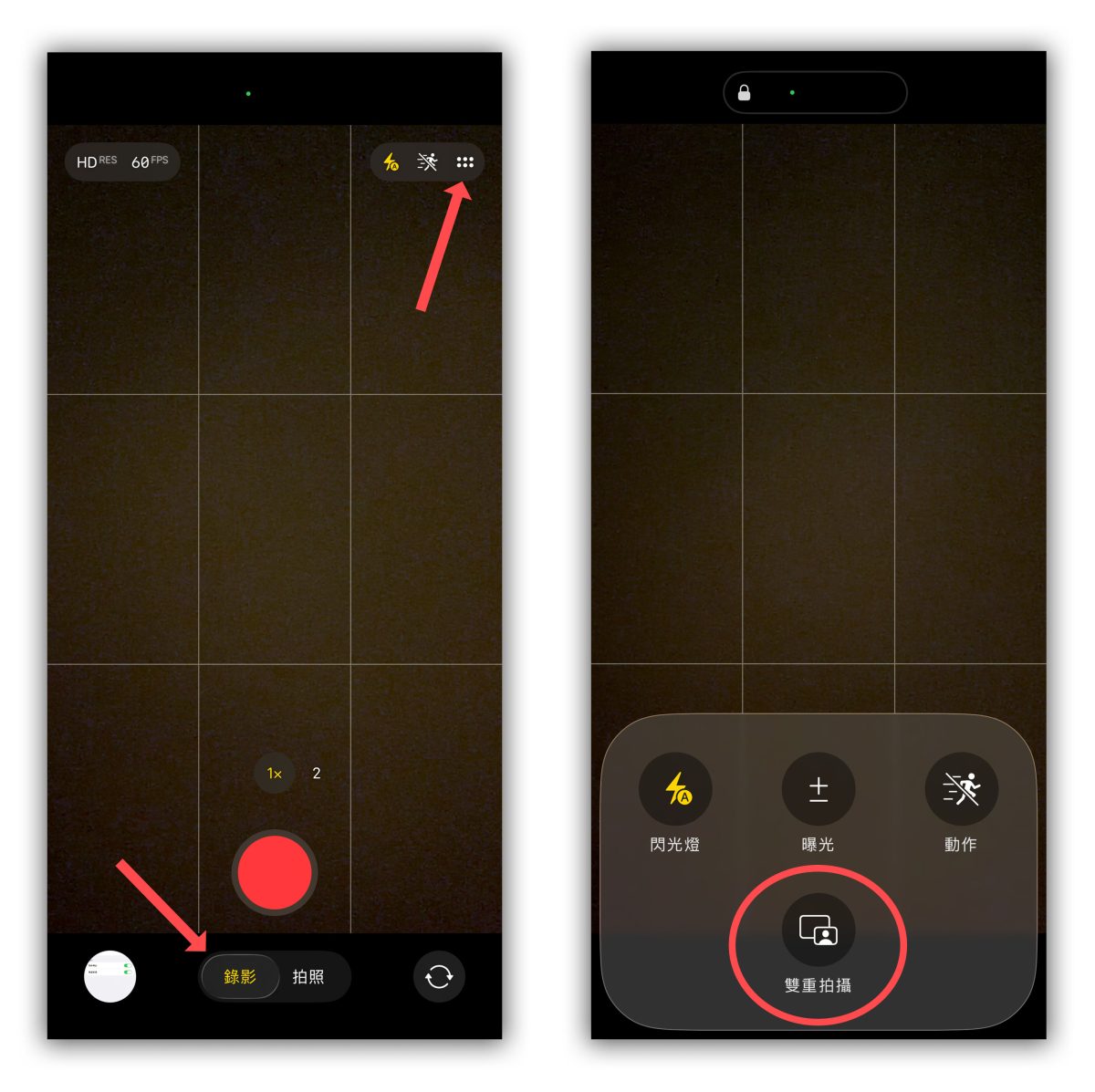
只要你是 iPhone 17 系列或 iPhone Air,直接打開相機並切換成「錄影」模式,再點一下「錄影模式鈕」或右上角的「選單鈕」,就會看到「雙重拍攝」。
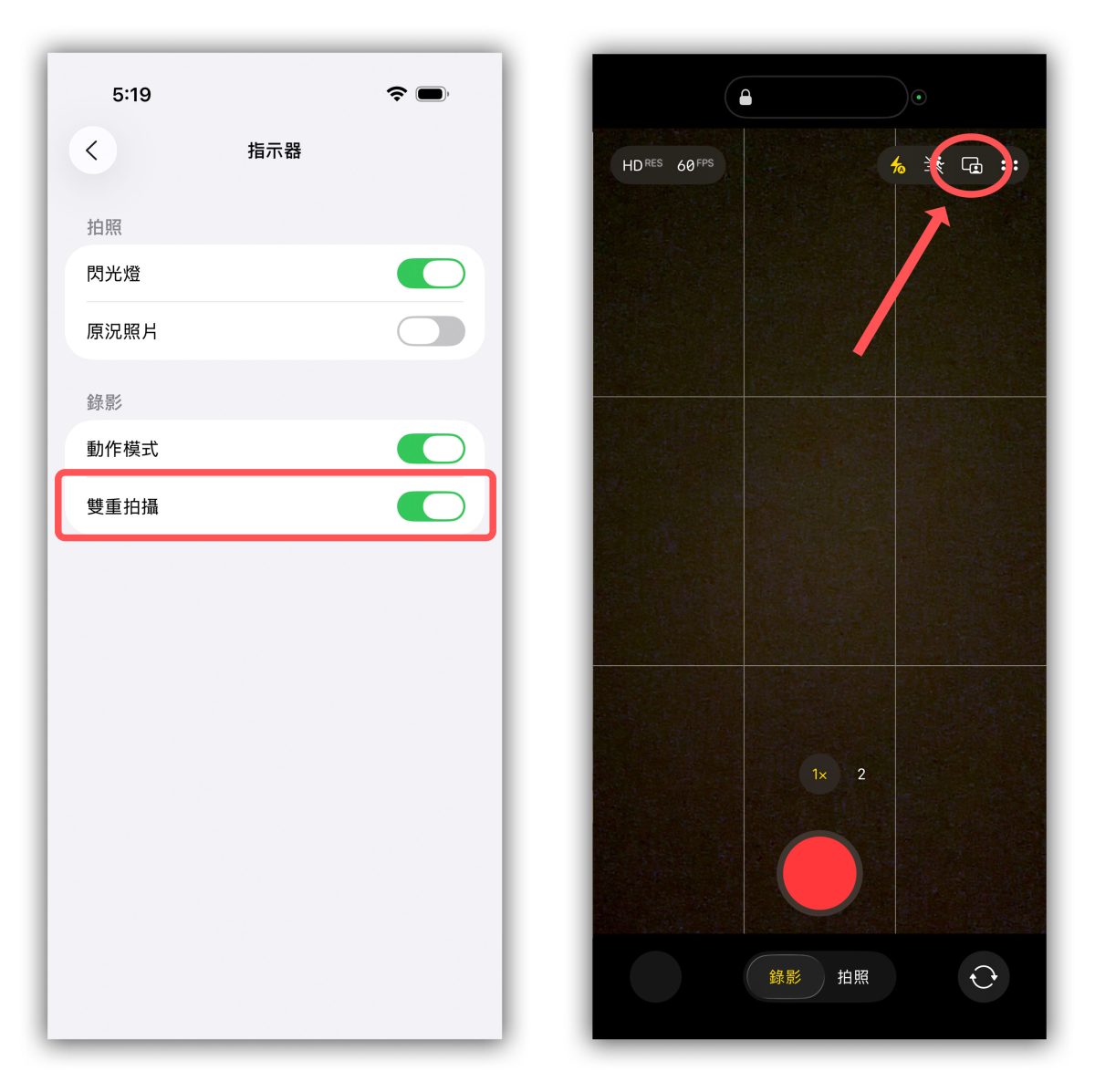
不想這麼麻煩的話,可以到「設定」>「相機」>「指示器」開啟「雙重拍攝」;這樣雙重拍攝按鈕就會固定在畫面上,使用更直覺。
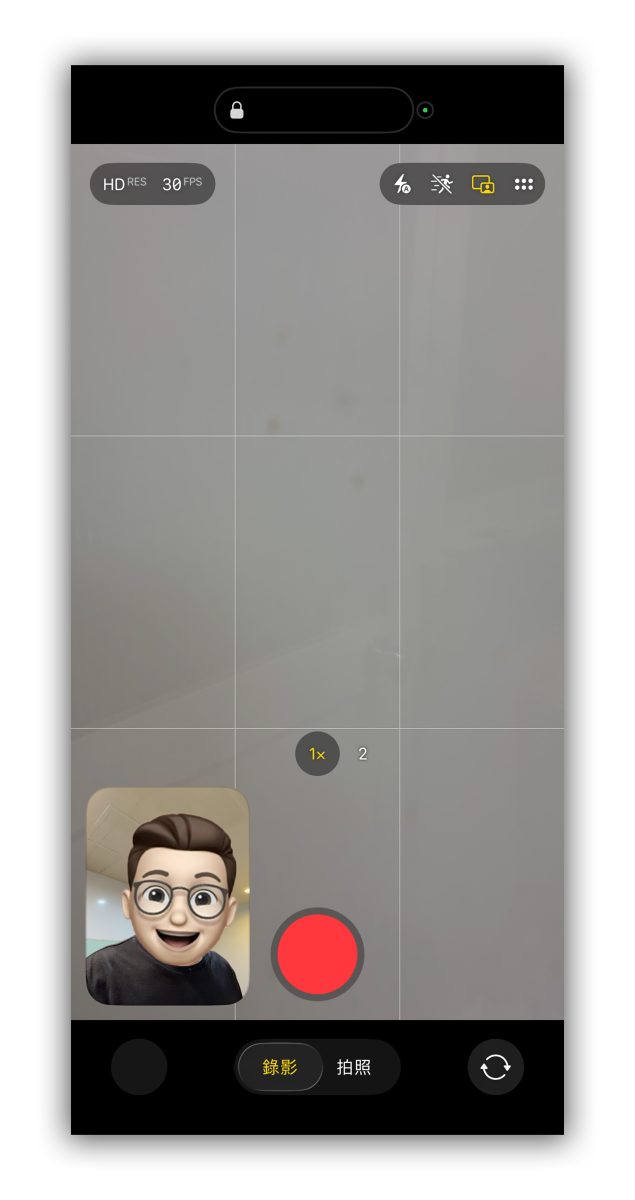
點擊「雙重拍攝」即可啟用 iPhone 17 前後同時錄影功能,前鏡頭畫面會以小方框的形式出現,可以隨意拖動放到四個角落。
在正式開拍前,請先留意影片解析度與影格率,系統預設是 1080p / 30fps,可以改成 4K 或 24fps;想要拍的清楚就選「4K / 30fps」、想要省容量則選「1080p / 30fps」。
不建議選擇 24fps,因為 24 fps 是電影行業的標準,雖然能營造特有的電影感,但影格率太低會嚴重影響畫面觀感、動態穩定性也較差,因此普通用戶的日常拍攝(例如記錄生活、旅遊或運動片段)30fps 畫面表現會更穩定、自然。
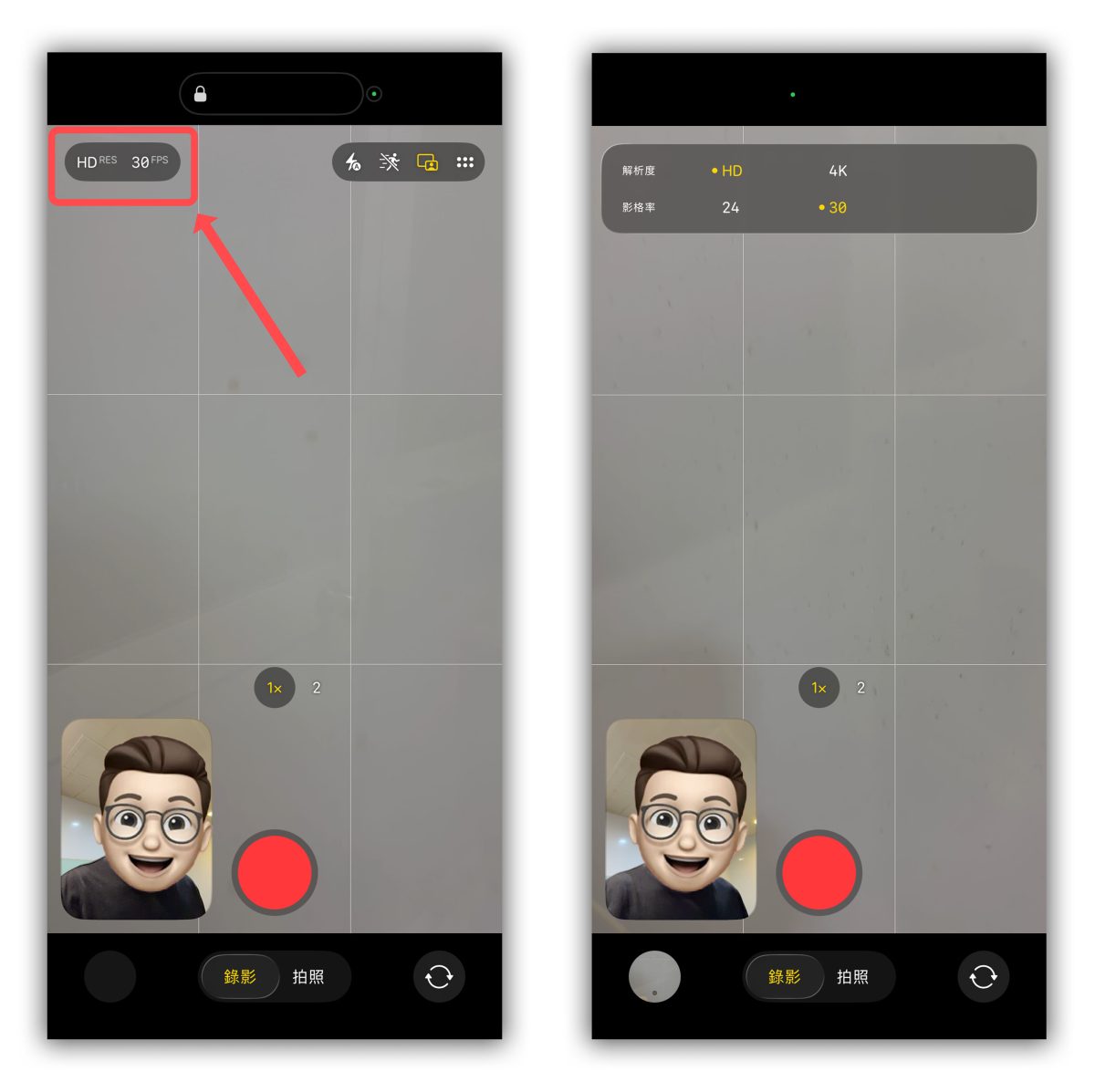
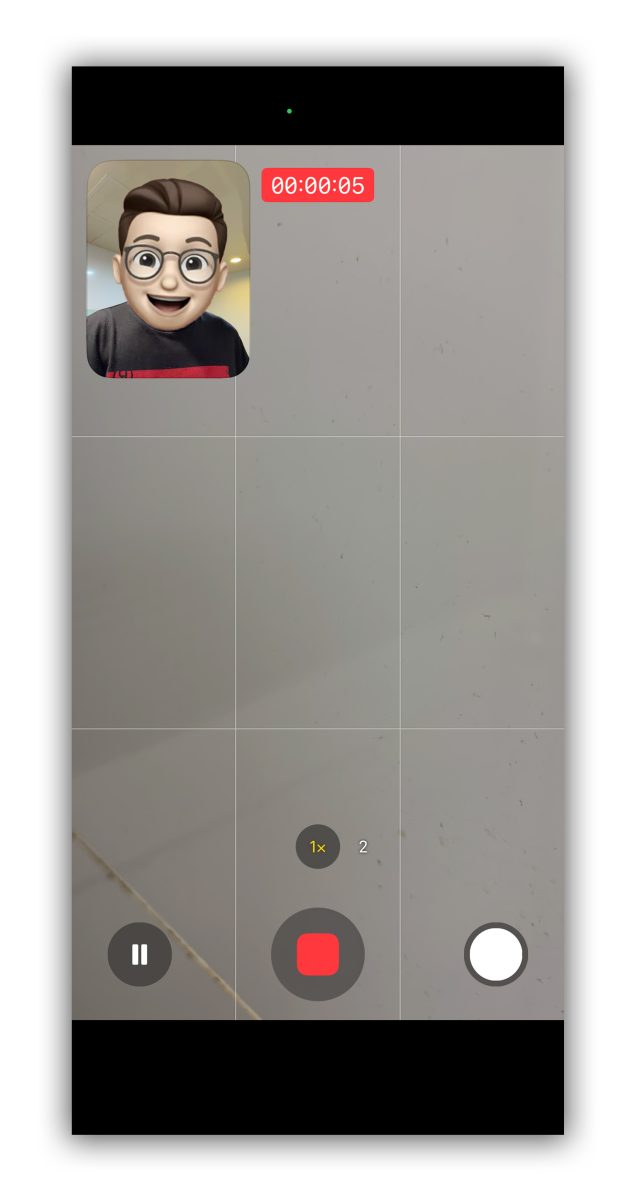
最後按一下錄影鍵或相機控制鈕, 就會開始進行前後同時錄影,途中也能拍照、暫停錄影,其實就跟普通的錄影差不多。也提醒大家兩個 iPhone 17 前後同時拍攝的注意事項:
- 前鏡頭畫面大小固定,只能調整位置。
- 無法將後鏡頭畫面縮小、前鏡頭畫面放大。
iPhone 17 Pro 前後同時錄影,只能縮放兩顆鏡頭的變焦範圍
前後同時錄影的過程中,也能隨意變焦後鏡頭的放大倍率;iPhone 17 可以在主鏡頭與超廣角鏡頭間切換、iPhone Air 只有一顆鏡頭,無需切換、但要注意 iPhone 17 Pro 只能在兩顆鏡頭之間切換,也就是說:
- 你用「超廣角鏡頭」進行前後同時拍攝,變焦範圍只能在「超廣角鏡頭、主鏡頭」之間切換。
- 你用「主鏡頭」進行前後同時拍攝,變焦範圍也只能在「超廣角鏡頭、主鏡頭」之間切換。
- 你用「望遠鏡頭」進行前後同時拍攝,變焦範圍則只能在「主鏡頭、望遠鏡頭」之間切換。
| 開始前後同時錄影的鏡頭與變焦範圍 | 可切換的鏡頭 |
| 超廣角鏡頭(0.5x ~ 0.9x) | 超廣角鏡頭、主鏡頭 |
| 主鏡頭(1x ~ 3.9x) | 超廣角鏡頭、主鏡頭 |
| 望遠鏡頭(4x ~ 24x) | 主鏡頭、望遠鏡頭 |
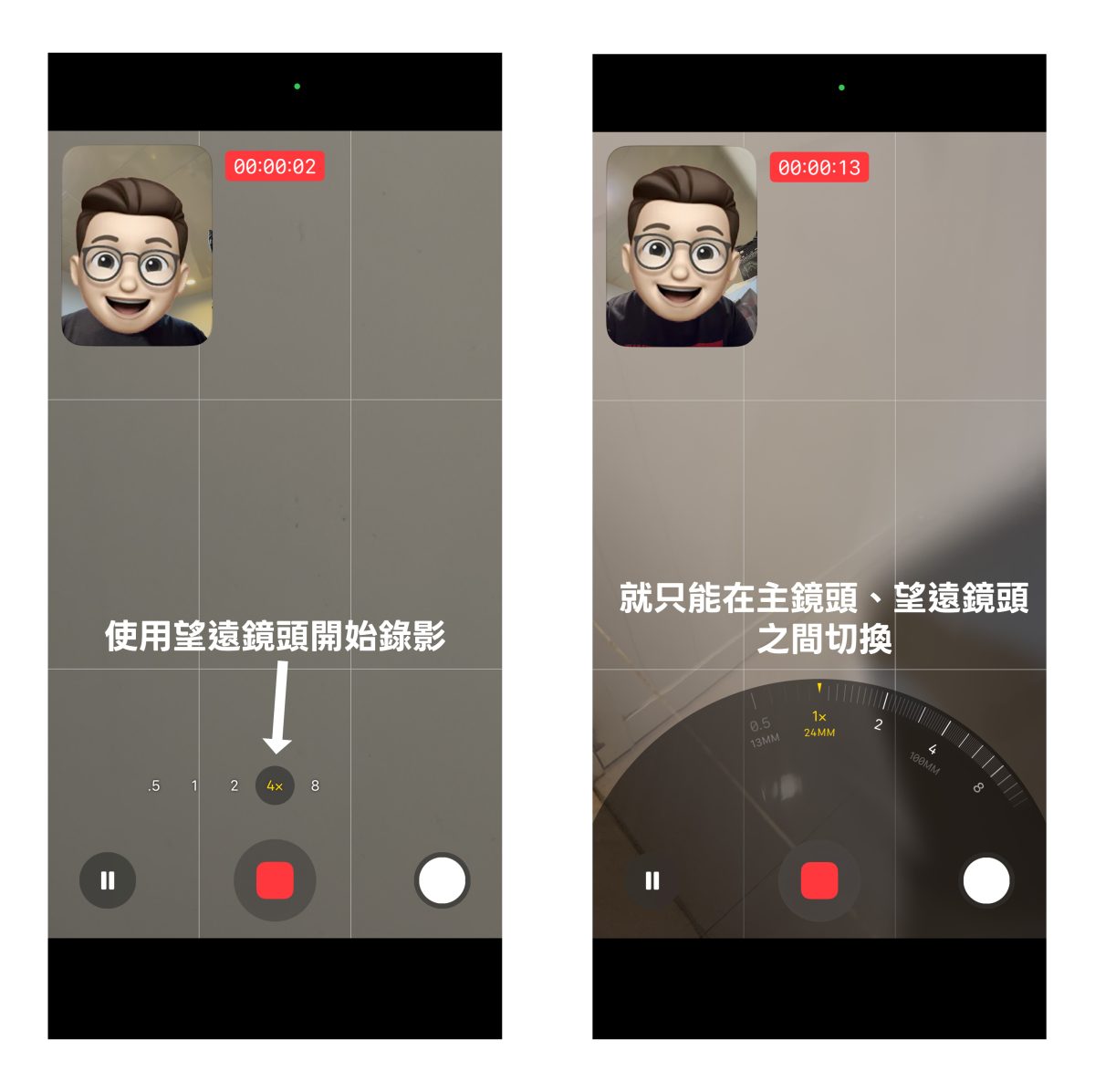
所以使用 iPhone 17 Pro 前後同時錄影前,請先確認你想要的縮放範圍、並切換到正確的鏡頭再開始錄影,才能確保有良好的畫面品質。
iPhone 17 前後同時錄影畫面檢視
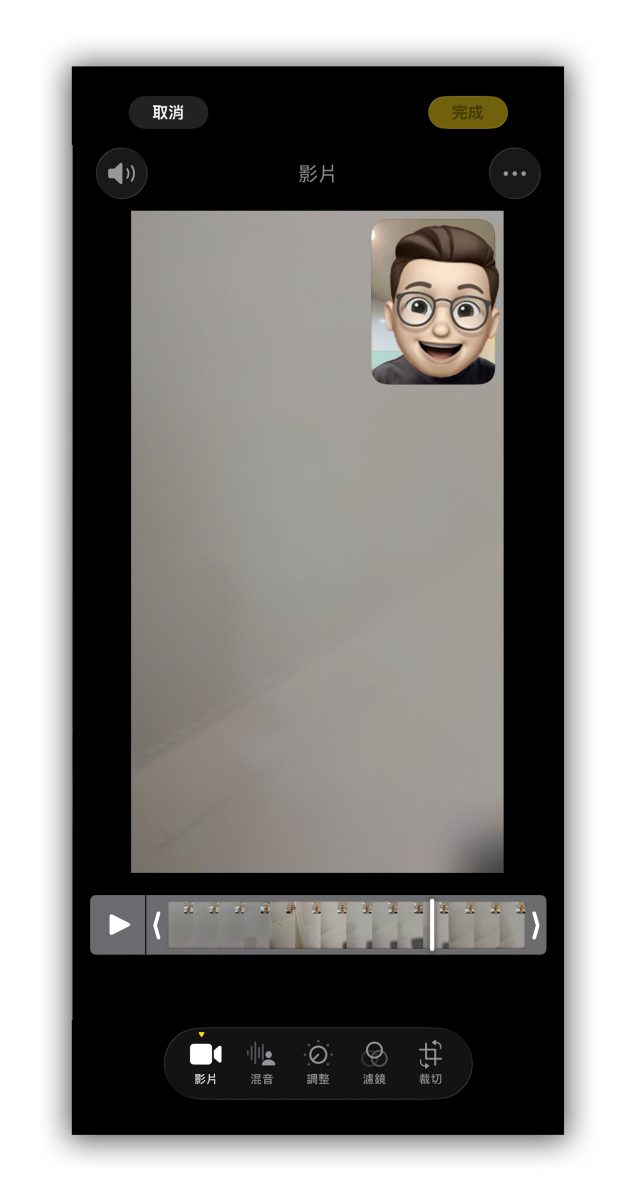
iPhone 17 前後同時錄影完成後,可在相簿檢視成品效果;但很可惜,前後鏡頭畫面是被綁在一起的,頂多就是跟普通影片一樣,可以剪輯、調整混影與影片色調、添加濾鏡、裁切影片範圍。
iPhone 17 前後同時錄影:總結
以上 iPhone 17 前後同時錄影的技巧與注意事項分享,還蠻推薦各位 iPhone 17 用戶可以玩玩看;前後同時錄影的最大價值就在於能一次捕捉主角與場景,免去二次拍攝與後製的麻煩,無論是 Vlog 旅行、開箱分享、家庭活動、訪談與會議紀錄,都能幫助你同時保留真實反應與完整畫面。
如果你也想讓影片更有臨場感,不妨善用這個「前後雙拍」功能,讓 iPhone 17 成為你的 Reaction 神器,記錄生活的每一刻。
延伸閱讀》







如果想知道更多關於 Apple 的消息、教學、小技巧或是科技新知,一定要點擊以下任一 LOGO,追蹤我們的 Facebook 粉絲團、訂閱 IG、YouTube 以及 Telegram。