許多從 iPhone 15 以下機型換到 iPhone 17 系列的用戶,應該都會稍微把玩一下「相機按鈕」;但可能也會發現相機按鈕無法「滑動」操作,只能按一下拍照。
這其實並非手機問題,而是跟系統設定有關;本篇文章就來從 0 開始教你 iPhone 17 相機按鈕的設定方式與使用技巧,看完之後就能活用相機按鈕、讓拍照體驗更上一層樓。
👉 也歡迎收聽《果仁聊科技》Podcast,讓你利用瑣碎時間吸收科技新知!
👂🏻點擊收聽:蘋果官方不建議 iPhone 17 貼膜?別輕信,台灣保護貼大廠發文闢謠

iPhone 17 相機按鈕不能「滑動」?先來調整功能設定
iPhone 17 新機啟動時,相機按鈕預設會將「滑動手勢」關閉,這也是造成 iPhone 17 相機按鈕無法滑動操作的原因;所以必須打開「設定」>「相機」>「相機控制」並將「相機調整開啟」,然後點擊下方的「自訂」,確認「輕按」與「滑動」都有打開即可。
「控制項目」是選擇相機按鈕要控制的功能,依照你個人的使用習慣與喜好勾選即可,也能拖動右邊的標示來調整功能順序。
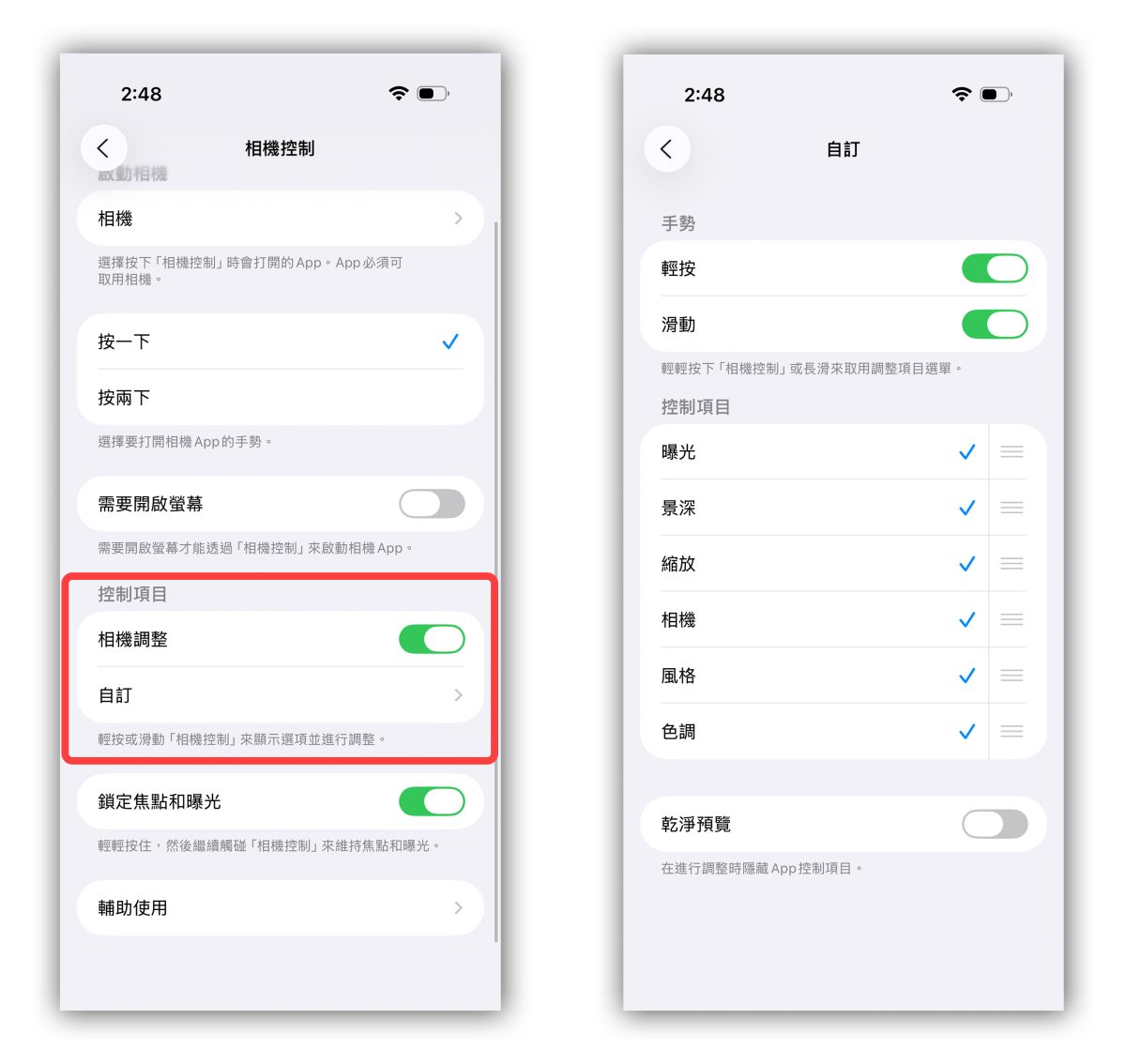
最下面的「乾淨預覽」,開啟後就會在使用相機按鈕時自動隱藏螢幕上的相機控制元素;但我建議不要開啟,拍照時才不會忽略其他相機設定(例如畫素、檔案格式等)。
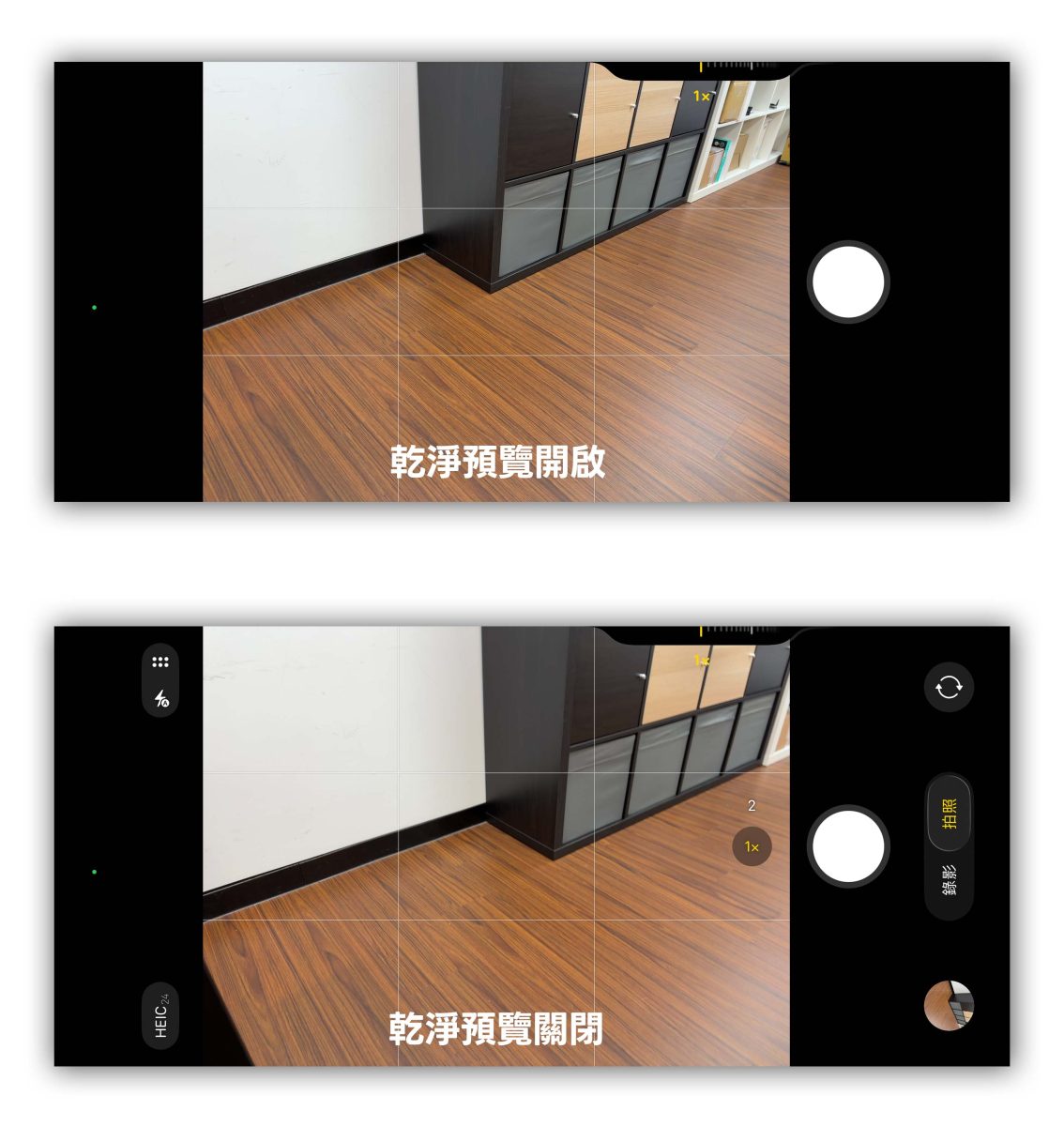
都設定好之後,iPhone 17 相機按鈕就能順利使用滑動操作。
iPhone 17 相機按鈕的設定建議
順便分享其他相機按鈕的設定建議:
第一個「啟動相機」可以選按下相機按鈕時要打開什麼 App,建議維持在「相機」就好,因為可用的功能最完整。
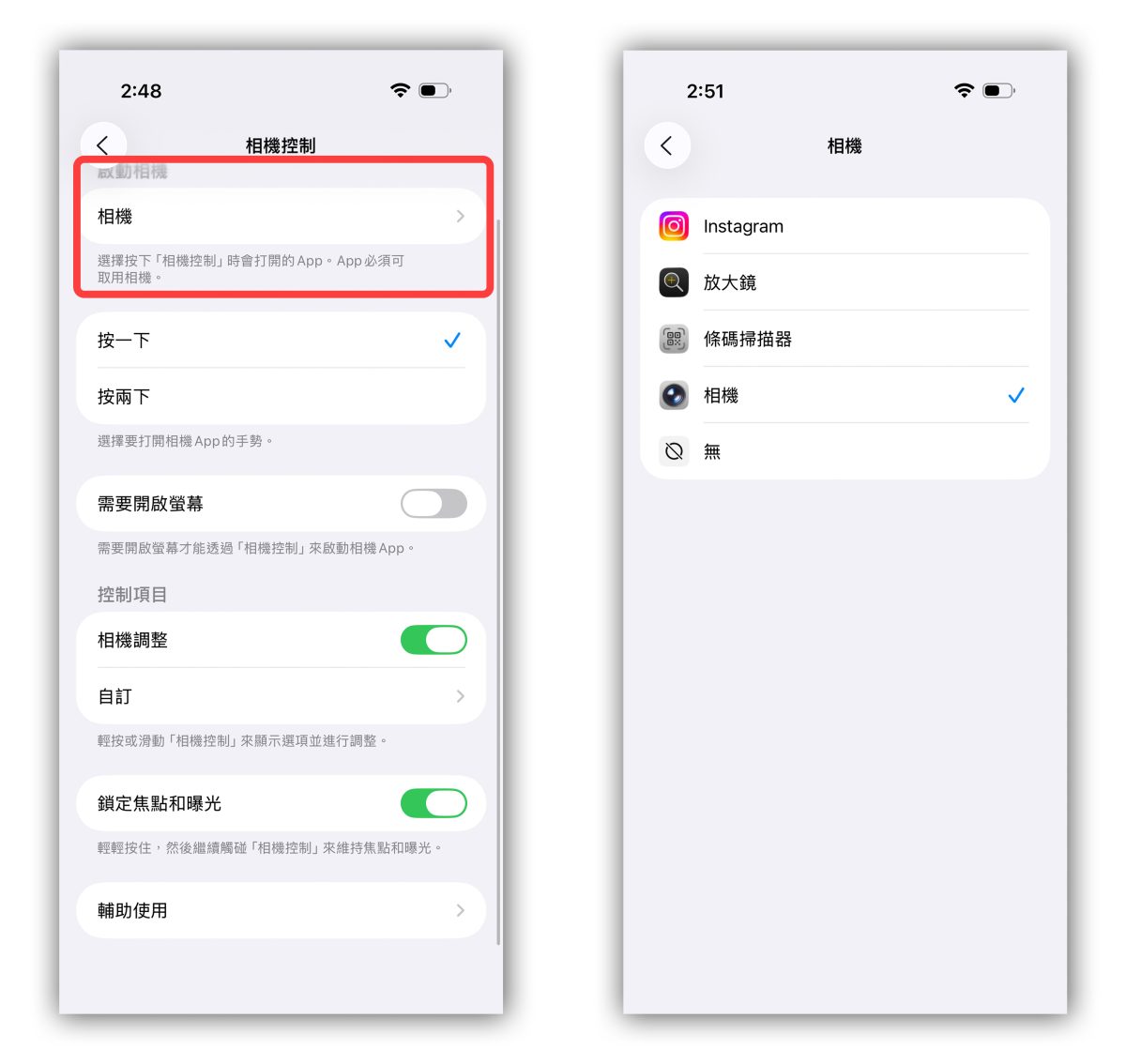
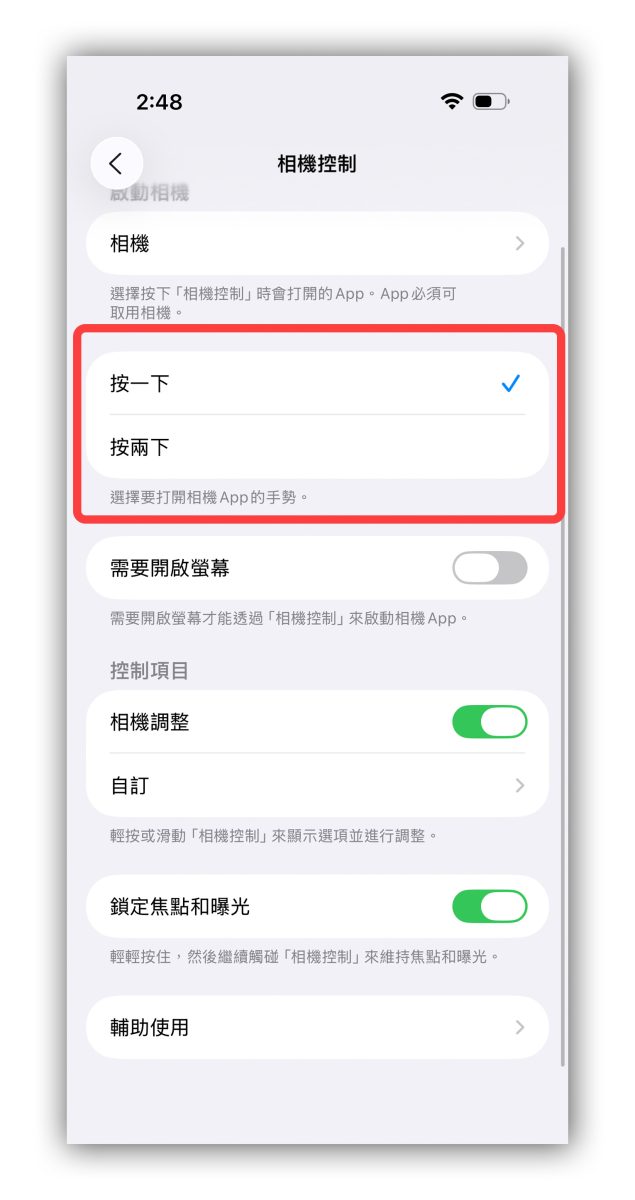
「需要開啟螢幕」就是要不要在鎖定狀態下啟用相機按鈕;如果喜歡「抓拍」可以關閉,隨時隨地都能透過相機按鈕快速打開相機。若擔心誤觸就開啟,這樣就只能在解鎖狀態下使用相機控制鈕。
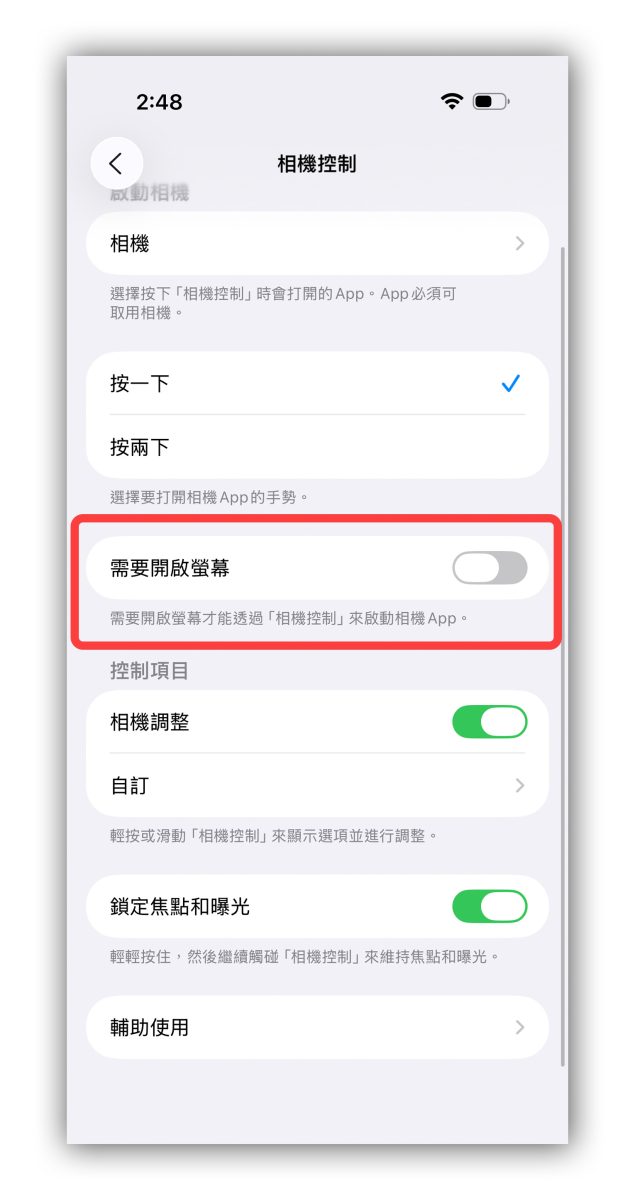
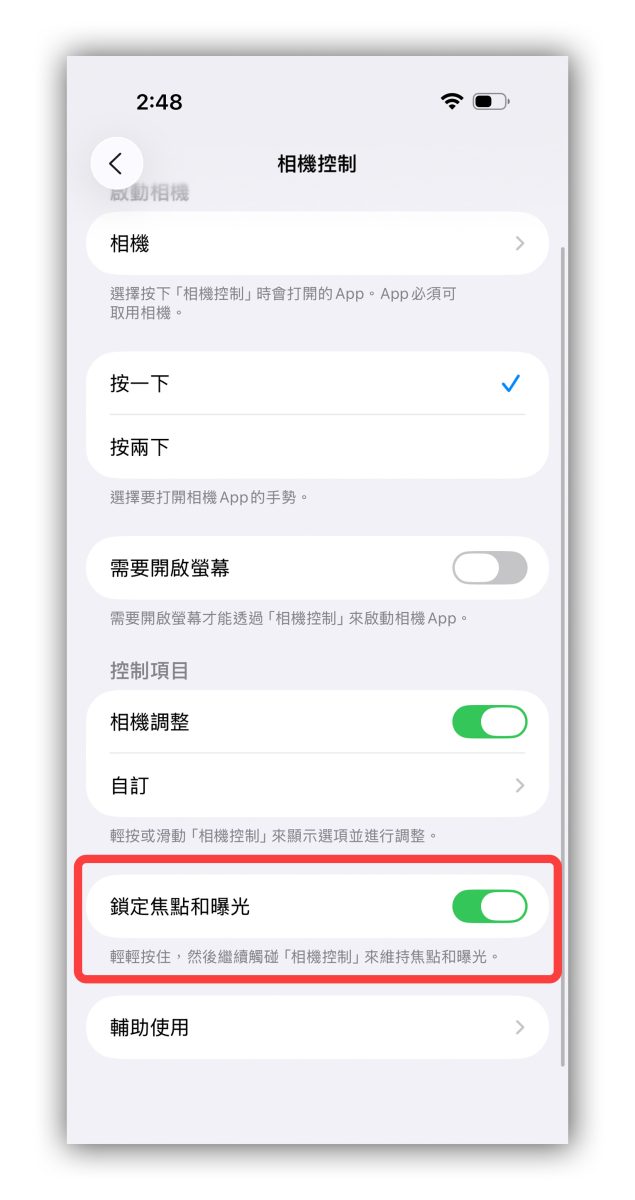
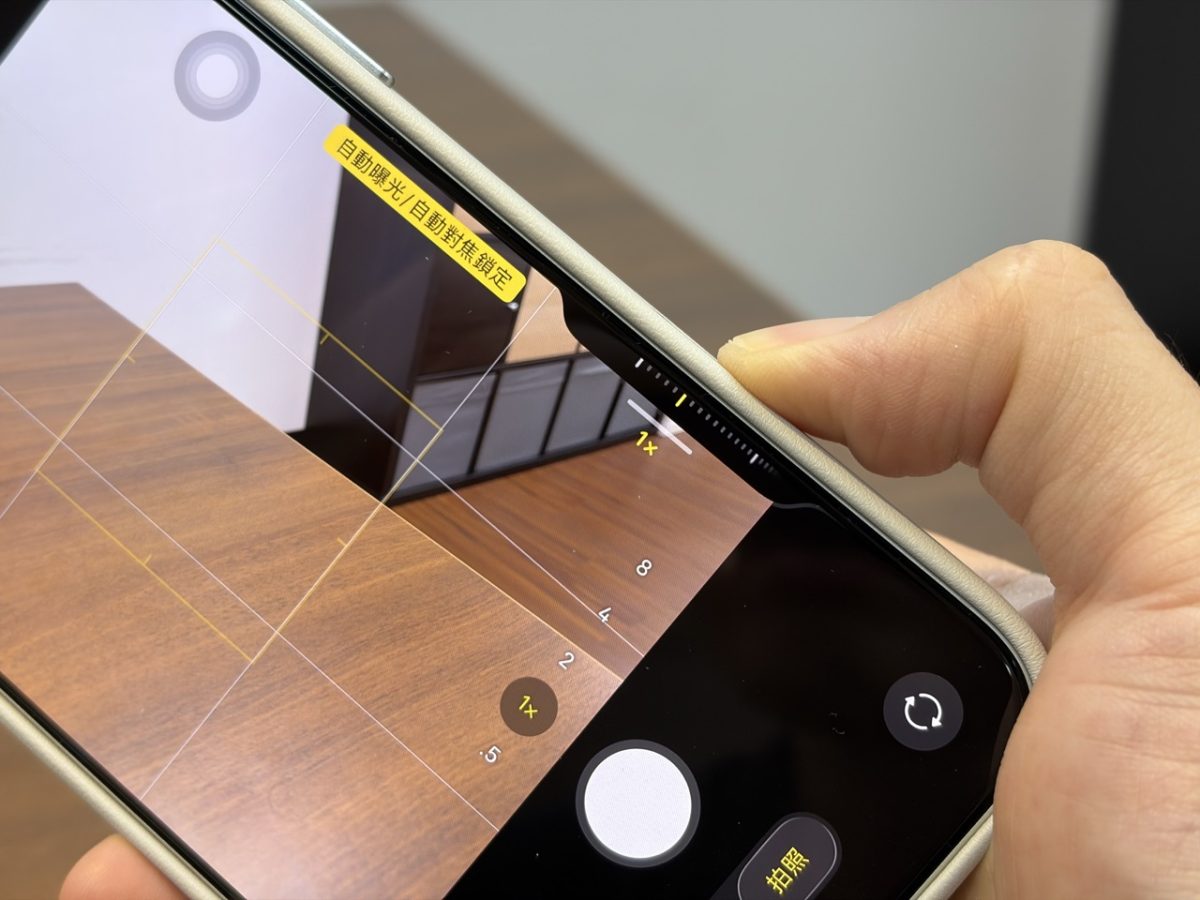
「鎖定焦點和曝光」原理跟單眼相機的「半按快門」很類似,在拍照時只要輕按住相機控制鈕即可鎖定當下的對焦與曝光(就是 AF/AE Lock),放開則會解除鎖定;讓你能在不失去焦點與曝光的情況下重新取景,提供更穩定的拍攝體驗,建議可以開啟。
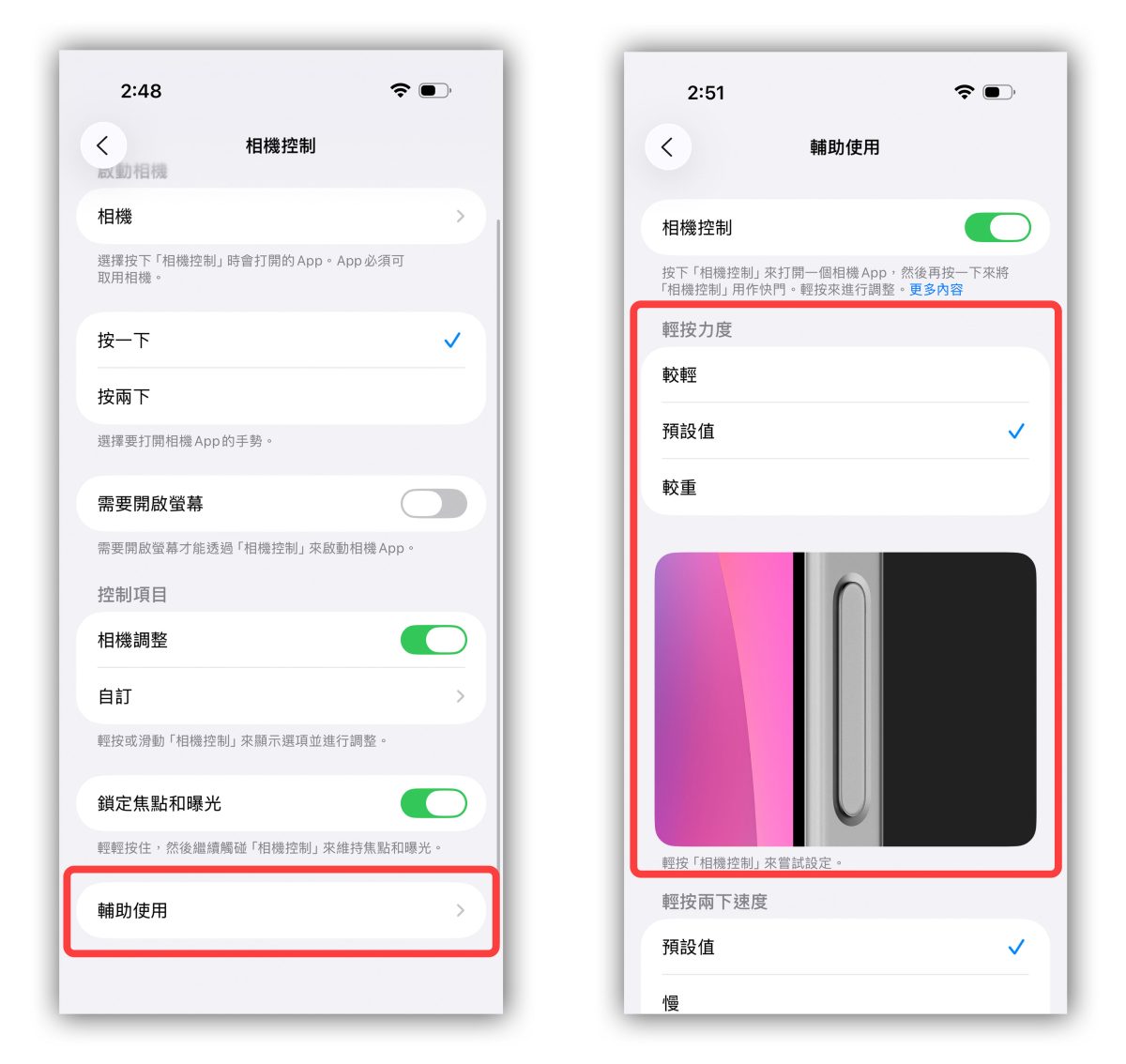
最後「輔助使用」主要關注「輕按力度」,有「較輕」、「預設值」、「較重」可選,調整後你可以自己壓壓看,回饋會顯示在下方示意圖中(若有觸發輕按,圖中的按鈕會變成藍色),但我覺得直接切到相機測試觸發力道會比較準。
iPhone 17 相機按鈕操作方式
- 輕壓:就是稍微用力施壓、不需按下,觸發時會有輕微的震動回饋。
- 重按:完全按下按鍵(就跟按其他按鍵一樣),會有明確的按鍵回饋。
- 滑動:手指直接在上面滑動,觸發時會有輕微的震動回饋。
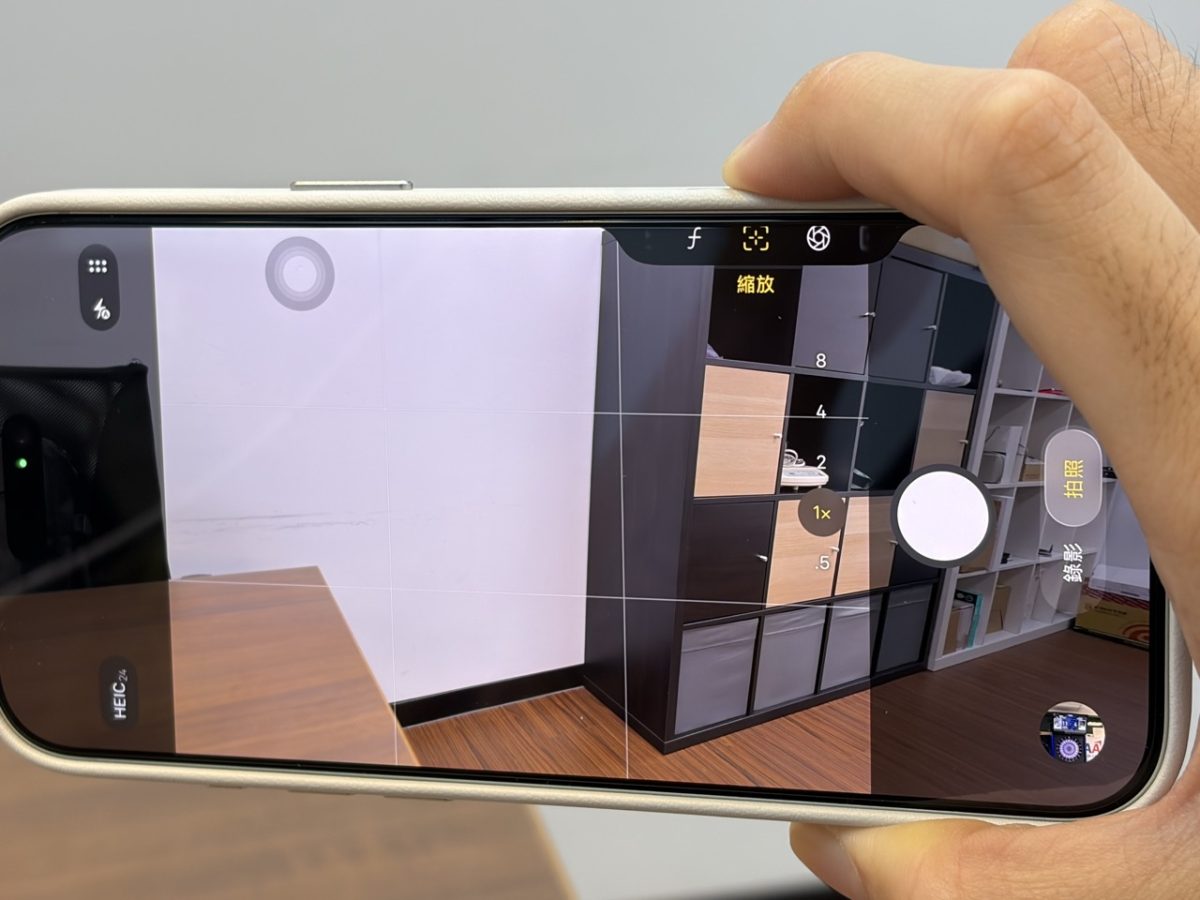
而以「相機」來說,操作重點與方式整理如下:
- 重按一下:開啟相機。
- 在相機 App 中重按一下:進行拍照或錄影(取決於你是在哪個功能頁面)。
- 在相機 App 中持續重按:使用快錄功能。
- 在相機 App 中輕壓兩下並左右滑動:可調整要控制的項目(景深、縮放、曝光等)。
- 選定控制項目後輕壓一下並左右滑動:可調整該控制項目的數值。
- 在相機介面中直接「輕壓一下」並「左右滑動」:可調整上次選定的控制項目數值。
- 在相機 App 中持續輕壓:鎖定焦點和曝光。

是稍微有點複雜,但不會很難上手,大家可以試著操作看看;詳細的相機按鈕教學演示可以參考我們之前寫過的文章,裡面有配 GIF 動圖會更好理解。
|
延伸閱讀》 |
iPhone 17 相機控制鈕實用情境分享
雖然目前相機按鈕的評價兩極,但它在某些情境下其實很方便,並沒有大家說的這麼糟糕。
人像模式縮放
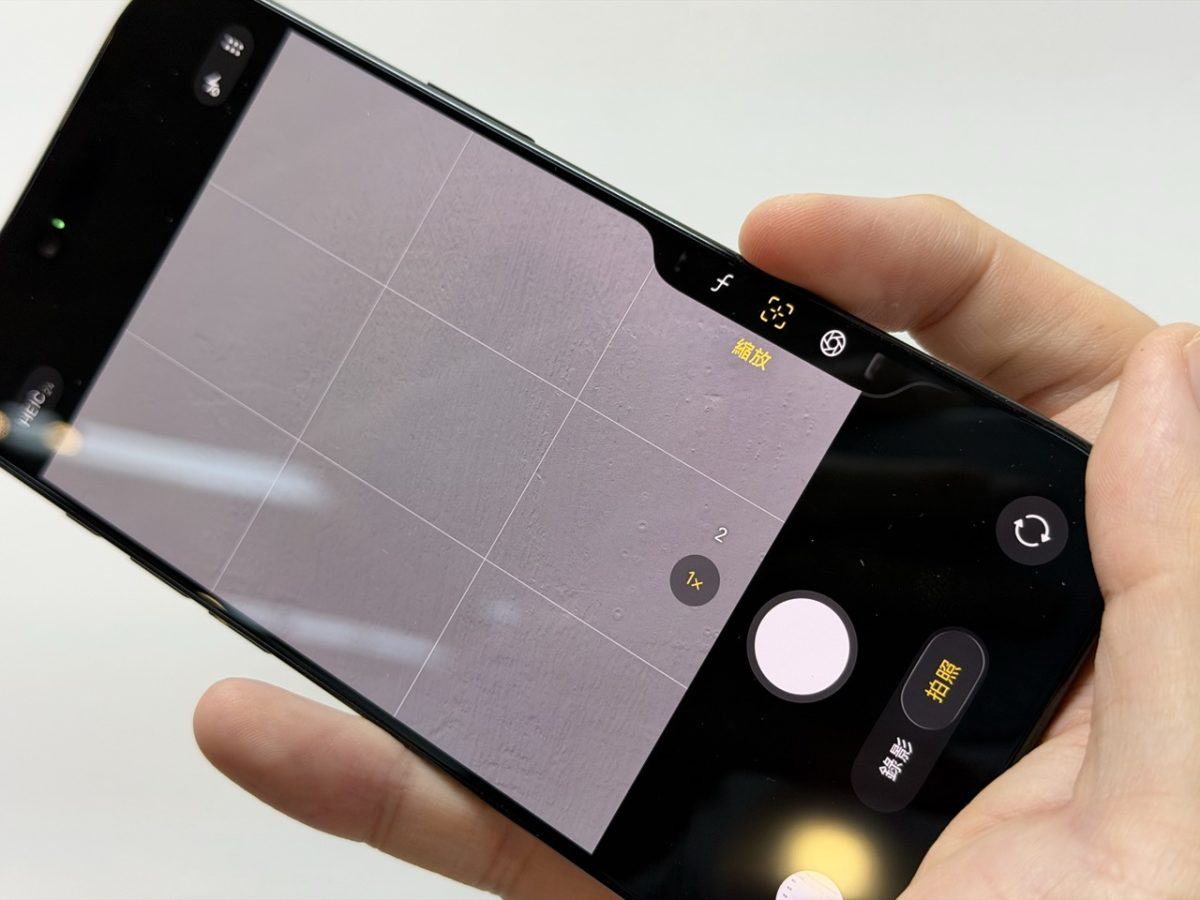
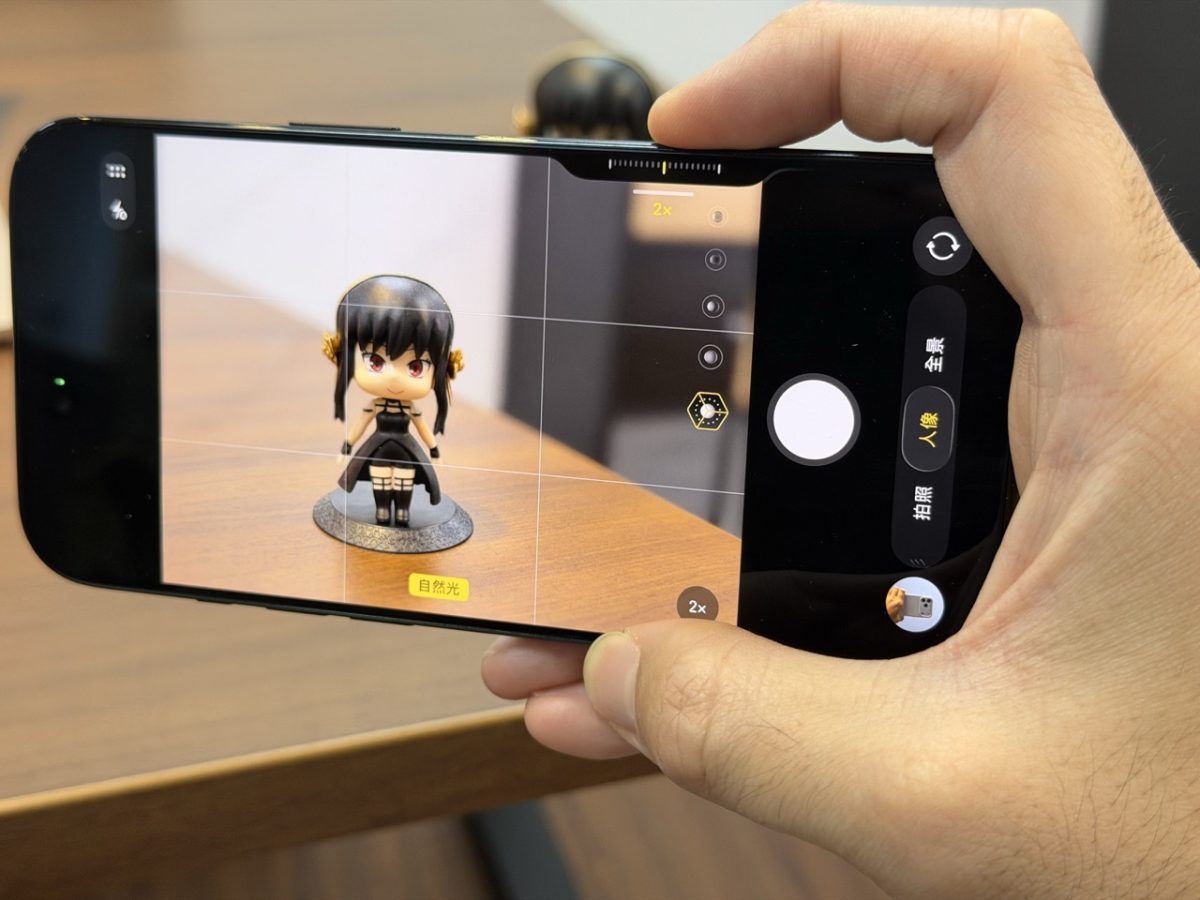
我很喜歡用人像模式拍照,若要調整人像模式的焦距,「滑動相機控制鈕」就比「兩指在螢幕上縮放」還要方便很多,而且拿手機的穩定度也會比較高。
高/低角度拍攝
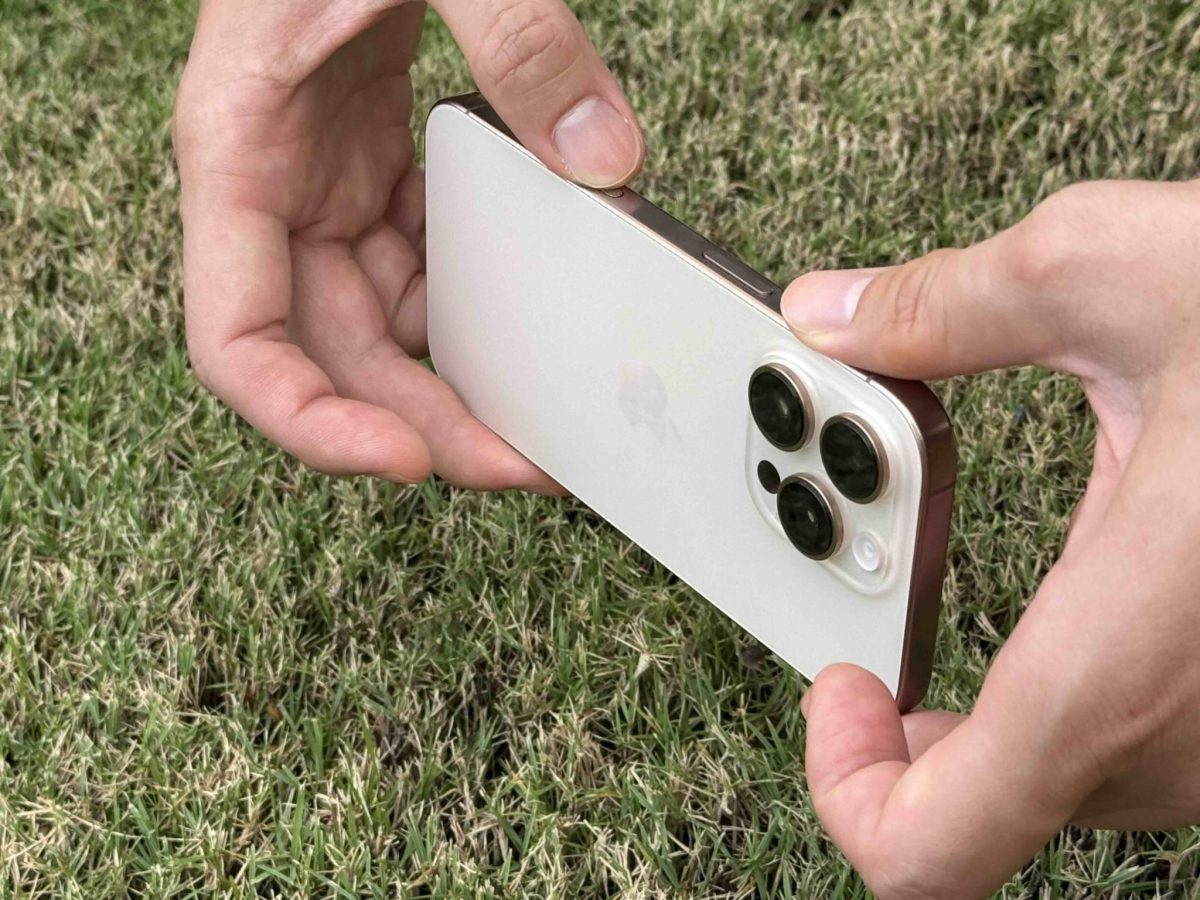
遇到高、低角度的拍攝情境時,拿手機的姿勢可能會讓你連螢幕都看不清楚,更別說還要操作螢幕;這時「相機控制鈕」就能發揮優勢。
後鏡頭自拍
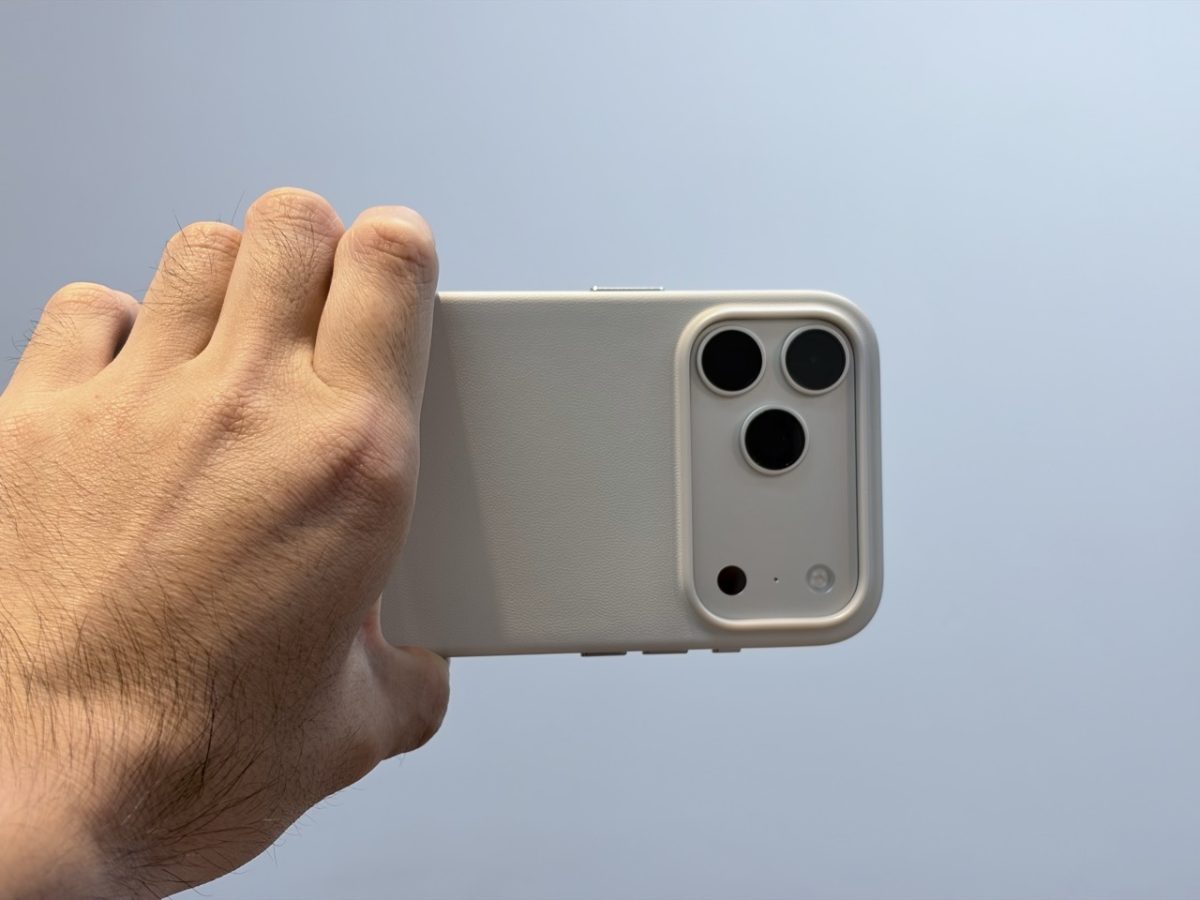
相機控制鈕也能方便你使用後鏡頭來自拍,不僅畫質比前鏡頭好、超廣角鏡頭會也帶出更豐富的玩法與創意。
鎖定自動曝光 / 自動對焦
還有就是剛剛有提到的「輕按鎖定自動曝光 / 自動對焦」,能在不失去焦點與曝光的情況下重新取景,提供更穩定的拍攝體驗。
iPhone 17 相機按鈕:總結
以上 iPhone 17 相機按鈕的設定方式、使用技巧、實用情境一次分享給大家參考;很多人一開始會覺得相機按鈕非常雞肋,也懶得去設定,但我還是蠻推薦可以先試試看、熟悉一下主要玩法,上手後說不定會讓你的拍照體驗更方便。
延伸閱讀》


如果想知道更多關於 Apple 的消息、教學、小技巧或是科技新知,一定要點擊以下任一 LOGO,追蹤我們的 Facebook 粉絲團、訂閱 IG、YouTube 以及 Telegram。