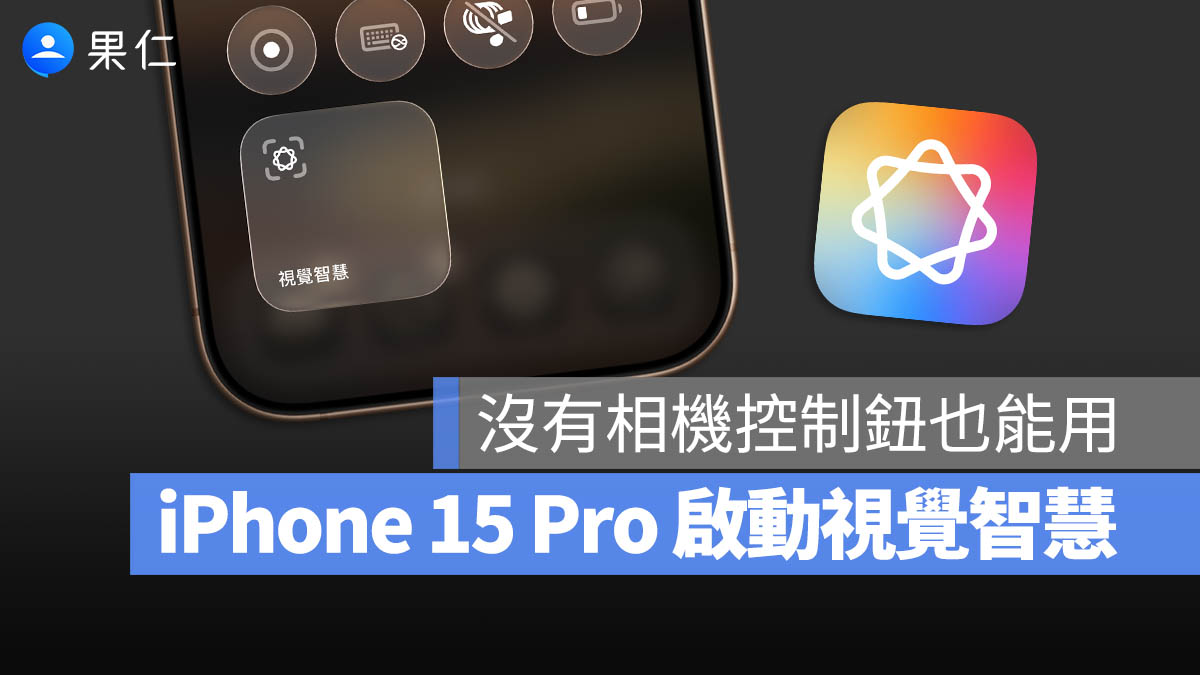
Apple Intelligence 正式支援繁體中文後,許多人開始體驗它的新功能「視覺智慧(Visual Intelligence)」。這個 AI 辨識功能能看懂鏡頭前的畫面與螢幕內容,像是幫你即時搜尋資料、翻譯文字、辨識植物或商品。不過不少人以為「要有相機控制按鈕」才能用,其實 iPhone 15 Pro 沒有相機控制鈕也能輕鬆開啟!
👉 也歡迎收聽《果仁聊科技》Podcast,讓你利用瑣碎時間吸收科技新知!
👂🏻點擊收聽:你是不是也有想過要用 iPad Pro 取代電腦?500 天實測結果分享
啟用 Apple Intelligence 的前置設定
要用視覺智慧,首先要先啟用 Apple Intelligence。步驟如下:
- 確認機型:必須是 iPhone 15 Pro 以上。
- 更新系統:將 iPhone 更新到 iOS 26.1 以上版本。
- 設定語言:確保系統語言為「繁體中文」。
- 開啟功能:前往「設定」→「Apple Intelligence 與 Siri」並開啟。
- 呼叫使用:一般來說,長按相機控制按鈕就可以叫出「視覺智慧」。
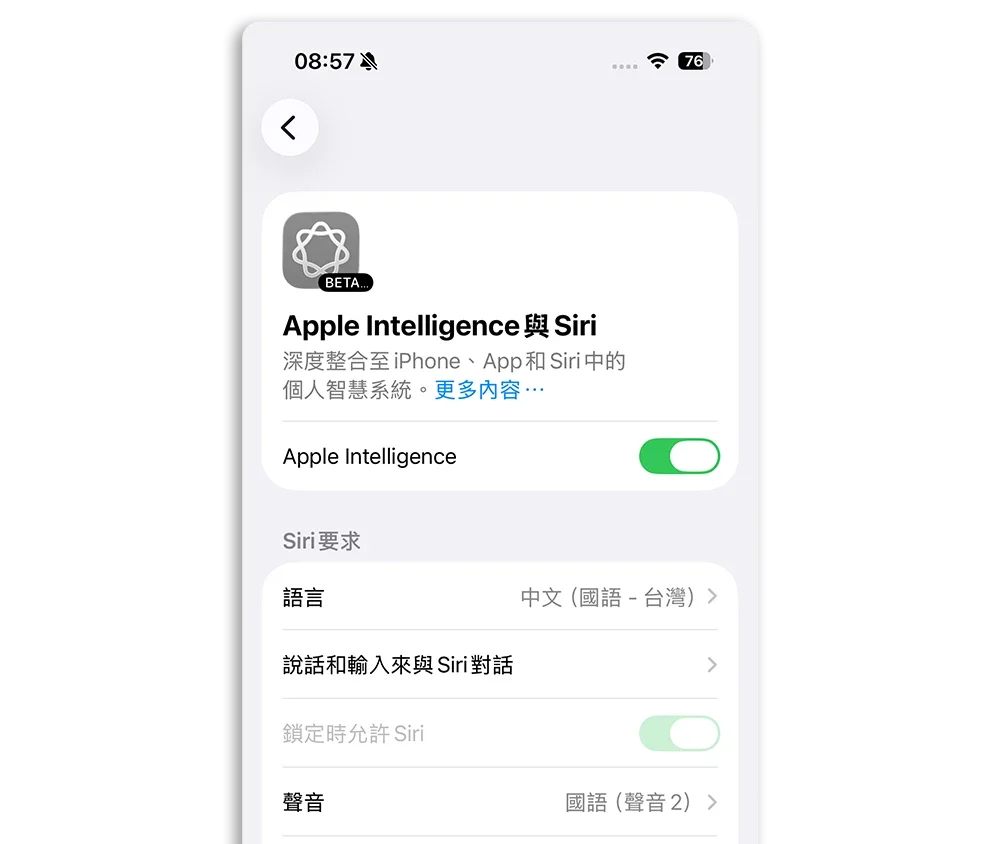
首次開啟時系統會下載模型(約 13GB),建議連 Wi-Fi 並保持充電,等待下方「正在下載 Apple Intelligence 的支援內容」字樣消失後就完成設定。
iPhone 15 Pro 沒有相機控制鈕怎麼開啟視覺智慧?
iPhone 16 系列起,有專屬的相機控制鈕能直接長按啟動視覺智慧,但 iPhone 15 Pro 雖然也支援這樣功能,但是並沒有相機控制按鈕,那要怎麼用?其實也可以,只是需要額外設定一下。
方法一:綁定動作按鈕
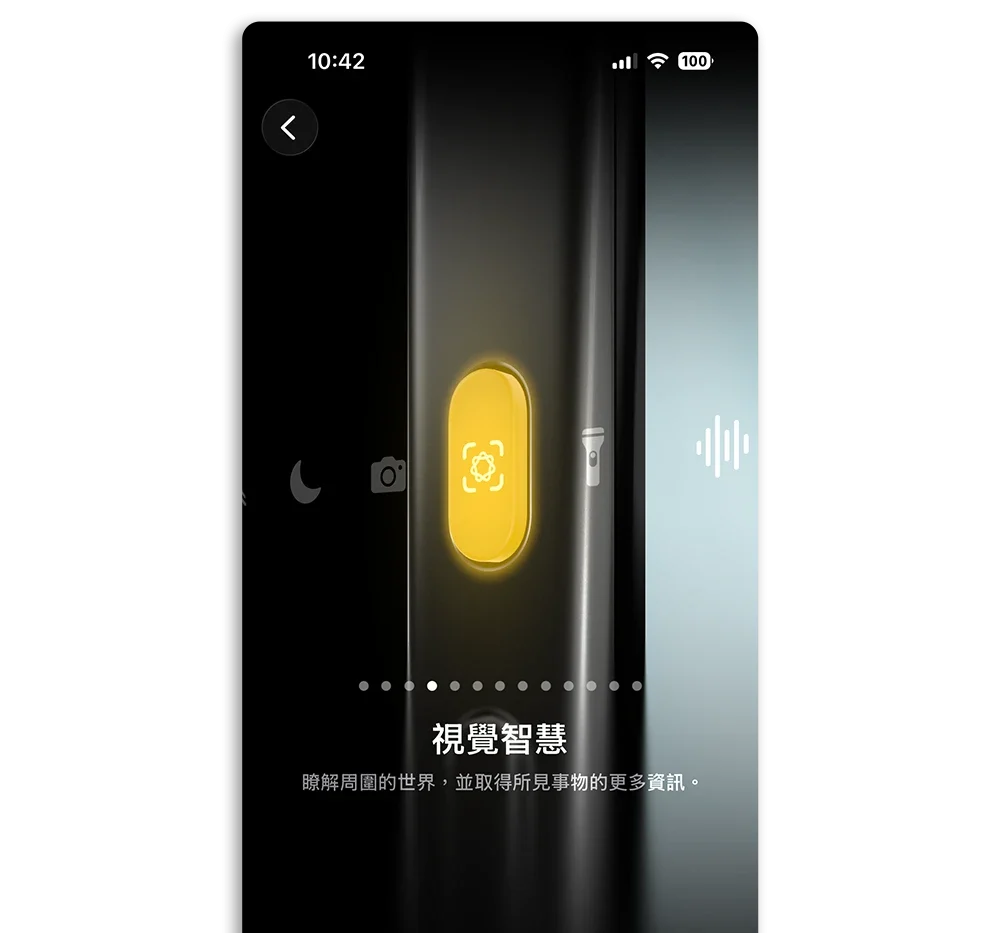
打開「設定」→「動作按鈕」,並將動作按鈕設定為「視覺智慧」。之後只要長按動作按鈕就能立即開啟 Apple Intelligence 視覺智慧。
方法二:加入控制中心
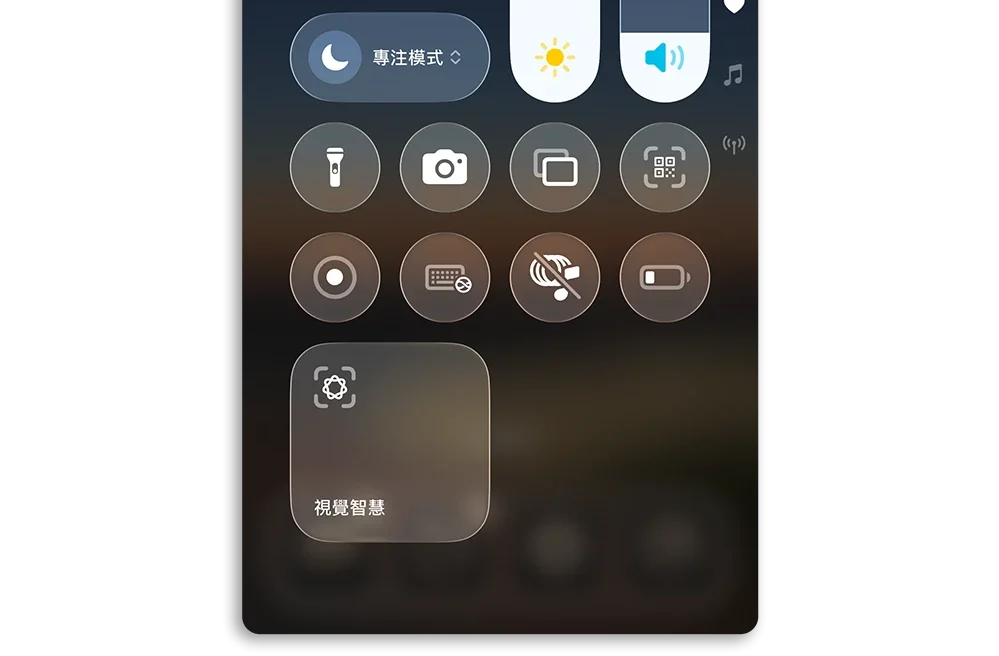
開啟「控制中心」並長按進入編輯模式,點「加入控制項目」,找到「視覺智慧」並加入。下次需要時,只要從螢幕右上角滑下、點選「視覺智慧」圖示即可啟動。
方法三:放在鎖定畫面快捷鍵
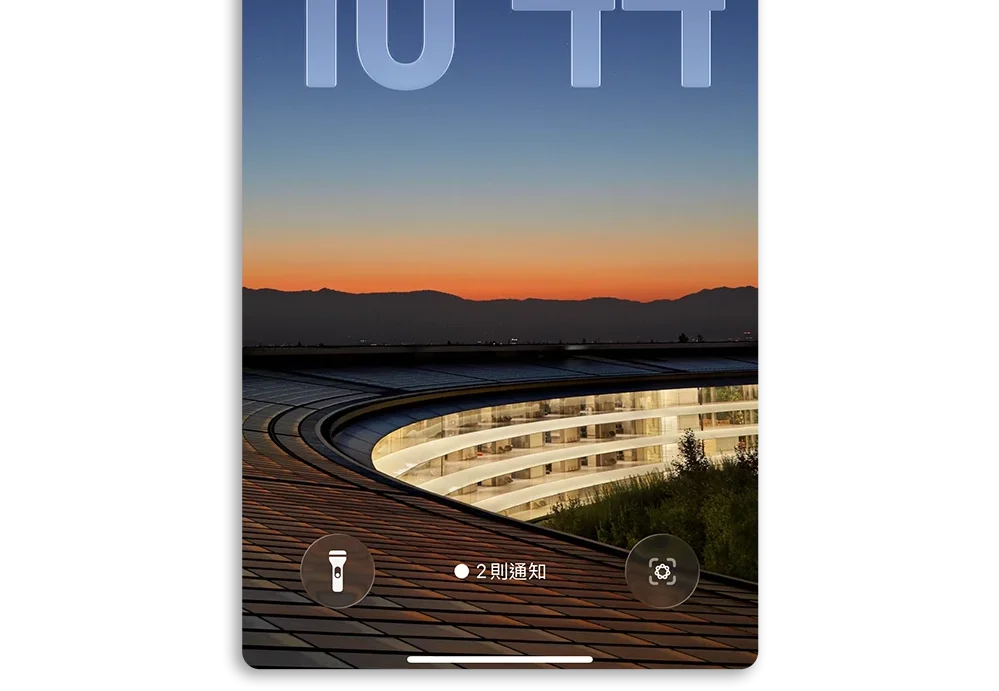
長按鎖定畫面底部的捷徑圖示進行編輯,並將左下角、右下角原本的手電筒或是相機改成「視覺智慧」。以後鎖定狀態下也能長按一鍵開啟,非常方便。
Apple Intelligence 視覺智慧可以做什麼?
Apple Intelligence 的「視覺智慧」能讓查資料變得非常直覺。
只要拍下想了解的東西,就能立刻透過 ChatGPT 詢問或用 Google 搜圖找相似結果;畫面裡若有多個物體,也能手動圈出要辨識的部分。

實際體驗後會發現,視覺智慧的重點不在炫技,而在節省時間。出國時想翻譯標示、辨識陌生地點,或處理文件資料,只要開啟這個功能就能快速完成。雖然 ChatGPT 搜尋需要穩定網路、辨識結果也可能有誤差,但對多數情境來說已經非常實用。
所以,即使 iPhone 15 Pro 沒有相機控制鈕,也能透過「動作按鈕」或「控制中心」啟動,體驗並不受限。這種「拍照即搜尋」的設計讓資訊查找變得更自然,也讓視覺智慧成為目前 Apple Intelligence 中最值得一試的功能之一。
延伸閱讀》
意外發現 iPhone「視覺智慧 + 相機控制鈕」出國時超好用,推薦大家試試
Apple Intelligence 視覺智慧功能教學:3 大技巧幫你看懂周圍事物與螢幕資訊
Apple Intelligence 有哪些功能可以用?分享 18 招你一定要知道的 AI 技巧
iOS 26 視覺智慧螢幕搜尋介紹:透過截圖找資料,整合原況文字體驗更方便
如果想知道更多關於 Apple 的消息、教學、小技巧或是科技新知,一定要點擊以下任一 LOGO,追蹤我們的 Facebook 粉絲團、訂閱 IG、YouTube 以及 Telegram。