

iPhone 內建的專注模式就是希望可以降低我們在使用 iPhone 時受到打擾,而且有不同的專注模式可以選擇,甚至可以自己定義。
今天來教大家透過 iPhone 專注模式的內建功能,在你開啟 YouTube 或 Netflix 的時候啟用專注模式,讓你看片、追劇的時候不會再一直被打擾。
👉 也歡迎收聽《果仁聊科技》Podcast,讓你利用瑣碎時間吸收科技新知!
👂🏻點擊收聽:Apple Intelligence 繁體中文正式上線、AirPods 即時翻譯支援繁體中文!更新 iOS 26.1 就能用
iPhone 內建功能:開啟 App 同步執行專注模式
使用現有或新的專注模式
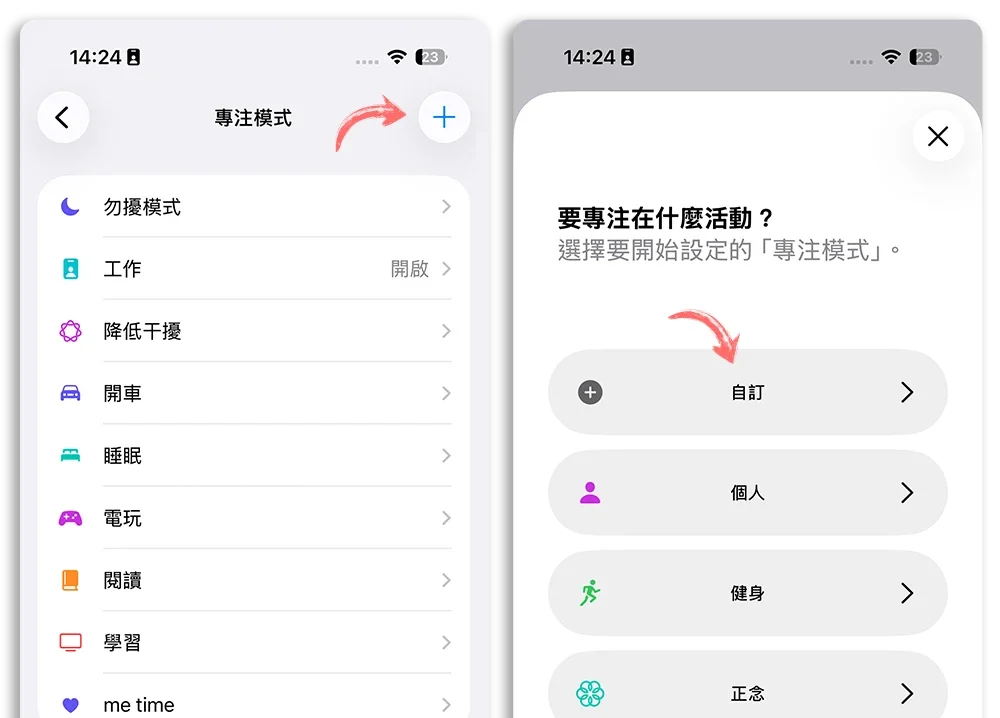
開啟 iPhone 設定裡面的「專注模式」功能,你可以建立一個新的專注模式,或是拿現有的專注模式來改。我這裡是建立一個新的專注模式,取名叫做「追劇」。
設定開啟 YouTube 就執行專注模式
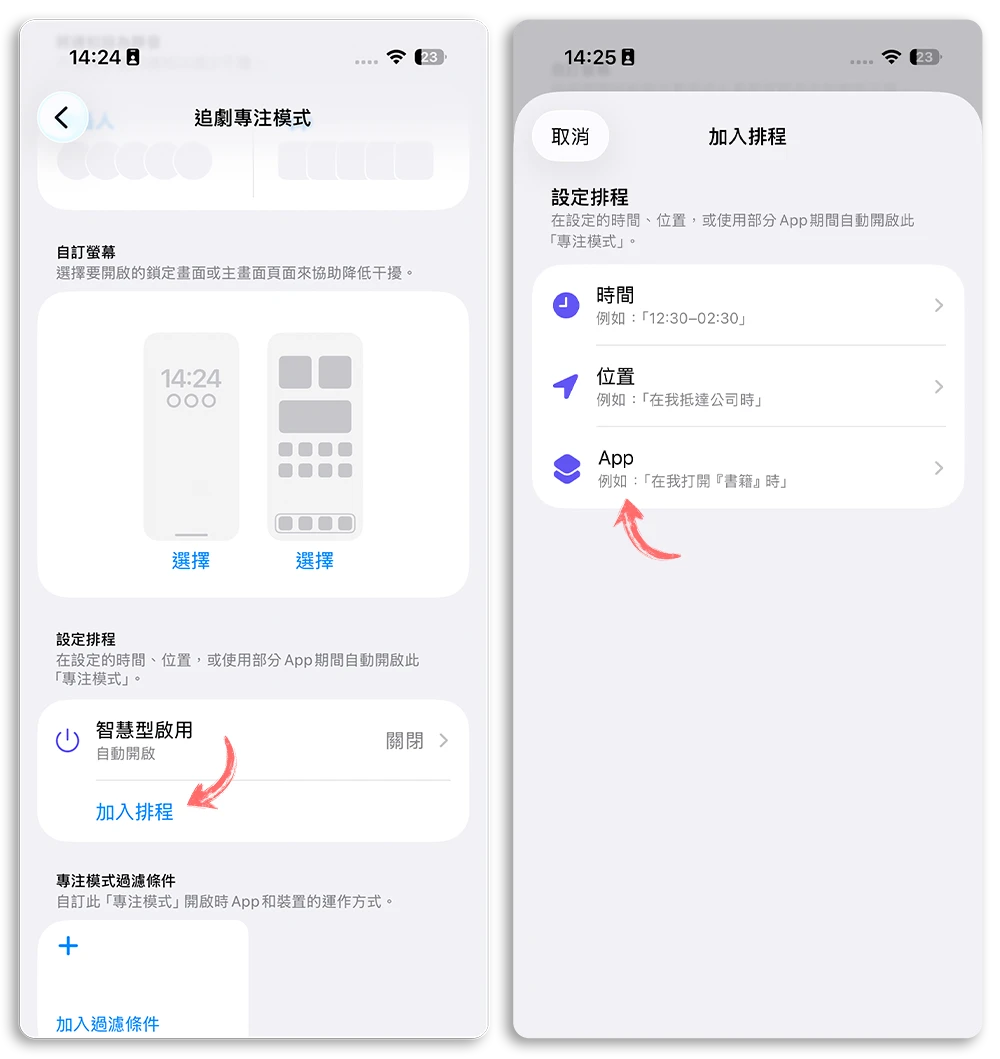
滑到最下面有一個「設定排程」的功能,點選「加入排程」並且選擇「App」,表示當你開啟某個 App 時就啟用這個「追劇」專住模式。
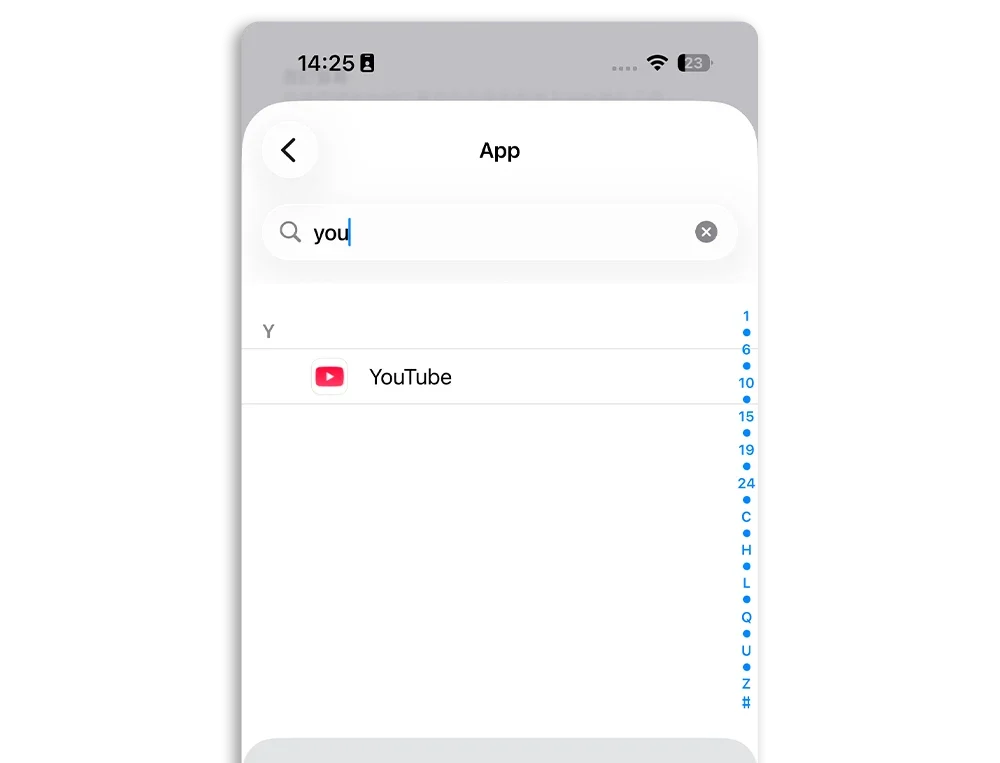
然後下面選擇要連動開啟這個專注模式的 App,例如這裡我就選擇 YouTube 和 Netflix。基本上到這邊就完成「開啟 YouTube 同時執行追劇專注模式」的設定。
設定勿擾名單
設定專注模式最重要的就是不要再讓一堆通知打擾,所以回到專注模式的頁面上方,設定哪些 App 的通知要顯示、哪些人的來電要響鈴…等等。
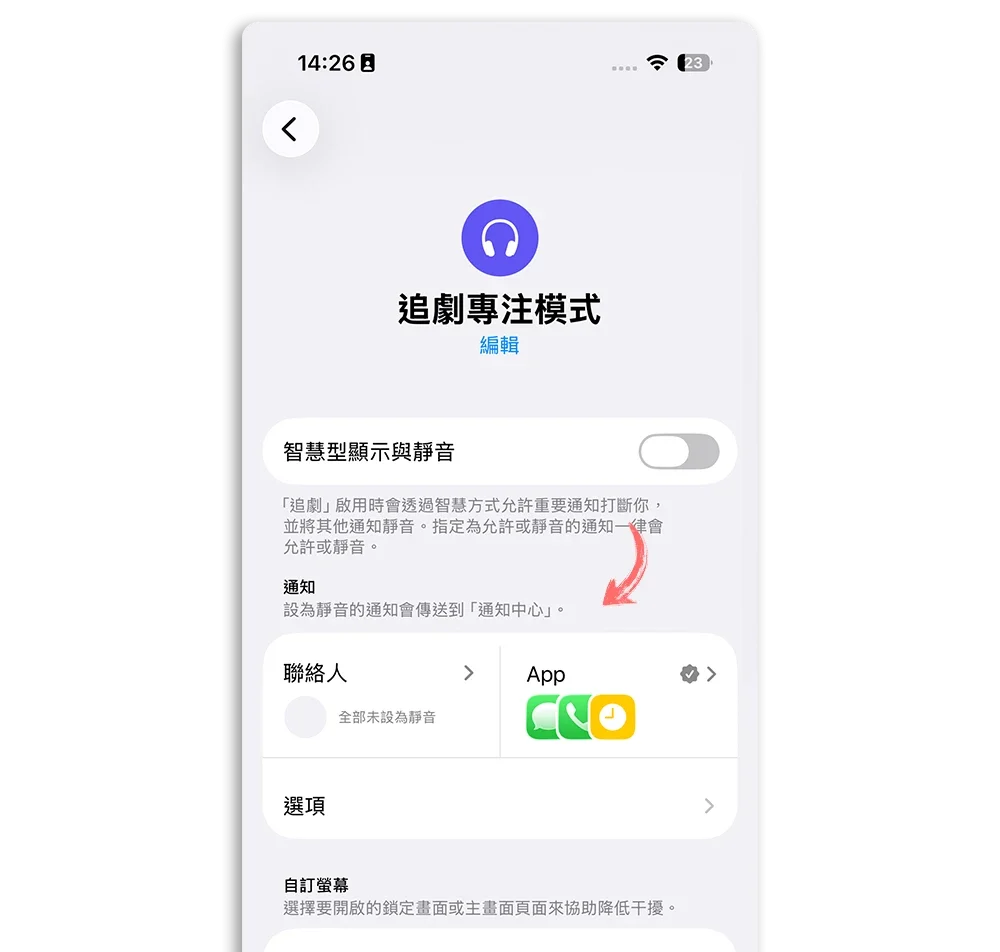
完成專注模式設定
完成上面的操作基本上就搞定了,當我開啟 YouTube 的時候會自動進入到「追劇」的專注模式,當我離開 YouTube 後專注模式就關閉,回到我原本的「工作」專注模式。
而且在我看 YouTube 的過程中,除了我指定的 App 或是聯絡人來電會有通知以外,不會有其他的通知或是來電打擾,可以整個非常沉浸、專注在追劇的過程中。
善用 iPhone 專注模式真的可以更加沉浸
老實說過去我其實沒有那麼常使用專注模式,但是事情越來越多、越來越容易因為通知而分心的時候,就會覺得專注模式其實很好用,而且善用專注模式真的可以讓我更加專心在眼前的事情。
延伸閱讀》
iPhone App 旁的小紅點怎麼弄不見?讓桌面一秒變乾淨技巧
啟動專注模式唸書、工作時,自動播放 iPhone 內建背景白噪音
iPhone 「專注模式」教學,帶你學會 iOS 幫助你專心的進階功能
如果想知道更多關於 Apple 的消息、教學、小技巧或是科技新知,一定要點擊以下任一 LOGO,追蹤我們的 Facebook 粉絲團、訂閱 IG、YouTube 以及 Telegram。





