

在社群媒體上曬出機票、網購包裹、或是剛搶到的演唱會門票時,你是否曾小心翼翼地用修圖軟體在 QR Code 或一般的條碼上畫了幾筆,或者用了模糊濾鏡,以為這樣就萬無一失了?
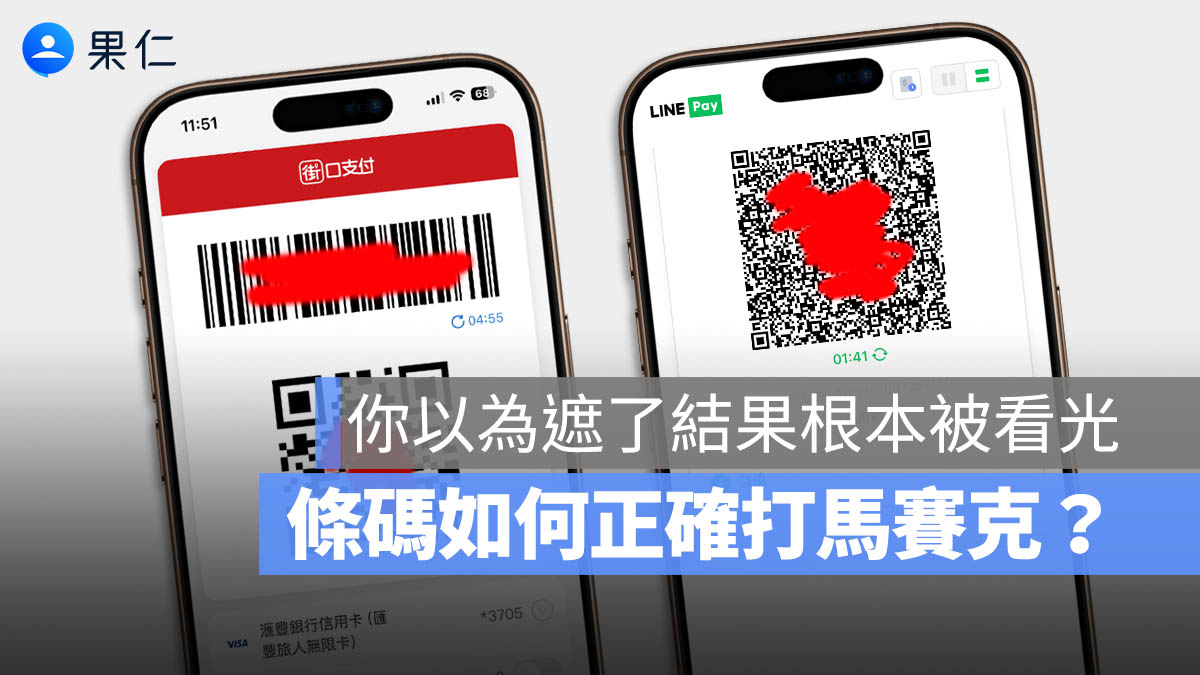
小心,這樣做可能完全無效!
很多時候,即便你把 QR Code 或是一般條碼塗得像「被弄髒」一樣,駭客或有心人士依然能輕鬆還原內容。這篇文章將告訴你背後的原理,以及這些條碼要如何「正確打馬賽克」。
👉 也歡迎收聽《果仁聊科技》Podcast,讓你利用瑣碎時間吸收科技新知!
如何「正確」且「徹底」地馬賽克條碼?
要讓一般條碼或 QR Code 徹底失效,你必須針對它們的運作弱點進行破壞。
如果下面的例子大家想要驗證的話,QR Code 可以直接用 iPhone 相機掃描看看是否有顯示 QR Code 內容;一般條碼的話可以去 App Store 下載《QRbot》這款 App 來測試。
針對 QR Code
馬賽克重點:三個角落的「定位點」(Finder Patterns)
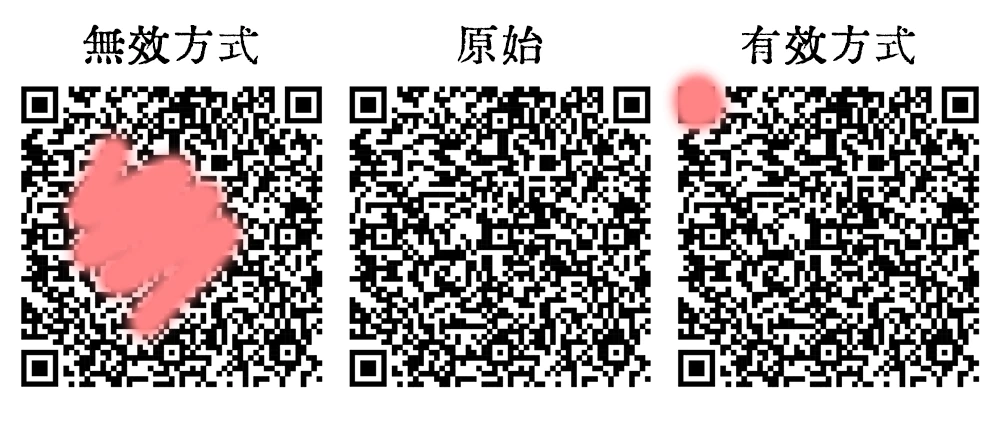
因為:QR Code 最顯著的特徵是三個角落有大大的「回」字型方塊(通常在左上、右上、左下)。而掃描時,機器必須先找到這三個點,才能確認「這是一張 QR Code」以及它的方向與大小。
所以:只要把這三個「回」字方塊的其中一個(建議遮兩個以上)完全塗死,掃描器就會因為找不到定位點而直接放棄讀取。這是最省力也最有效的方法。
針對 Barcode (一維條碼)
馬賽克重點:垂直線條的連續性
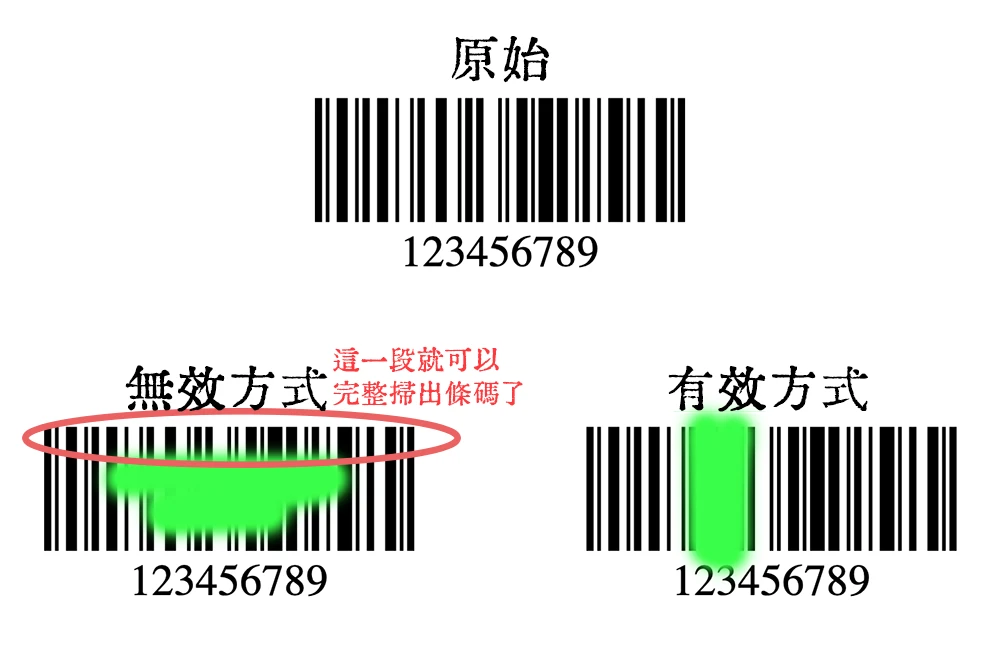
因為:一般包裹或帳單上的長條形條碼,是靠線條的「粗細」與「間距」來紀錄資料,只要水平路徑上能讀取到和原本一樣的線條,就能解碼。
所以:沿著條碼的「垂直方向」畫粗線,完整截斷、消掉任兩條以上的線條即可。切記,橫向畫線通常沒用,因為這樣處理過的條碼,中間段雖然讀不到,但是上、下任一部分其實依然是完整的條碼。
為什麼有時候我的條碼完全沒遮?
如果有在追蹤我們文章的網友可能會發現,有些時候我們的文章裡面,條碼或是 QR Code 是沒有遮住的,例如下面這個。
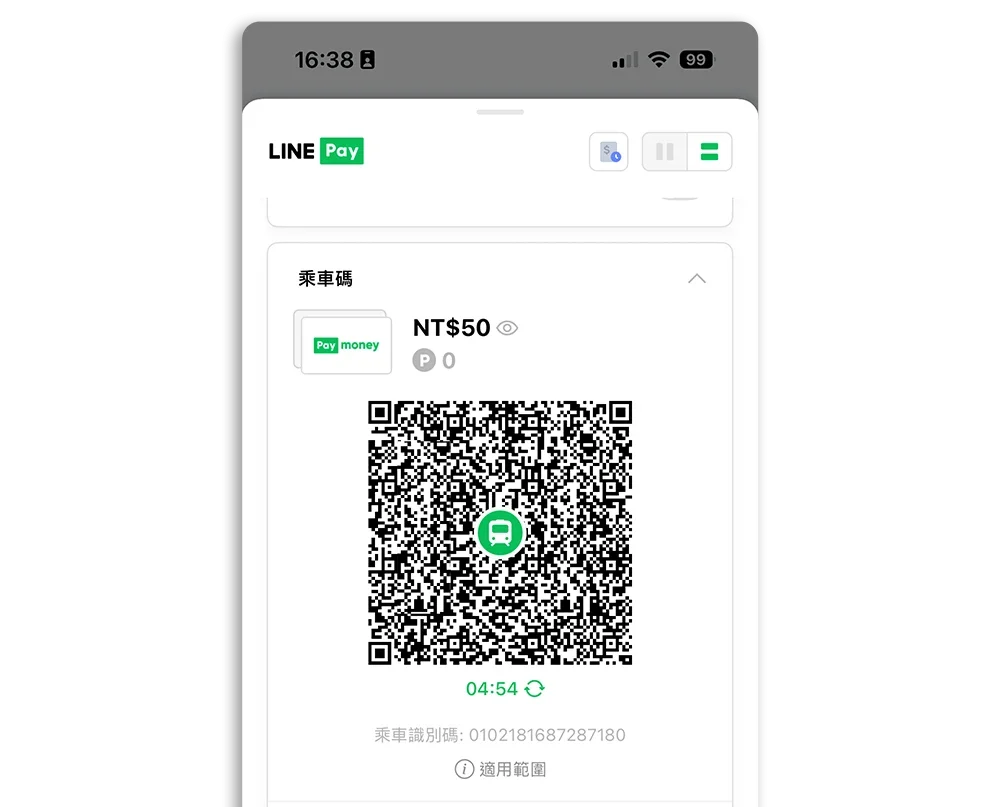
會這樣做主要是因為:
- 為了美觀,讓大家閲讀時看到完整的畫面
- 那是屬於有時效性條碼
- 其實我已經換了
此外,有時候我也可能是已經用 Photoshop 修過圖了,例如下面這樣。
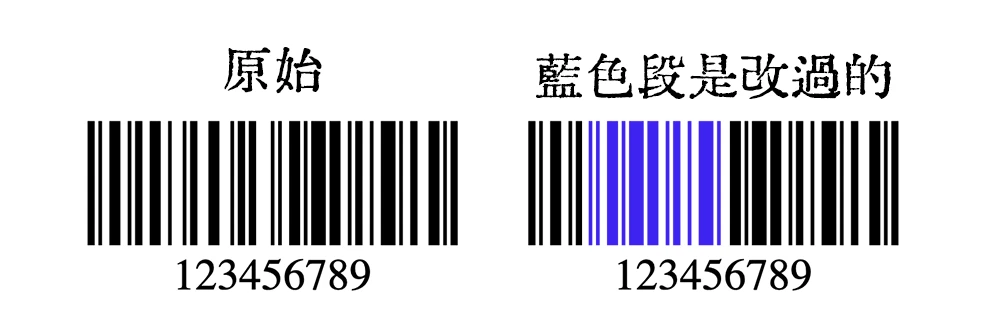
所以你才可以看到好像是完整的條碼沒有馬賽克,但其實那些都已經是無效條碼了。
總結:條碼馬賽克的正確方式
大家要把和自身相關的條碼放上網,記得做好馬賽克的工作。
可以全部遮住當然是最安全,但如果因為必要只能遮住一半的話,也記得 QR Code 至少要遮住三個角的其中一個或兩個;如果是一般條碼,建議至少完整破壞掉其中兩條以上的線,讓線條的排列或粗細長的和原本不一樣才可以。
此外,如果想要上馬賽克的話,最好不要碼的太輕微,搞不好容易被現在的 AI 技術破解。這幾點大家務必留意。
延伸閱讀》
《Photo Blur》自動辨識人臉加上模糊效果,隨手一畫就能打馬賽克
iPhone 如何掃描 QR code?用內建的相機功能及代碼掃描器就可以輕鬆辦到!
分享 Wi-Fi 密碼最安全小技巧:生成 QR Code 直接掃一下就連得上
如果想知道更多關於 Apple 的消息、教學、小技巧或是科技新知,一定要點擊以下任一 LOGO,追蹤我們的 Facebook 粉絲團、訂閱 IG、YouTube 以及 Telegram。





