

如果你手邊使用的是 iPhone 13 Pro 系列以後的機種,或是配備 ProMotion 螢幕的 iPad Pro 與 MacBook Pro,就有原生支援 120Hz 的更新率,但即便如此,Apple 在某些情況下也是把它鎖住沒有開放使用。
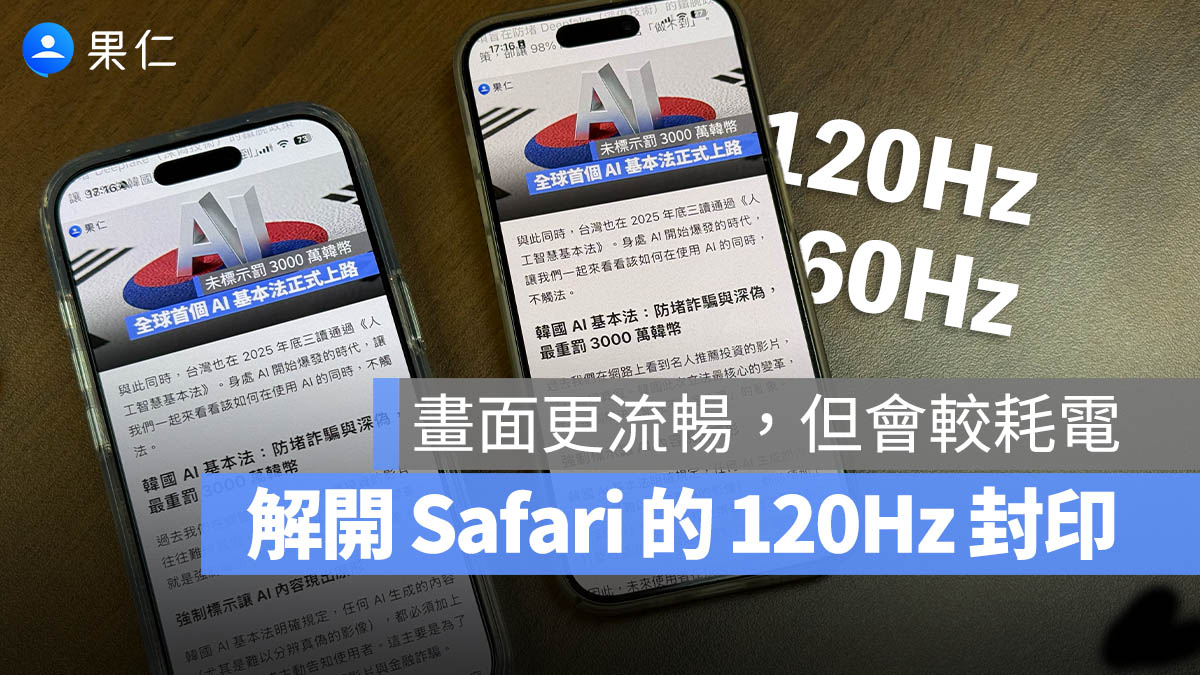
蘋果為了省電或其他考量,將 Safari 瀏覽器預設網頁渲染限制在 60fps(每秒 60 格)。這意味著,即便你花了昂貴的價格買了頂規螢幕,在最常用的瀏覽器上卻無法享受完整的 120Hz 體驗。好消息是,這個限制是可以手動解除的。
120Hz 的效果是什麼?為什麼我要開?
一般來說,在標準的 60Hz 模式下,螢幕每 16.7 毫秒更新一次畫面;而在 120Hz 模式下,更新間隔縮短至 8.3 毫秒,畫面更新頻率整整快了一倍。而更新速度越快,滑動螢幕時的流暢感就會越明顯。
對於日常使用來說,這帶來的直接影響是「動態清晰度」。當你在 Safari 快速滑動長篇文章、新聞或社群媒體時,開啟 120Hz 能顯著減少文字的殘影與模糊感(Motion Blur),讓視覺體驗更跟手、更清晰。如果你對畫面順暢度比較敏感,或者長期覺得 Safari 滑起來「不夠滑順」,解開這個封印會讓你非常有感。
▼ 左邊為 120Hz、右邊為 60Hz
當然,這項功能藏在開發者選項中,以下是針對不同裝置的設定教學。
支援 120Hz 的裝置
- iPhone 13 Pro 與後續 Pro 機型
- iPhone 17 全系列
- iPad Pro(2017 年與後續機型)
- M1 Pro 晶片與後續 MacBook Pro 機型
iPhone 與 iPad 開啟 120Hz 教學
- 開啟 iPhone 設定。
- 滑到下方找到「Apps」選單並點選進去,接著找到 Safari。
- 滑到最底端,點選「進階」。
- 點選列表底部的「功能旗標」。
- 找到 Prefer Page Rendering Updates near 60fps 這個選項。
- 將開關切換為灰色。
- 進入多工頁面(底部橫條往上拖然後放開)將 Safari 關閉並重開。

做完這項限制後,Safari 就可以解鎖被限制在 60Hz 的螢幕更新率,最高能夠來到 120Hz,讓整個瀏覽體驗更好。
Mac 電腦開啟 120Hz 教學
- 開啟 Safari,按下「cmd + ,」進入設定功能。
- 點選「進階」分頁。
- 最下方勾選「顯示網頁開發者功能」。
- 此時選單列會出現一個新的「功能旗標」分頁。
- 在右上角的搜尋框輸入「60」。
- 會出現 Prefer Page Rendering Updates near 60fps,並取消勾選。
- 按下「Cmd + Q」完全關閉 Safari 並重新啟動。
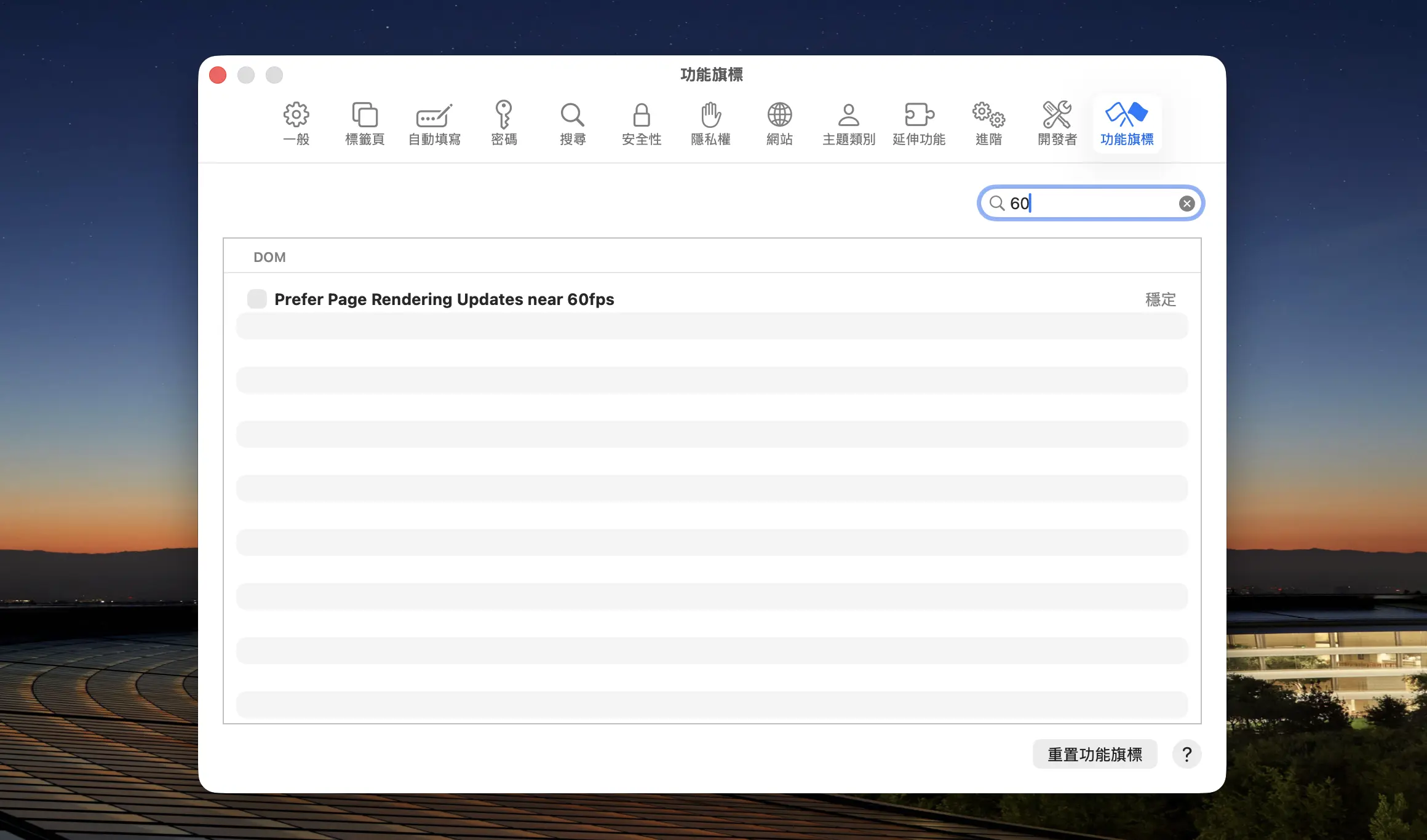
做完以上步驟,如果你的 Mac 有支援 120Hz 的螢幕,或是外接支援 120Hz 的螢幕,這個設定同樣能提升 Safari 瀏覽上的體驗。
最後的提醒:流暢度與續航力的權衡
在跟著操作之前,我必須提醒大家留意後續的「電池續航力」。
Apple 之所以預設將 Safari 鎖定在 60fps,很大的原因就是為了省電。當螢幕更新率翻倍,GPU 的渲染負擔也會隨之增加,這對於重度瀏覽網頁的使用者來說,可能會感受到電力消耗稍微變快。
所以,如果你是視覺敏感型使用者、受不了滑動時的文字拖影,或者你已經習慣了 Chrome 的流暢感,那麼只要取消這個限制,就能找回你應得的流暢視覺體驗。但如果你是續航焦慮型使用者、經常在外奔波且不方便充電,那麼維持預設的 60fps 可能會是比較保險的選擇。
iPad Pro 120Hz 和 iPad Air 60Hz 螢幕有差嗎?慢動作比較給你看
一鍵啟用 ChatGPT 搜尋!Safari 預設搜尋引擎置換教學
iPhone Safari 如何清除快取?開網頁卡卡、容量不足試試這 2 招
如果想知道更多關於 Apple 的消息、教學、小技巧或是科技新知,一定要點擊以下任一 LOGO,追蹤我們的 Facebook 粉絲團、訂閱 IG、YouTube 以及 Telegram。





