近期字節跳動推出的影片生成模型「即夢 AI」發布了 Seedance 2.0 版本,強大的影片生成能力可以在 60 秒內生成多個電影畫面,甚至自動幫你分鏡、角色也能夠連戲,被視為 Sora 的強勁對手,甚至可能已經超越 Sora 了。然而,對於身在台灣的使用者來說,要體驗這項黑科技存在兩大門檻:「帳號登入」與「付費訂閱」。
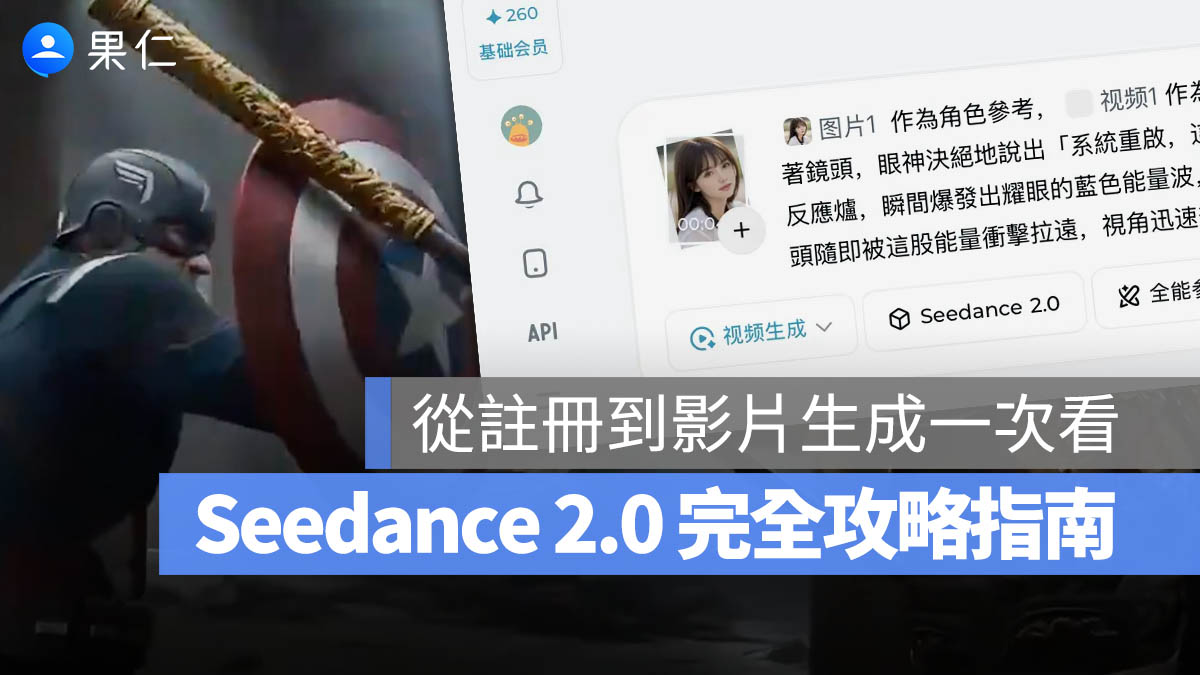
換言之,你不能直接使用台灣手機號碼註冊,也不能直接刷台灣信用卡。本篇教學將手把手教你如何透過「跨區下載抖音」並透過「支付寶」來解決這些問題。
Seedance 2.0 使用教學:取得使用資格
我這裡是用電腦的網頁版操作的,而即夢 AI 也有 App 版,不過我看了一下好像還無法使用 Seedance 2.0,所以建議大家還是先用電腦搭配手機操作。
第一階段:跨區準備中國版抖音帳號
即夢 AI 目前最快速的登入方式是透過「中國版抖音」掃碼登入。由於台灣 App Store 僅有國際版 TikTok,因此你需要將 App Store 切換至中國區,或註冊一個中國區的 Apple ID。
步驟 1:切換 App Store 並下載抖音
建議直接註冊一個全新的 Apple ID,以免切換地區導致原本帳號的 Apple Music 或訂閱服務失效。
- 前往 Apple ID 官網註冊新帳號,電話號碼可以使用台灣手機號碼接收驗證碼。
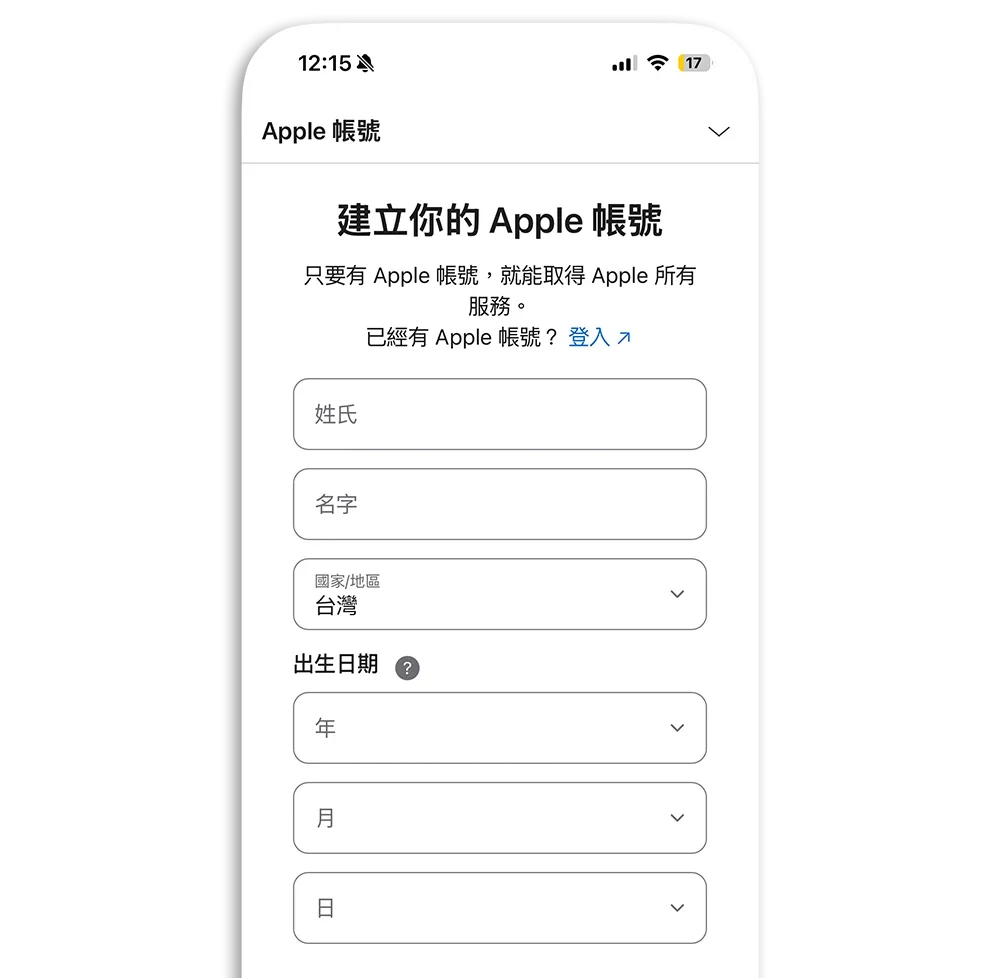
- 在 iPhone 的 App Store 點選右上角的大頭
- 滑到最下面登出原本帳號並登入剛註冊的新 Apple ID
- 國家選為「中國大陸」,此時系統會要求你完成資料
- 在付款方式欄位選擇「無」,地址與電話欄位可以隨意填寫
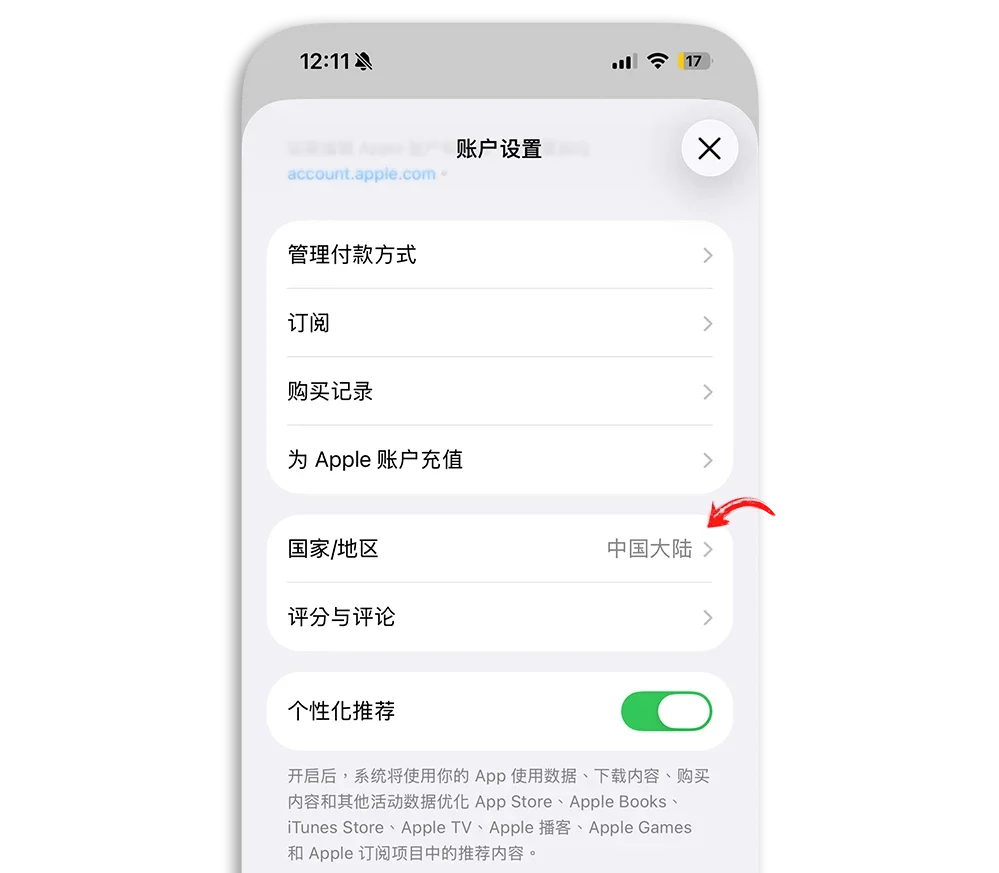
完成後,搜尋「抖音」點擊下載。
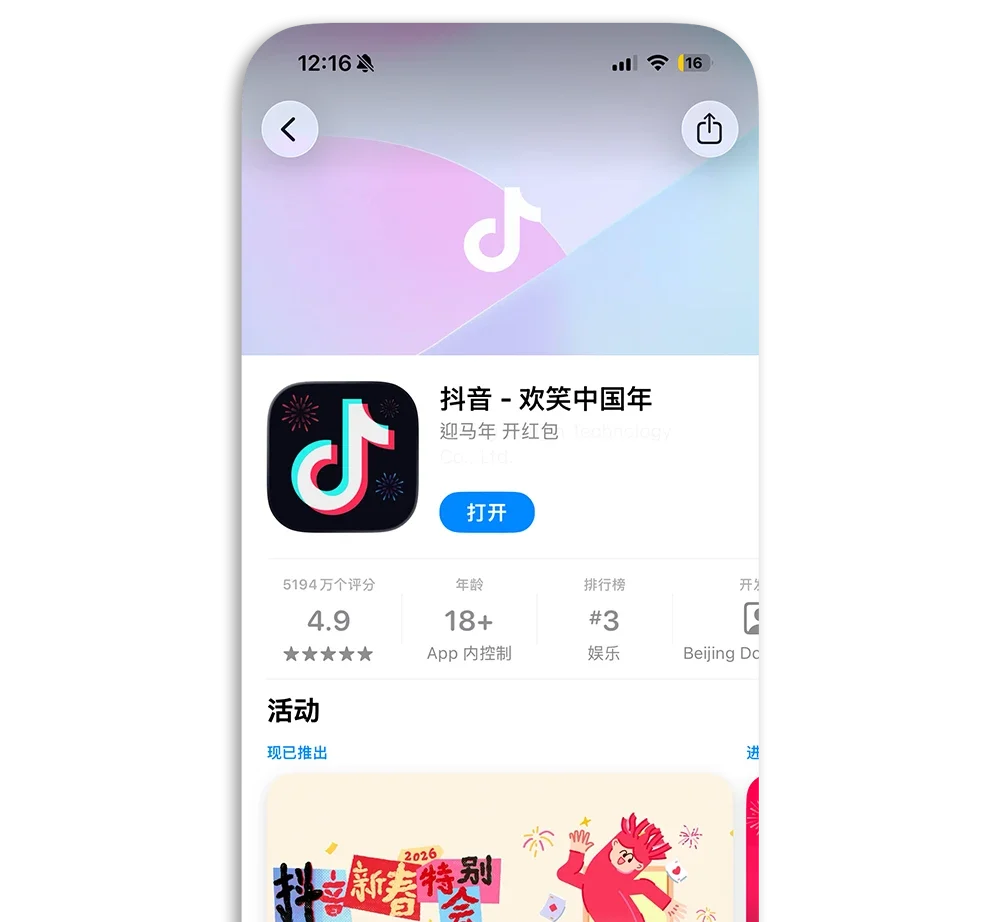
步驟2:申請抖音帳號
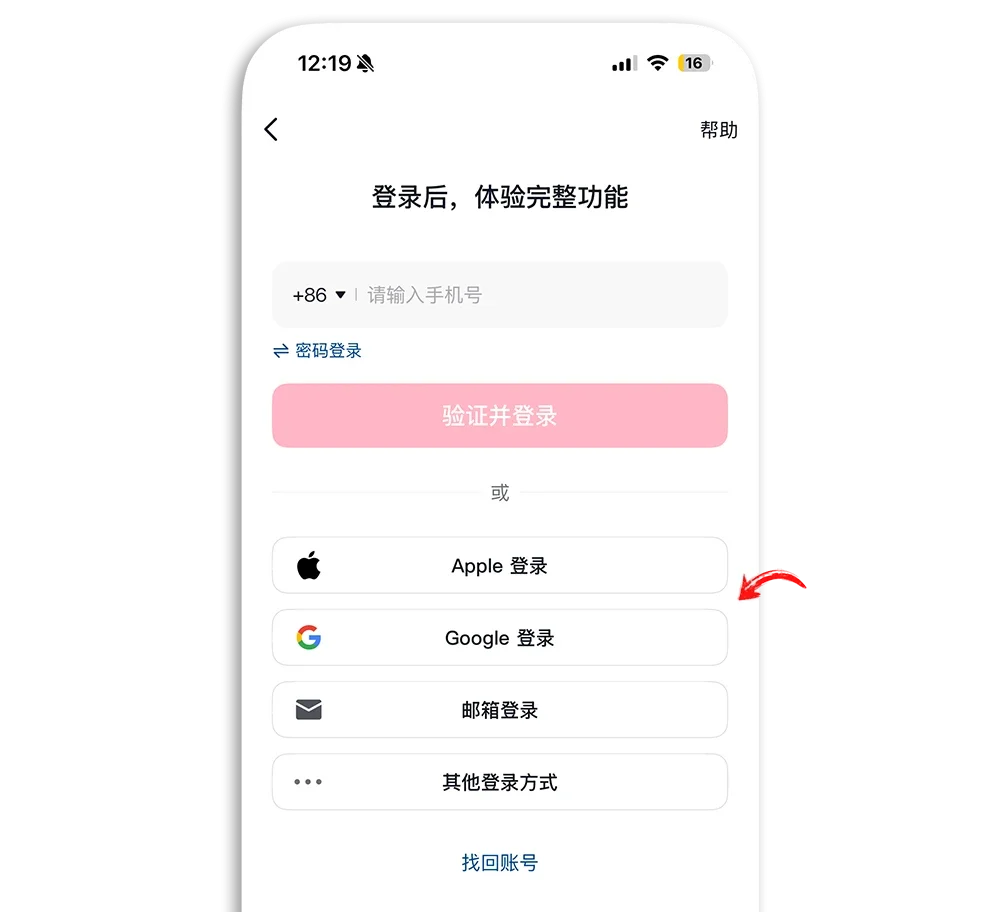
- 下載完成後,打開抖音並註冊帳號
- 可以使用 Gmail、Apple ID 或是 Email 註冊
- 擔心隱私問題建議申請一個新的 Email 來註冊抖音帳號
- 有需要驗證電話號碼的話,用台灣的門號也是可以驗證的。
第二階段:登入「即夢 AI」
搞定抖音帳號,接著使用電腦或手機瀏覽器。
- 開啟「即夢 AI」官方網站,並從右下角「登入」,網頁會跳出 QR Code。
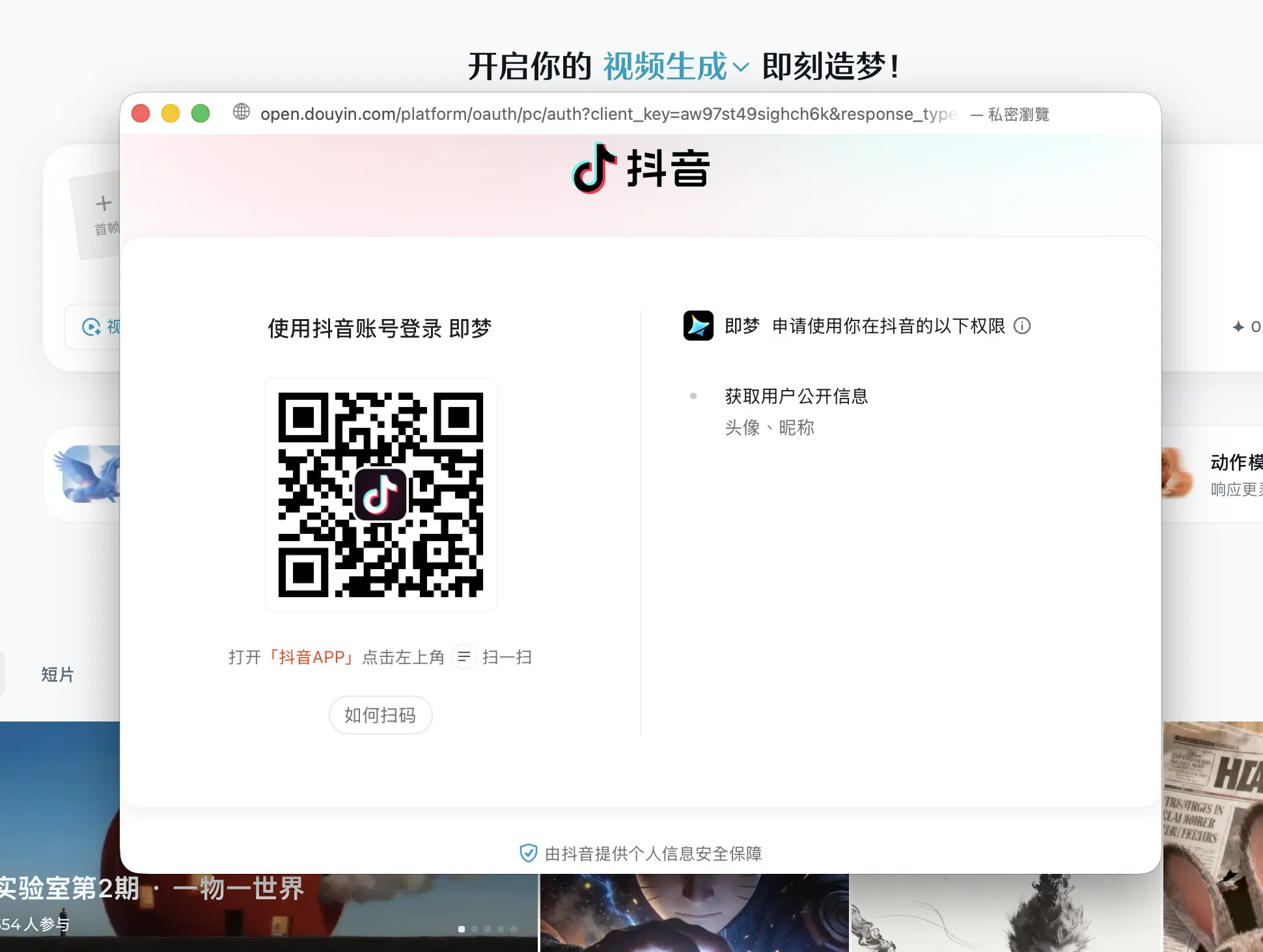
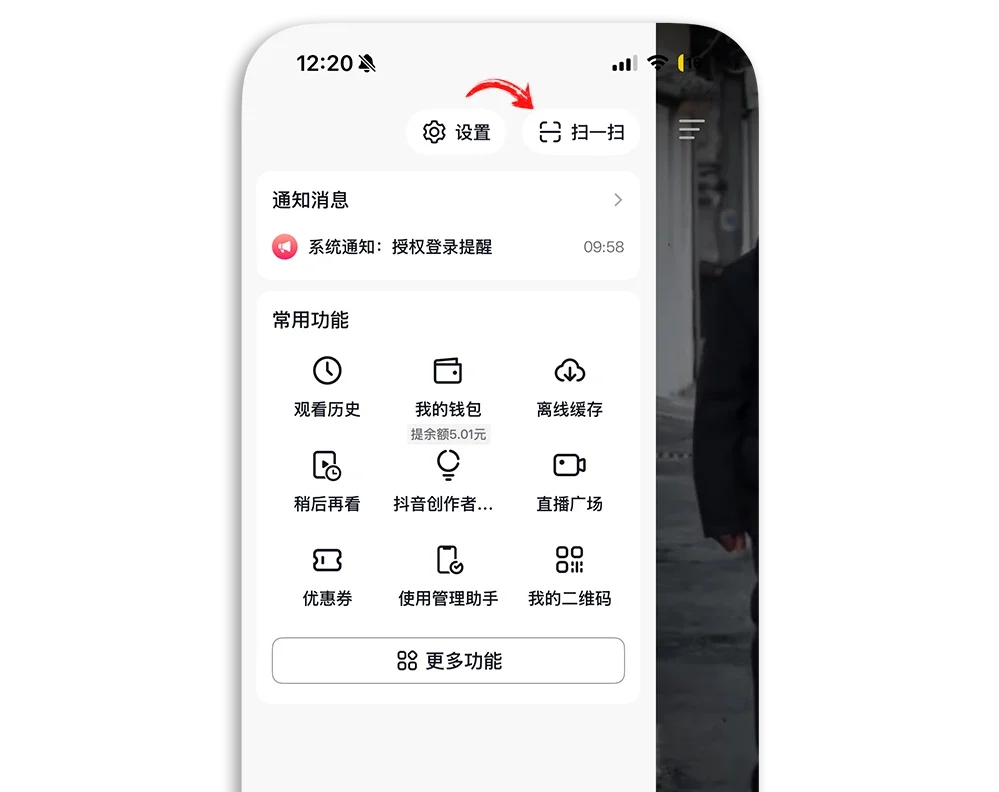
- 開啟「抖音」App 並點開左側選單。
- 會有一個「掃一掃」的掃描功能,就可以掃碼確認登入。
第三階段:開通支付寶與付費訂閱
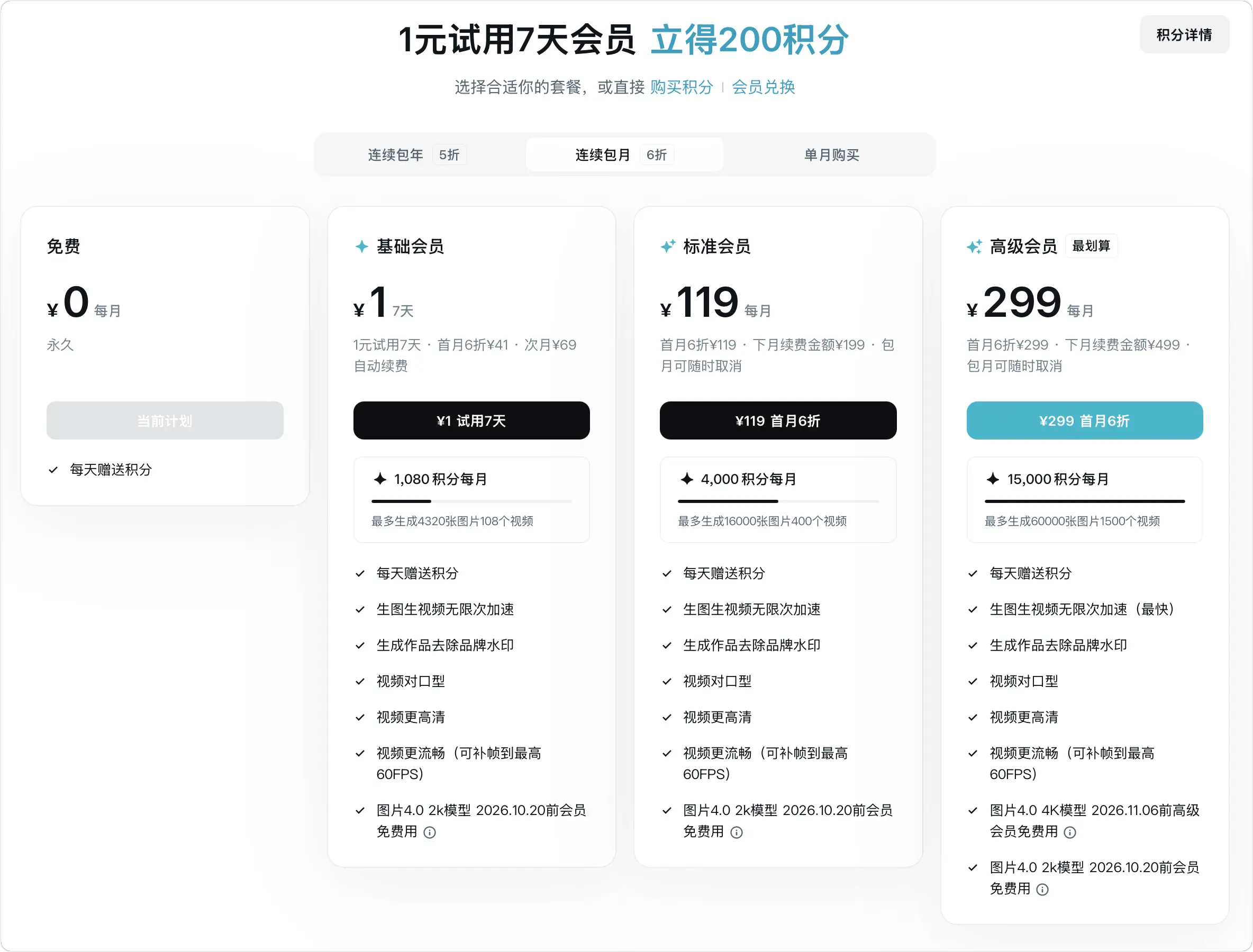
Seedance 2.0 模型需要開通付費會員才可以使用,目前有新帳號可以用 1 元人民幣體驗 7 天的優惠。但由於不支援信用卡直接刷卡,所以我們透過「支付寶」來付費訂閱。
步驟 1:下載與註冊支付寶
在 App Store 下載「支付寶」,使用台灣手機號碼(+886)註冊並登入。
步驟 2:綁定台灣信用卡
早期支付寶對海外用戶限制較多,但現在已經開放綁定國際信用卡。
- 進入支付寶,點選右下角「我的」⇢「銀行卡」
- 選擇「添加銀行卡」,輸入你的 Visa 或 Mastercard 卡號。
- 信用卡綁定完成。
步驟 3:開通即夢會員
- 回到即夢 AI 網頁版,點選左下方「1 元開會員」的按鈕
- 掃描 QR Code 並透過支付寶綁定的信用卡付款即可
- 擔心信用卡安全性問題,付款完以後建議把信用卡解除綁定
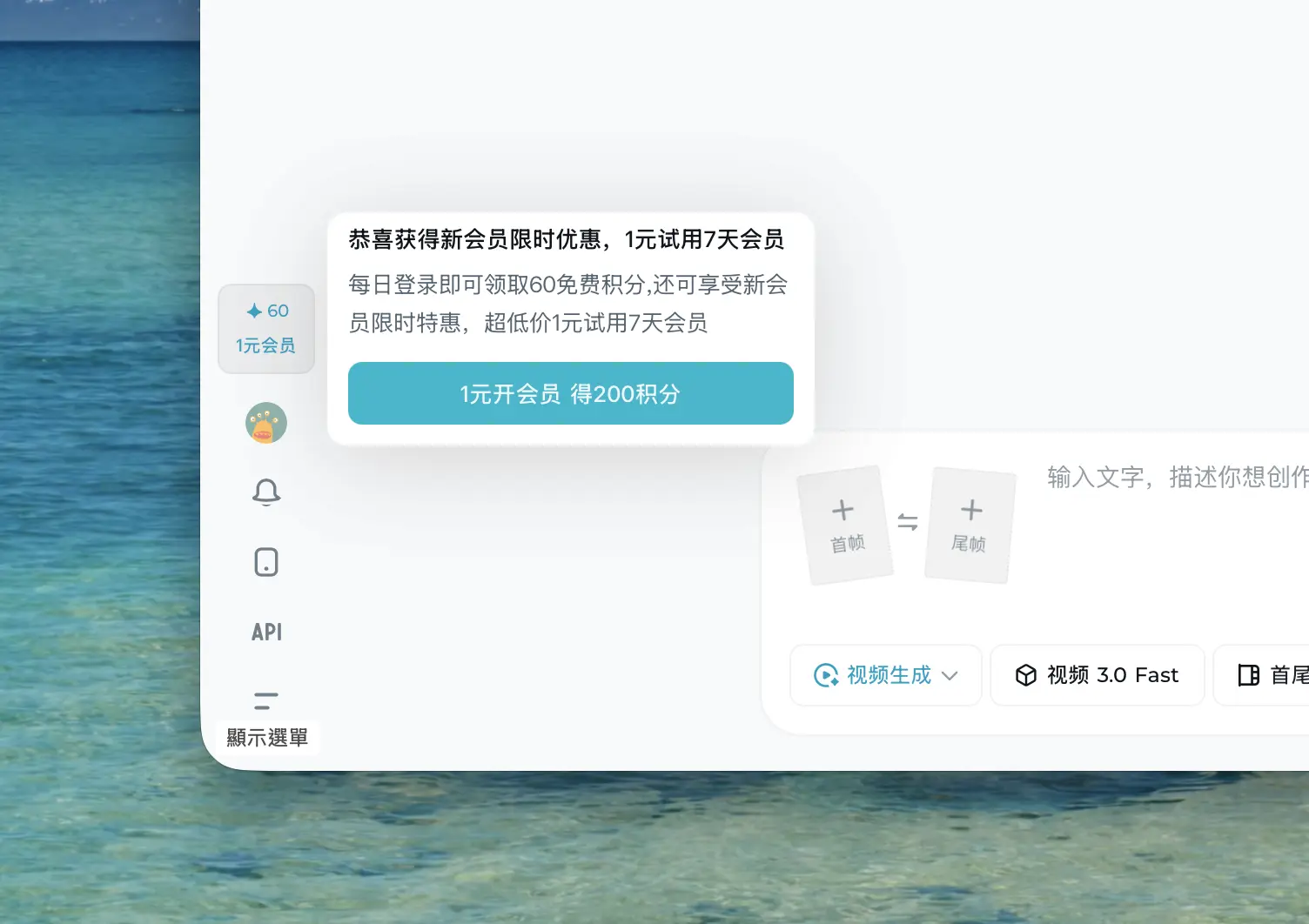
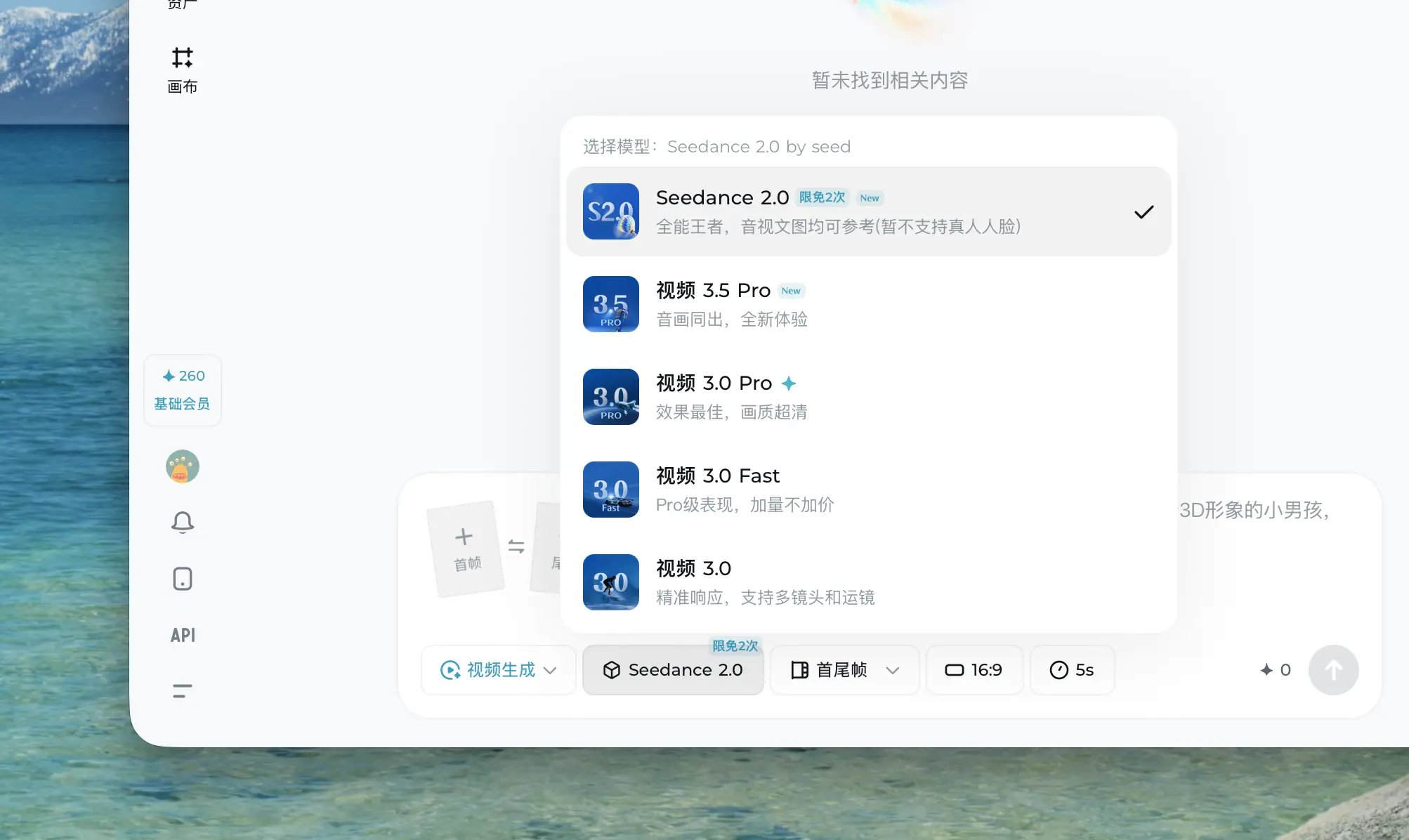
- 開通成為付費會員後,在即夢 AI 的畫面上,選擇「視頻生成」
- 旁邊就可以選擇 Seedance 2.0 了。
Seedance 2.0 極速上手指南教學
搞定帳號與付款後,終於來到重頭戲!即夢 Seedance 2.0 最大的賣點不再只是「生成影片」,而是「控制影片」。它聽得懂你丟給它的圖片、影片、音樂,甚至能模仿運鏡和動作。
卧槽 😲
字节Seedance 2.0,比真人 更像真人!#seedance #seedance2 pic.twitter.com/XgH2PBngZ2
— 秦淮孤月 (蓝V互关) (@qhgy) February 8, 2026
以下是新手必知的 3 個核心操作邏輯,讓你第一次用就上手:
核心玩法:選對入口,善用「@」
Seedance 2.0 的介面有兩個主要入口,請根據你的需求選擇:
首尾幀(簡單模式):
如果你只想用一張圖當開頭,另一張圖當結尾,讓 AI 自動補中間,選這個。
全能參考(進階模式):
這是 2.0 的精髓!如果你想混合使用圖片、影片、音樂來控制生成結果,請進這裡。
最重要的操作「@ 召喚術」:
在輸入提示詞(Prompt)的框框裡,它的邏輯跟通訊軟體一樣。
- 先上傳你的素材(圖片/影片/音訊)。
- 在對話框輸入 「@」,選取你剛上傳的檔案。
- 指定用途:你要告訴 AI 這個素材是拿來幹嘛的。
- 範例指令: 「@影片1 作為運鏡參考,@圖片1 作為主角,生成一段主角在奔跑的影片。」
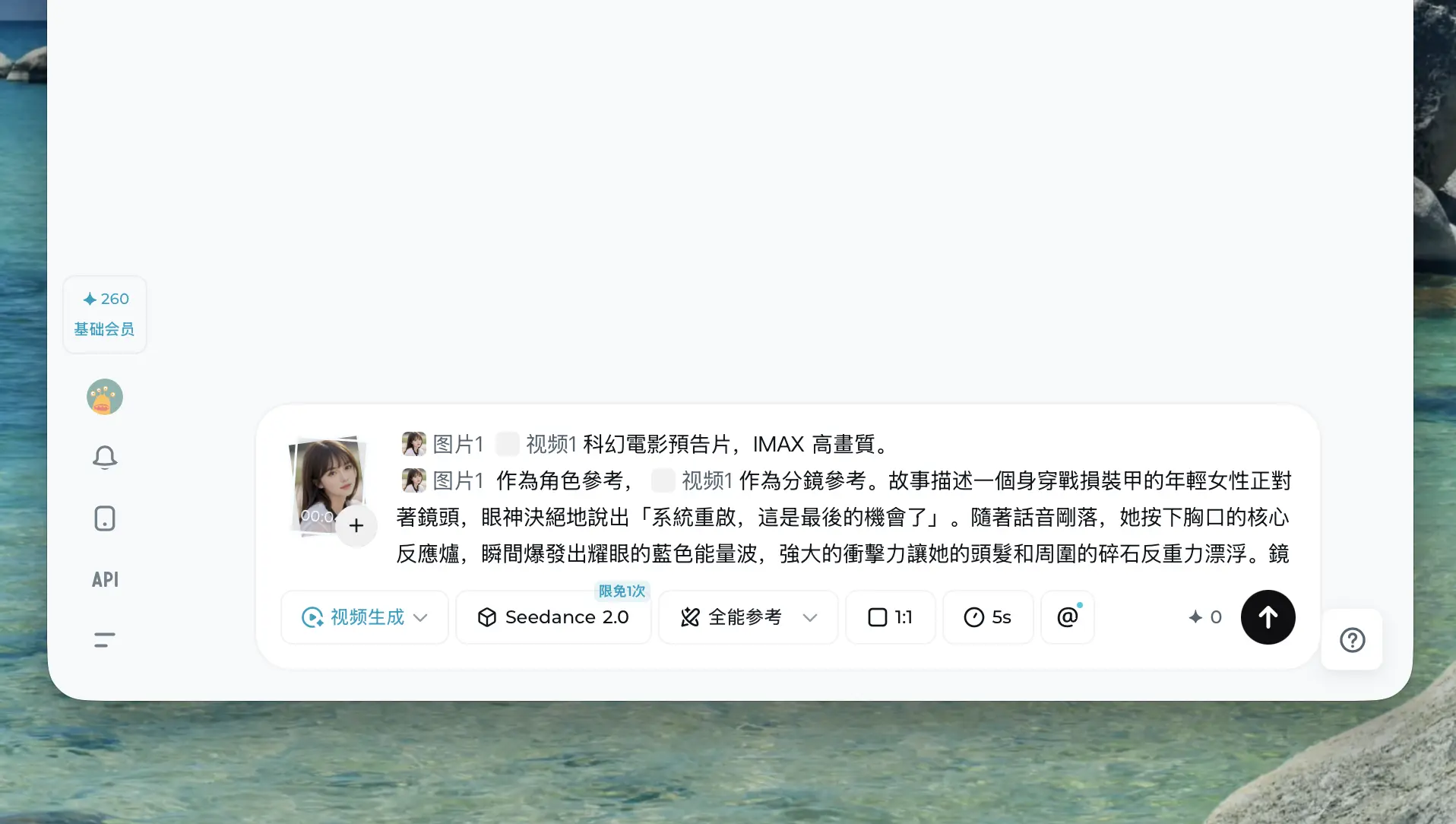
例如我給他這個角色,請他以這個角色當成影片的主角。

然後就得到這個結果。
這三個功能最強大(必試!)
即夢 2.0 的功能非常多,建議新手先從這三個場景開始玩。
抄作業神器(運鏡與動作模仿):
你看到一段電影的運鏡很帥,或者抖音上的舞蹈動作很酷?直接把那段影片丟進去,輸入指令「參考 @影片1 的運鏡和動作」,然後上傳你自己的角色圖。AI 就會讓你的角色做出跟原片一模一樣的動作和鏡頭調度。
角色一致性(主角不再變臉):
以前做 AI 影片最怕主角每一秒都長得不一樣。現在你可以上傳多張主角的三視圖或照片,並在提示詞中指定「參考 @圖片1、@圖片2 的人物特徵」,AI 就能死死鎖住角色的長相與服裝細節。
影片無限延長(接著拍):
生成的 5 秒影片意猶未盡?你可以把生成的影片當作參考,下達指令「將 @影片1 延長 5 秒」,還能順便加入新的劇情描述,例如「鏡頭拉遠,出現浩瀚宇宙」。
以下行為不要做,避免浪費點數
為了符合法規與安全性,即夢目前有一個硬性限制「禁止寫實真人臉部」,請務必注意,以免浪費生成點數。
系統不支援上傳清晰的「寫實真人照片」作為素材。如果你上傳了自己的自拍或明星照片想讓 AI 動起來,系統會直接攔截或無法生成。所以盡量使用二次元、3D 風格、手繪風格,或是臉部特徵不那麼明顯的藝術照。
總結:Seedance 2.0 很值得玩看看
雖然 Seedance 2.0 目前在台灣的使用門檻稍高,需要克服跨區下載與支付寶儲值等繁瑣步驟,但換言之,這正是通往高階影像創作的入場券。一旦突破了這些前置作業的限制,你將發現 AI 不再只是隨機生成的玩具,而是能精準透過「@」指令執行你意志的虛擬攝影機與特效師。
因此,對於追求細節控制的創作者而言,這份攻略希望能協助你解決「入場」與「金流」的技術問題。在完成這些基礎設定後,便能實際評估這套工具是否符合您的創作需求,並探索其在影像製作流程中的應用潛力。
延伸閱讀》
Sora App 台灣正式上線!免邀請碼、登入 ChatGPT 帳號就能開始 AI 影音創作
讓靜態照片變影片動起來!《VividPic》AI 影片生成 App 介紹
NotebookLM 怎麼用?很多人都用錯了!這裡教你 Google AI 筆記正確用法
如果想知道更多關於 Apple 的消息、教學、小技巧或是科技新知,一定要點擊以下任一 LOGO,追蹤我們的 Facebook 粉絲團、訂閱 IG、YouTube 以及 Telegram。