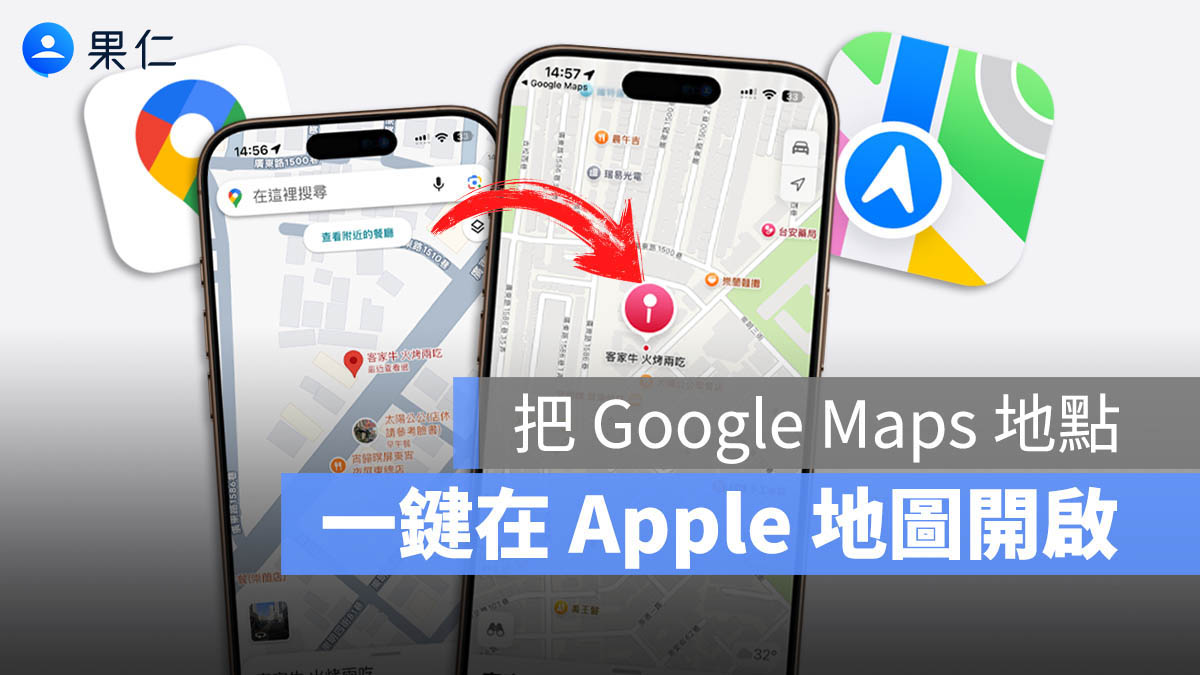
近年來 Apple 地圖越來越好用,很多人紛紛從 Google 地圖轉向到 Apple Maps 操作,但是 Apple 地圖的資料畢竟還是沒有 Google 地圖來得豐富,有很多地方在 Apple Maps 地圖裡面直接搜尋是找不到的。
如果你也跟我一樣,偏好 Google 的豐富資訊,卻離不開 Apple Maps 的導航體驗,那麼今天要分享的 iPhone 捷徑將會是你的救星。
為什麼需要《在 Apple 地圖開啟》的捷徑?
簡單來說,這個名為「在 Apple Maps 開啟」的捷徑,能將 Google Maps 上的地點資訊直接「打包」傳送到 Apple Maps。因此,即便 Apple 地圖原本沒有該店家的資料,也能透過這個捷徑強制定位並進行導航。

《在 Apple 地圖開啟》捷徑詳細操作教學
整個過程非常簡單,只需要 4 個步驟就可以搞定。
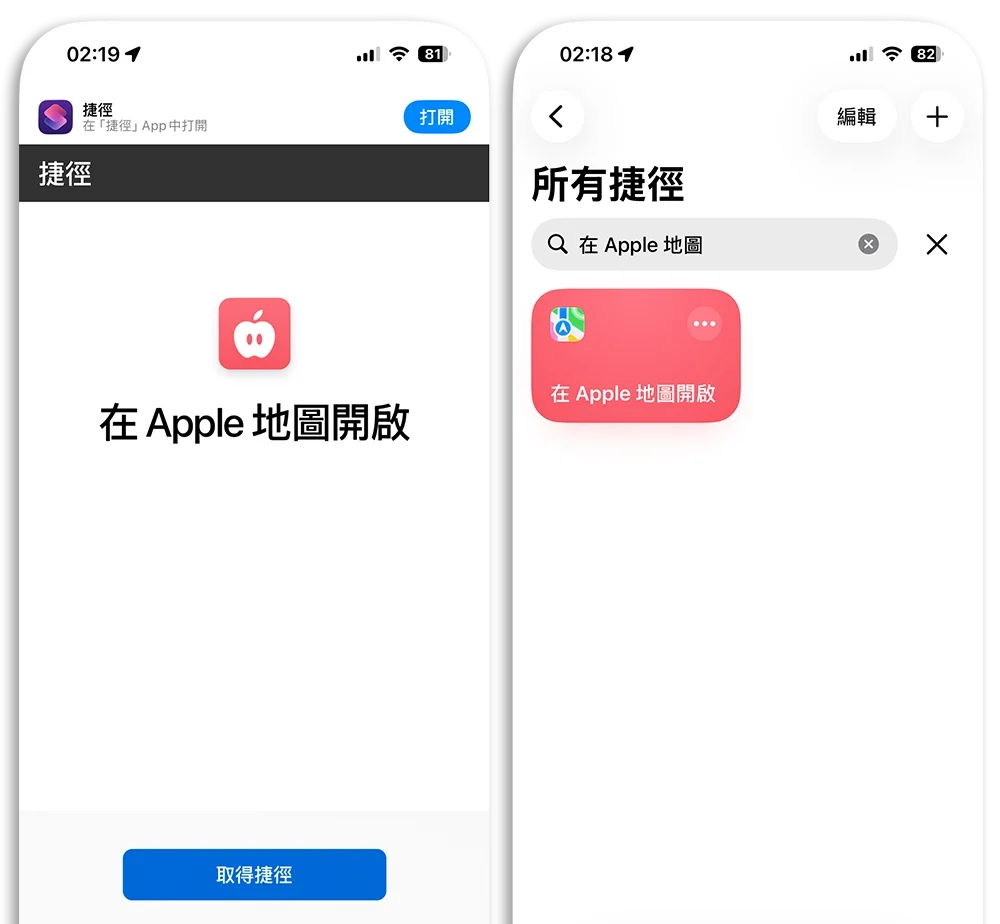
第 1 步:加入捷徑
請先下載《在 Apple Maps 開啟》捷徑腳本,並加入到 iPhone 的捷徑裡。我會把腳本的下載連結放在文章後面,看完以後可以順便下載來用。
第 2 步:在 Google Maps 選定地點
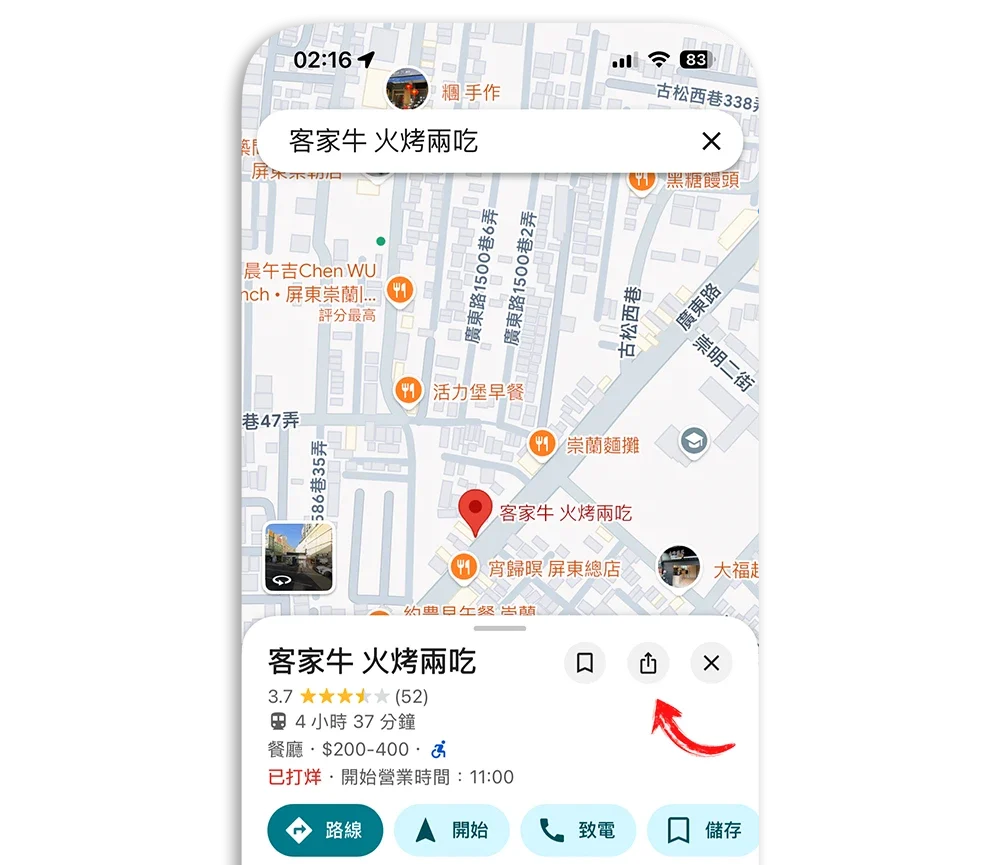
接著打開 Google Maps 搜尋你要去的目的地,無論是直接點選一個店家 / 一個景點,或是直接長按地圖任一處放置圖釘都可以,接著點選「分享」按鈕。
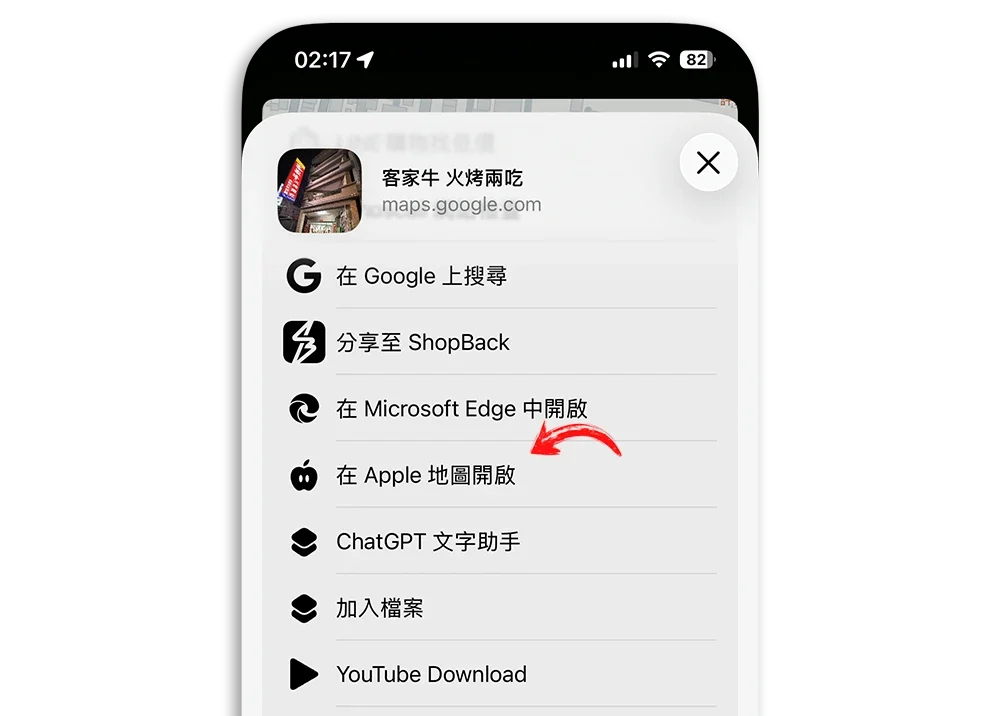
第 3 步:選擇《在 Apple 地圖開啟》捷徑
第 4 步:無痛轉換,直接導航
點選後,系統會自動跳轉至 Apple Maps 並精準定位出該地點的座標。代表你完全不需要手動複製貼上地址,省去輸入的麻煩,甚至還會直接進入導航開始的前置作業,顯示導航路線給你看。
|
捷徑下載 《在 Apple Maps 開啟》捷徑下載:請點此 |
為什麼在分享選單找不到《在 Apple 地圖開啟》捷徑?
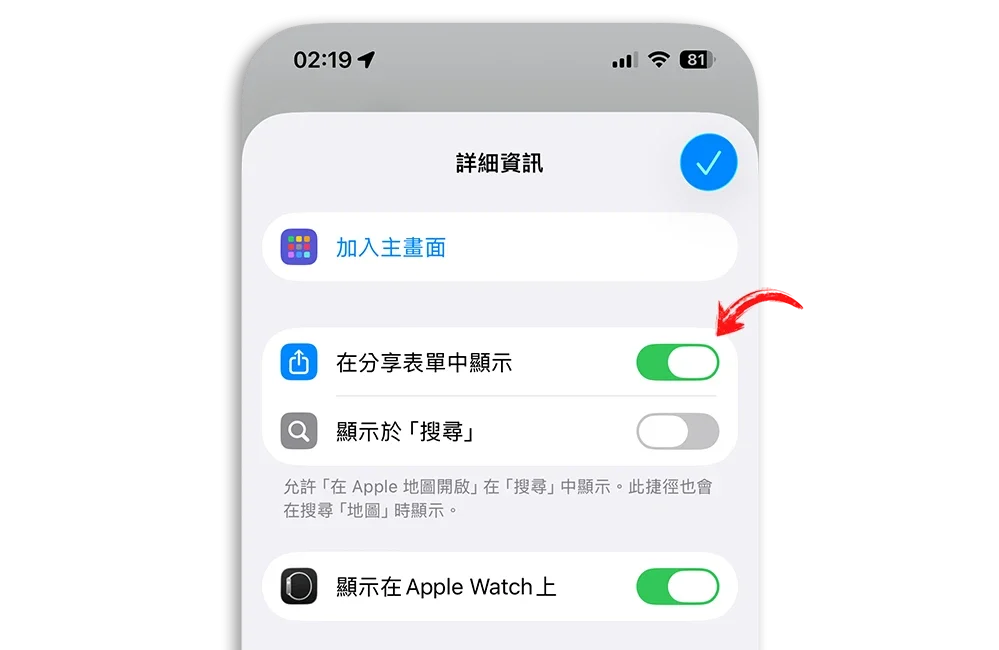
如果在分享清單裡找不到這個捷徑,可能只是你沒有開啟分享表單的權限,所以捷徑才無法出現在「分享」功能中。
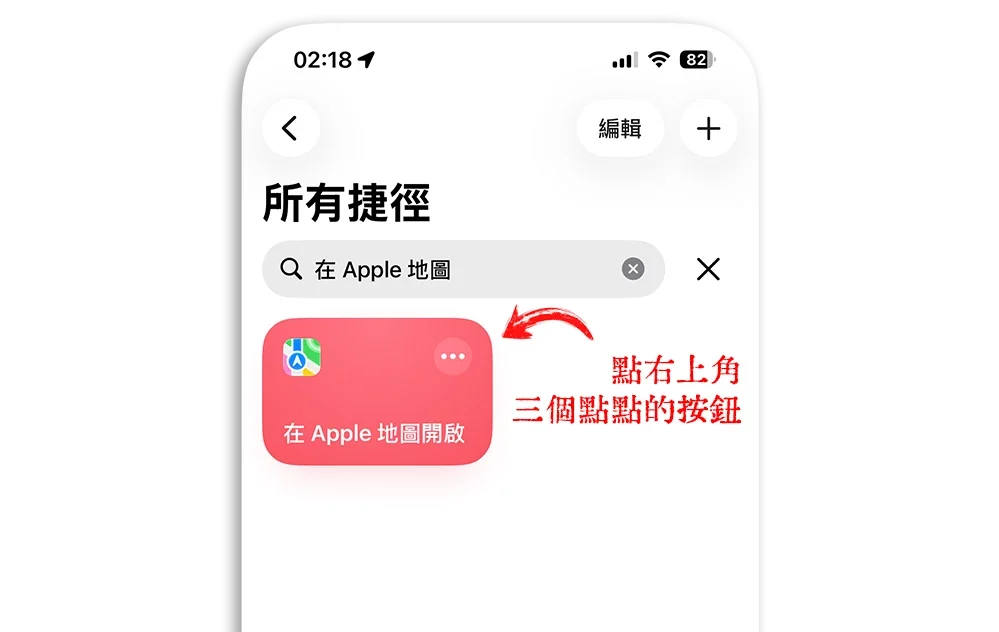
首先,打開「捷徑」App,點進「在 Apple Maps 開啟」。
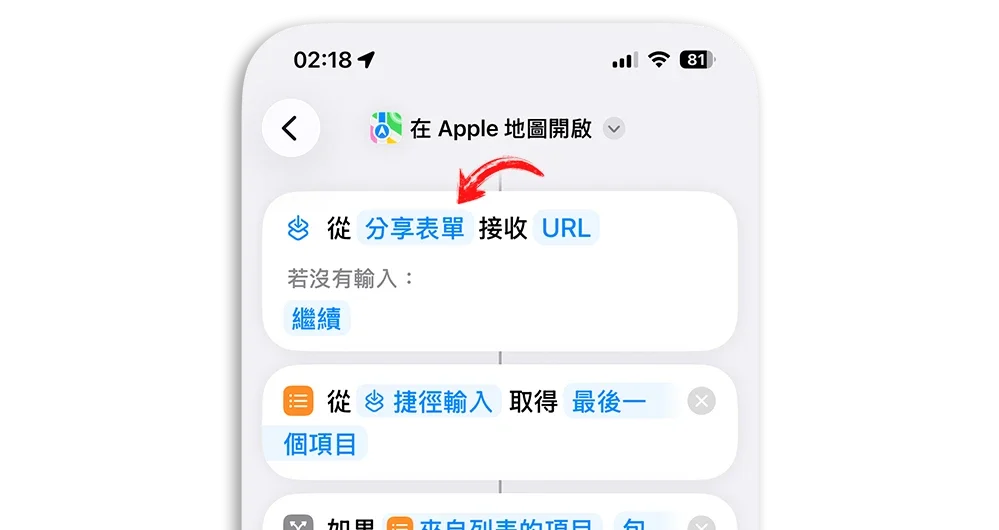
點擊「分享表單」變數。
確認「在分享表單中顯示」已開啟。
在 Apple Maps 開啟 Google 定位點:總結
Google Maps 擁有強大的資料庫,特別是針對新開幕的小店或巷弄美食;而 Apple Maps 在台灣的導航路徑規劃上通常較為人性化,較少發生鑽小巷的狀況。
也就是說,最聰明的做法是「找地點用 Google、導航用 Apple」。透過這個捷徑,就能完美銜接兩者的優點,讓你不再為了找不到地點而煩惱。
延伸閱讀》
Apple 地圖也能看 YouBike 站點即時車輛 / 車位狀態!借還車體驗更直覺
Apple 地圖正式在台加入「自行車」導航,支援坡度預覽、牽車提醒等貼心功能
Apple 地圖網頁版登場!瀏覽器就能快速檢視、跨系統使用更方便
Apple Maps 地圖測速怎麼用?有很準嗎?可不可靠這裡告訴你
有圖片就能找地點!Google 地圖全新「截圖辨識」功能 5 亮點一次看
Google Maps 導入 Gemini AI 語音功能、支援步行與騎乘導航
如果想知道更多關於 Apple 的消息、教學、小技巧或是科技新知,一定要點擊以下任一 LOGO,追蹤我們的 Facebook 粉絲團、訂閱 IG、YouTube 以及 Telegram。