每次覺得 iPhone 上網卡卡的、下載 App 跑不動時,你是不是習慣打開 Speedtest 等第三方測速軟體來檢查網路?其實,蘋果官方早就悄悄在自家 App 裡藏了一個極簡、無廣告的測速工具!
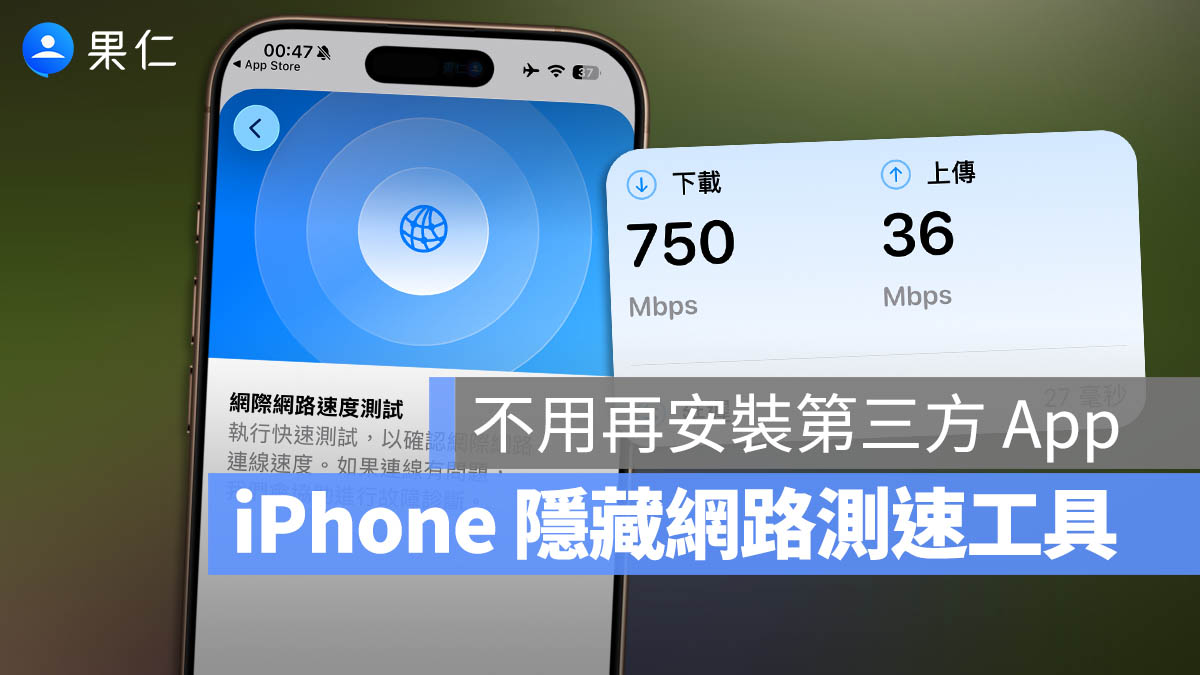
只要透過官方的「Apple 支援」App,就能一鍵測試目前的網路狀態。今天就來教大家怎麼找出這個隱藏功能,並且告訴你這個官方測速數據到底代表什麼含意。
iPhone 內建測速功能如何使用?
iPhone 內建的這項測速功能完全免費,且無任何惱人的廣告。請先確認你的 iPhone 已更新至最新 iOS ,並且在 App Store 下載「Apple 支援」,或是將已經下載的支援 App 更新到最新版本。
|
App 下載 「Apple 支援」下載:請點此 |
操作步驟如下:
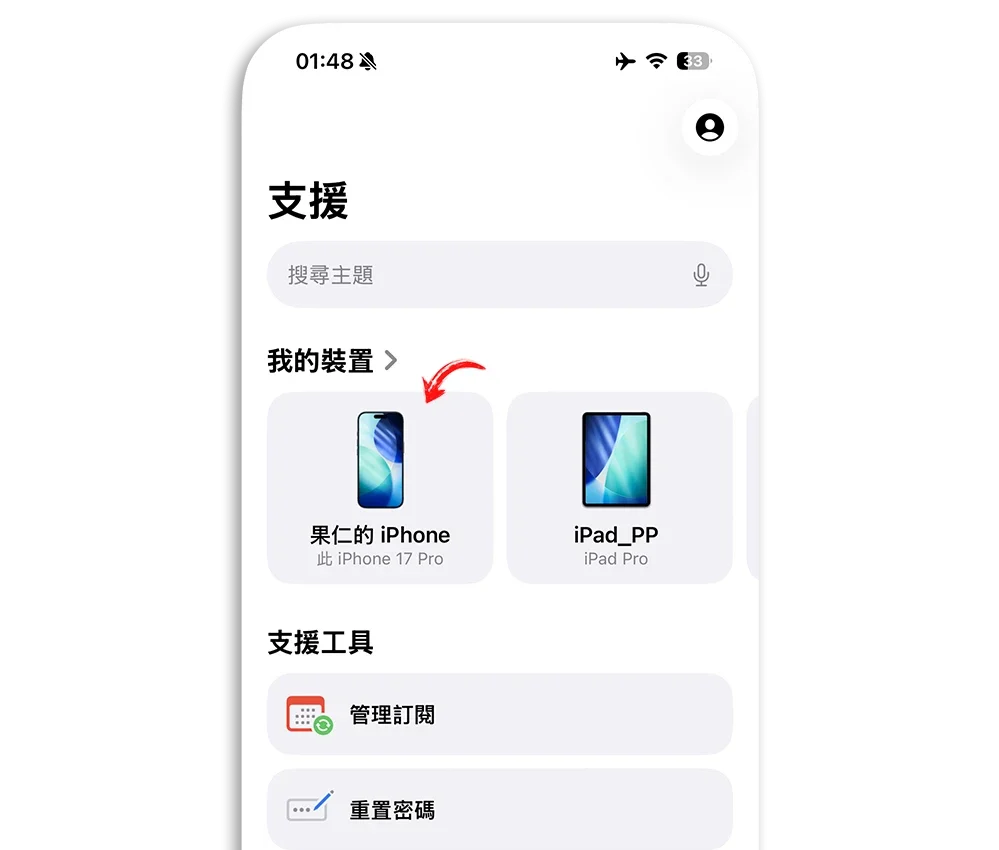
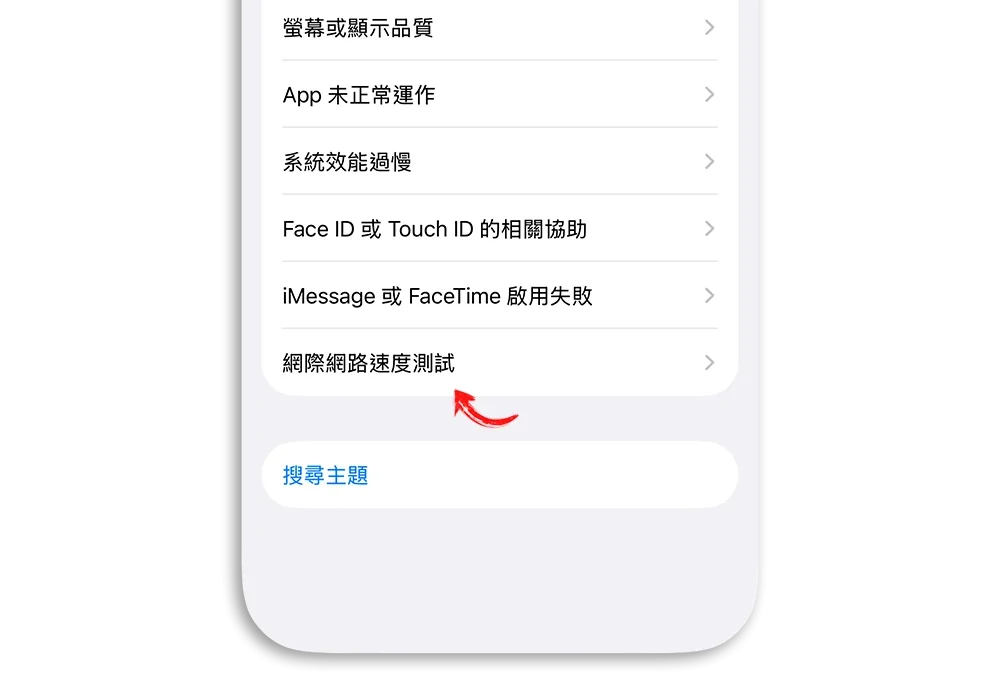
往下滑動,找到並點擊 「裝置效能」。
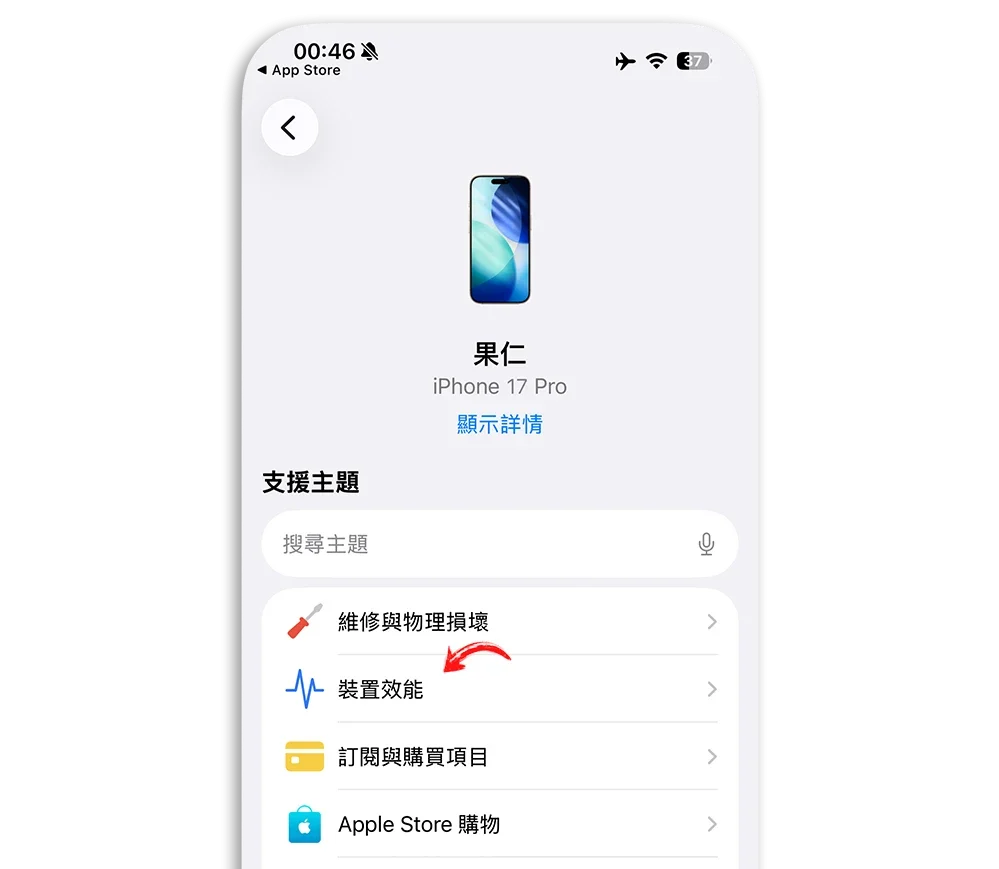
在選單底部點選 「網際網路速度測試」。
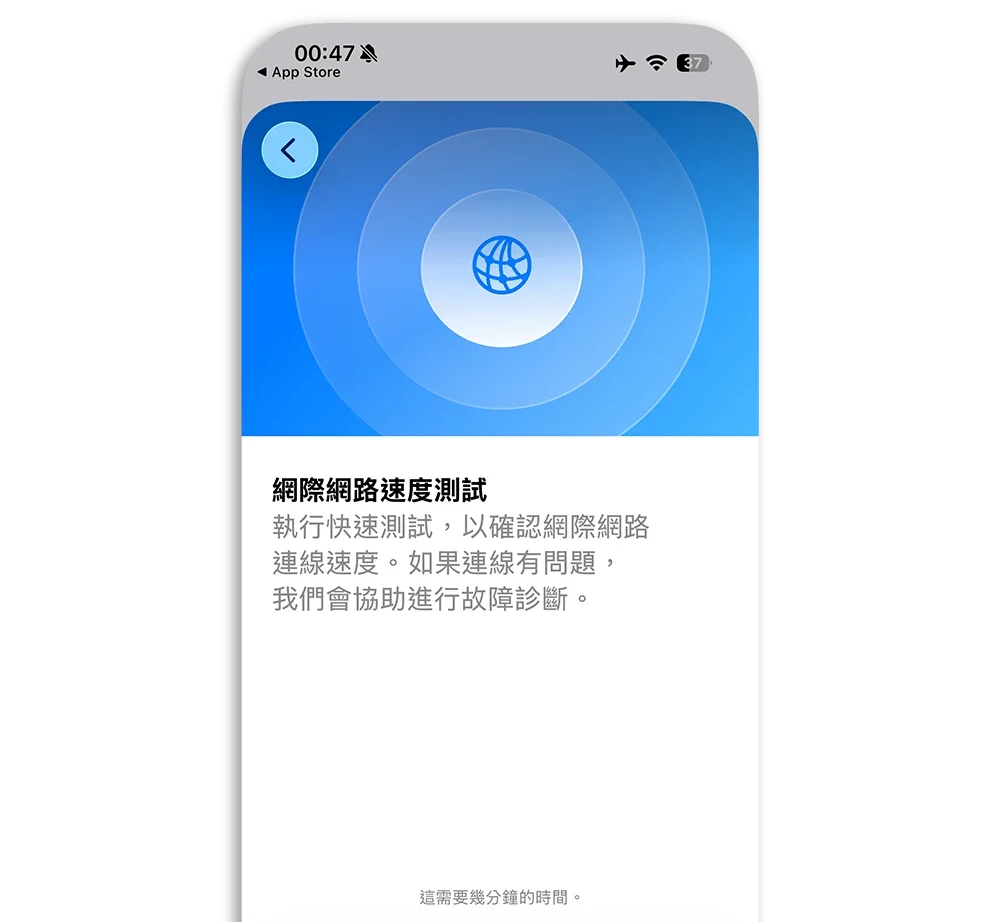
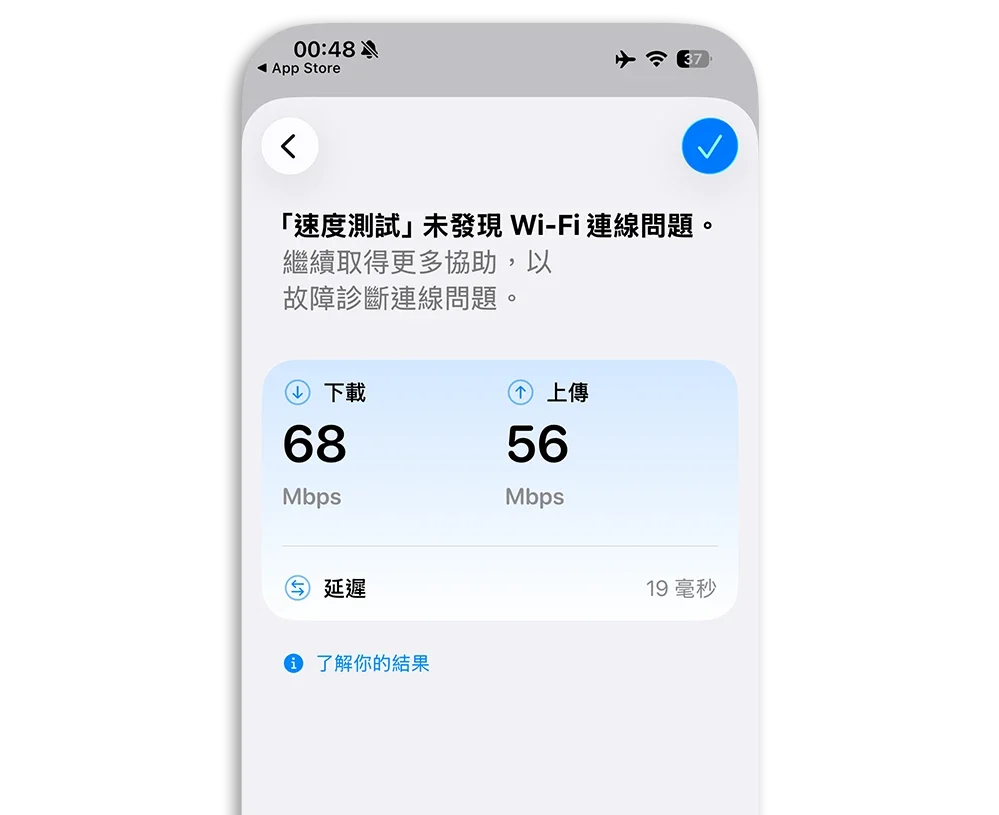
測量完畢後你就可以看到目前的網路測速,能做網路效能的評估。
各種服務與網路速度對應參考
在測速結果畫面中,點選「了解你的結果」,還可以看到網路速度與各種對應服務的參考。
| 電子郵件與網頁瀏覽 | 1 至 5 Mbps |
| 基本串流 | 10 至 25 Mbps |
| 順暢串流與遊戲 | 25 至 50 Mbps 以上 |
| 4K 串流、多人同時用 | 100Mbps 以上 |
官方測速的結果代表什麼?和一般測速 App 有何不同?
在測速說明畫面的下方,你還會看到一行小字提示:「測速使用的是 Apple 服務所用的伺服器」。

換言之,一般的第三方測速軟體(如 Speedtest),通常會自動幫你尋找物理距離最近、PING 值最低的電信商機房來進行測試,測出來的是你目前網路環境的「理論極限速度」。
而蘋果官方的這個測速工具,則是讓你的 iPhone 直接連線到蘋果專屬的伺服器。也就是說,這個數據最能真實反映你日常使用「蘋果生態系」各項服務時的順暢度。
因此,你可以將這個數據應用在以下情境。
抓出 iCloud 與 App Store 卡頓元凶:如果一般測速軟體顯示網路很快,但「Apple 支援」的測速卻很慢,這代表可能是連線到海外蘋果伺服器的路由塞車了,這就能解釋為什麼你當下備份照片或下載 App 總是轉圈圈。
數據較低是正常的:因為是連線到特定的 Apple 資料中心,物理距離較遠,測出來的極速有時候會比其他測速 App 還要低,這是十分正常的現象。