

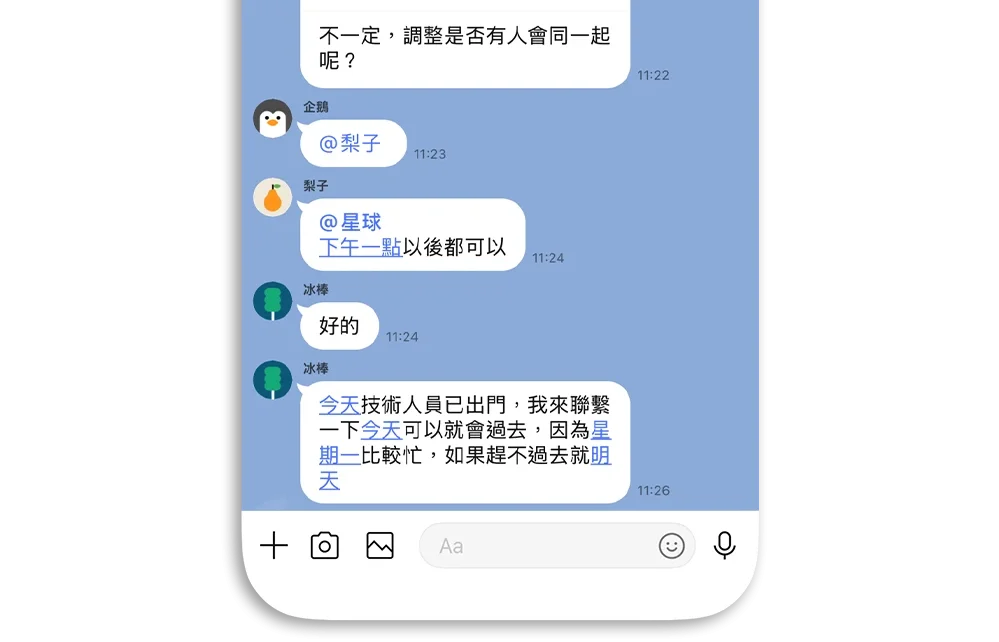
最近許多用戶在更新 LINE 之後,發現在聊天室中部分文字會自動變成「藍色字體」的超連結,甚至不只一個,有時候還會出現一堆。對於習慣原本乾淨版面的用戶來說,這突如其來的變化在視覺上顯得有些刺眼,甚至讓人感到很亂。
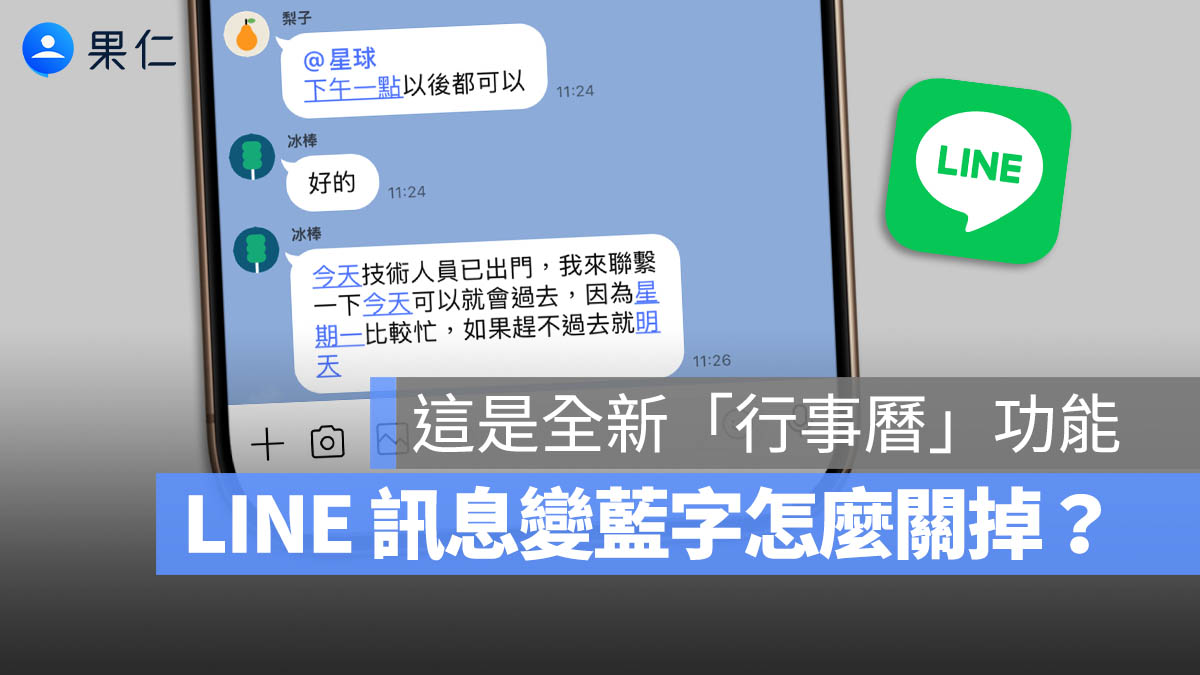
許多人都在尋找將這個「藍字」關閉的方法,這裡跟大家說明這個藍字能不能關閉?要如何關閉?以及為什麼會有這些藍字?
LINE 訊息變藍字是為什麼?如何關閉?
LINE 部分訊息變成藍字的原因主要是因為 LINE 加入了「行事曆」新功能。當訊息中出現時間、日期等關鍵字,訊息就會變成一個藍字的超連結,點下去就會開一個行程的設定,可以快速在 LINE 行事曆加入一個新的行程。
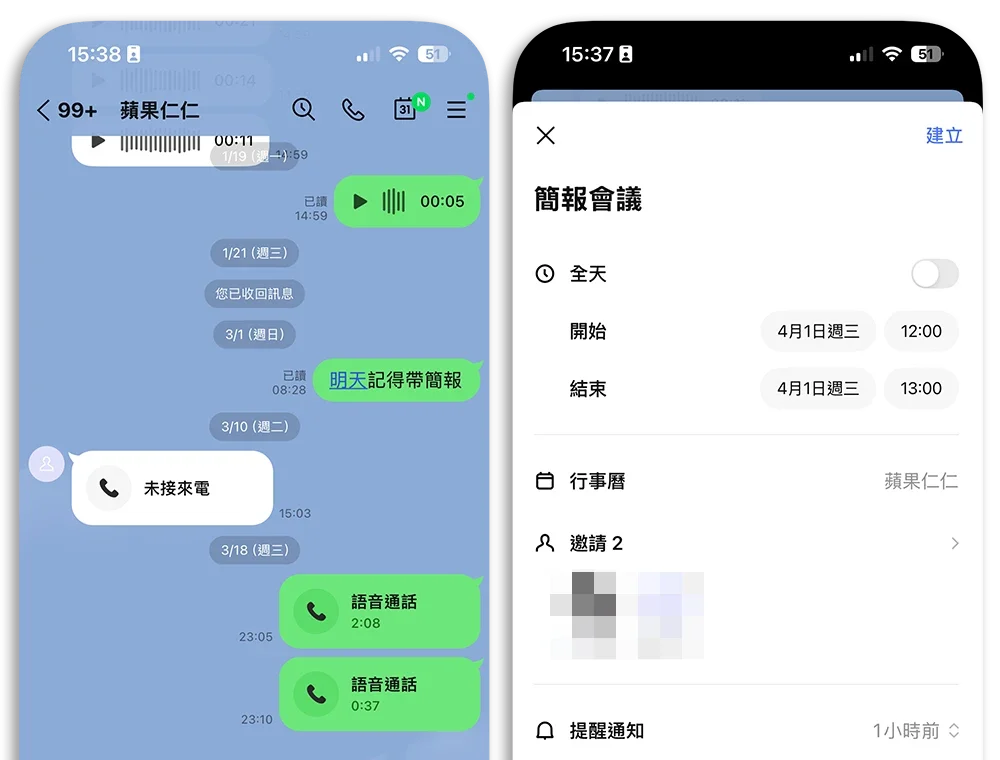
目前 LINE 並沒有提供關閉訊息變藍字快速建立行事曆這項功能的選項。
也就是說,現階段我們無法透過任何設定來取消這個文字變藍的機制,只能等待 LINE 官方在未來的版本更新中,聽見用戶的心聲並加入相關的開關選項。
既然關不掉,不如來認識一下 LINE「行事曆」功能
既然目前我們只能被動接受這個藍字捷徑,不如換個角度,來看看這個新功能到底能為我們的日常溝通帶來哪些便利。其實只要善加利用,它在群組聚會、工作排程上還是相當實用的。
一鍵快速建立活動
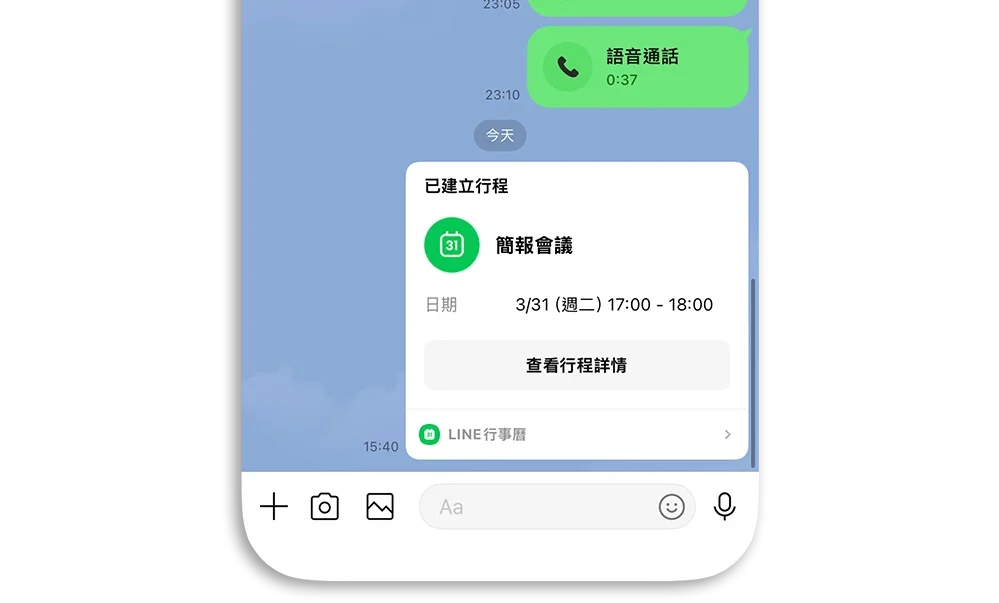
就像上面截圖呈現的,只要點擊聊天室中的「藍色文字」,系統就會直接跳出建立行事曆的畫面,並自動幫你把點擊的日期與時間帶入,省去手動輸入的麻煩。
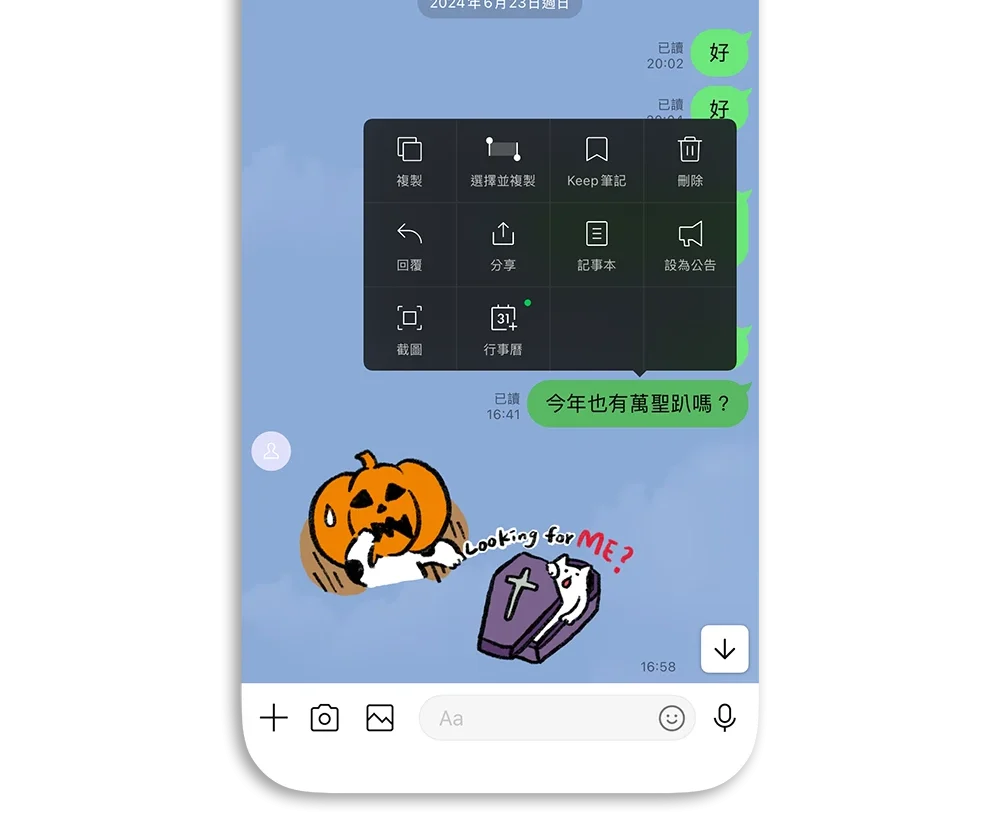
此外,除了藍字的部分可以快速建立行程以外,如果沒有被辨識為藍字的部分也想要建立行程,可以長按訊息,會看到一個「行事曆」的按鈕,透過這個按鈕同樣可以叫出建立行事曆功能。
與聊天室成員自動同步
透過這個捷徑建立的行程,會直接綁定在該聊天室(無論是一對一或是群組)的行事曆中。代表所有的群組成員都可以直接在 LINE 裡面看到這個活動資訊,方便大家確認行程,不需要再額外發布記事本來提醒。
貼心的活動提醒機制
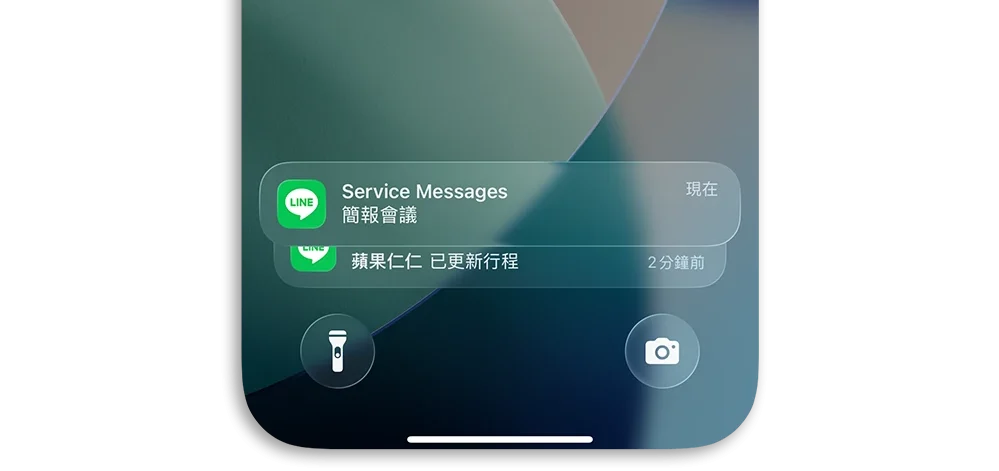
建立好行事曆活動後,系統也會提供提醒功能。在活動即將開始前,LINE 會透過官方帳號(LINE 提醒)發送通知,確保大家不會忘記重要的聚會或待辦事項。
總結:LINE 行事曆藍字超連結想關閉?只能等更新
總結來說,LINE 這次將時間文字自動轉為藍字超連結,出發點是為了提升「建立行程」的效率。雖然立意良善,但強制啟用且無法關閉的設計,確實讓部分注重閱讀體驗的用戶感到困擾。
延伸閱讀》
ChatGPT 行事曆摘要排程!每天早上發通知提醒你當天的行程
LINE Premium 訂閱方案正式登場!iOS 版「LINE 行事曆」同步上線
LINE 通話來電改為自訂的封面照片,還可以全螢幕顯示更好看
LINE 字體怎麼換?教你 2 步驟更改 LINE 字體,兩種特色字體任你選
傳 LINE 不想打擾人怎麼辦?教你 2 招有禮貌的傳訊息技巧
如果想知道更多關於 Apple 的消息、教學、小技巧或是科技新知,一定要點擊以下任一 LOGO,追蹤我們的 Facebook 粉絲團、訂閱 IG、YouTube 以及 Telegram。





