如果你平常就把工作會議、採訪、私人行程、提醒事項都放進 Google 行事曆,那其實現在也可以交給 ChatGPT 幫你做一件很實用的事:每天早上主動整理「今天有哪些行程」,再用通知提醒你。
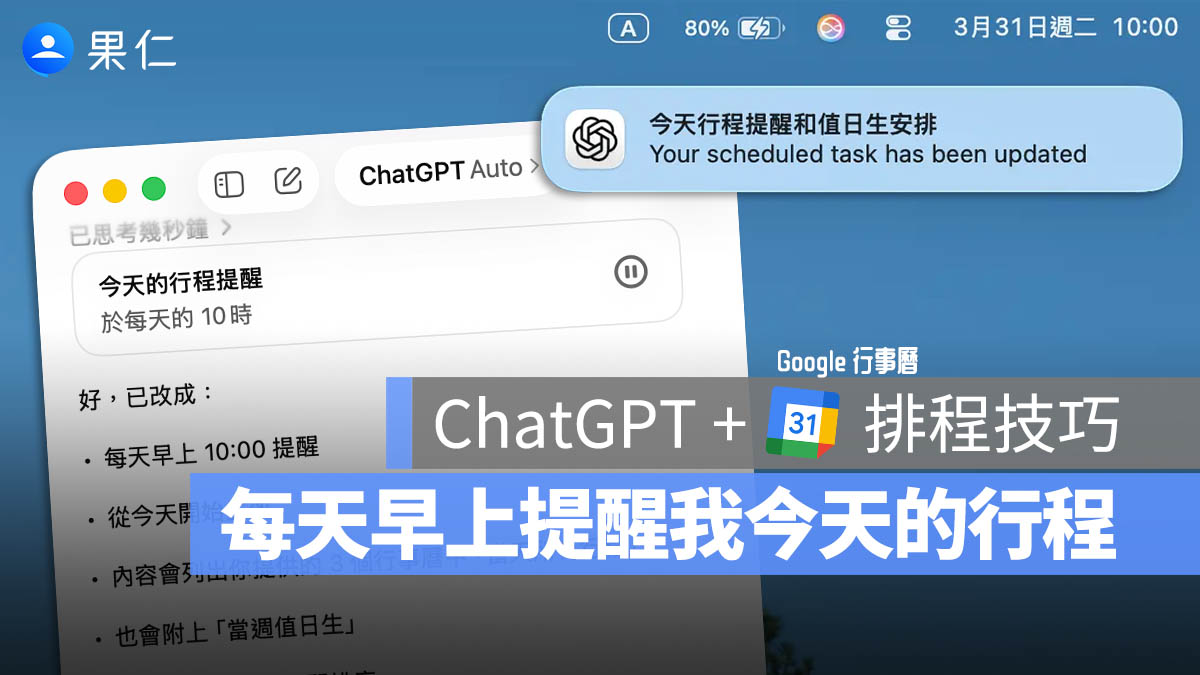
這篇就來帶大家一次看懂,ChatGPT 行事曆摘要排程怎麼設定、Google 行事曆怎麼連接、如果你有多個日曆要注意什麼,以及每天早上固定推播提醒要怎麼做。
ChatGPT 可以幫你做什麼?每天早上自動摘要今天行程
以前如果想知道今天有哪些安排,通常得自己打開 Google 行事曆一個一個看;但現在把 Google 日曆接進 ChatGPT 後,就可以直接要求它每天固定時間幫你整理當天行程,像是今天有哪些會議、幾點要出門、下午有沒有空檔,甚至也能請它順手幫你做成簡短摘要。
每天出門前先看一眼今日會議,不用再來回切 Gmail、Calendar、備忘錄,直接由 ChatGPT 幫你整合當天安排。
採訪、跑活動的人:
如果你一天有多場記者會、訪談或線上會議,早上收到一次總整理會很方便。
行程很多的人:
你不一定要把 ChatGPT 當成完整行事曆工具,但很適合拿來做「早晨摘要助理」。
第一步:ChatGPT 連接 Google 行事曆
目前 ChatGPT 已支援 Google app 連接器,其中包含 Gmail、Google 日曆與 Google 通訊錄。完成連接後,ChatGPT 可以在對話中自動使用這些來源,不一定每次都要手動開啟。
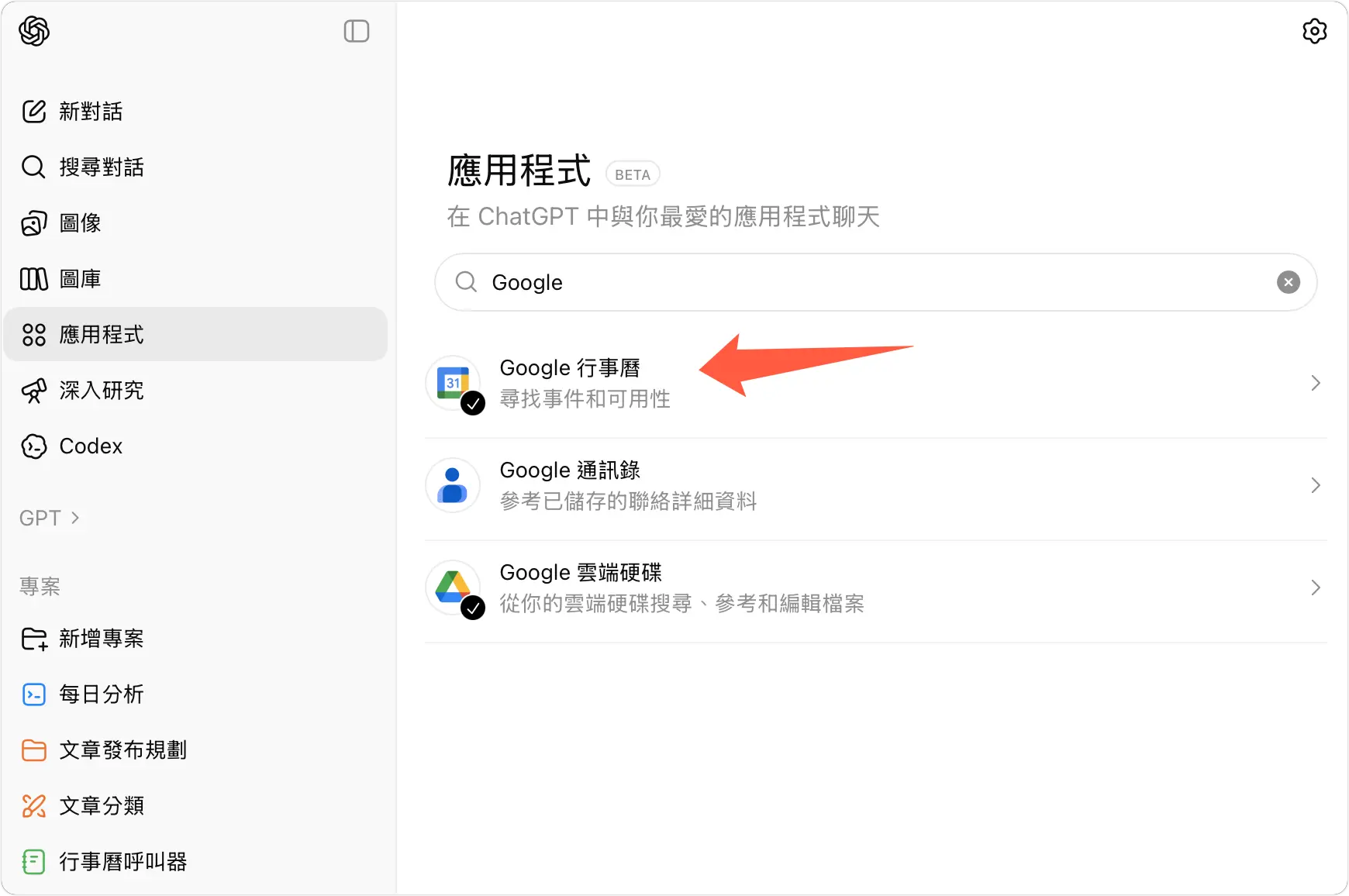
首先,進入 ChatGPT 右下角的「設定」⇢「應用程式」⇢「新增更多」。
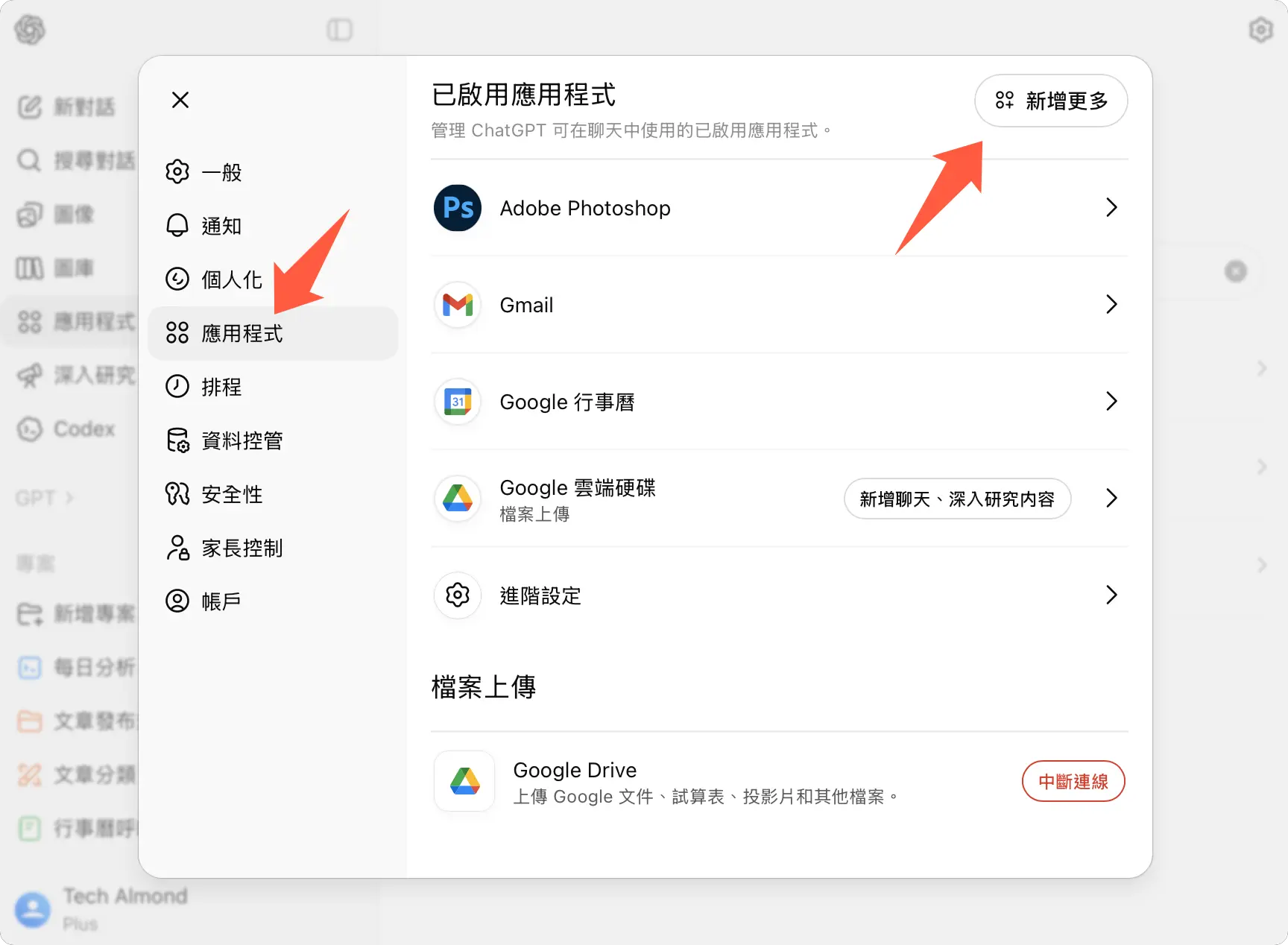
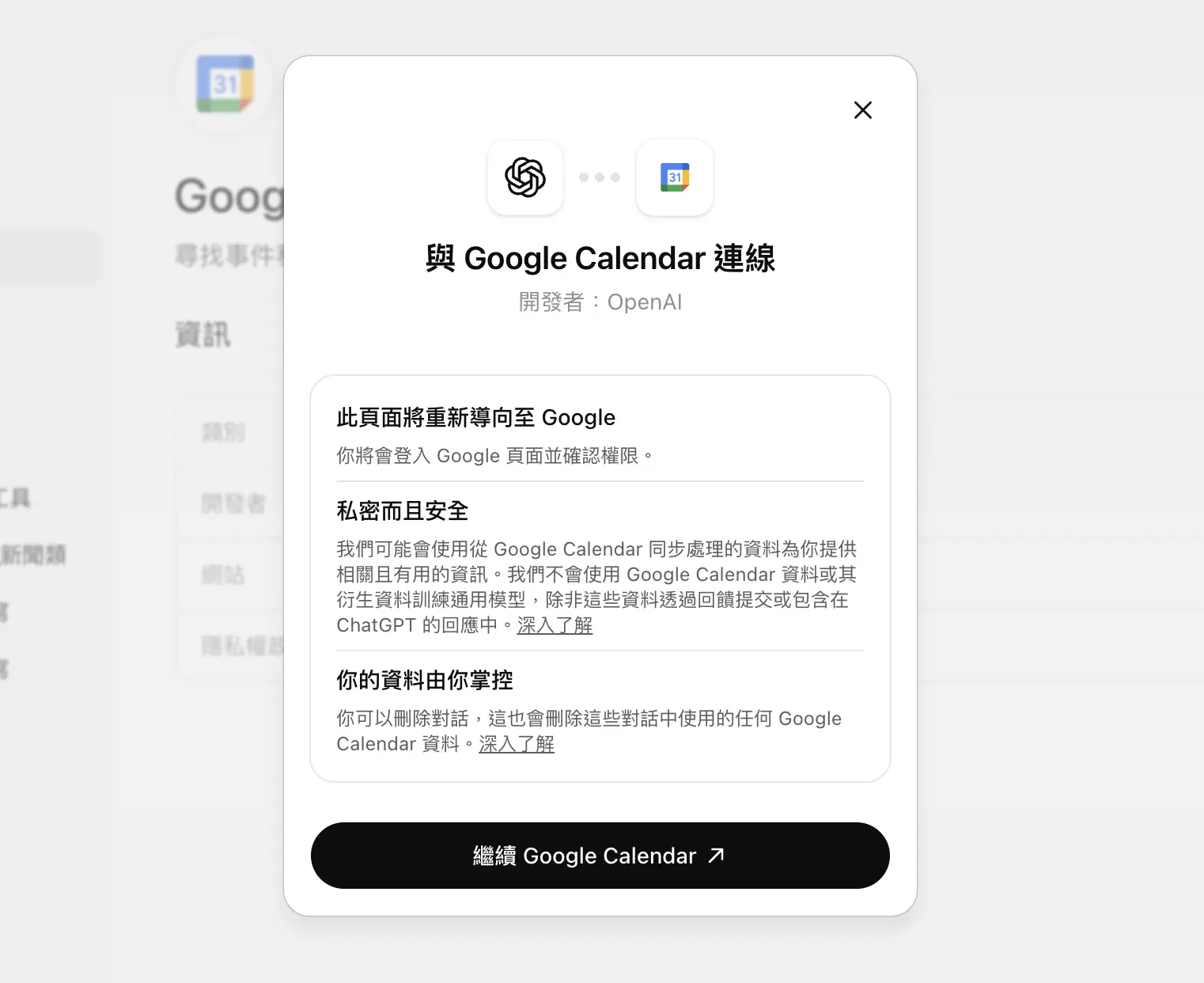
依照畫面授權 ChatGPT 存取你的 Google 行事曆,授權完畢後就可以透過 ChatGPT 來存取行事曆的內容。
第二步:準備你的 Google 行事曆 ID
基於安全因素,ChatGPT 預設只會存取主要的日曆。如果你像我一樣有很多不同分類的日曆,需要提供這些日曆的 ID 給 ChatGPT 讓他去連線,才能抓得到資料。
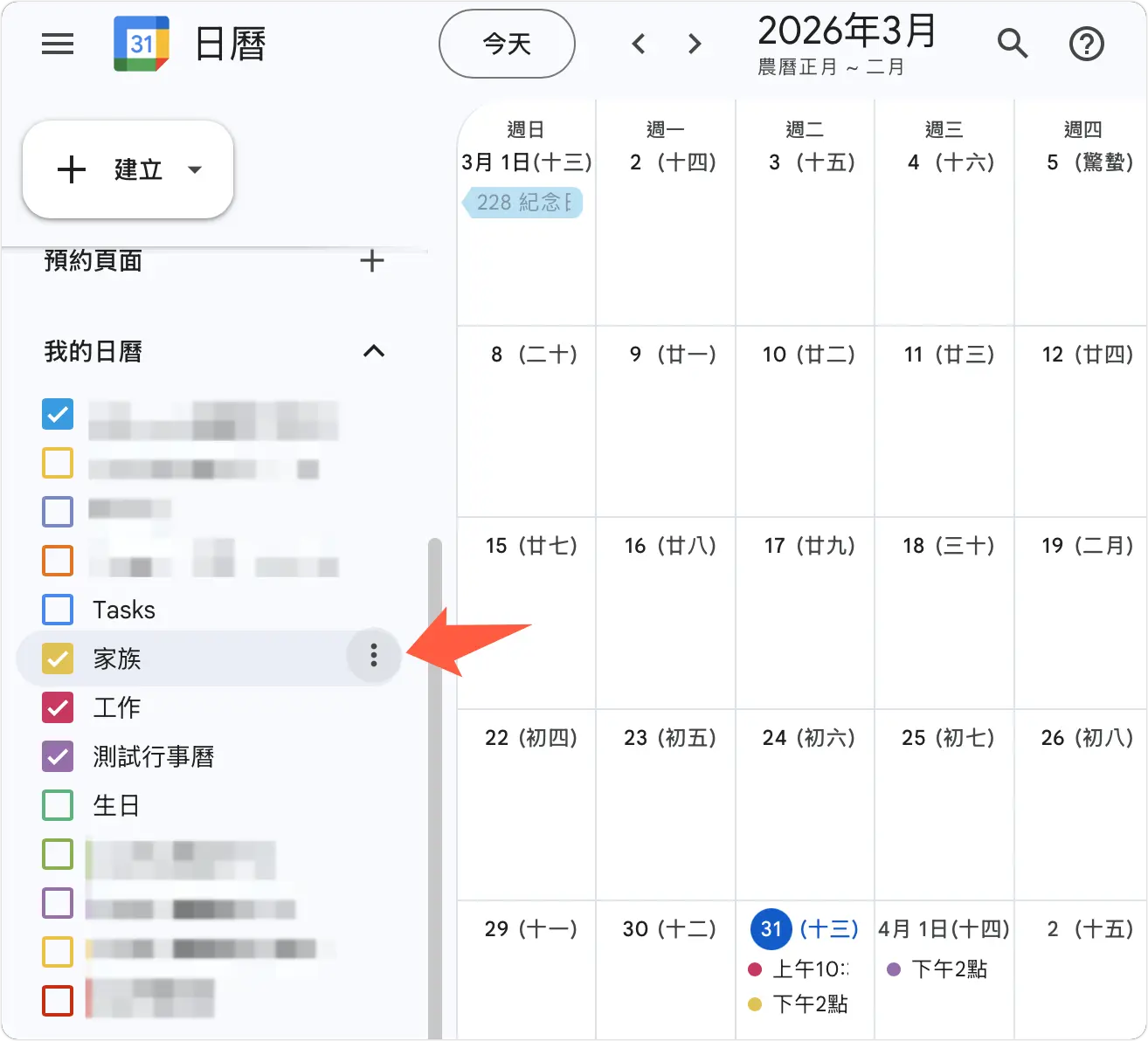
先打開 Google 日曆後,左側的選單中,在你要查看 ID 的日曆右邊 ⋯ 按一下。
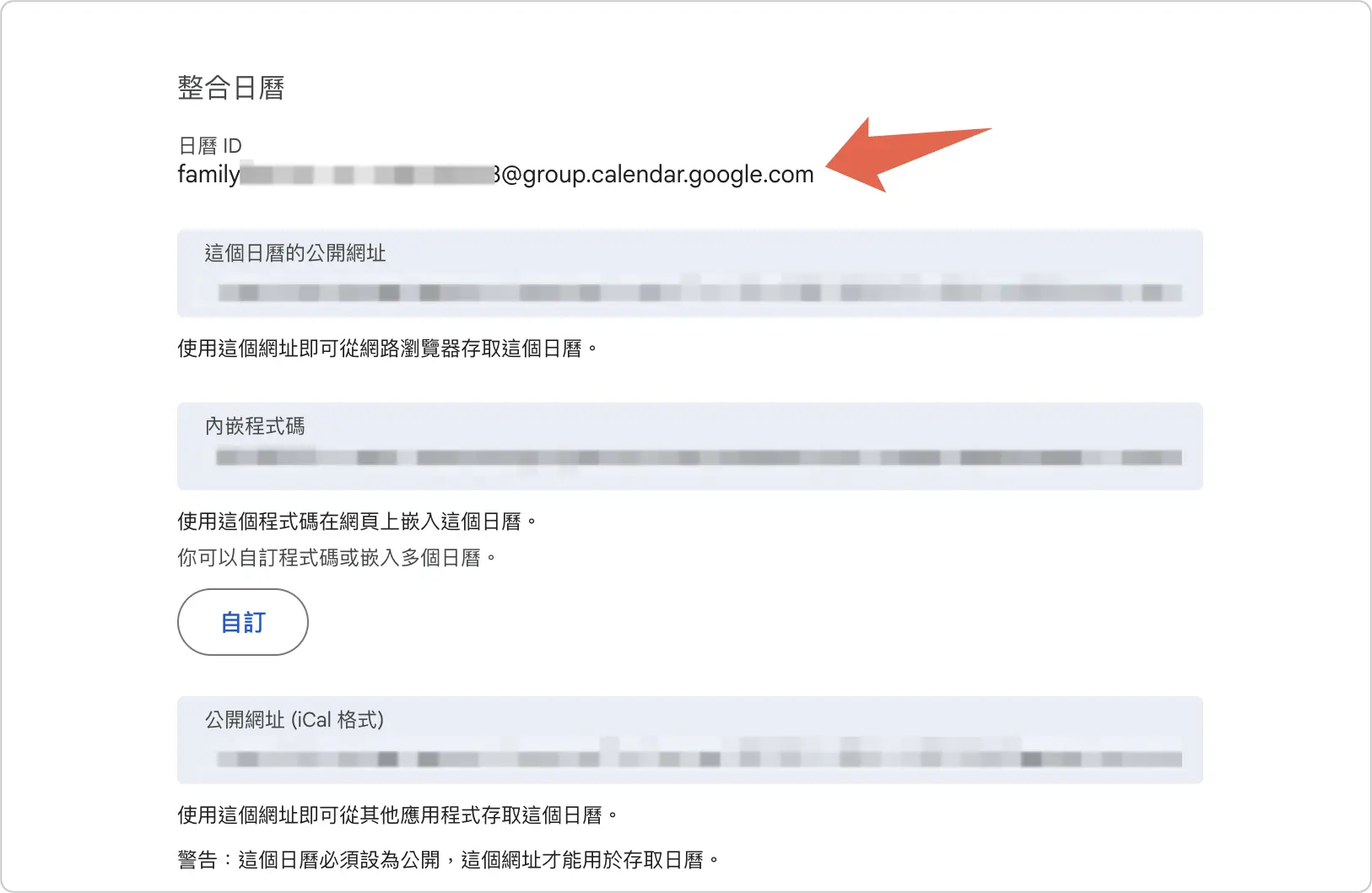
往下滑就可以找到這個日曆的 ID,結尾是 @group.calendar.google.com,複製起來等等用。
第 3 步:在對話中建立排程通知
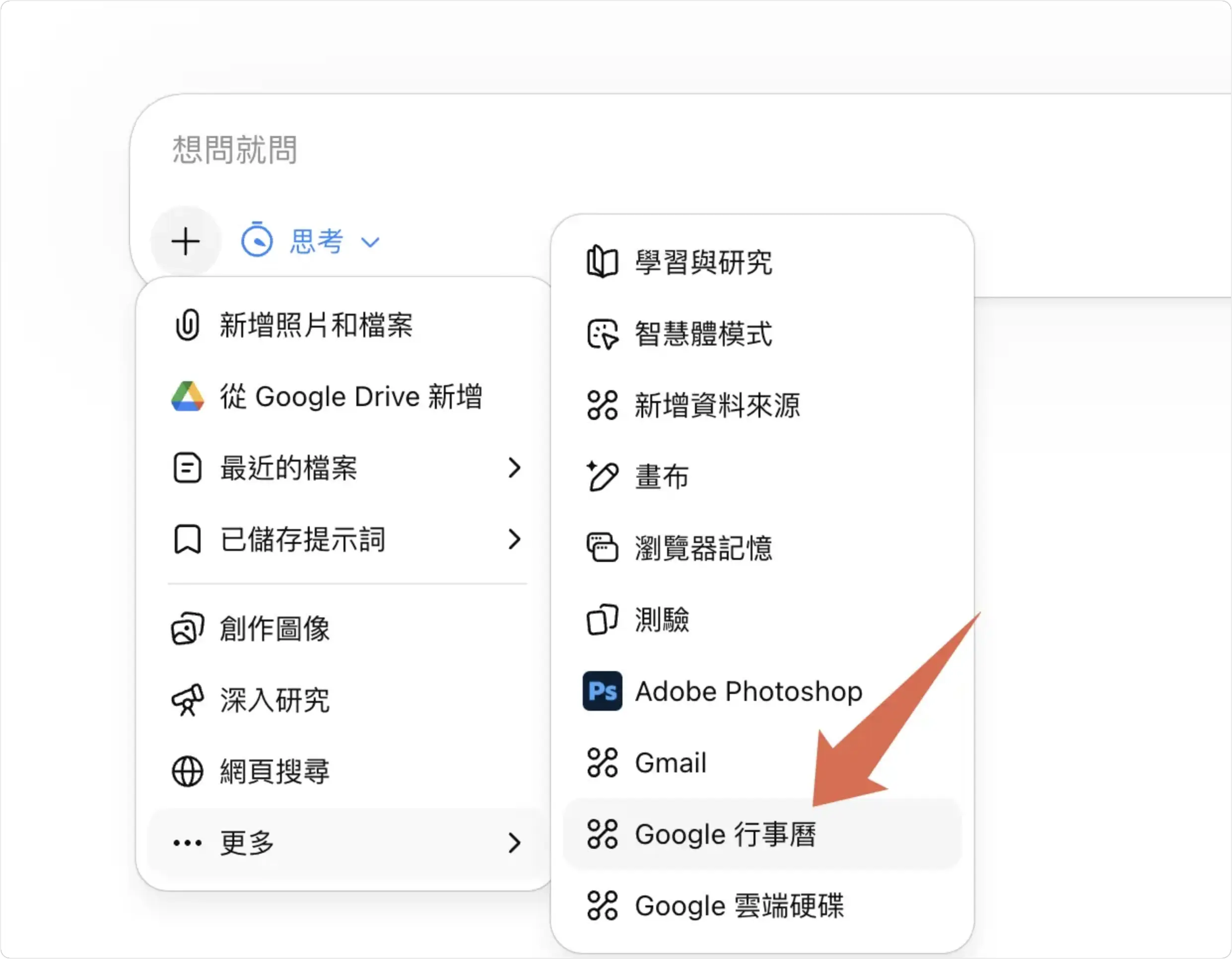
回到 ChatGPT 建立一個新的對話,下面的 + 號記得選擇「Google 行事曆」。
然後在對話框裡面先跟 ChatGPT 說要找的行事曆 ID 有哪些。
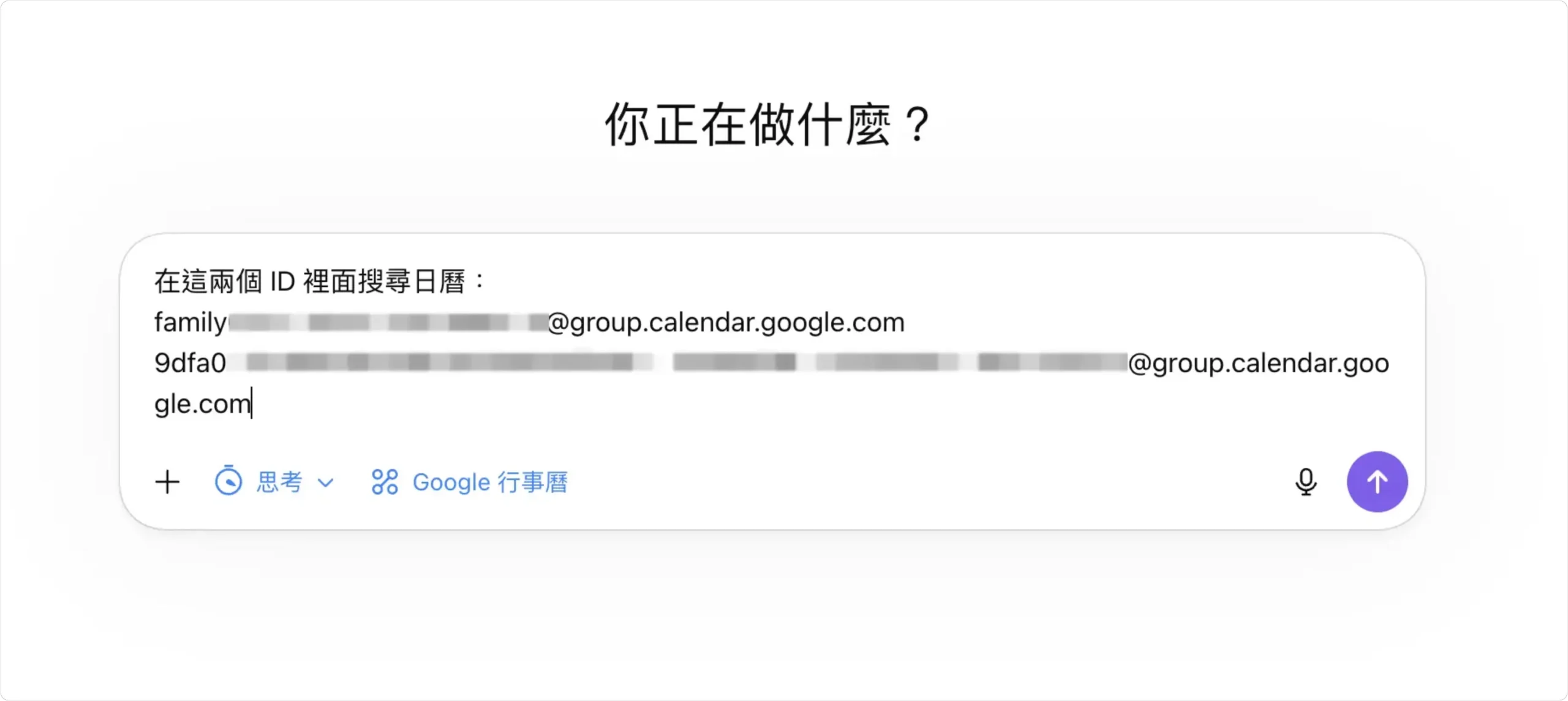
你可以先試著請他找出本週或是本月的行程,確定可以抓到資料以後,再輸入你要他在什麼時候幫你做什麼事。例如我可以下指令:
每天早上 10 點幫我摘要當天的排程。(當天早上提醒)
或
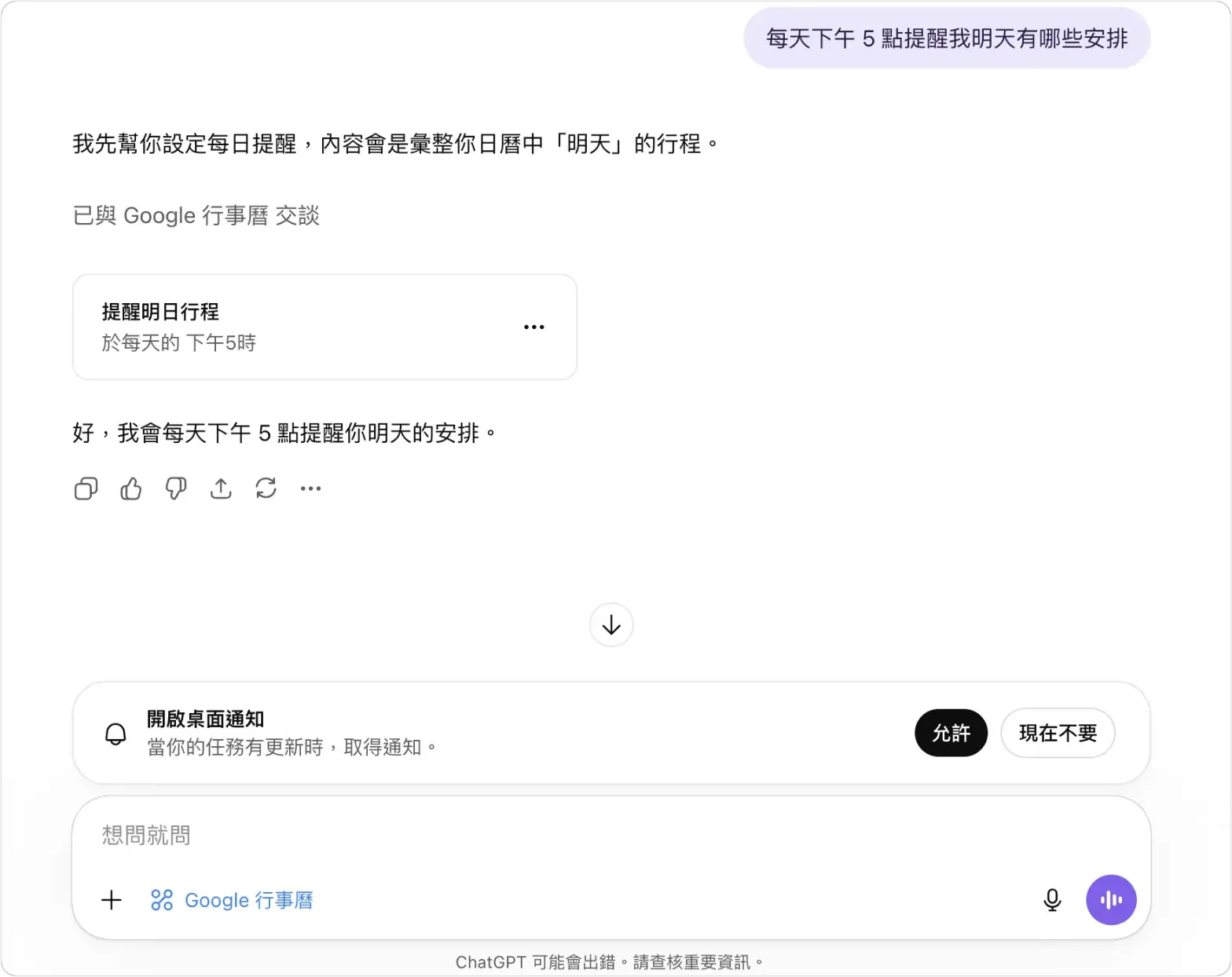
每天下午 5 點提醒我明天有哪些安排。(前一天下班前先提醒)
當你看到 ChatGPT 對話裡面出現像是下圖的這種框框,就表示定時排程已經設定好了。
除了可以設定「每天」的排程以外,也可以設定「每週」、「每月」、「每週一三五」…等等的頻率,其實蠻彈性的。時間也不一定只能設定一個,你甚至可以請他「早上 10 點和下午 5 點提醒」這樣也行。
然後你也可以下指令告訴他要呈現的方式。
例如:
-【時間】
– 項目名稱
(空一行)
-【時間】
– 項目名稱
這樣就會依照你的要求顯示內容。
如果你的行程裡面有地點資訊的話,你也可以一併請 ChatGPT 列出來,甚至請他評估該起身出門的時間。
排程時間到會跳通知或 Mail 提醒
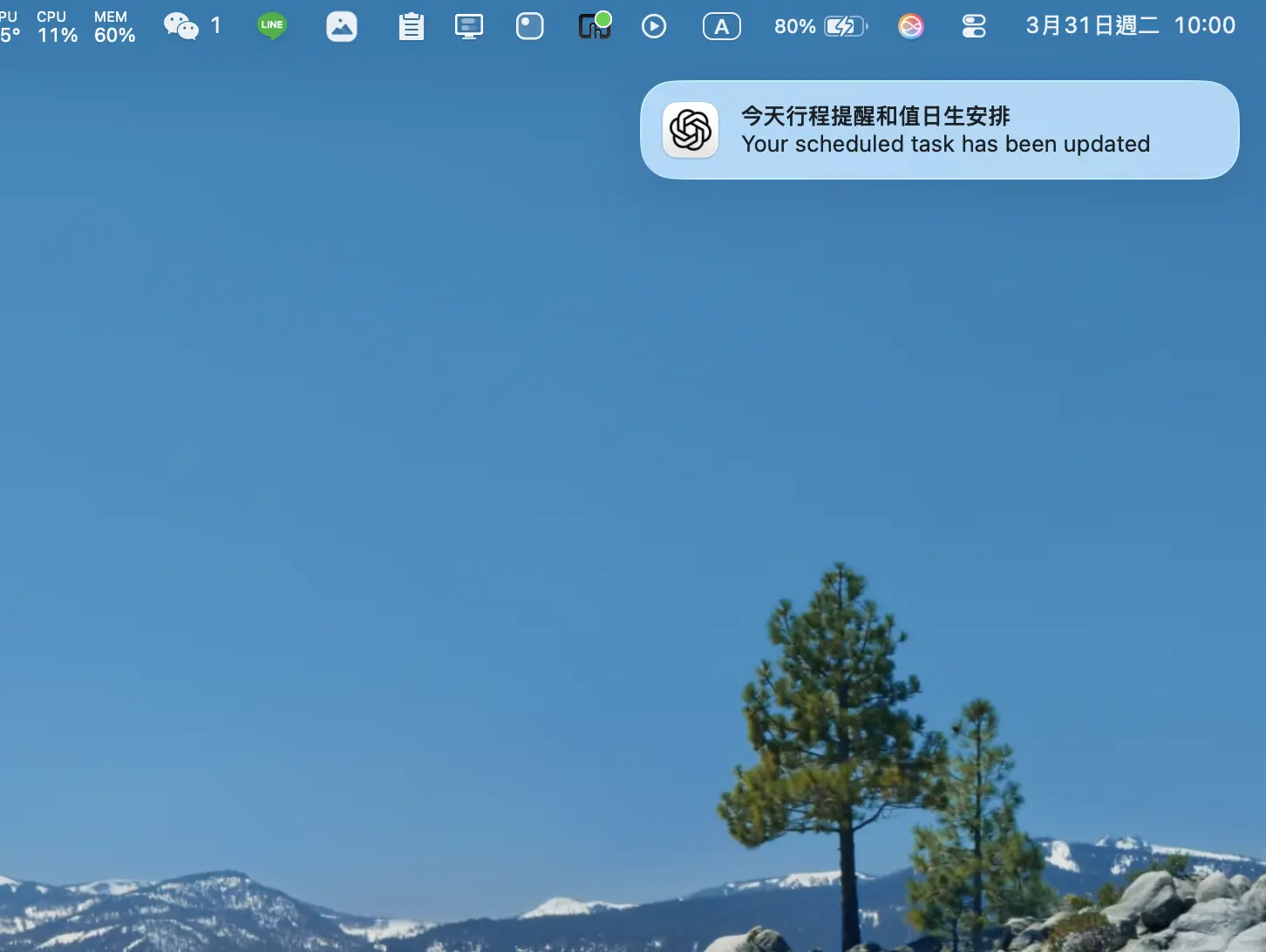
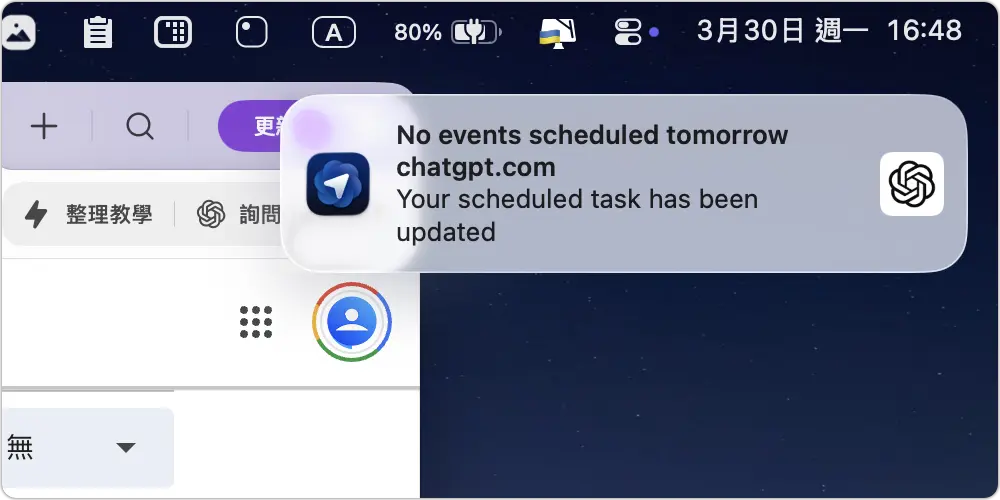
當排程設定的時間到的時候,如果你有安裝 ChatGPT App(無論是電腦版或手機版),只要你有開啟 ChatGPT 的通知權限,就會有通知跳出來提醒你要檢視內容。
點開就可以直接看到我們指定好的內容,相當方便。
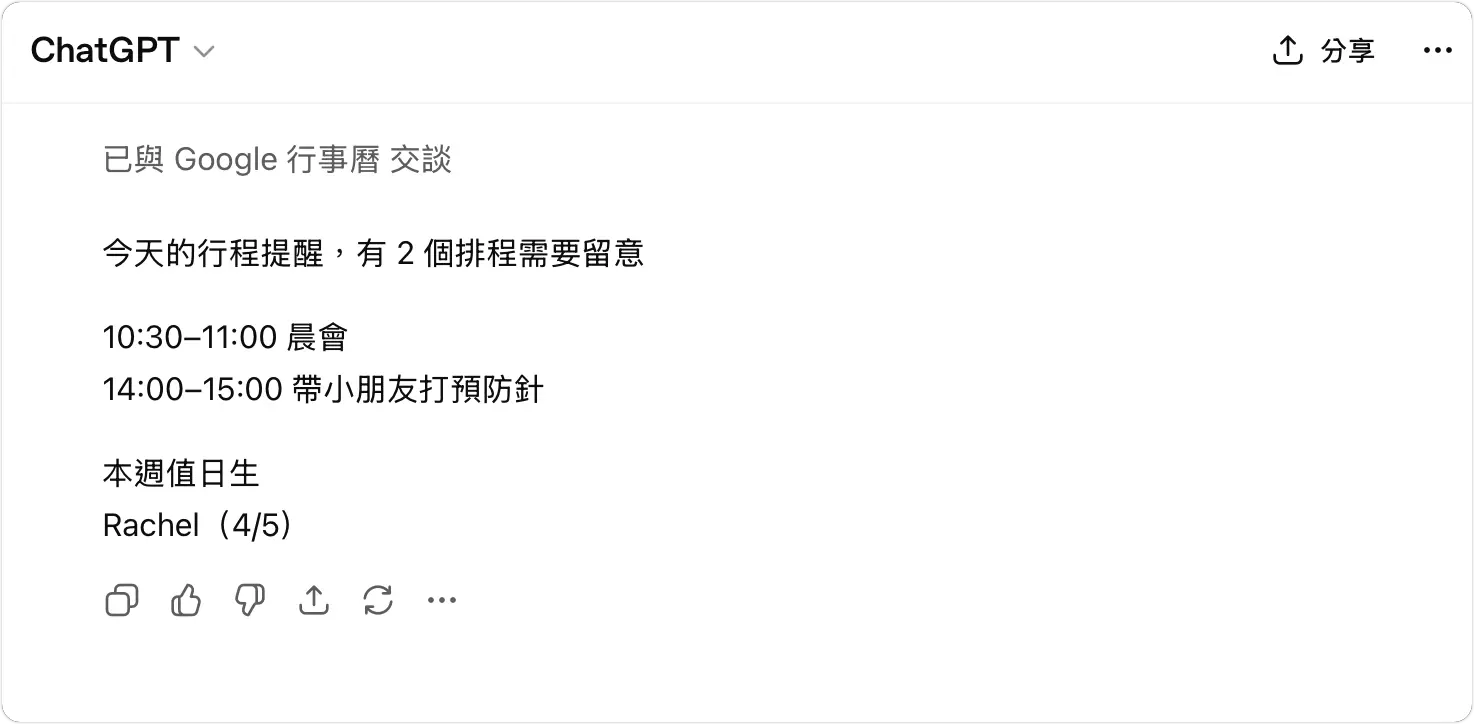
如果沒有安裝 App 的話,當瀏覽器剛好有開啟 ChatGPT 網頁版的時候,也可以透過瀏覽器的通知來知道
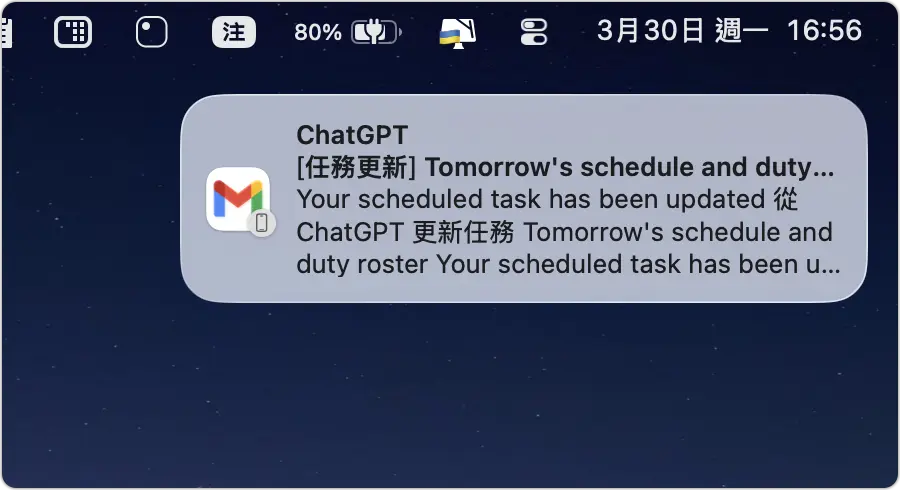
如果上述兩個都沒有的話,ChatGPT 也會把更新的通知透過 Email 發出,這也是一個可以接收通知的方法。
ChatGPT 行事曆摘要排程,適合拿來當每日助理
整體來看,這功能不算是要取代 Google Calendar 本身,而是把 ChatGPT 變成一個更主動的行程助理。你原本還是照樣用 Google 行事曆安排行程,但讓 ChatGPT 在每天早上自動幫你做一次整理、推播提醒,使用上會更直覺。尤其是工作與生活行程很多、日曆分很多本的人,只要前面設定好連接器、指定正確日曆 ID,再加上每日排程,之後幾乎就能自動化使用。
延伸閱讀》
讓 Gemini 定時自動完成指定任務!教你 Gemini「排程」指令技巧
iPhone 通知摘要排程使用技巧:彙整不重要的通知統一推送,幫你降低干擾、保持專注
用 ChatGPT 完成 Photoshop 基礎修圖! 濾鏡、模糊、調色一句話就能輕鬆搞定
iPhone 如何快速啟動 ChatGPT?這 3 招交給你,甚至不做任何設定也可以
iPhone 一鍵訂閱 2026 連假行事曆,輕鬆規劃全年出遊安排
如果想知道更多關於 Apple 的消息、教學、小技巧或是科技新知,一定要點擊以下任一 LOGO,追蹤我們的 Facebook 粉絲團、訂閱 IG、YouTube 以及 Telegram。