

相信大家在使用 iPhone 時,一定遇過這種尷尬情況,就是在 Safari 滑網頁看到活動條碼,或是朋友在 LINE 傳了一張 QR Code 圖片給你,但 QR Code 就在自己的手機螢幕上,到底該怎麼「自己掃自己」?難道還要特地借別人的手機來掃嗎?

其實完全不用!蘋果早就把這項實用的功能內建在 iOS 系統中了。今天這篇教學就來告訴大家,如何不求人、不用另外下載 App,一秒掃描網頁和相簿內的 QR Code。
網頁上的 QR Code 怎麼掃?一招「長按」就破解
當你在 Safari 或 Chrome 等瀏覽器中看文章、逛網頁,剛好看到一個需要掃描的 QR Code 時,千萬別傻傻地先截圖,直接這樣做。
用手指對著網頁上的 QR Code 圖片「長按」不放,系統會自動辨識這是一張條碼,並彈出選單。你只要點擊選單最上方的「打開」,或是直接點選下方的「行動條碼」再選擇打開,就能立刻跳轉過去。
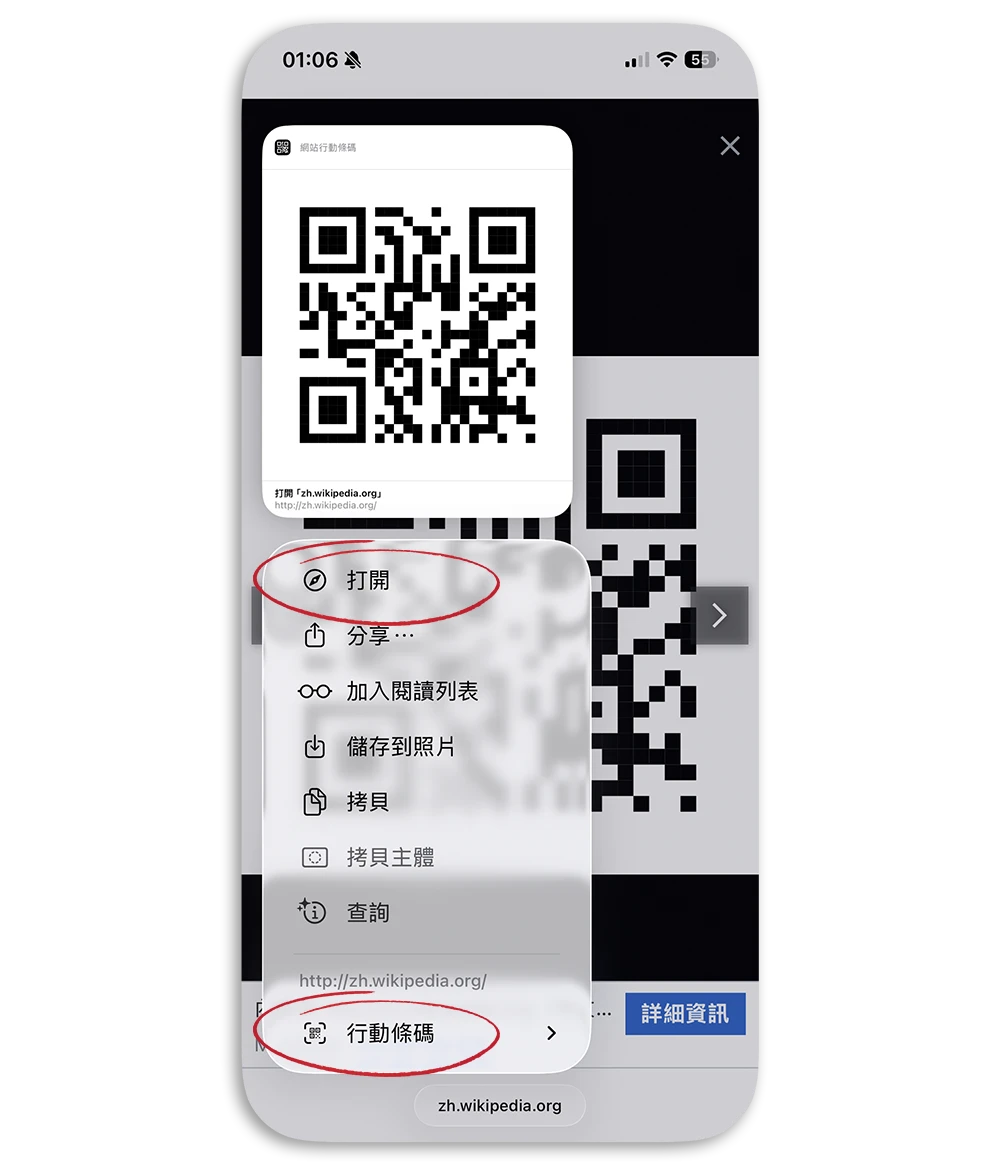
相簿裡的 QR Code 截圖怎麼掃?善用「原況文字」
如果是朋友傳給你的 QR Code,或是你已經截圖存到相簿裡的圖片,打開內建的「照片」App 一樣可以輕鬆搞定。
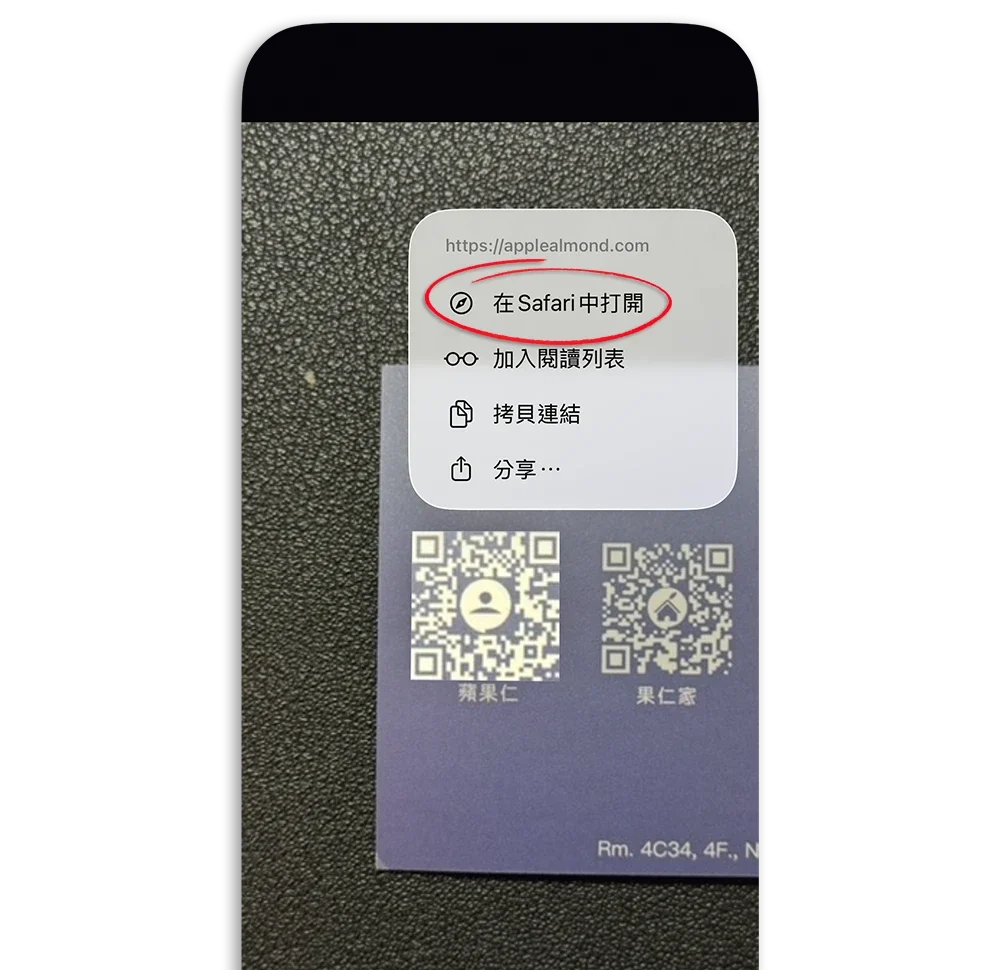
打開照片 App 後找到並點開那張帶有 QR Code 的圖片,跟網頁版一樣,直接用手指長按圖片中的 QR Code 範圍,系統就會跳出「在 Safari 中打開」的選項。
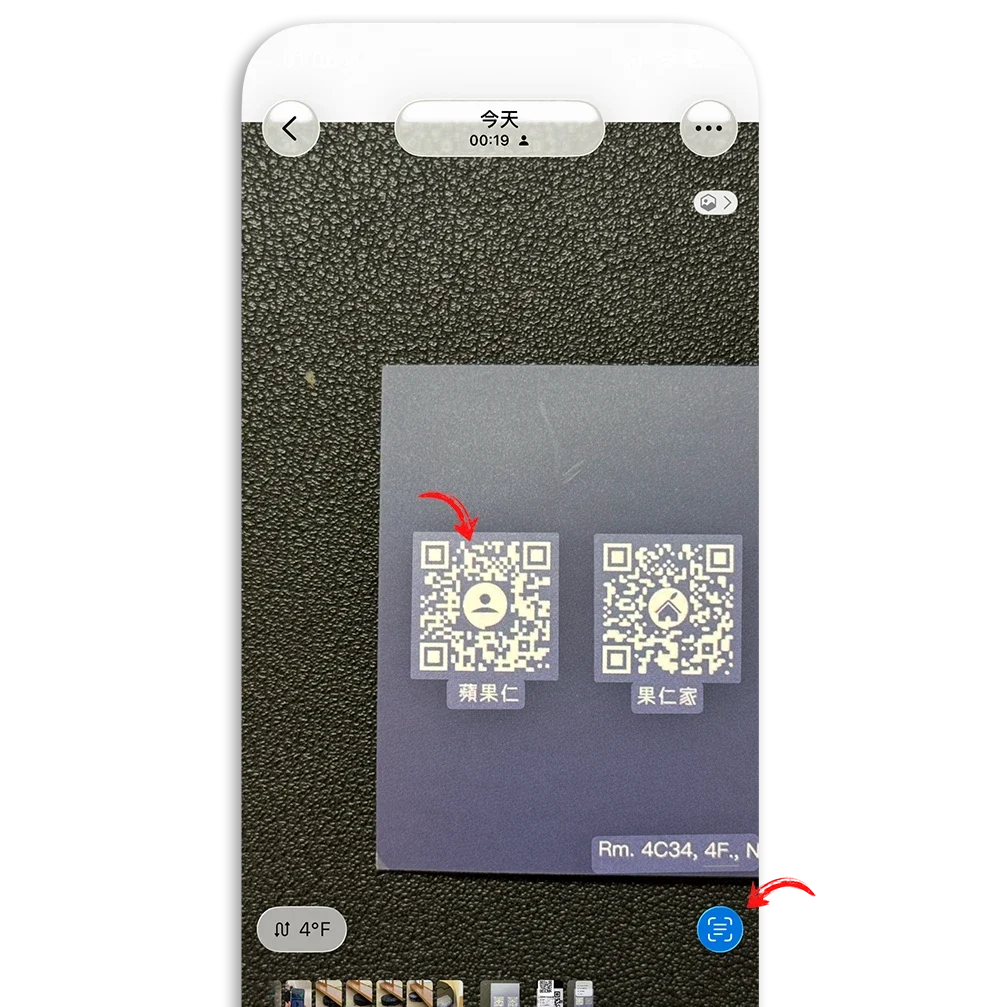
如果長按一直沒有反應,請點擊圖片右下角的「原況文字」圖示(一個帶有框線的文字符號)。點擊後系統會掃描整張圖片,此時 QR Code 會出現白色的背景,這時就可以點選並開啟 QR Code 選單。
同場加映:用大家最熟的 LINE 也能掃相簿 QR Code
長按主畫面的 LINE App 圖示,選擇「讀取行動條碼」;或是在 LINE 主頁、聊天室點擊上方的掃描圖示。

進入相機掃描畫面後,點擊右下角的「相簿」小圖示,並從相簿中選取那張你要掃描的 QR Code 截圖。

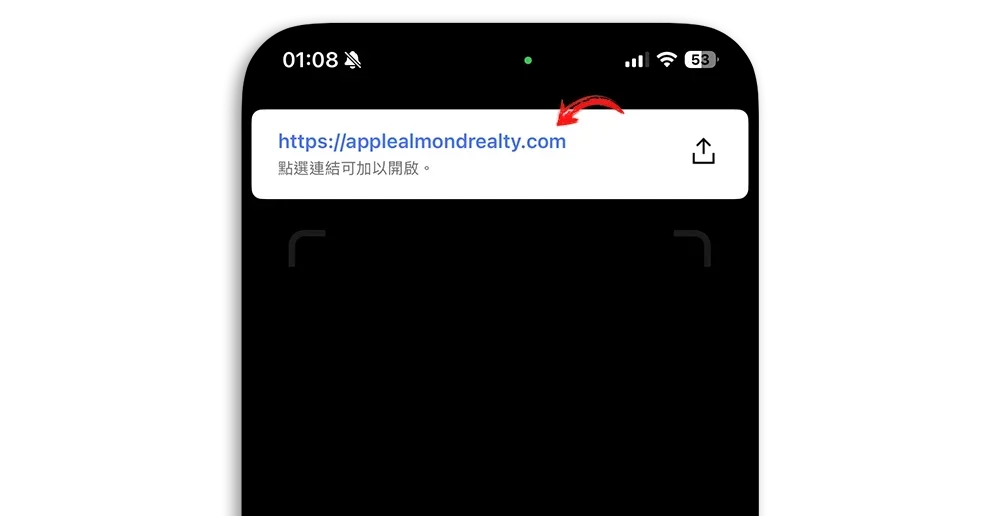
LINE 讀取完成後,會在畫面上方跳出專屬連結,點擊即可前往。
總結:iPhone 掃描網頁或照片 QR code 真的很簡單
總結來說,下次在 iPhone 網頁或是照片上看到條碼,不用再手忙腳亂找另一台裝置了,只要善用 iOS 內建的長按手勢與原況文字,就可以啟動 QR Code 的辨識功能,透過選單開啟 QR Code 的內容;或是透過 LINE 的內建掃碼器,選擇帶有 QR Code 條碼的圖片後,QR Code 的內容就會出現在畫面上方讓你進一步處理。
延伸閱讀》
QR Code 和一般條碼要如何正確打馬賽克?遮錯的話你個資和錢財就飛了
分享 Wi-Fi 密碼最安全小技巧:生成 QR Code 直接掃一下就連得上
iPhone 如何掃描、開啟自己手機裡的 QR Code?完整教學分享
如果想知道更多關於 Apple 的消息、教學、小技巧或是科技新知,一定要點擊以下任一 LOGO,追蹤我們的 Facebook 粉絲團、訂閱 IG、YouTube 以及 Telegram。





