2026 年報稅季即將開始,許多人會選擇使用自然人憑證進行線上所得稅報稅,不必臨櫃排隊,也能在家透過電腦完成所得查詢、扣除額確認、稅額試算與繳稅申報流程。
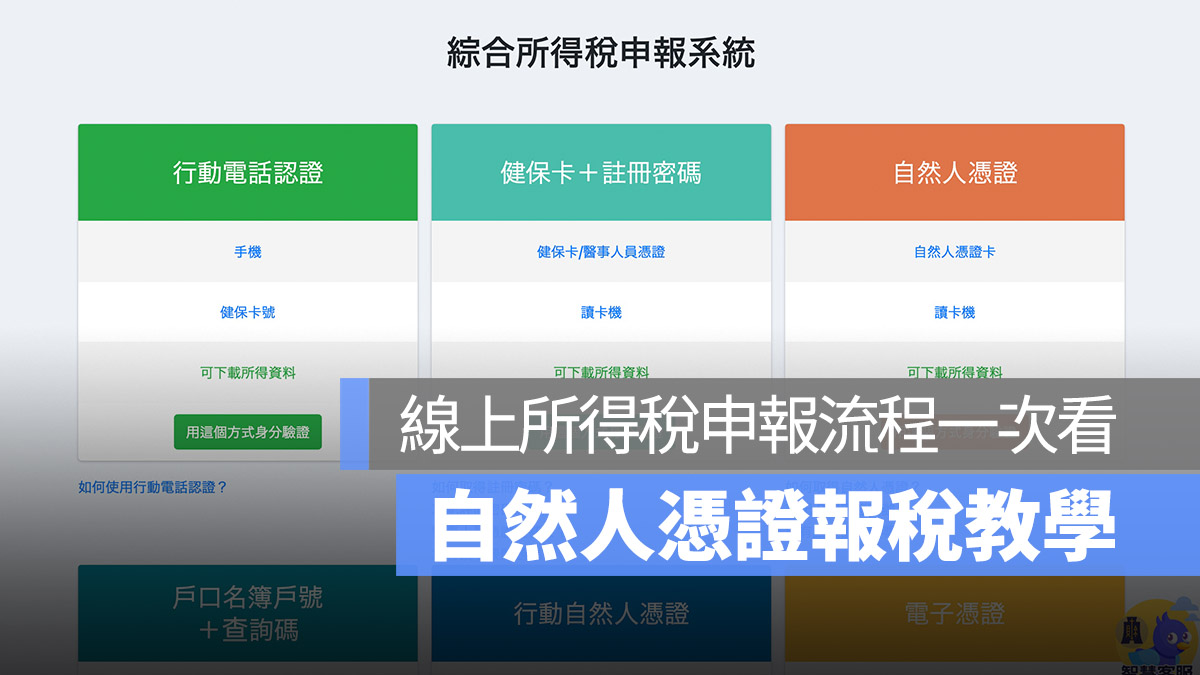
如果你是第一次使用自然人憑證報稅,可能會不確定要準備哪些工具、讀卡機怎麼使用、報稅系統要從哪裡進入,以及線上申報和 Windows 離線版軟體有什麼不同。
本文將整理 2026 自然人憑證報稅教學,帶你一步步了解線上所得稅申報流程,包含自然人憑證登入、所得資料下載、扣除額檢查、稅額試算、申報上傳與繳退稅方式,幫助你快速完成 114 年度綜合所得稅申報。
- 線上版報稅的連結由此去:點這裡
🌟 生活好康分享社團創立囉~掌握最新資訊趕快來加入【果仁生活誌FB社團】🌟
本篇內容
2026 線上報稅驗證方式有 6 種
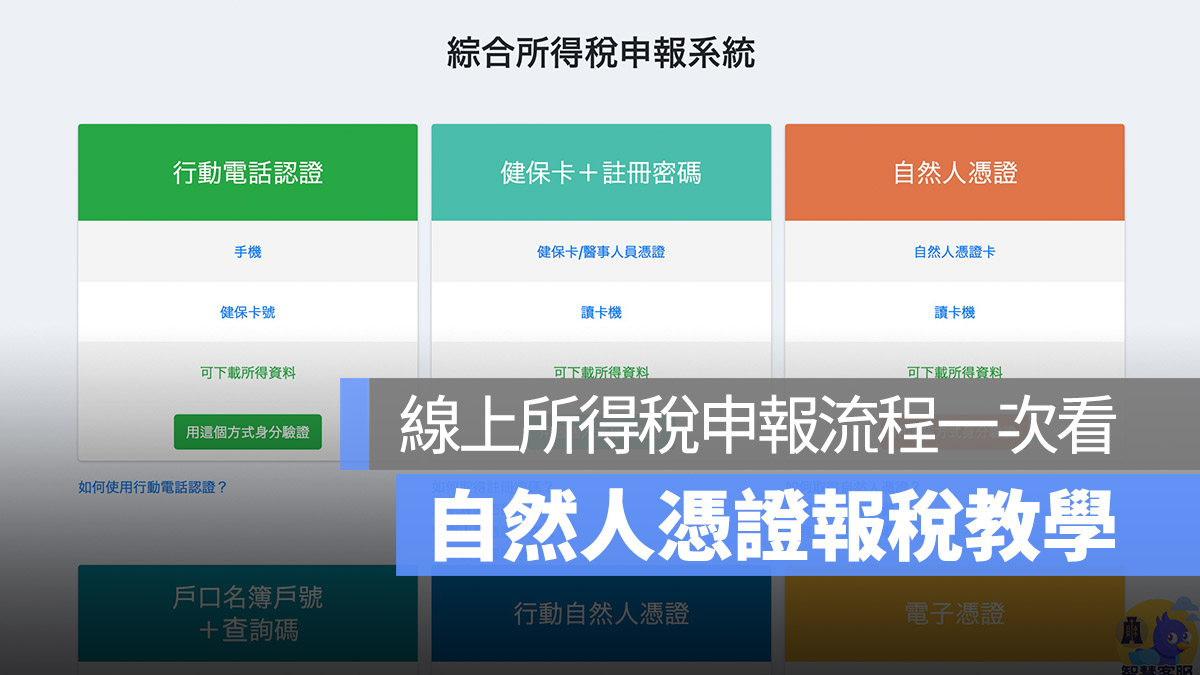
線上版報稅可以使用 6 種方式進行驗證:包含行動電話認證、健保卡 + 註冊密碼、自然人憑證、戶口名簿戶號 + 查詢碼、行動自然人憑證、電子憑證。
我們今天要針對自然人憑證報稅進行教學說明。
延伸閱讀:2026 綜合所得稅 5/1 開始申報!4/28 起可查所得與扣除額資料,3 種查詢方式一次看
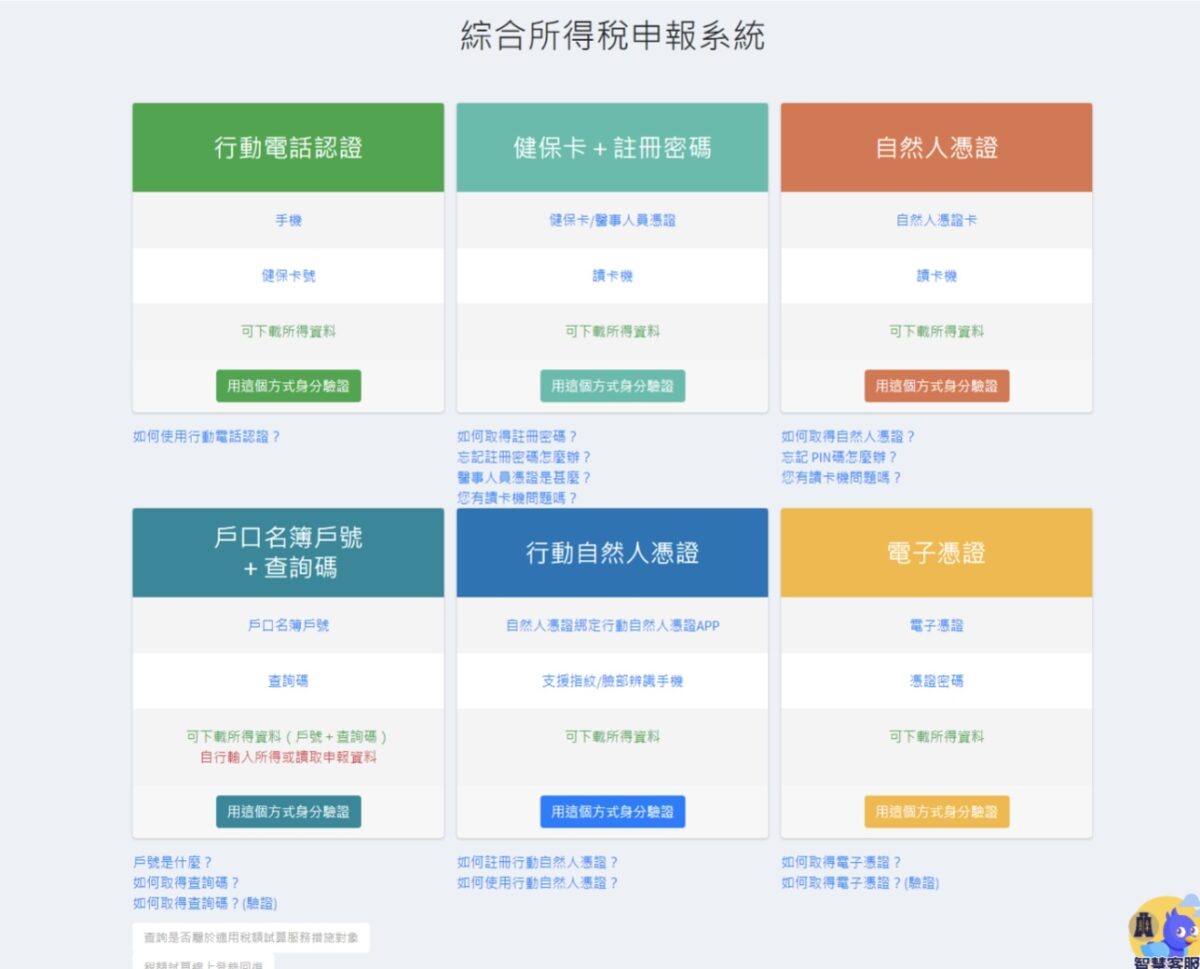
自然人憑證報稅教學:Web 線上版
一、登入方式
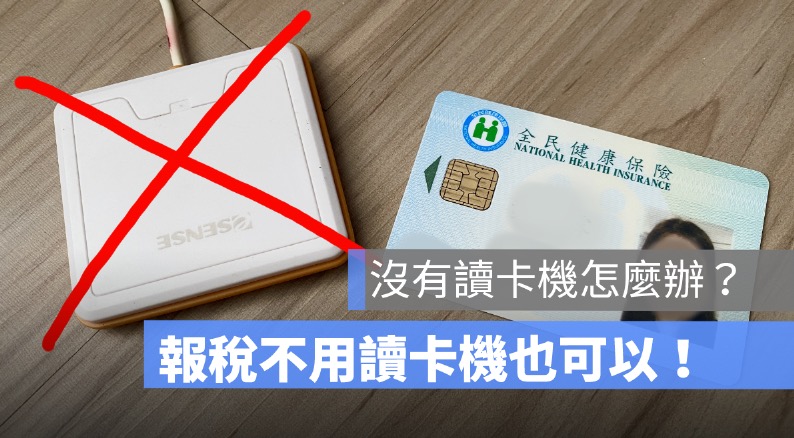
接著,先確認電腦上的瀏覽器是否支援線上報稅系統,例如 Safari、Chrome 等瀏覽器都建議更新到最新版。同時,也要準備好讀卡機,才能讀取自然人憑證並完成身分驗證。
如果不確定自己的電腦環境能不能使用線上報稅,也不用擔心。只要進入 Web 線上版報稅系統,選擇「自然人憑證」驗證方式,系統就會自動檢查你的作業系統、瀏覽器與自然人憑證元件是否符合需求。
以實際操作來說,系統會顯示各項檢查結果。如果作業系統與瀏覽器都通過,但沒有接上讀卡機,或尚未安裝自然人憑證元件,就可能會出現「請下載、安裝自然人憑證元件」的提示。
等所有檢查項目都通過後,就可以繼續使用自然人憑證登入,開始進行線上所得稅申報。
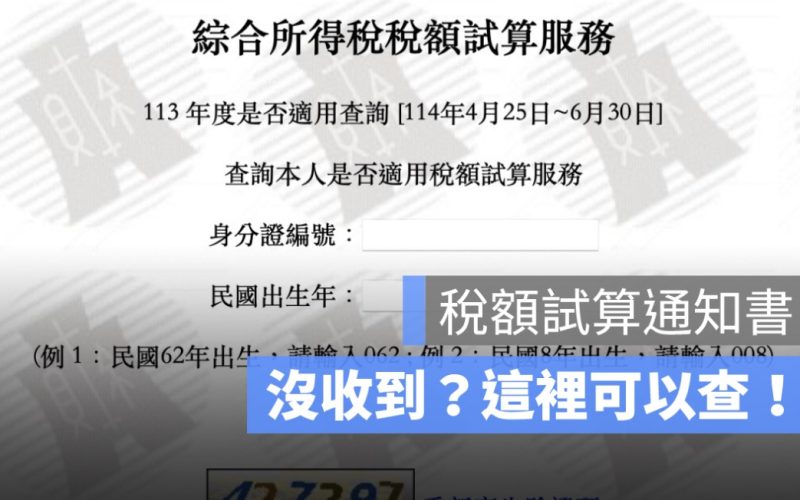
延伸閱讀:所得稅試算通知書何時會寄出?沒收到稅額通知書、遺失怎麼辦
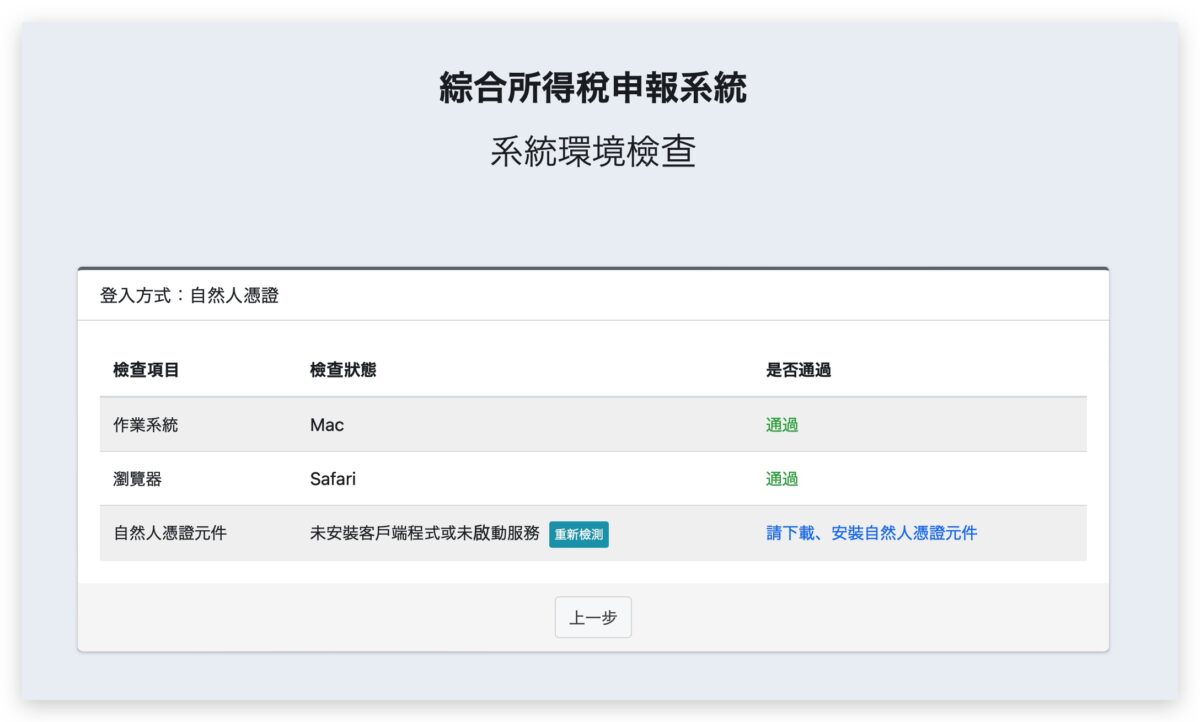
如果通過認證,將會出現以下畫面:
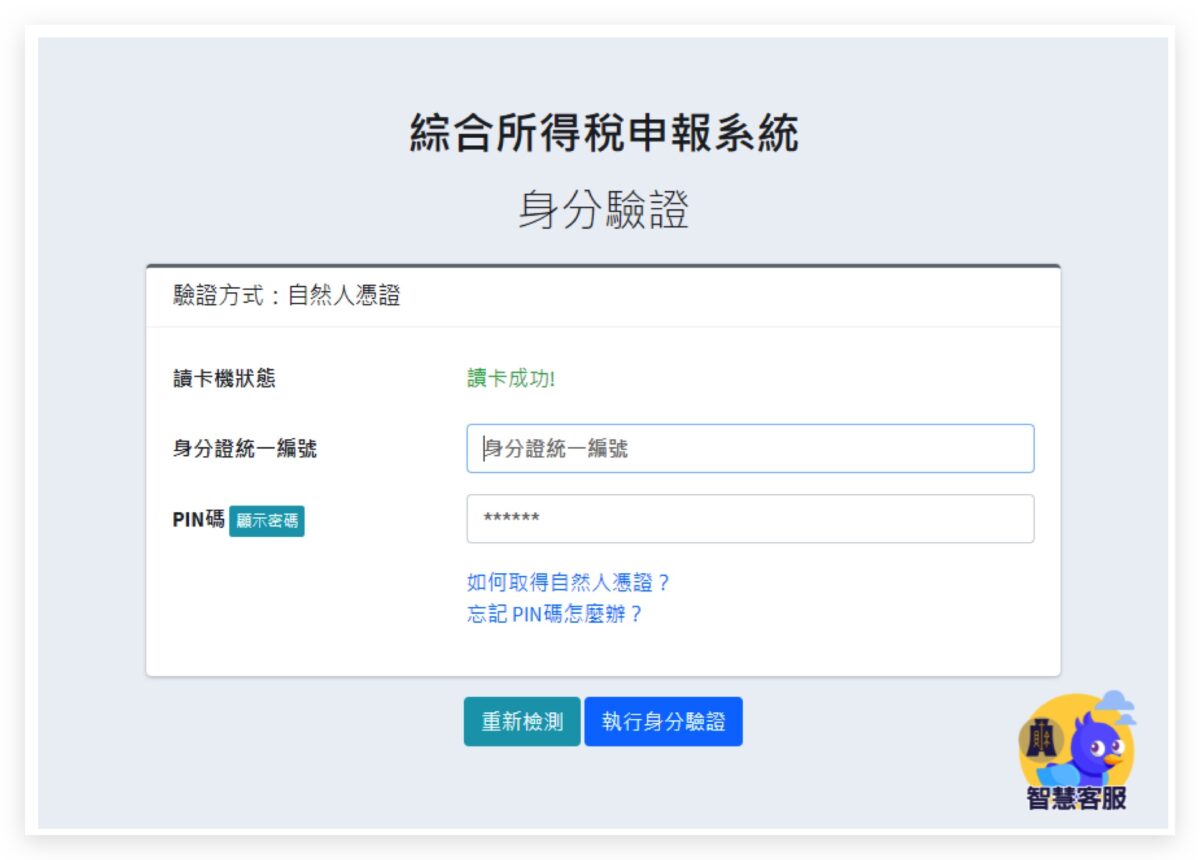
驗證成功後就會進入線上版報稅系統的首頁了:
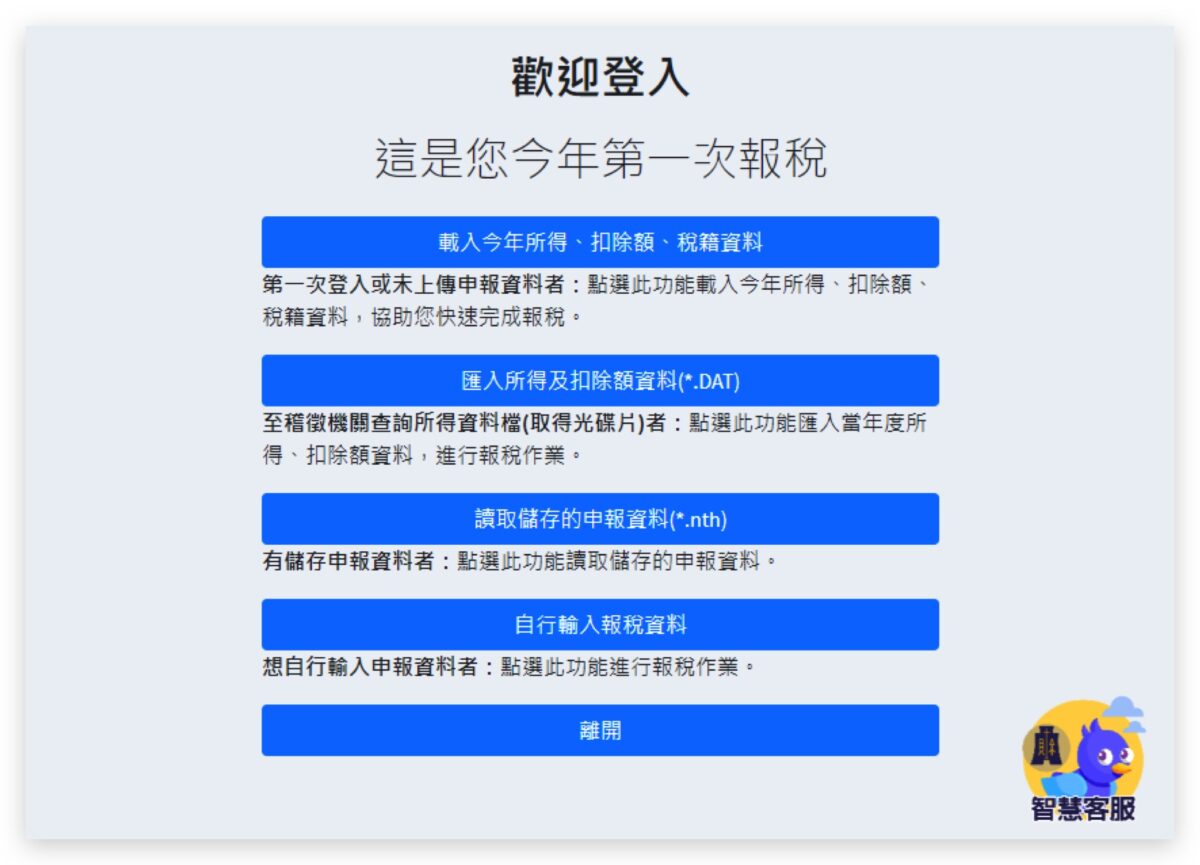
選第一項「載入今年所得、扣除額、稅籍資料」,下載成功後,會出現下載稅籍所得資料說明,按[確認]鈕,出現申報戶成員(本人、配偶、扶養親屬)、戶籍地、所得及扣除額資料。接著就是填寫基本資料了。
二、填寫基本資料
以下是基本資料畫面的示意圖。填好本人基本資料後,如果沒有扶養親屬可直接前往步驟二填寫個人所得。
延伸閱讀:2026 報稅扶養親屬條件整理:誰可以報?資格判斷與規定一次看
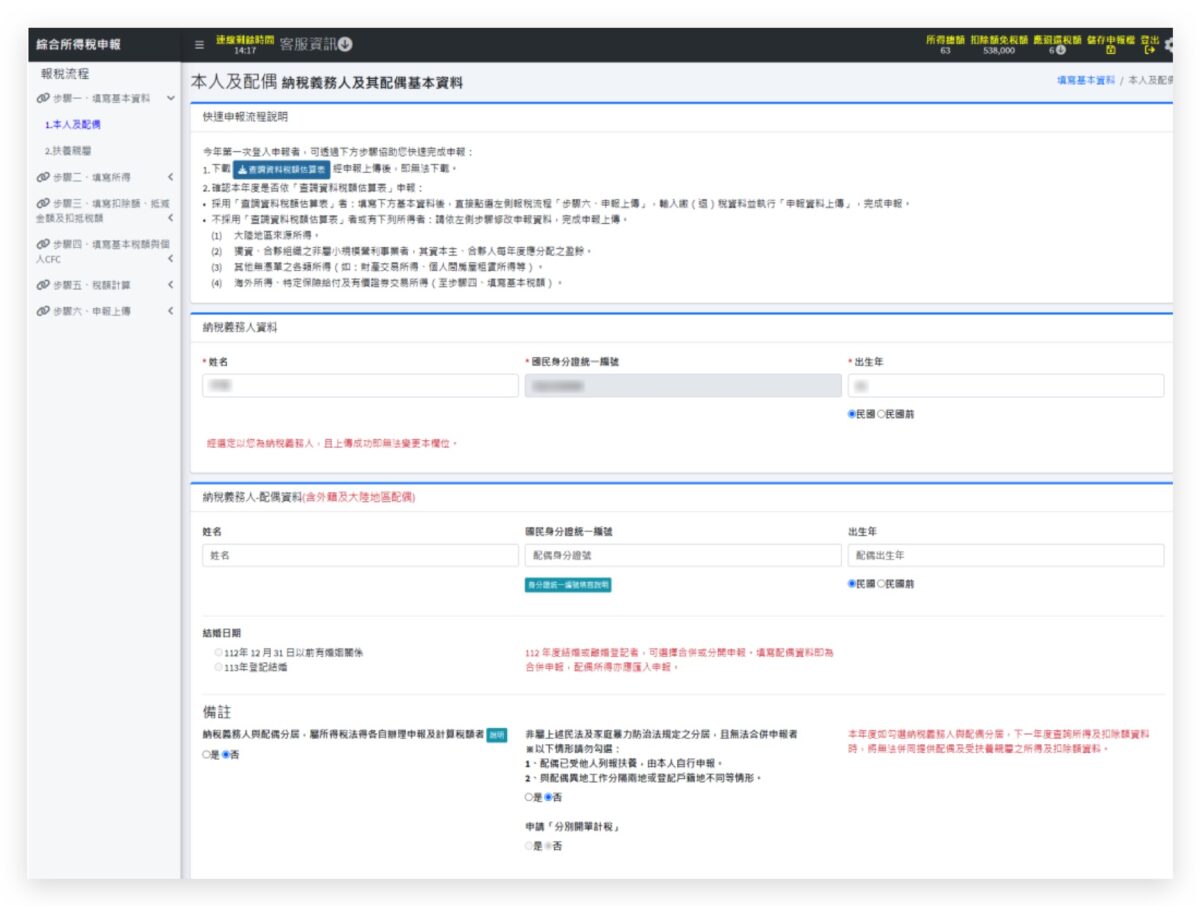
▲ 本人基本資料填寫示意圖
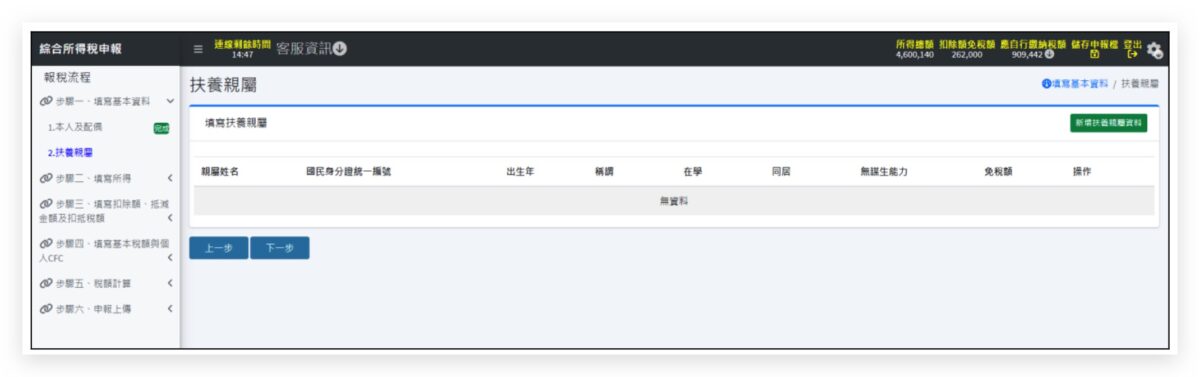
▲ 扶養親屬資料填寫示意圖
三、填寫所得
這裡要特別留意,系統雖然會自動帶入所得資料,但若納稅人自己發現有缺少時務必手動更新,以免發生逃漏稅的狀況!
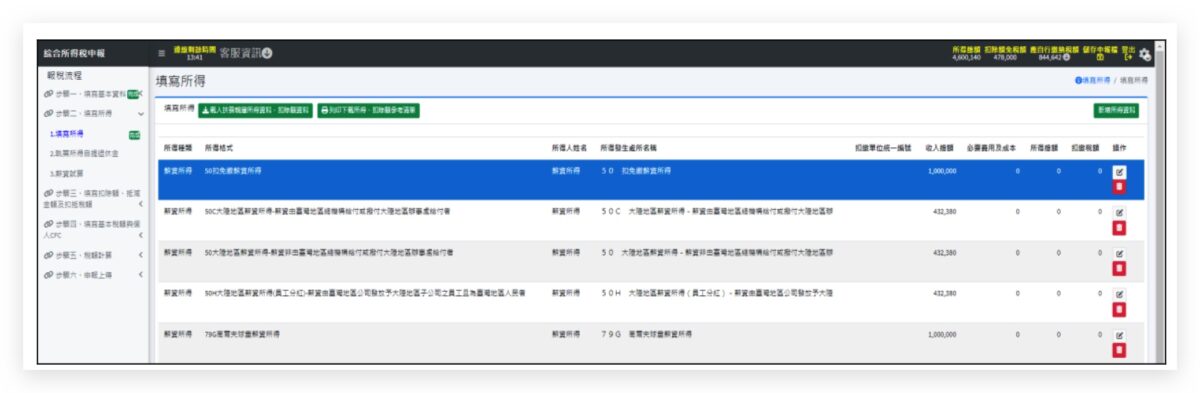
▲ 所得填寫示意圖
這邊如果有自行提繳退休金的話,接著要輸入所得年度提繳之退休金,同一人之提繳之退休金額,請合計一筆申報。沒有自行提繳退休金,則略過此頁面。
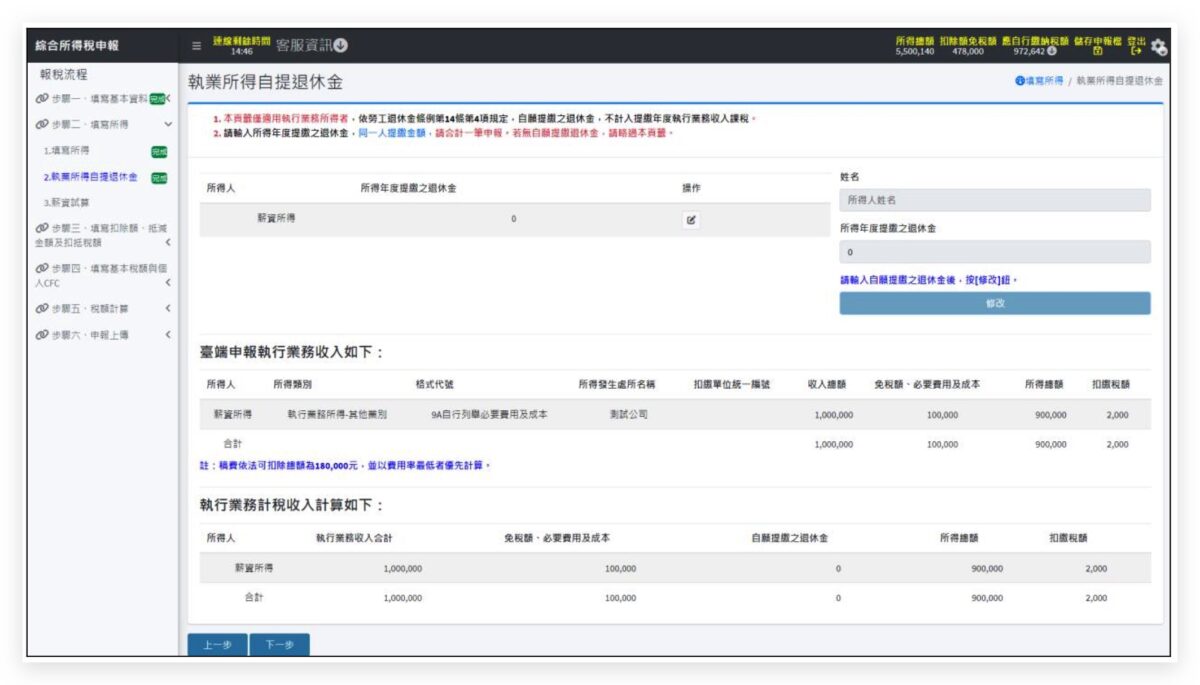
▲ 自提退休金填寫頁面示意圖
四、填寫扣除額
如果有填寫一般扣除額,系統會自動幫您算出一般扣除額及薪資所得特別扣除額,若您有儲蓄所得,系統亦會自動帶出儲蓄投資特別扣除額。
你可以選擇最有利的來報稅。
延伸閱讀:2026 房租抵稅怎麼報?房屋租金特別扣除額 18 萬元、申報條件與房東罰則一次看
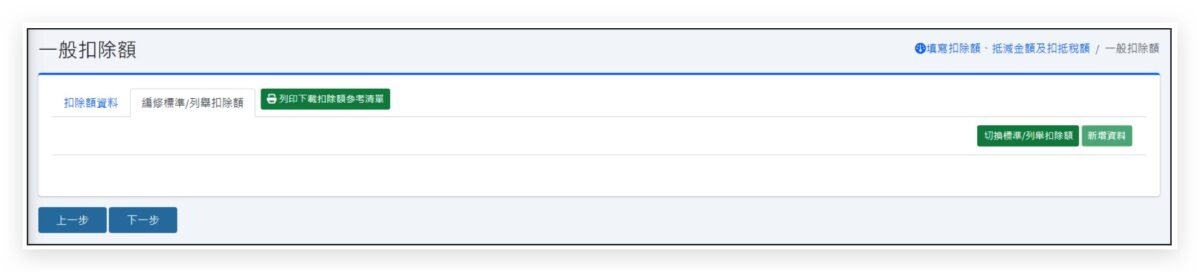
▲ 填寫扣除額頁面示意圖
五、確認資料是否正確
請依序檢查特別扣除額、重購房屋利息、大陸所得扣抵、基本稅額等相關資料是否正確無誤。如果確認所有資料都正確,則可以直接進行下一步。如果發現有錯誤,請記得手動修正輸入資料。
六、系統計算稅額、選擇繳費方式
所有資料都填寫完成並確認無誤後,系統會自動計算稅額。確認無誤後點選下一步,按照網頁選項選擇繳/退稅方式、繳稅/退稅帳戶或信用卡資料。
七、申報資料上傳
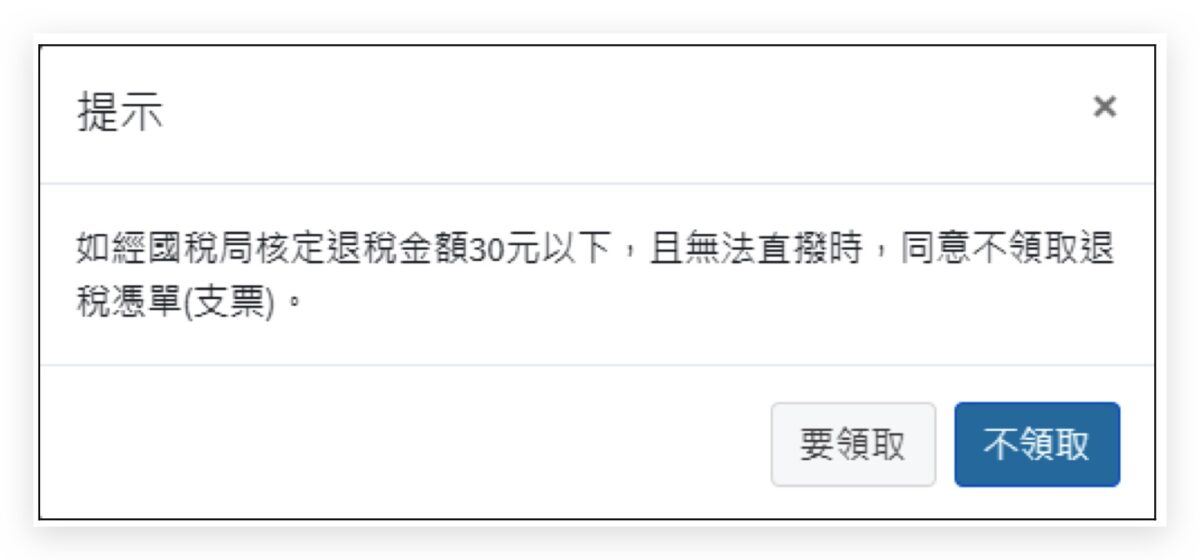
相關資料填寫完成,按[申報資料上傳]鈕,若使用金融機構帳號進行繳退稅,系統會先出現輸入存款人及帳號確認畫面,資料檢核成功後,才可上傳。若未勾選【如經國稅局核定退稅金額 30 元以下,且直撥不成功時,同意不領取退稅憑單(支票)】,系統將再次提示,以協助確認是否不領取 30 元以下之退稅支票。
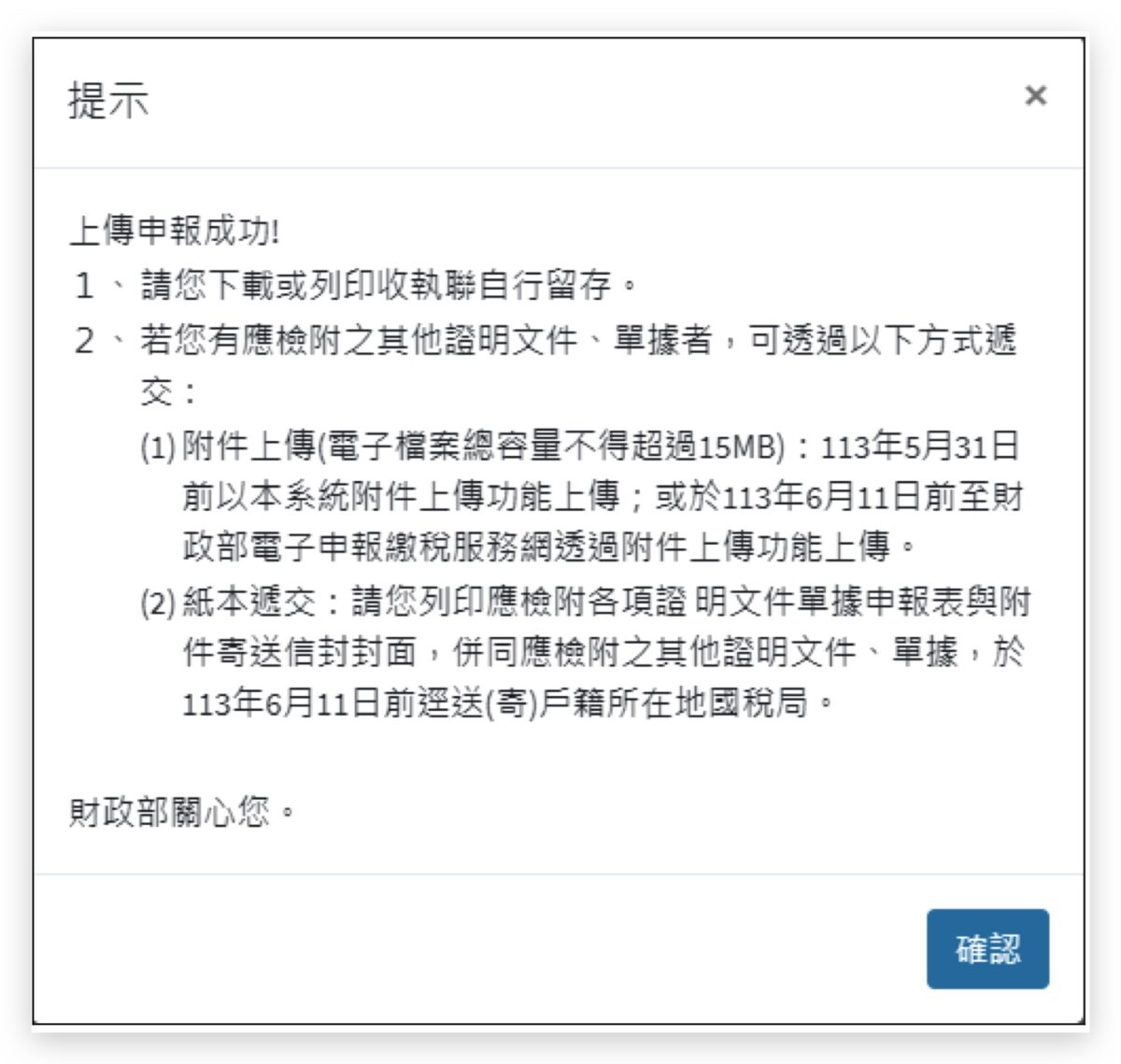
▲ 上傳申報成功示意圖
八、列印收執聯
整個上傳申報作業成功後,系統才會出現[列印]按鈕,供使用者列印收執聯、附件寄送信函封面、應檢送各項文件單據申報表;若不需檢附任何證明文件,僅出現列印收執選項,可選擇單面及雙面列印,或產生 PDF 自行保存。
收執聯請記得要保存 7 年,以便日後查考。
到這裡申報繳稅的流程就完成了。
自然人憑證報稅教學:線上所得稅申報流程一次看:總結
每年的報稅季節到來,許多人會利用自然人憑證來進行線上報稅。如果你尚未使用過自然人憑證進行報稅,這邊幫你總結線上申報的流程。
首先,你需要先申請自然人憑證,並確保你的電腦瀏覽器已更新至支援線上報稅的版本。進入線上報稅系統後,選擇使用自然人憑證進行身份驗證,系統會自動檢測你的電腦環境是否符合要求。
在報稅系統中,首先選擇「載入今年所得、扣除額、稅籍資料」。在資料載入後,系統會顯示你的所得及扣除額資料,你需要填寫基本資料、扣除額和所得。請特別注意檢查所得資料的完整性,並手動更新不正確的部分。
確認所有資料正確無誤後,系統將自動計算你的應繳稅額。接著選擇繳稅方式,完成所有資料的填寫並上傳。成功後,你可以列印收執聯,或存下收執聯的 PDF 檔以供未來查考。建議保存收執聯 7 年。
- 線上版報稅的連結由此去:點這裡
更多報稅相關》
- 稅額試算通知書是什麼?今年會收到嗎?沒收到怎麼辦? 2026 綜所稅申報一次看懂
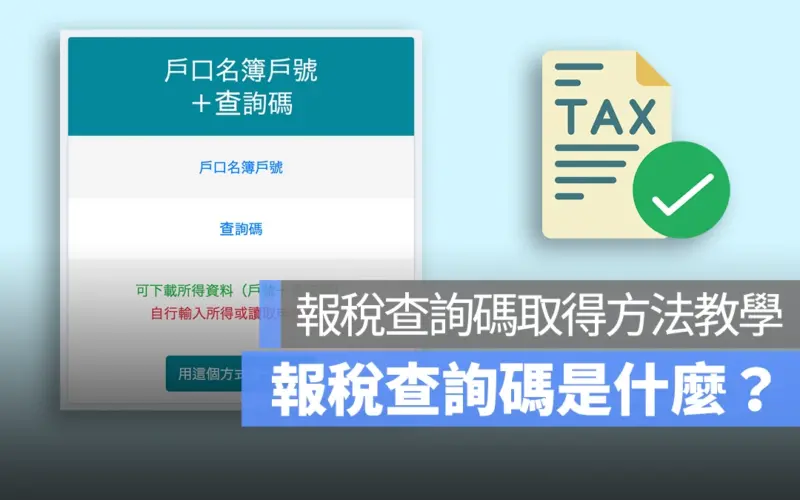
- 報稅查詢碼是什麼?如何取得?4 種取得方式、使用方法一次看懂(2026 年)
- 2026 報稅怎麼報?114 年度綜合所得稅申報資格、扶養親屬條件、免稅門檻與試算公式介紹
- 2026 房貸利息抵稅懶人包:申報條件、扣除上限、應備文件、網路申報步驟一次看
- 2026 房租抵稅怎麼報?房屋租金特別扣除額 18 萬元、申報條件與房東罰則一次看
- 2026 報稅扶養親屬條件整理:誰可以報?資格判斷與規定一次看
延伸閱讀》









如果想知道更多關於 Apple 的消息、教學、小技巧或是科技新知,一定要點擊以下任一 LOGO,追蹤我們的 Facebook 粉絲團、訂閱 IG、YouTube 以及 Telegram。