WWDC 2026 已在今日(6/9)凌晨落幕,蘋果也隨之發布各平台系統的開發者 Beta 版(Developer Beta );本篇文章來幫大家重新複習一次 iOS 27 Beta 更新方式與注意事項,只要簡單 4 步驟,即可搶先 iOS 27 體驗新功能與細節變化。
iOS 27 Beta 更新重點與注意事項
iOS 27 Beta 更新步驟,主要可以分成四點:
- 先透過電腦備份目前的手機資料,以防後悔才能夠「降級恢復」。
- 將 Apple ID 註冊成為蘋果開發者帳號(Apple Developer)。
- 接收 iOS 27 Beta 更新檔案。
- 完成更新,開始體驗新功能。
開始之前也請務必瞭解,iOS 27 Beta 屬於測試版本,並非正式版系統,因此穩定度與相容性都還在調整階段;更新後可能會遇到手機發熱、耗電增加、系統卡頓、效能下降、App 閃退,甚至部分功能無法正常運作等情況,請自行斟酌是否要更新 iOS 27 Beta。
不建議為了一時的跟風嚐鮮而更新,也不要使用主力設備來更新 iOS 27 Beta;除非你知道如何排除故障問題、知道如何降級版本、或是有備用機可用,否則請一律等到 iOS 27 正式版推出再更新。
想確認網銀、證券、行動支付等金融 App 在 iOS 27 Beta 上是否能順利使用,可參考這篇文章:
|
延伸閱讀》 |
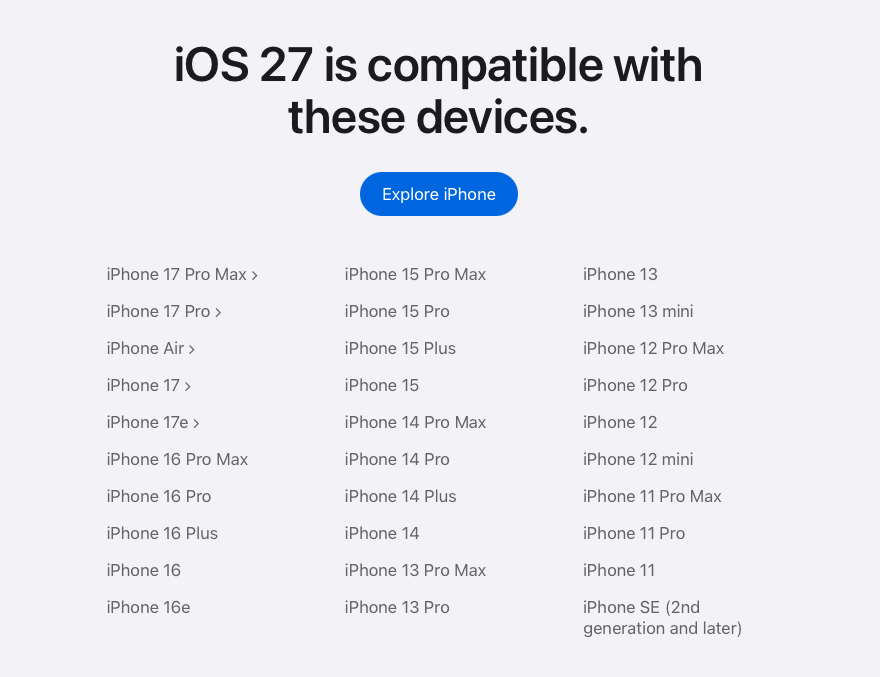
iOS 27 Beta 支援機型
- iPhone 17e
- iPhone 17
- iPhone Air
- iPhone 17 Pro
- iPhone 17 Pro Max
- iPhone 16e
- iPhone 16
- iPhone 16 Plus
- iPhone 16 Pro
- iPhone 16 Pro Max
- iPhone 15
- iPhone 15 Plus
- iPhone 15 Pro
- iPhone 15 Pro Max
- iPhone 14
- iPhone 14 Plus
- iPhone 14 Pro
- iPhone 14 Pro Max
- iPhone 13 mini
- iPhone 13
- iPhone 13 Pro
- iPhone 13 Pro Max
- iPhone 12 mini
- iPhone 12
- iPhone 12 Pro
- iPhone 12 Pro Max
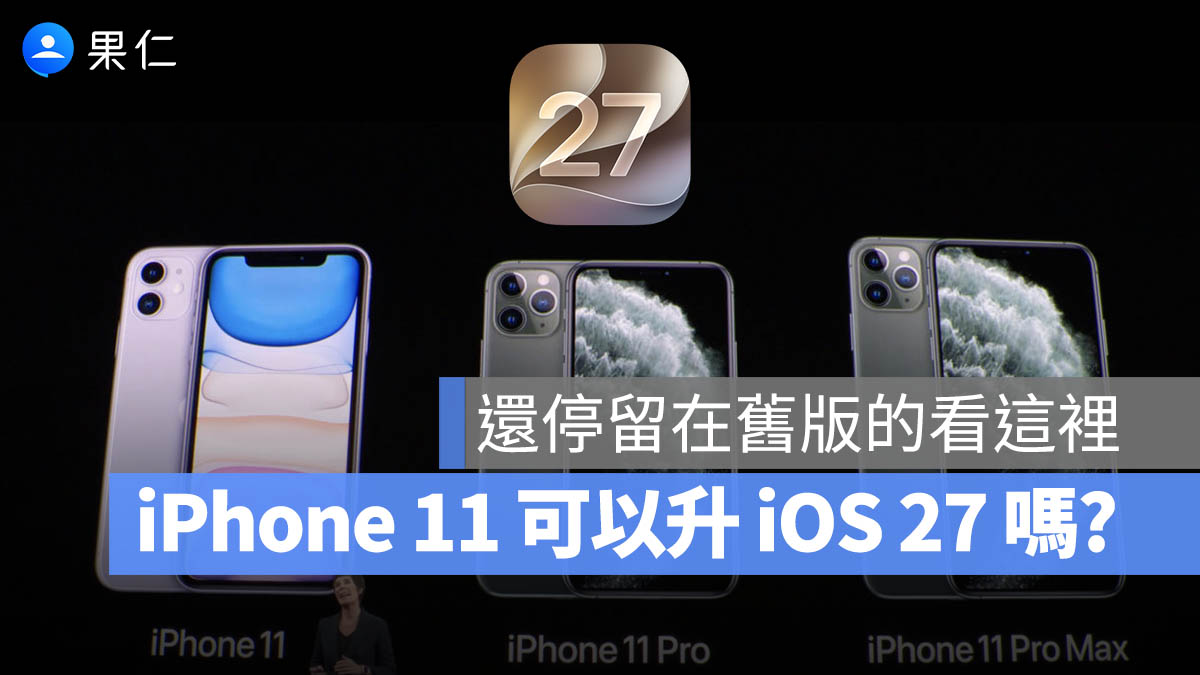
- iPhone 11
- iPhone 11 Pro
- iPhone 11 Pro Max
- iPhone SE 2
- iPhone SE 3
|
延伸閱讀》 |
也請注意,iOS 27 的部分新功能也有機型限制,像是 Apple Intelligence 仍只有 iPhone 15 Pro 以上才能用,較舊的 iPhone 即便升級到 iOS 27 Beta,也無法重點 AI 功能。
因此如果你使用的是較舊的 iPhone,更新 iOS 27 Beta 前更需要審慎評估;畢竟測試版系統本身可能帶來耗電、發熱或相容性問題,而部分最受關注的新功能又無法使用,對日常體驗的提升相對有限;若沒有測試需求,建議等待正式版推出後再視情況升級會比較合適。
iOS 27 Beta 更新教學
1. 透過電腦備份目前 iPhone 資料
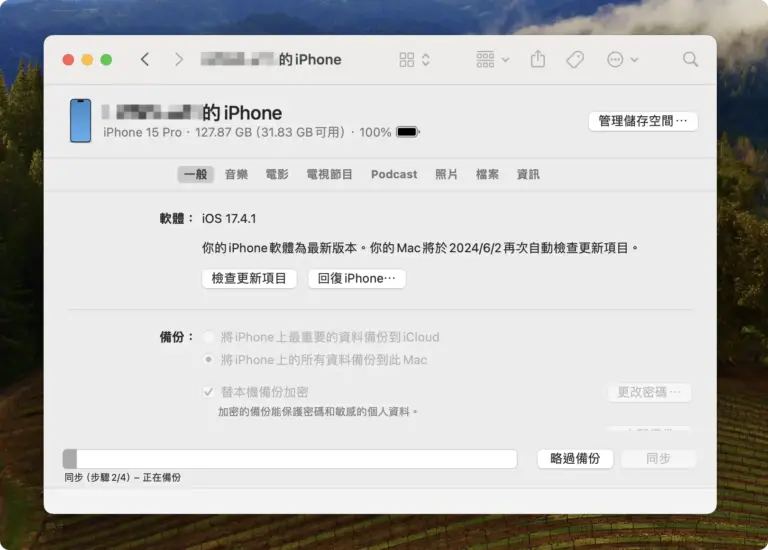
在安裝 iOS 27 Beta 前,建議先透過電腦備份目前 iPhone 的資料,日後需要降級還原資料時就能派上用場;不要在升級 iOS 27 Beta 後才備份,因為 iPhone 備份檔案無法向下相容,iOS 27 的備份資料不能用在 iOS 26 系統中。
備份方式,大家應該也非常熟悉了;使用傳輸線將 iPhone 連接至 Mac 或 Windows 電腦,接著開啟 Finder(macOS Catalina 以上)或 iTunes(Windows 與舊版 macOS),在側邊欄選擇你的 iPhone,勾選「將 iPhone 上所有資料備份到此 Mac/電腦」,再按「立即備份」。
2. 將 Apple ID 註冊成開發者帳號
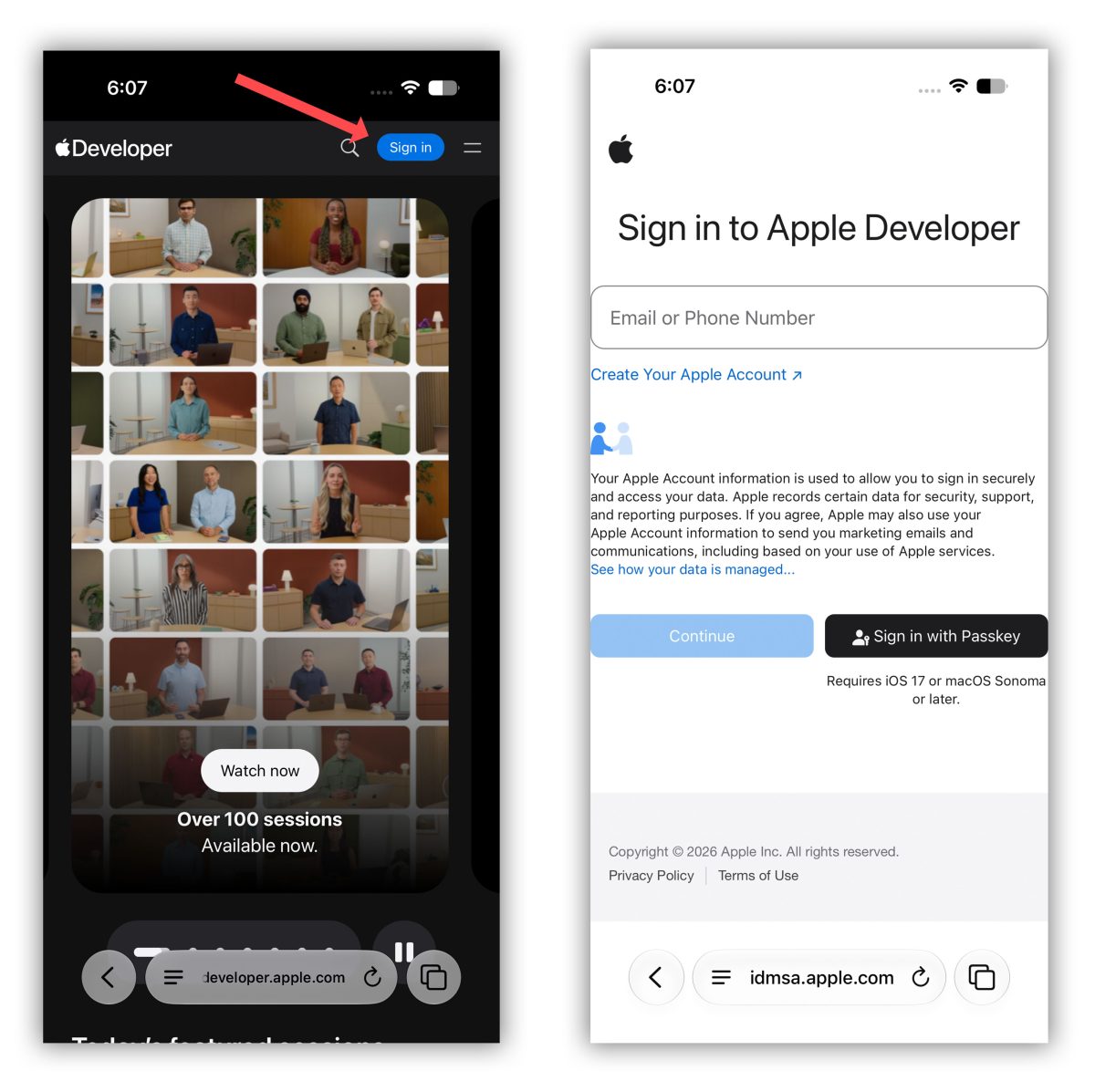
透過 Safari 進入蘋果開發者網頁,點擊右上角「Sign in」、並使用你的 Apple ID 進行登入;若你之前已經用 Apple ID 註冊過蘋果開發者帳號,登入後會直接回到網站首頁。
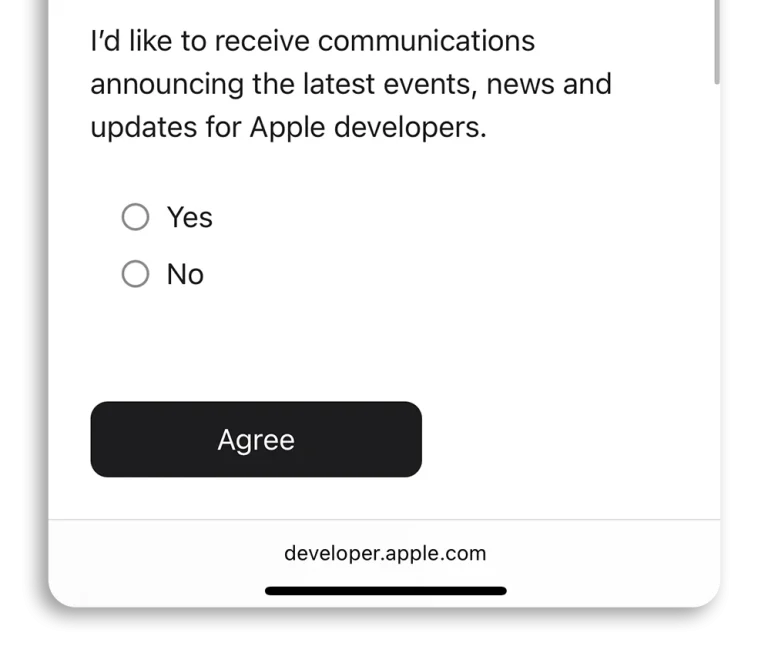
如果你是第一次註冊蘋果開發者帳號,登入後會看到相關的使用條款,直接拉到最下面選擇「Agree」就 ok 了。
3. 到設定取得 iOS 27 Beta 更新
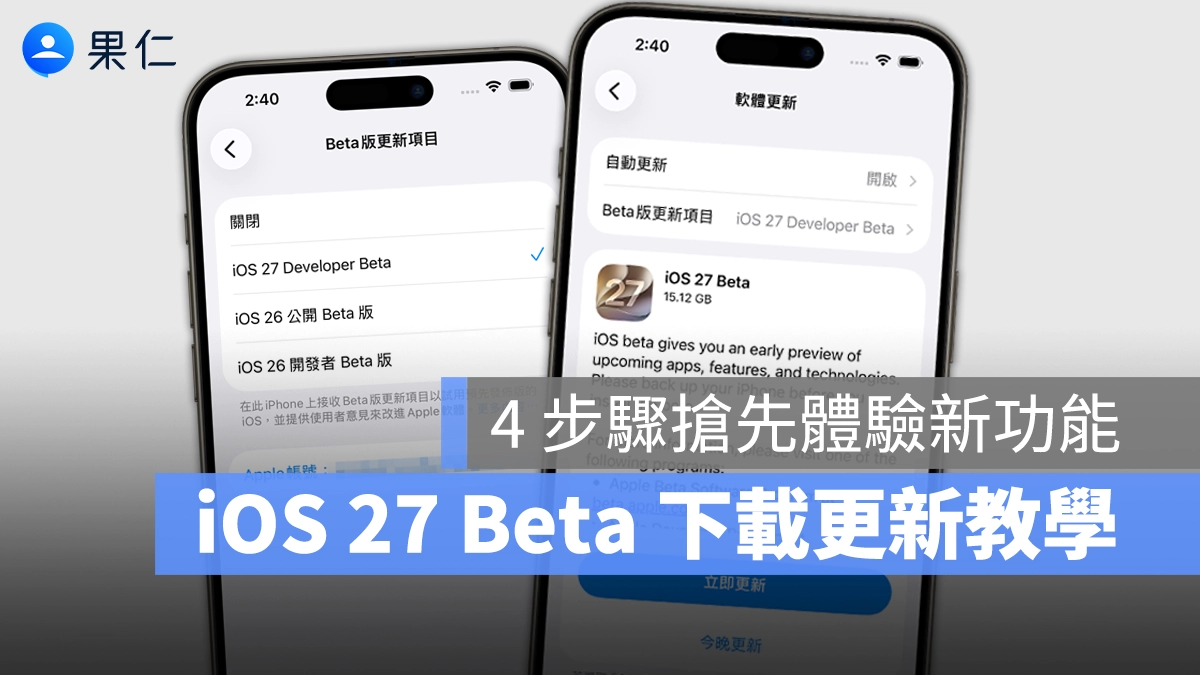
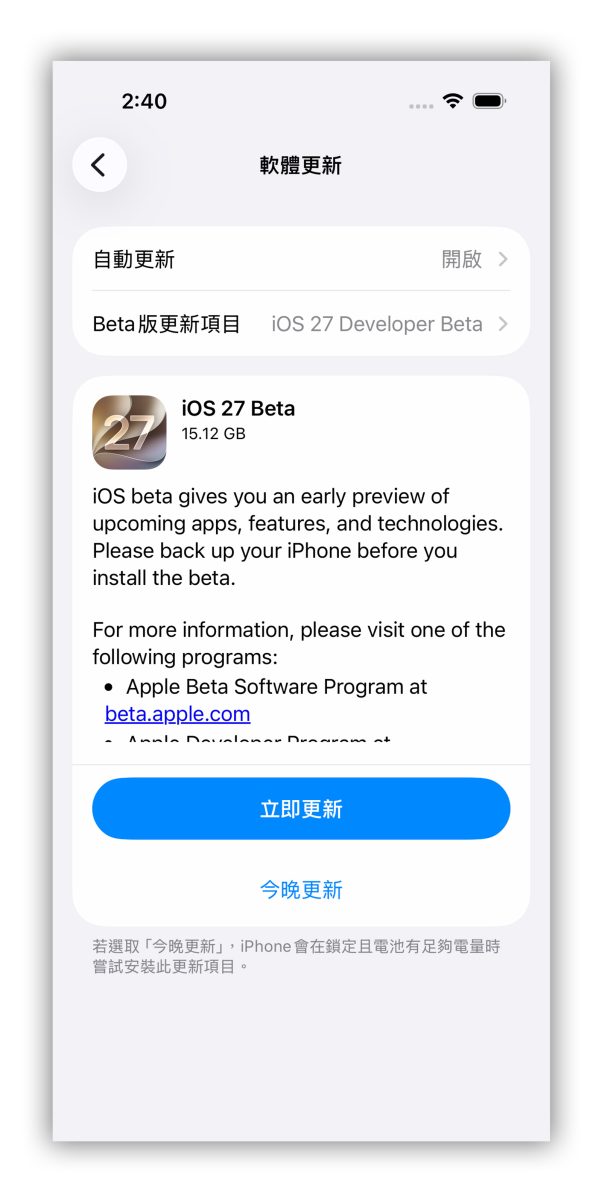
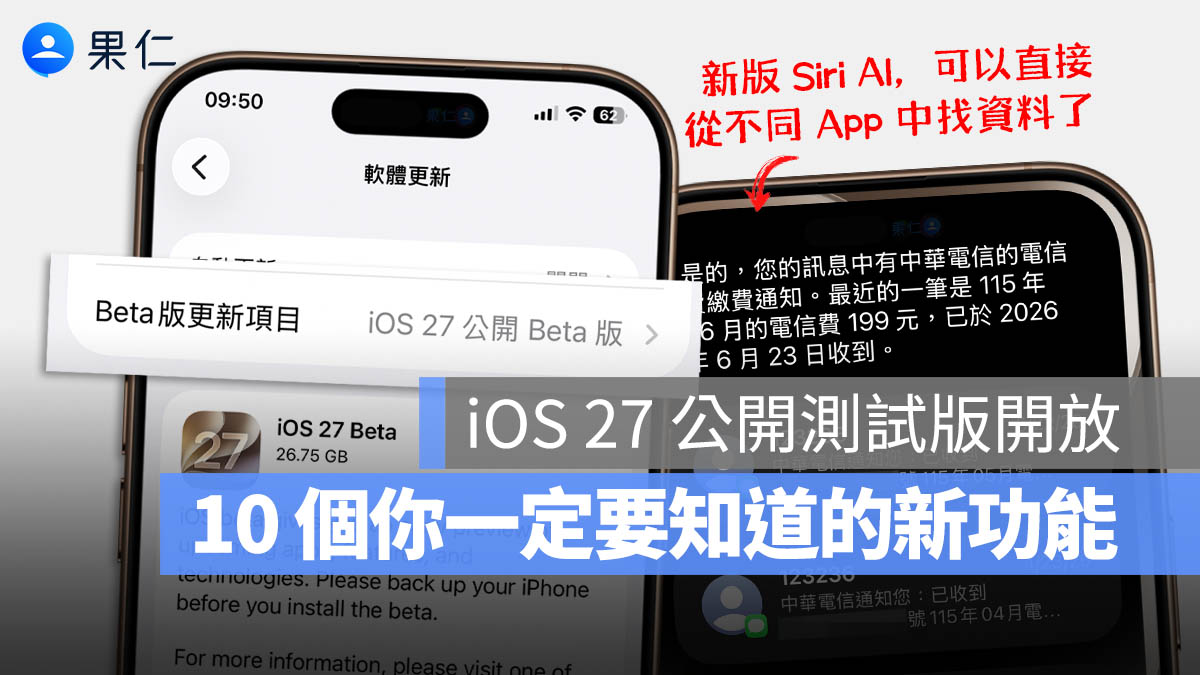
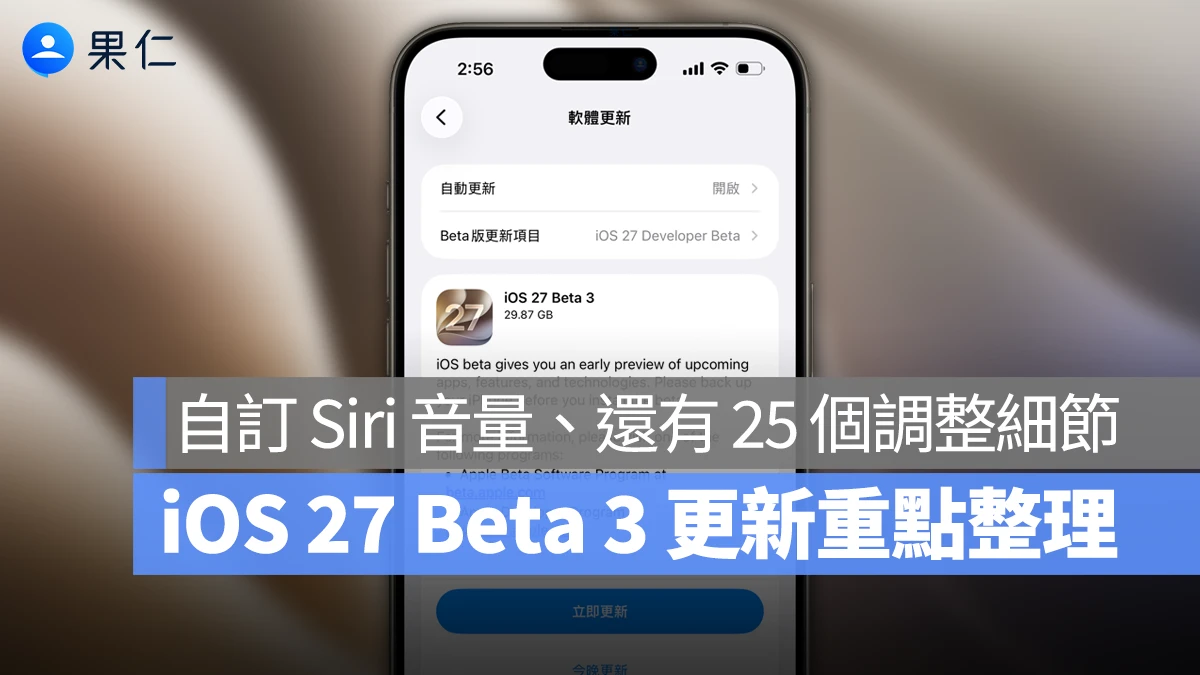
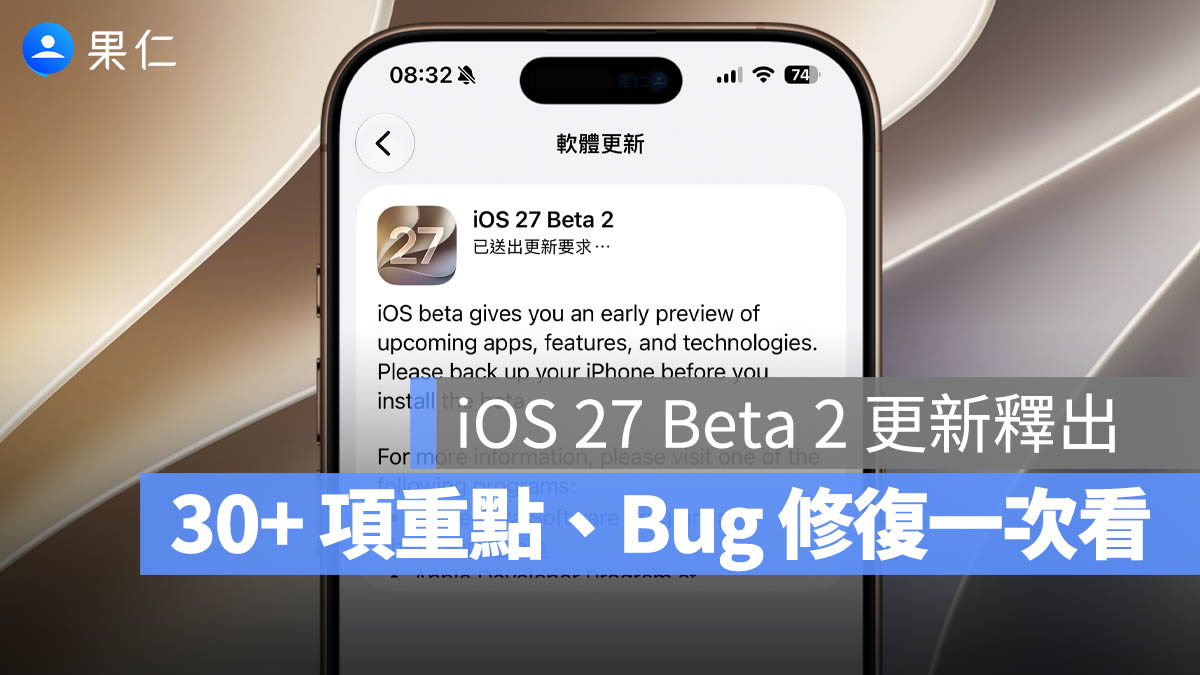
最後在 iPhone 上打開「設定」→「一般」→「軟體更新」→「Beta 版更新項目」;點進去就會看到「iOS 27 Developer Beta」。
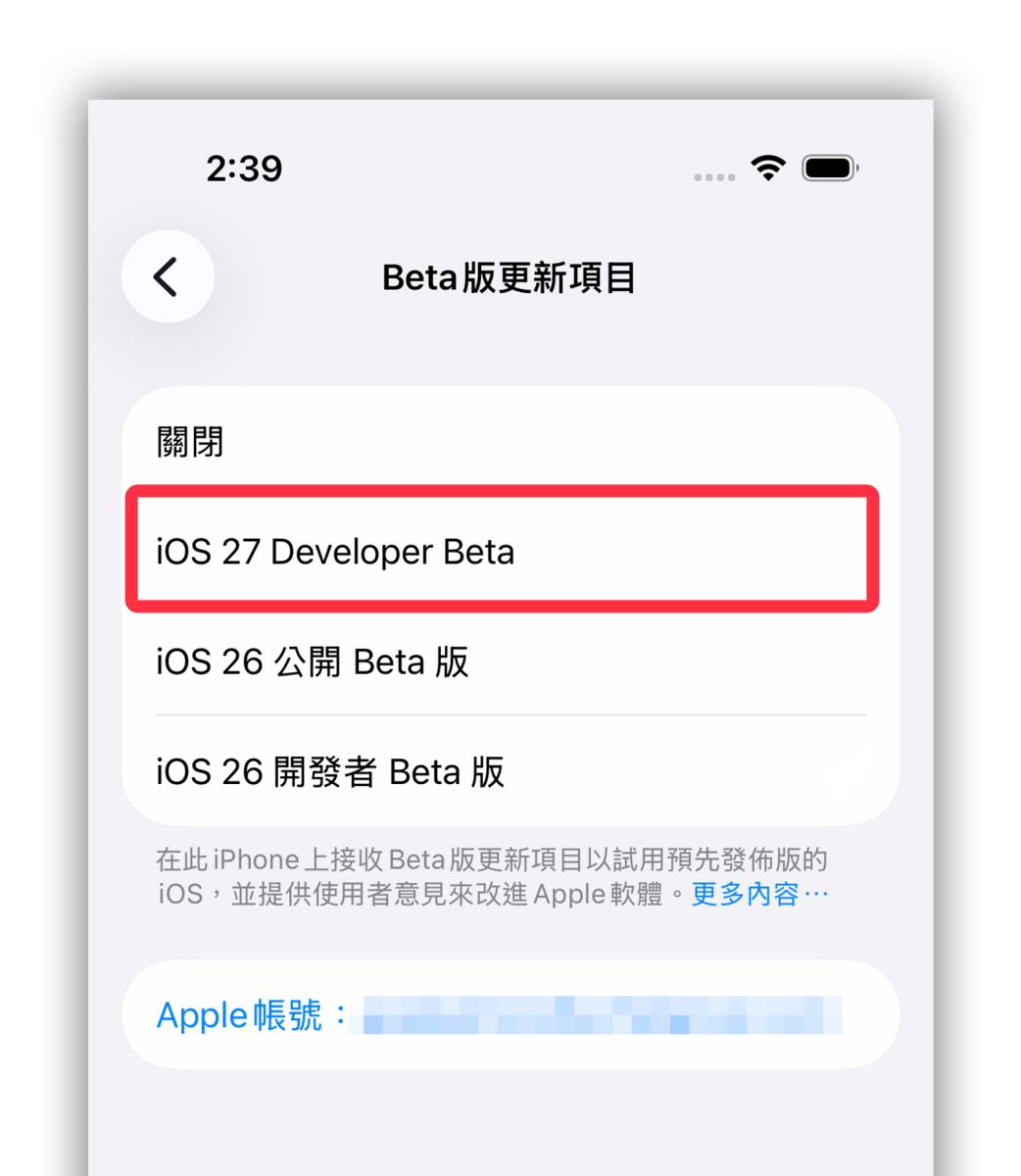
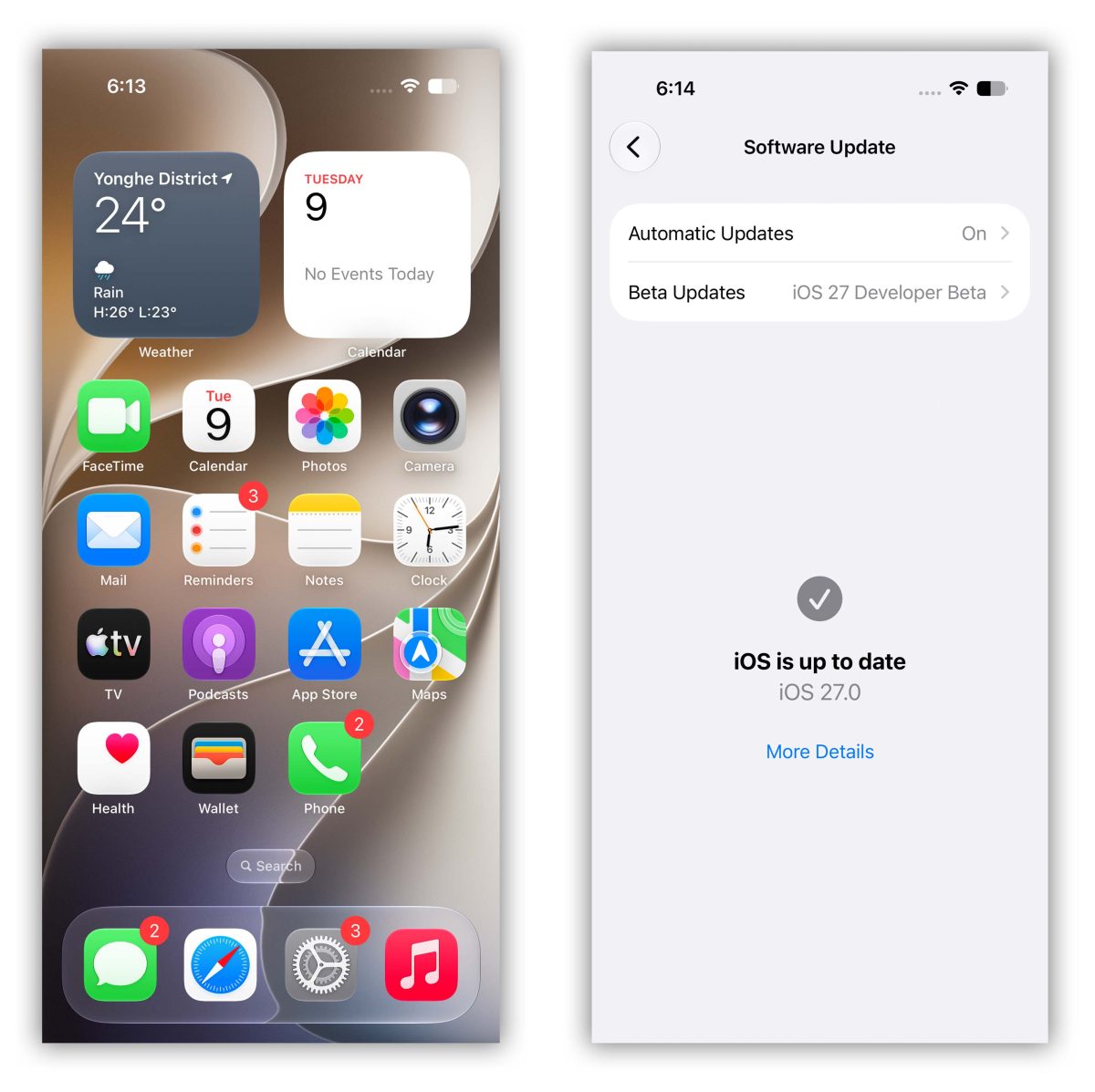
選擇「iOS 27 Developer Beta」再退回到軟體更新頁面,就會收到 iOS 27 Beta 下載更新指示;接著就像一般軟體更新的操作方式,點擊「下載並安裝」來更新 iOS 27 Beta 就完成啦。
4. 完成 iOS 27 Beta 更新,開始體驗新功能
更新完 iOS 27 Beta 後,就能開始探索 iOS 27;只是要注意部分新功能有機型、地區、語言限制,因此不一定每個人更新 iOS 27 Beta 後都能馬上看到所有功能;如果你發現某個功能無法使用,可能是裝置不符合支援條件或蘋果尚未全面開放。
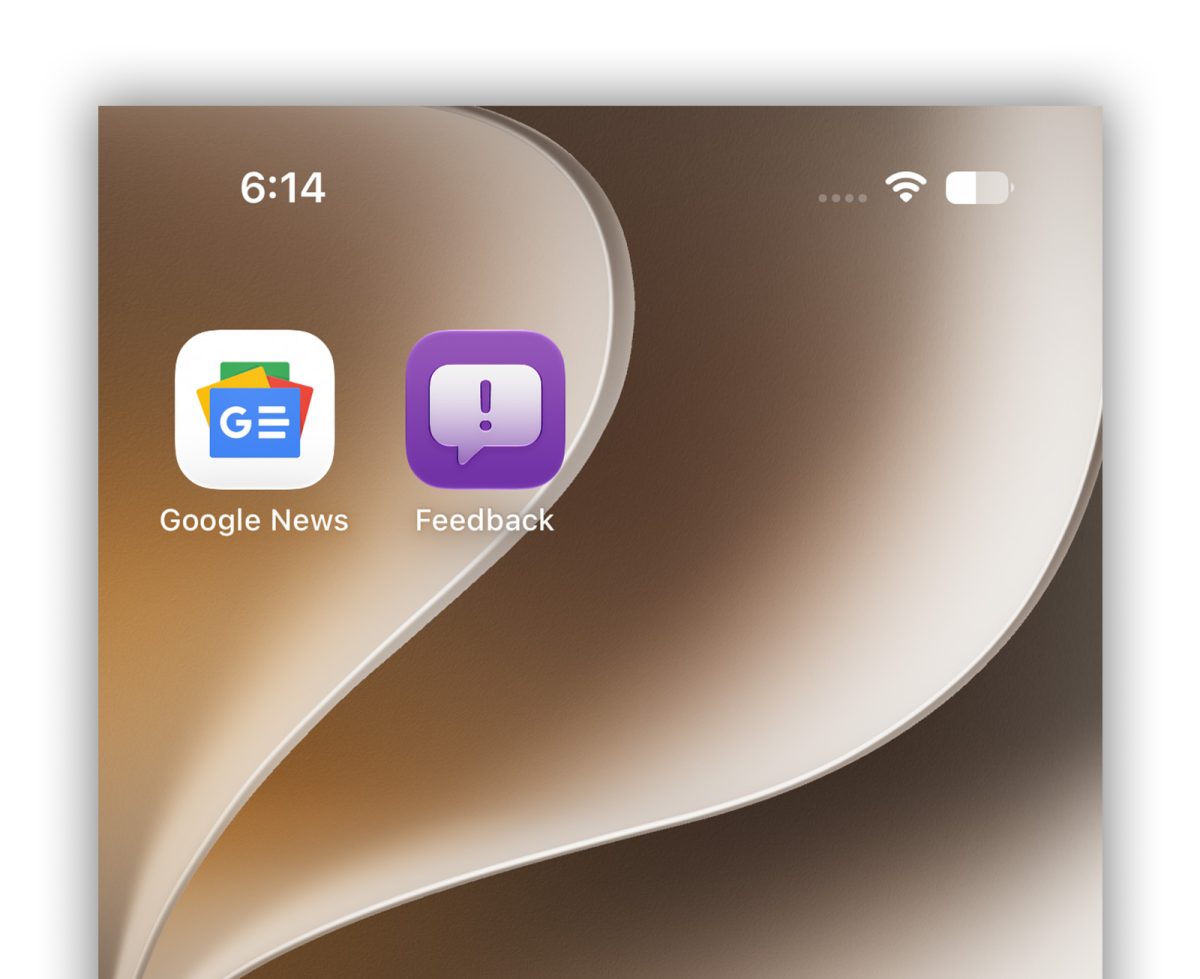
另外,升級 iOS 27 Beta 桌面上也會多出一個「FeedBack」App,這是蘋果提供給 Beta 用戶的問題回報工具;在測試期間遇到 Bug、功能異常、介面顯示錯誤或 App 閃退等問題,都可以透過 Feedback App 向蘋果提交回報,協助改善後續版本的穩定性。
iOS 27 Beta 如何降級?
若覺得 iOS 27 Beta 整體表現不如預期,想要降回 iOS 26 的話,就得另外下載 iOS 26 正式版的 IPSW 檔案與之前的備份資料來還原手機。
整體步驟如下:
- 先確認 iOS 26 的認證狀態;由於 Apple 通常只開放最新正式版的認證,因此目前只能降級或更新至 iOS 26.5.1,像 iOS 26.4、iOS 26.3 等舊版本已停止認證,即使有 IPSW 檔案也無法安裝。
- 透過 Finder / iTunes「回復 iPhone」,選擇 iOS 26 IPSW 檔案。
- 再將備份資料還原到 iPhone 上。
詳細的圖文說明,可參考下面這篇 iOS 降級的文章;雖然內容是舊版系統,但步驟基本相同。
|
延伸閱讀》 |
iOS 27 Beta 更新:總結
以上就是 iOS 27 Beta 的安裝方式與注意事項。只要完成蘋果開發者帳號註冊,即可更新 iOS 27 Beta,搶先體驗新功能與細節變化。
最後還是要提醒大家,iOS 27 Beta 屬於測試階段,系統穩定度與 App 相容性都可能出現問題,這也是 Beta 版系統的正常現象;因此建議優先使用備用機進行測試,如果打算在主力機上安裝,也務必提前完成完整備份,並了解後續降級與資料還原的方法,以降低更新風險。
延伸閱讀》

如果想知道更多關於 Apple 的消息、教學、小技巧或是科技新知,一定要點擊以下任一 LOGO,追蹤我們的 Facebook 粉絲團、訂閱 IG、YouTube 以及 Telegram。