過去 iPhone 如果遇到系統更新失敗、卡在蘋果 Logo、開機循環,甚至無法正常進入系統時,基本上都得接電腦更新或回復系統才能有效解決問題,整體步驟繁瑣、學習成本也不低。
不過在 iOS 27 上蘋果首度導入「裝置復原模式」;遇到系統故障時,可透過「裝置復原模式」直接在 iPhone 上進行系統修復、診斷、清除資料或重新安裝更新,即便沒有電腦也能輕鬆搞定。
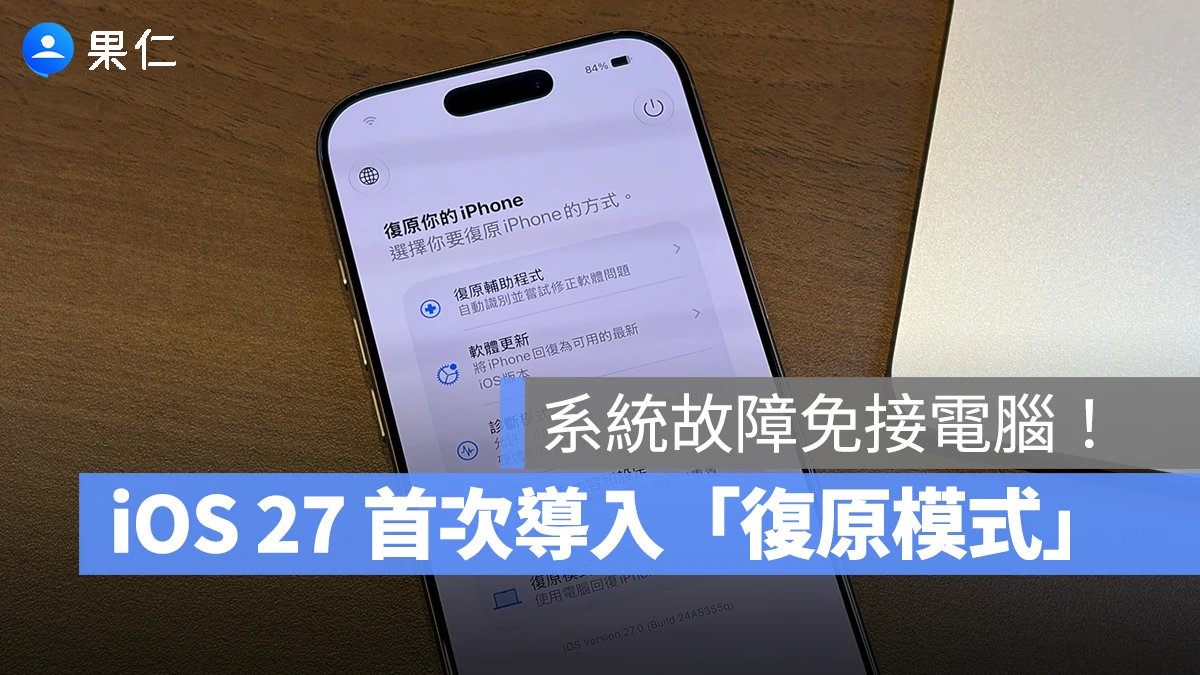
iOS 27 加入全新「裝置復原模式」
iOS 27 新增的「裝置復原模式」跟 Mac 的「macOS 復原」有點類似;啟動時,iPhone 不會完整載入 iOS 主系統,而是會進到另一個「復原模式介面」讓用戶可直接在手機上執行修復、更新、診斷或清除資料等操作。
裝置復原模式不只支援 iPhone,包括 iPadOS 27 也有同步導入,因此 iPad 未來也能透過類似方式進行裝置自救。
iOS 27 裝置復原模式怎麼用?
這邊簡單示範給大家看一下 iOS 27 裝置復原模式的用法;更新到 iOS 27 後,依照步驟即可進入裝置復原模式:
開機狀態
- 不要連接電源線。
- 按一下音量 + 鍵。
- 按一下音量 – 鍵。
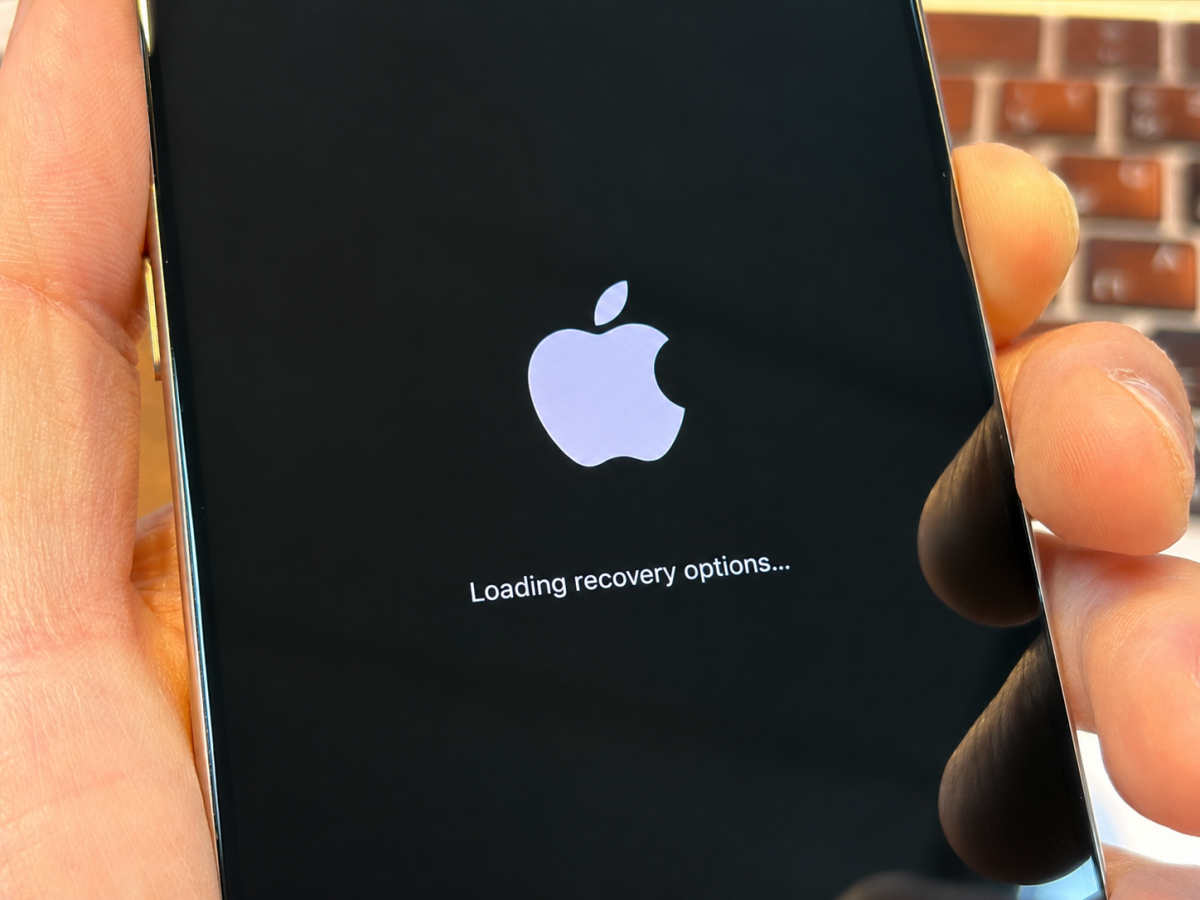
- 長按電源鍵,直到手機關機並自動開機後,看到白蘋果顯示「Loading recovery options」、跑進度條,再放開電源鍵。
關機狀態
- 不要連接電源線。
- 長按電源鍵,直到出現白蘋果顯示「Loading recovery options」、跑進度條,再放開電源鍵。
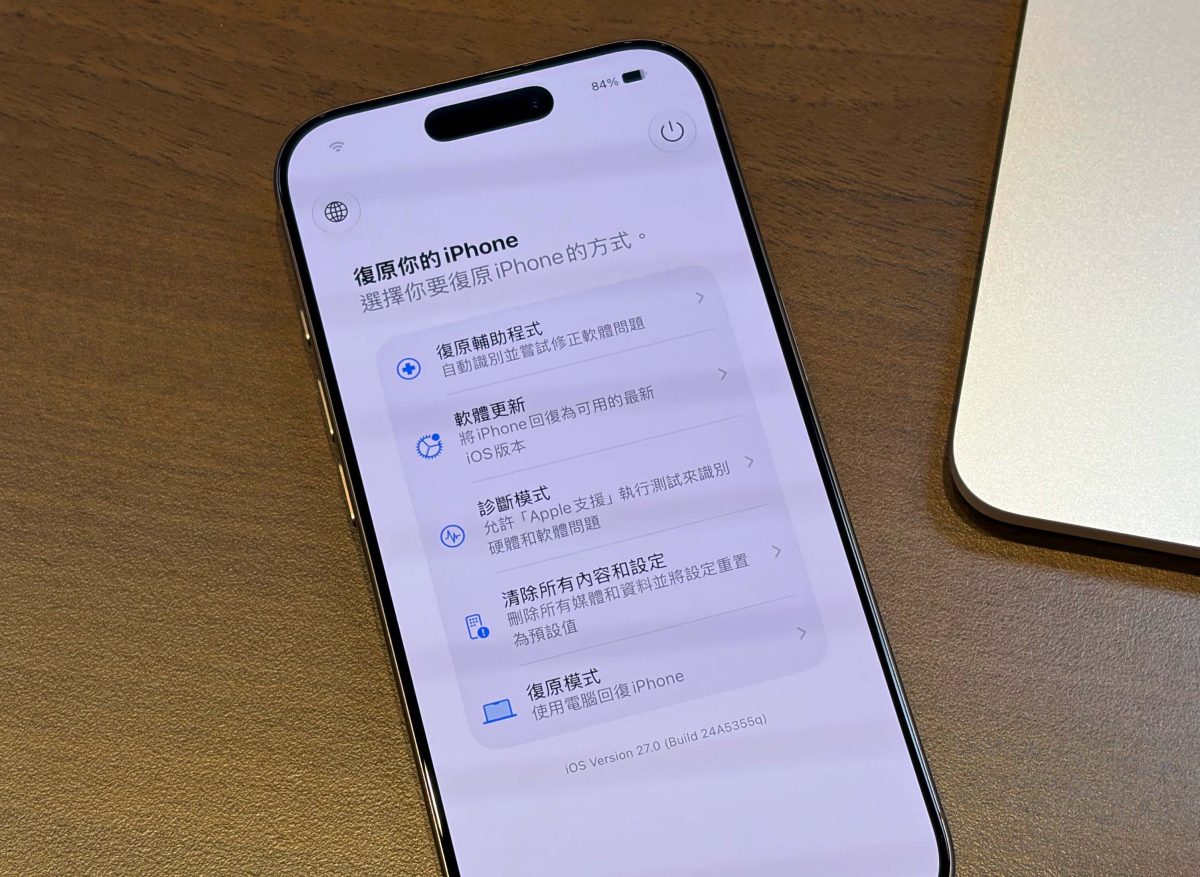
- 復原輔助程式:自動識別並嘗試修正軟體問題。
- 軟體更新:將 iPhone 回復成可用的最新版本系統。
- 診斷模式:檢測 iPhone 各項硬體(螢幕、喇叭、Face ID、鏡頭等等)是否正常。
- 清除所有內容與設定:刪除所有手機資料與設定,將手機恢復成出廠預設狀態。
- 復原模式:將手機改為 DFU 模式,以便透過電腦回復 iPhone。
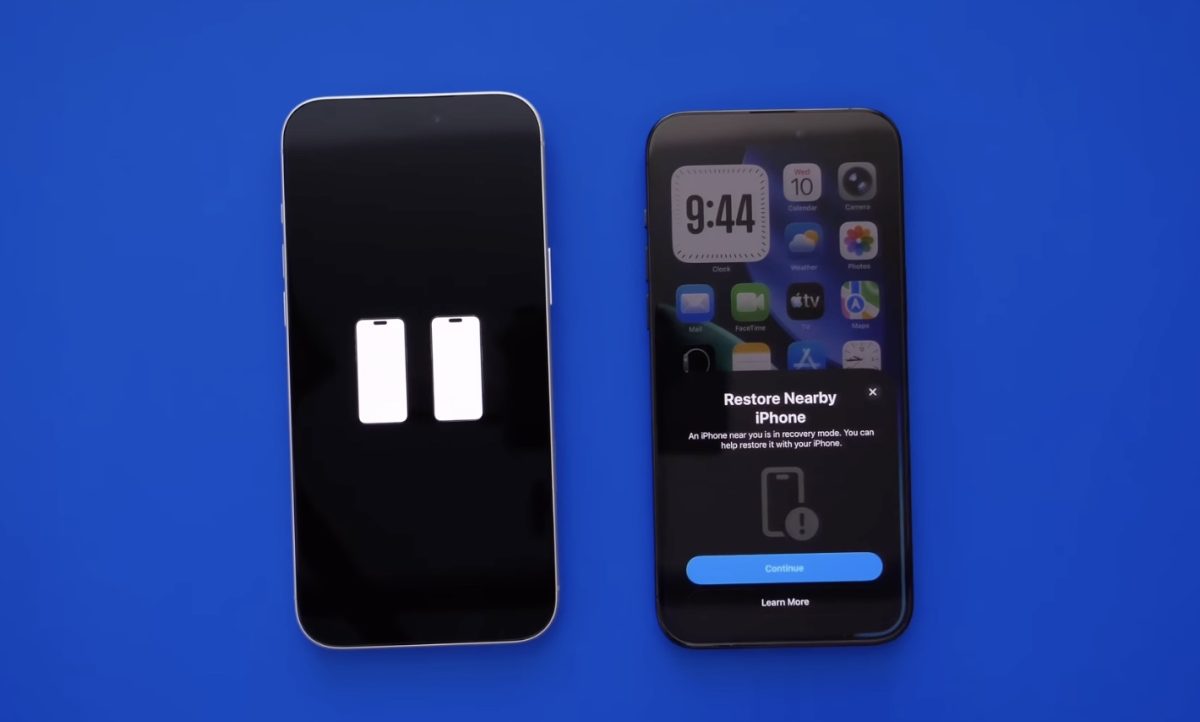
值得注意的是「軟體更新」可以自行選擇是否刪除資料,而且「軟體更新」實際上需要透過另一台 iPhone 或 iPad 協助下載軟體與隔空更新;這樣的設計也讓使用彈性更高,不用再特地找電腦,只要跟家人朋友借一下 iPhone 即可完成系統更新。
iOS 27 裝置復原模式,手機故障自救更方便
iOS 27 裝置復原模式的最大價值在於「給你一個臨時的自救解法」,遇到系統故障不用再找電腦,直接用 iPhone 就能馬上自救;即便部分功能需要另一台 iPhone 或 iPad 協助,但相較於過去得大費周章準備 Mac、Windows 電腦與傳輸線才能處理問題,整體門檻已經降低許多。
對大多數用戶來說這或許不是 iOS 27 最亮眼的新功能,但絕對會是手機系統故障時的救命稻草,建議大家可以先筆記起來,等到 iOS 27 正式版發佈後遇到相關異常問題的話,就能立刻派上用場啦。
延伸閱讀》






如果想知道更多關於 Apple 的消息、教學、小技巧或是科技新知,一定要點擊以下任一 LOGO,追蹤我們的 Facebook 粉絲團、訂閱 IG、YouTube 以及 Telegram。