同時使用 Claude Code、OpenAI Codex、Cursor 或 GitHub Copilot 時,各平台的工作階段、每週額度、Credits 與額外支出分散在不同頁面,很難快速掌握剩餘用量。
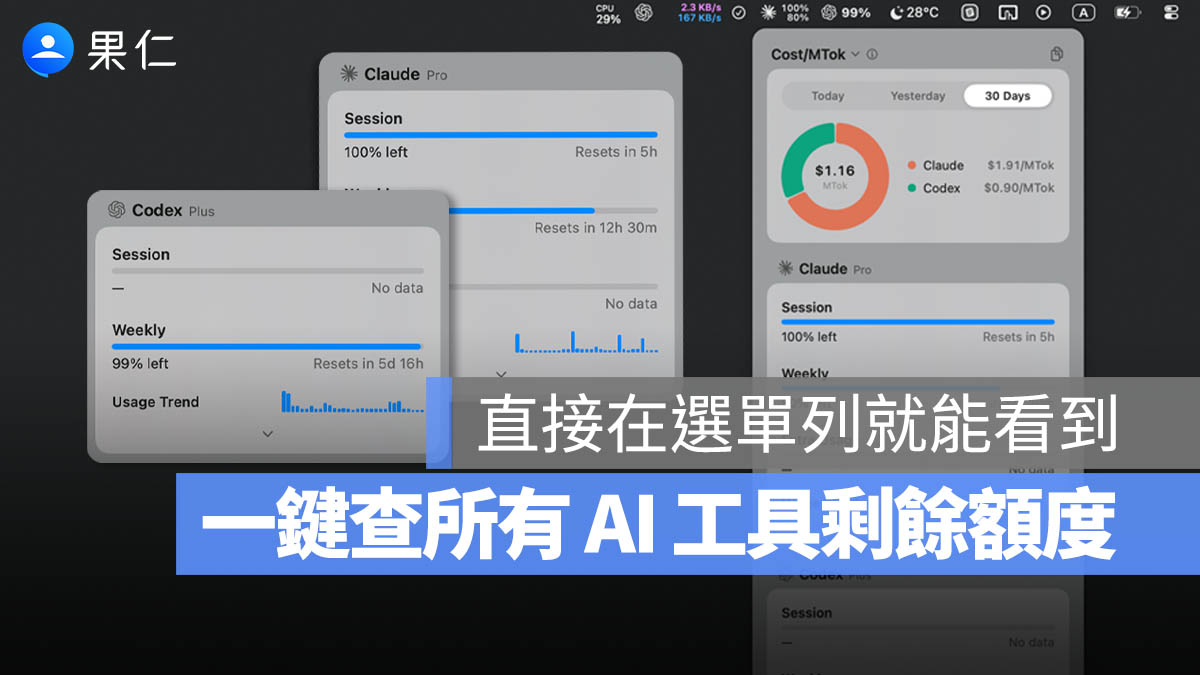
這次要跟大家分享的 OpenUsage 是一款免費、開源的原生 macOS 選單列 App,可集中顯示多項 AI Coding 服務的使用率、額度重置時間、點數與部分成本資料,使用者不必逐一開啟各家後台。
OpenUsage 是什麼?把 AI 訂閱額度集中放進 Mac 選單列
OpenUsage 是一款原生 macOS App,主要功能是追蹤 AI 程式開發工具的訂閱額度、使用狀況與支出資料。
OpenUsage 安裝完成後會常駐在 Mac 上方選單列。點開圖示,即可在同一個面板查看不同 AI 服務的剩餘用量、重置倒數、Credits、請求次數與部分成本估算,也能把最常看的指標直接固定在選單列。
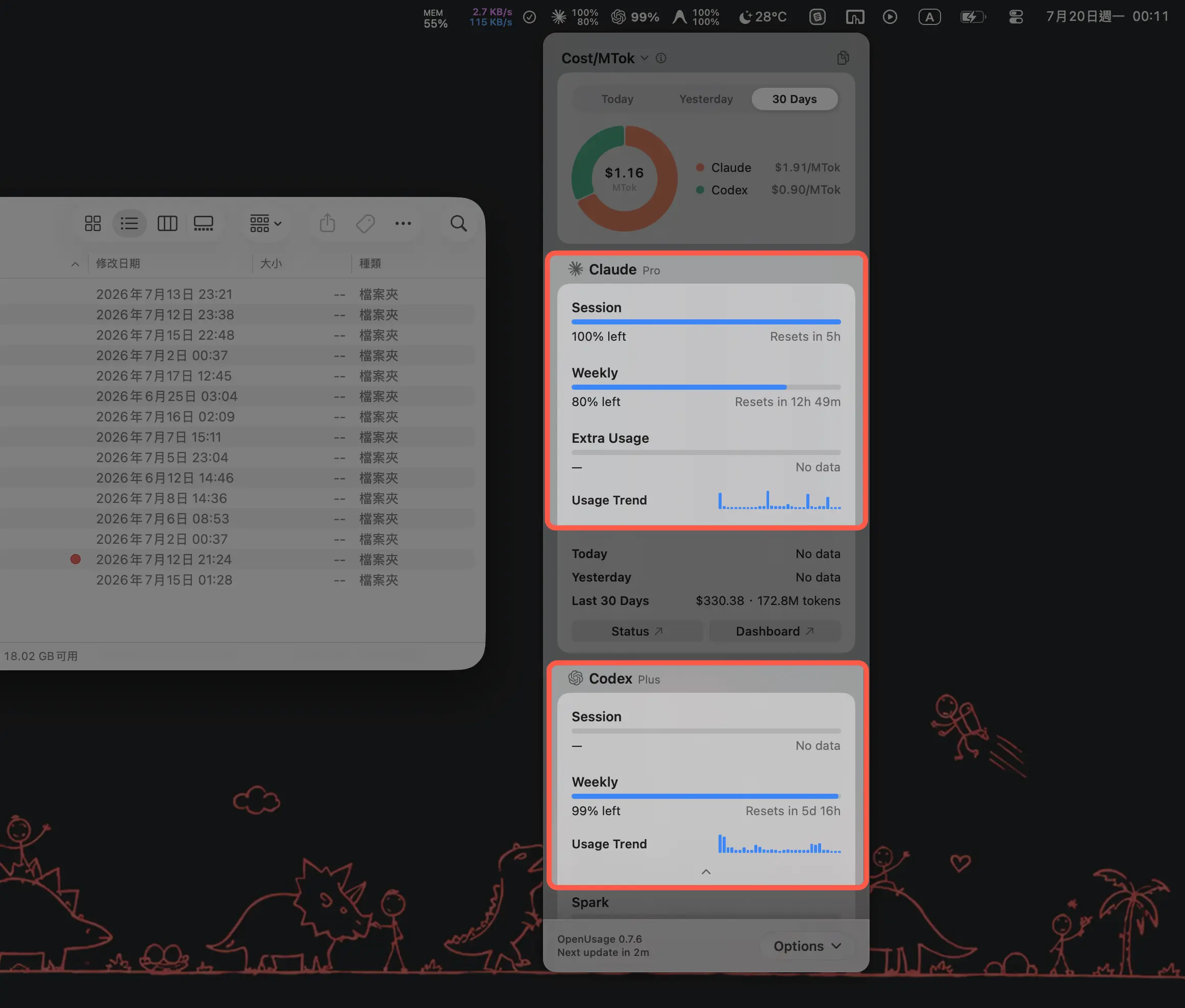
以 Claude 與 OpenAI Codex 為例,OpenUsage 可整理下列資訊:
- 目前工作階段的使用量
- 每週額度使用狀況
- 額度重置倒數時間
- 特定模型的使用限制
- 本機推算的每日或近 30 天成本
- 剩餘 Credits 或額外用量
OpenUsage 支援哪些 AI 工具?
OpenUsage 截至 2026 年 7 月 19 號的 0.7.6 版本為止,支援 Claude、OpenAI Codex、Cursor、GitHub Copilot、Devin、Grok、OpenCode、OpenRouter、Z.ai 與 Antigravity。各服務能取得的數據不同,因此 OpenUsage 會保留平台原本的額度與計費方式,不會強制換算成同一種數字。
| AI 服務 | OpenUsage 可顯示資訊 |
| Claude | 工作階段、每週額度、特定模型限制、額外用量、本機每日成本 |
| OpenAI Codex | 工作階段、每週額度、Credits、本機每日成本 |
| Cursor | Credits、總用量、Auto Usage、API Usage、請求次數、隨用隨付支出、每日成本 |
| GitHub Copilot | AI Credits、額外用量、組織帳務、Chat 與程式碼補全用量 |
| Devin | 每週與每日額度、額外用量餘額 |
| Grok | 每週共用額度、隨用隨付用量、本機每日成本 |
| OpenCode | Go 方案的工作階段、每週與每月限制,Zen 支出與本機每日成本 |
| OpenRouter | Credit 餘額,以及每日、每週與每月支出 |
| Z.ai | 工作階段、每週額度與網頁搜尋額度 |
| Antigravity | Gemini 與 Claude 共用額度,以及 5 小時與每週使用週期 |
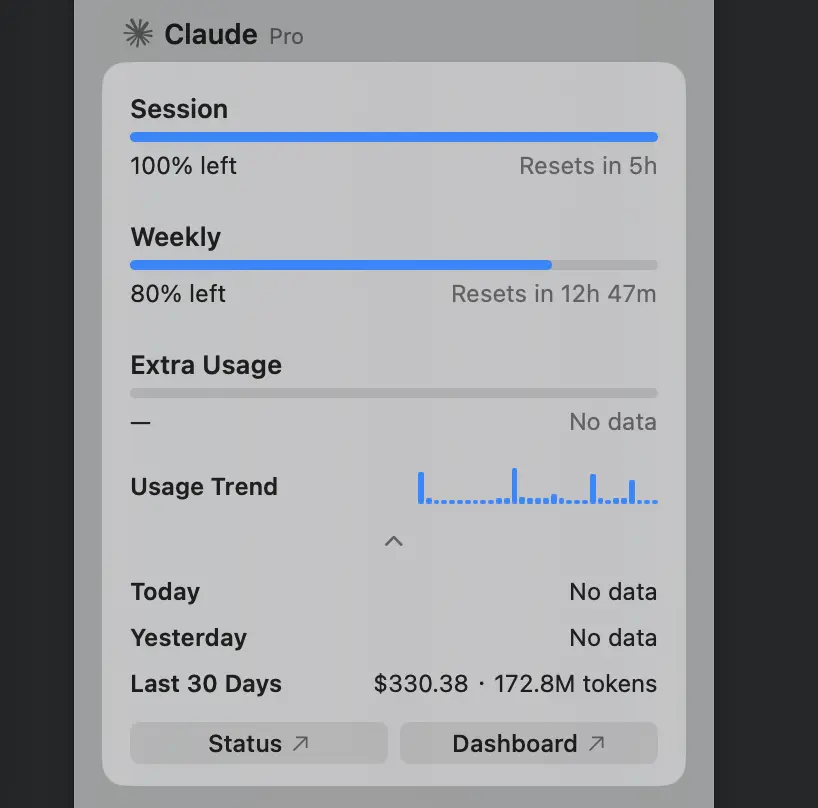
例如 Claude 會顯示工作階段、每週與特定模型限制;OpenAI Codex 可查看工作階段、每週額度及 Credits;Cursor 則能整理總用量、Auto Usage、API Usage、請求次數與額外支出。
▼ Claude 的呈現內容
▼ Codex 的呈現內容
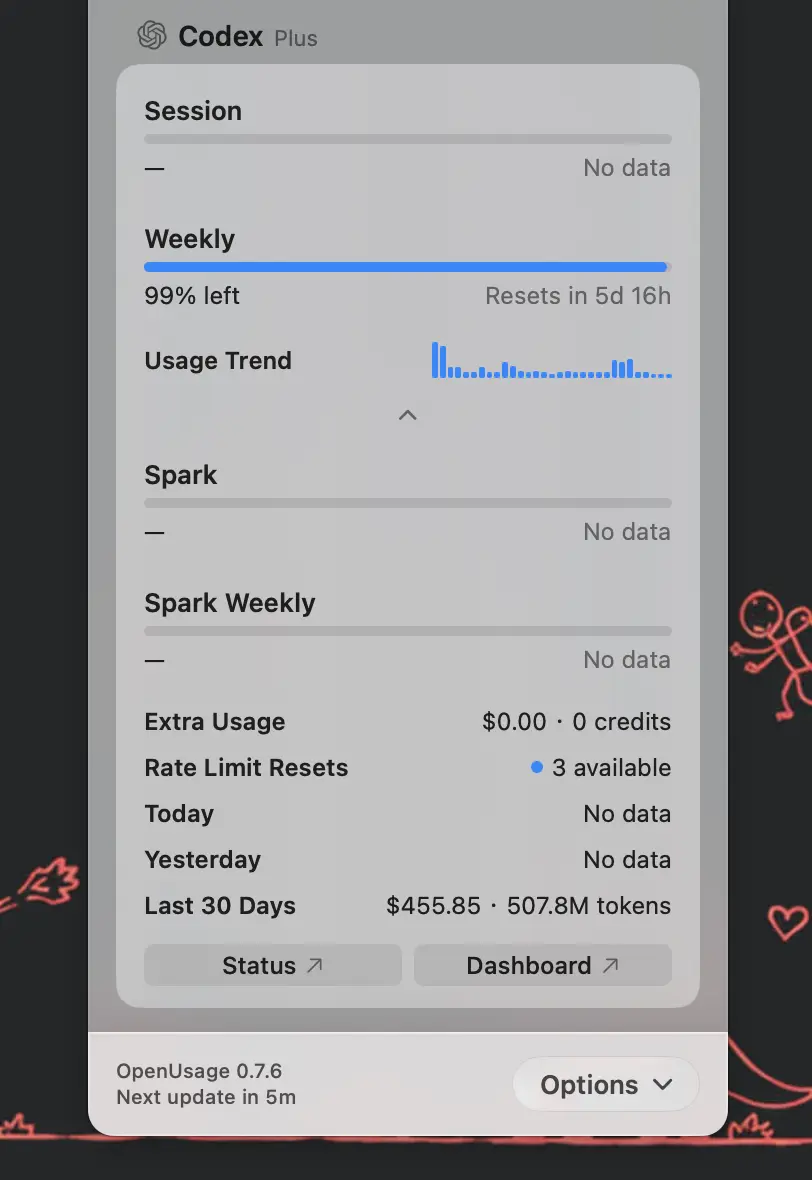
這種呈現方式的好處,是使用者仍能看見各平台真正採用的限制規則,不會因為換算成單一百分比而失去重要資訊。
OpenUsage 可將常用數據固定在 Mac 選單列
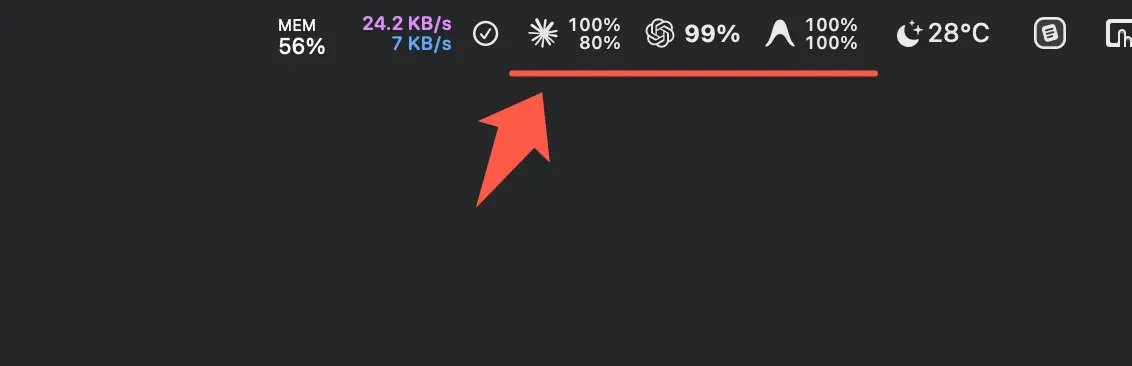
每個 AI 服務最多可以固定兩項指標,並選擇使用精簡文字或小型進度條呈現。舉例來說,使用者可同時固定 Claude 的每週剩餘額度,以及 OpenAI Codex 的工作階段用量,不必點開面板也能查看目前狀態。
若某項指標暫時沒有資料,OpenUsage 會將它隱藏,而不是在選單列顯示空白占位內容,避免選單列塞入過多無效資訊。
OpenUsage 會顯示 AI 額度何時重置
OpenUsage 除了顯示額度百分比,也會列出各項限制距離重置還剩多久。
例如工作階段額度可能在數小時後恢復,每週額度則可能還要等待數天。當某項服務接近上限時,使用者可以先確認重置時間,再決定繼續使用同一項服務、等待額度恢復,或暫時切換至其他 AI 工具。
OpenUsage 的完整面板也會顯示使用速度指標,協助使用者判斷目前的消耗速度是否明顯高於額度週期。
OpenUsage 如何安裝?可下載 DMG 或使用 Homebrew
OpenUsage 提供 Universal DMG 與 Homebrew 兩種主要安裝方式。正式版同時支援 Apple Silicon 與 Intel Mac,但系統必須使用 macOS 15 Sequoia 或更新版本。
此外,由於 OpenUsage 需要存取本機驗證狀態,安裝時建議從 OpenUsage 官方網站、robinebers/openusage 官方 GitHub Releases 或 Homebrew 取得,不建議使用來源不明的第三方安裝檔。
方法一:下載 OpenUsage DMG
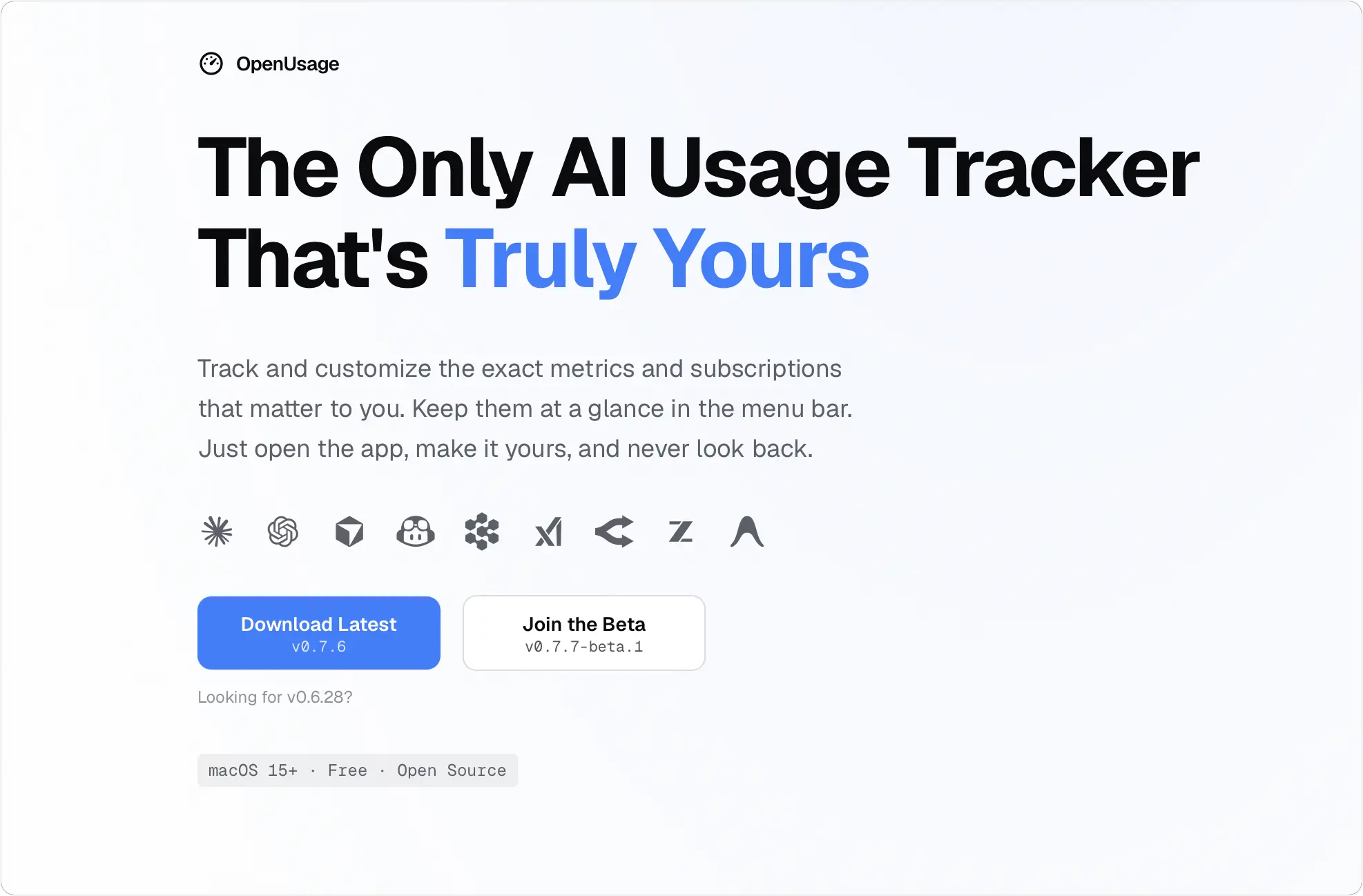
一般使用者可以從 OpenUsage 官方網站或官方 GitHub Releases 下載最新版 Universal DMG。
安裝步驟如下:
- 下載並開啟 OpenUsage 的 DMG 檔案
- 將 OpenUsage 拖進「應用程式」資料夾
- 從 macOS「應用程式」啟動 OpenUsage
- 依照需求設定登入 Mac 時自動啟動
- 在 OpenUsage 中啟用需要追蹤的 AI 服務
方法二:透過 Homebrew 安裝 OpenUsage
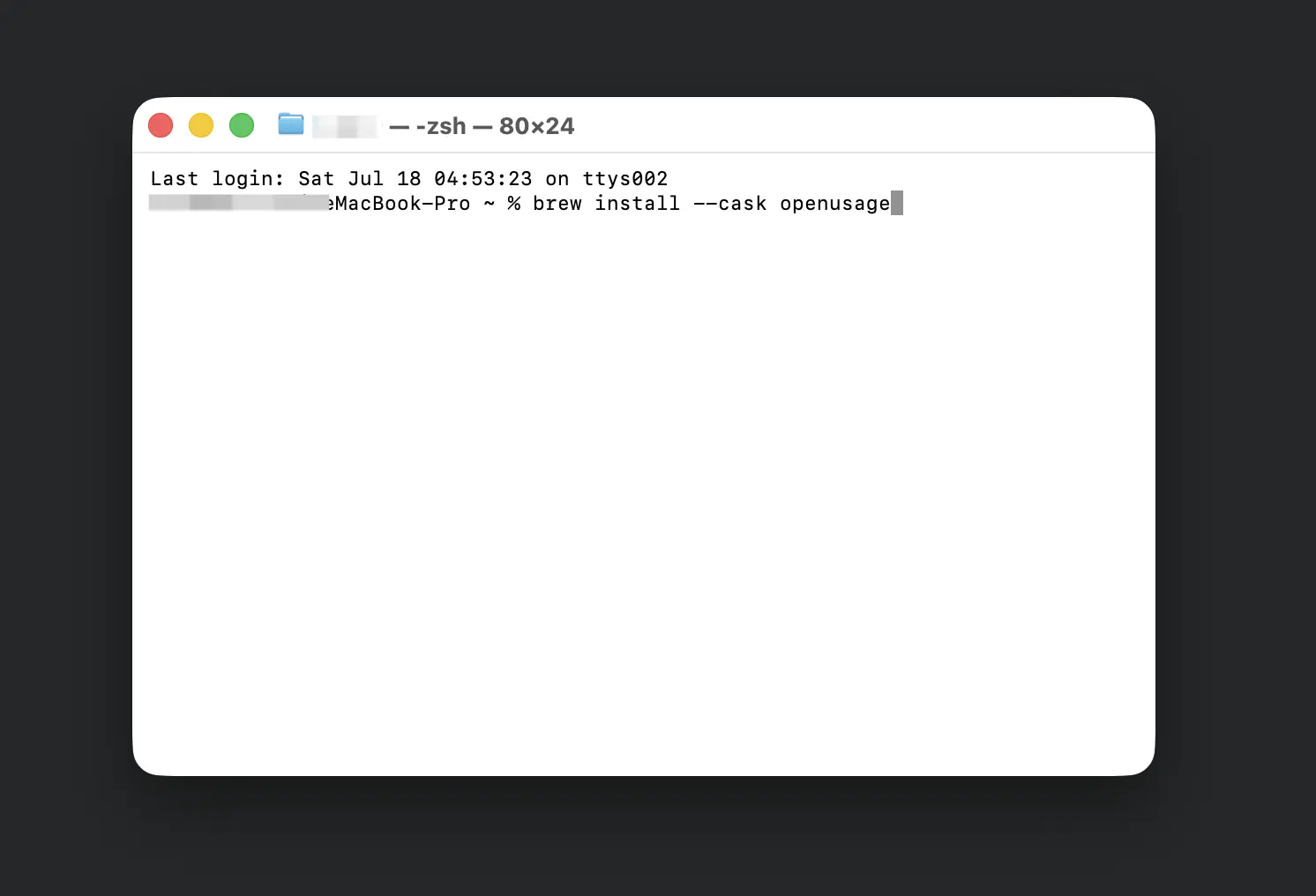
已安裝 Homebrew 的使用者,可以在「終端機」輸入以下指令:
brew install --cask openusage
Homebrew 的 OpenUsage Cask 同樣要求 macOS 15 或更新版本。
OpenUsage 使用心得總結
過去要查看額度,都要從 Claude、Codex 介面中,透過每個程式所設計的不同介面來查看剩餘額度,但是使用 OpenUsage 的話,就可以很方便的隨時在選單列查看目前剩餘額度,因為 OpenUsage 的核心功能就是將 Claude、OpenAI Codex、Cursor、GitHub Copilot 等 AI Coding 服務的額度、重置時間與部分支出資訊,集中顯示在 Mac 選單列。
OpenUsage 不會增加可用額度,也不會降低訂閱費用,但能解決多項 AI 服務用量分散、限制週期不同,以及必須反覆切換帳號後台的問題。對經常使用 AI Agent 執行大型任務的人來說,開始工作前先查看剩餘量,也較容易避免任務進行到一半才發現額度耗盡。
OpenUsage 目前免費、開源,提供 Universal DMG 與 Homebrew 兩種安裝方式。macOS 15 Sequoia 或更新版本的使用者,可先安裝正式版測試實際能讀取哪些服務與指標,再決定是否需要長期常駐。
OpenUsage 常見問題 FAQ 一次看
OpenUsage 是免費的嗎?
OpenUsage 可以免費使用,並採用 MIT License 開放原始碼。使用者與開發者可以在 GitHub 查看程式碼、回報問題、修正功能,或協助新增其他 AI 服務。
OpenUsage 可以查看 Claude Code 的每週額度嗎?
可以。OpenUsage 可顯示 Claude 的工作階段、每週額度、特定模型限制、重置時間與部分本機成本資料。
OpenUsage 可以查看 OpenAI Codex 還剩多少用量嗎?
可以。OpenUsage 可整理 Codex 的工作階段、每週用量、Credits 與本機成本紀錄,但實際顯示項目仍取決於帳號及本機可讀取的資料。
OpenUsage 需要輸入 Claude 或 Cursor 密碼嗎?
多數情況不需要。OpenUsage 會重複使用 Mac 上既有的鑰匙圈、驗證檔案或 App 狀態;OpenRouter 與 Z.ai 則需要自行提供 API Key。
OpenUsage 支援 Windows 嗎?
不支援。OpenUsage.ai 是原生 macOS App,要求 macOS 15 Sequoia 或更新版本;需要跨平台終端機工具時,可另外研究 OpenUsage.sh。
OpenUsage 顯示的 AI 成本等於實際帳單嗎?
不一定。部分成本是根據本機 CLI 紀錄、Token 數量或匯出資料推算,適合觀察使用趨勢,最終費用仍應以服務商帳單為準。