Mac 要如何打出「頓號」、「各式括號」、「注音文」呢?這應該是所有 Mac 新手面對全新的電腦時,最手足無措的問題之一吧!其實只要掌握簡單的操作邏輯,所有符號的打法都是差不多的!
Mac 標點符號輸入邏輯
首先,先確認你現在是處於什麼輸入法中,請見 Mac 右上角的顯示;「注(代表注音)」或「A(代表英文)」。
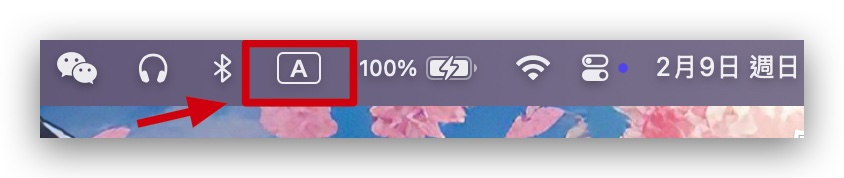
沒看到的話請打開「設定」>「鍵盤」點擊「輸入方式」最右邊的「編輯」> 打開「在選單列中顯示輸入法選單」即可。

而要切換 Mac 輸入法預設有 2 種方式:
- 單點一下「中 / 英」按鈕。
- 「Control + 空白鍵」組合鍵。

其中,要注意:
- 英文輸入法只能打出半形
- 中文輸入法只能打出全形,包括全形英文、標點符號。
判斷全形或半形文字很簡單:
| 半形文字 | 全形文字 |
| 字元較窄,僅占用一個標準字元空間 | 字元較寬,會占用兩個標準字元空間 |
| 輸入後字體下方不會有底線 | 輸入後字體下方有底線 |

試試看:
同時這邊有個蠻重要的觀念「有底線的全形字母或符號,通常在輸入後可以直接按方向下鍵來選擇不同的樣式」;記住這個觀念就幾乎可以解決 80% 的 Mac 輸入法相關問題。

Mac 如何輸入標點符號?
基本的標點符號,如句號、問號、頓號等等,請見下方說明(請先確認已切換為中文輸入法):
頓號(、):直接按鍵盤的頓號鈕

試試看:
句號(。):Shift + ㄡ

試試看:
逗號(,):Shift + ㄝ

試試看:
問號(?):Shift + ㄥ

大致上有個簡單的邏輯,就是 Shift 加上鍵盤上的符號就對了。所有的符號,打出來後不要按 Enter,按一下空白鍵,都可以叫出選單來選擇更多符號。
試試看:
英文半形標點符號(在英文輸入法的狀態下)
英文常用的標點符號(像是 , . [ ] ; : ” 等等),可以在切換成英文輸入法後直接打出。
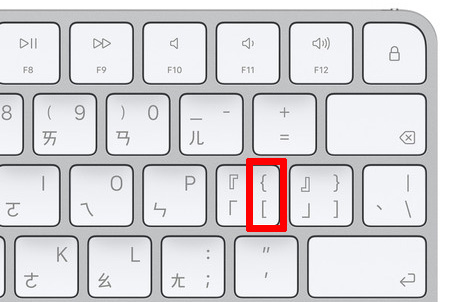
整體邏輯不難,以一顆帶有 4 個符號的按鍵為例,右半邊就是英文輸入法可以打出的半形標點符號。右下角的符號直接按就好、右上角的符號搭配 Shift 即可輸入;例如 ] 就直接按 ] 就好,而搭配 Shift 則可打出 }。
若是「數字鍵」,那會變成左上角的符號要搭配 Shift 輸入,例如 & 就是 Shift + 7。
試試看:
Mac 如何輸入”特殊”標點符號?
- 確認現在是在中文輸入法的狀態下
- 鍵盤上有哪些符號,就按哪些按鍵;假設我想要打出、|\這些符號,就按一下下圖紅框的位置:
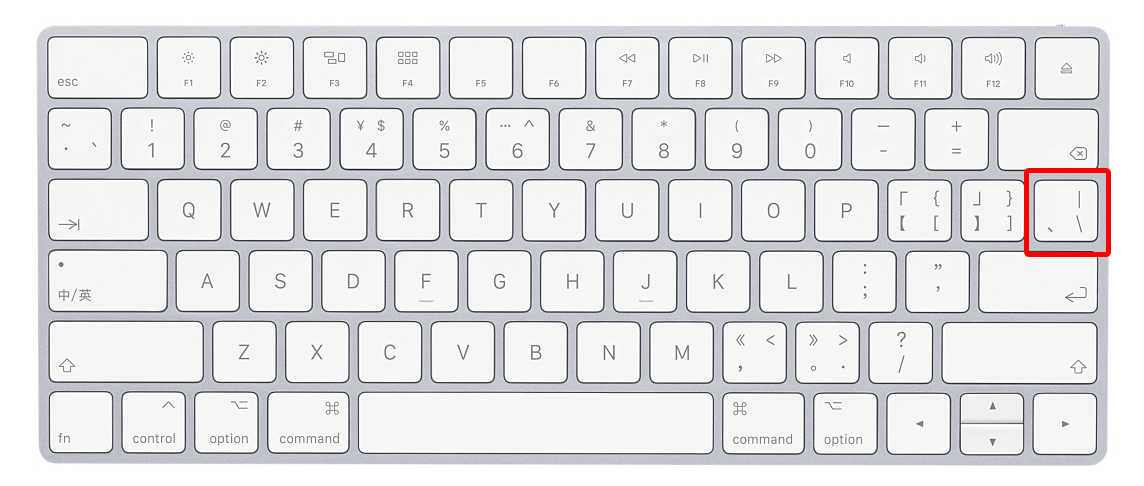
- 這時不要按下 Enter!點一下「空白鍵」叫出選單或按「下方向鍵」來選字,就可以看到鍵盤上那些符號列在裡面了:

試試看:
想打的符號沒有列在鍵盤上,怎麼辦?
假設想打出來的符號是【】、《》這類特殊符號,在Mac鍵盤上是看不到的。這時有個簡單的小訣竅,就是看這些符號跟鍵盤上的哪些長得最像。
舉例來說,【】長得很像[]對吧,所以按一下鍵盤上的那個位置:
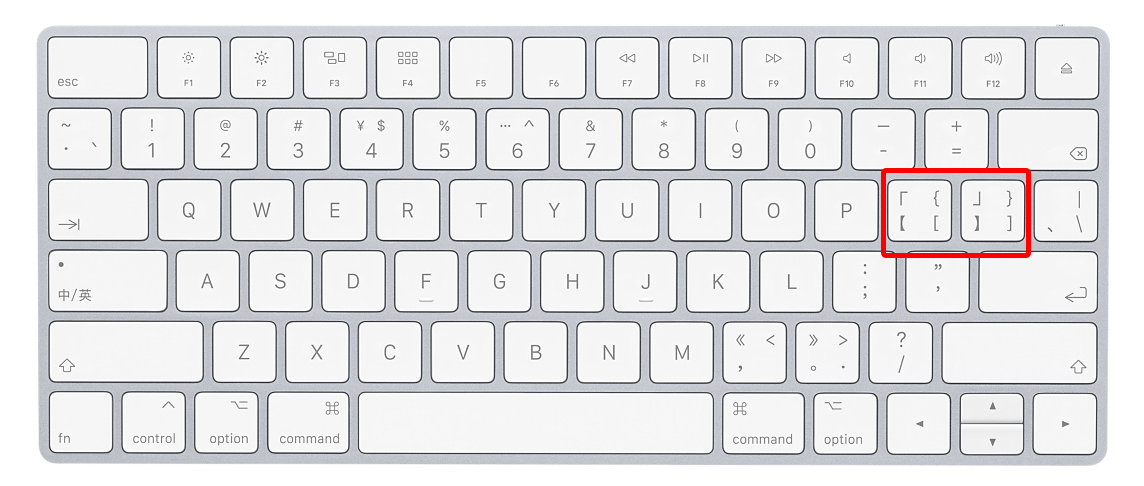
這時一樣不要按下 Enter!按一下空白鍵叫出選單或按「下方向鍵」來選字,就可以看到這符號列在裡面了:


同理,《》跟〈〉在鍵盤上是同一個按鍵;/跟÷是同一個按鍵(因為都是除法);〃跟”跟”是在同一個按鍵,Mac輸入法基本上是有些邏輯可循的。
試試看:
Mac 如何輸入全形英文字母?
如同前面所說,「全形」只有在中文輸入法下可以打,所以第一步一樣是確認自己在中文輸入法的狀態下。
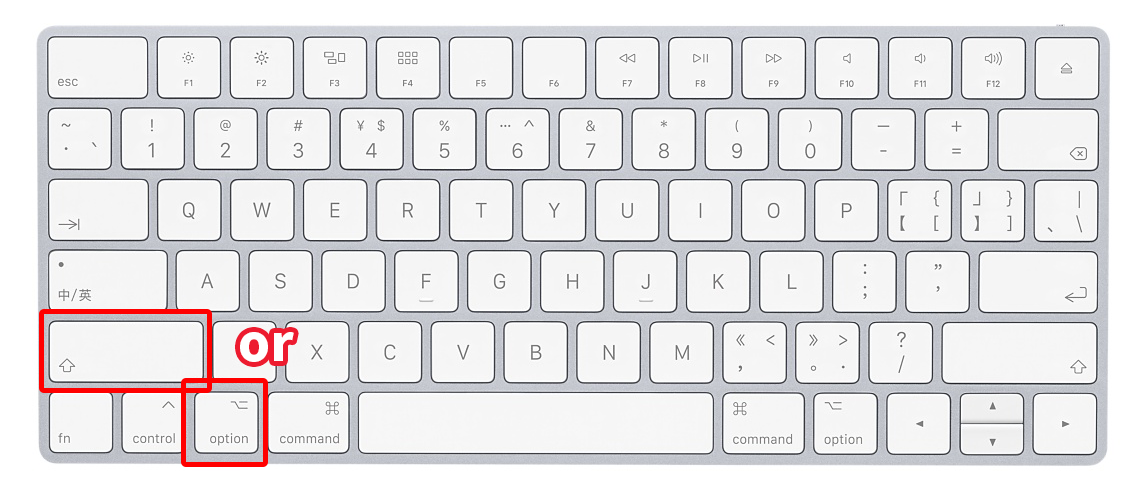
- 按著 Shift 不放、打字,就可以打出全形英文大寫了。
- 按住 Option 不放、打字,就可以打出全形英文小寫。
- 按著 Shift 不放、打字,打出英文全形大寫後按下空白鍵,也可以切換為小寫。

Mac 如何打注音文?
Mac 要輸入「今天ㄉ天氣好熱ㄛ」這種句子,只要在打完注音後不要按空白鍵,直接按 Enter 即可。
- 按一下鍵盤上的注音,螢幕出現該注音。
- 直接按下 Enter。
- 是ㄅ是很簡單ㄋ
試試看:

Mac 如何輸入 Emoji、超特殊符號?
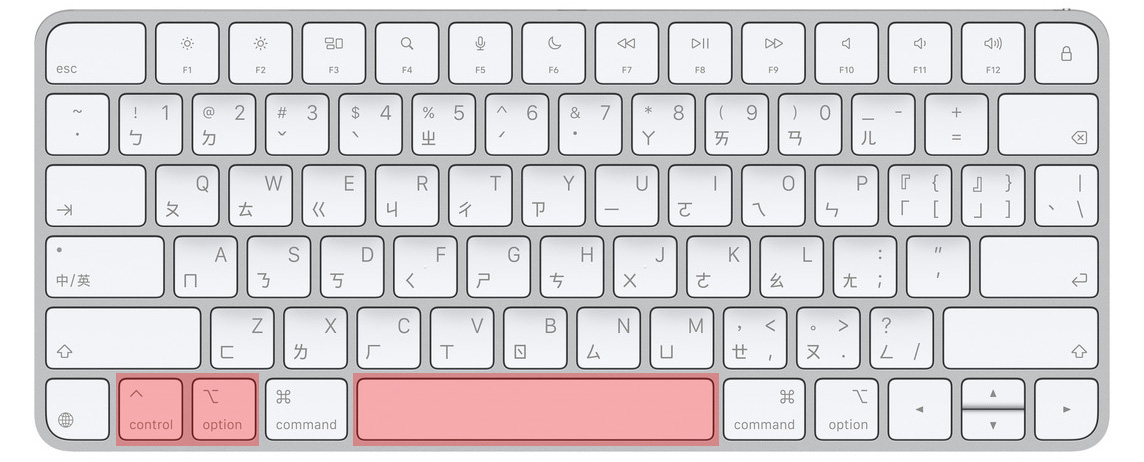
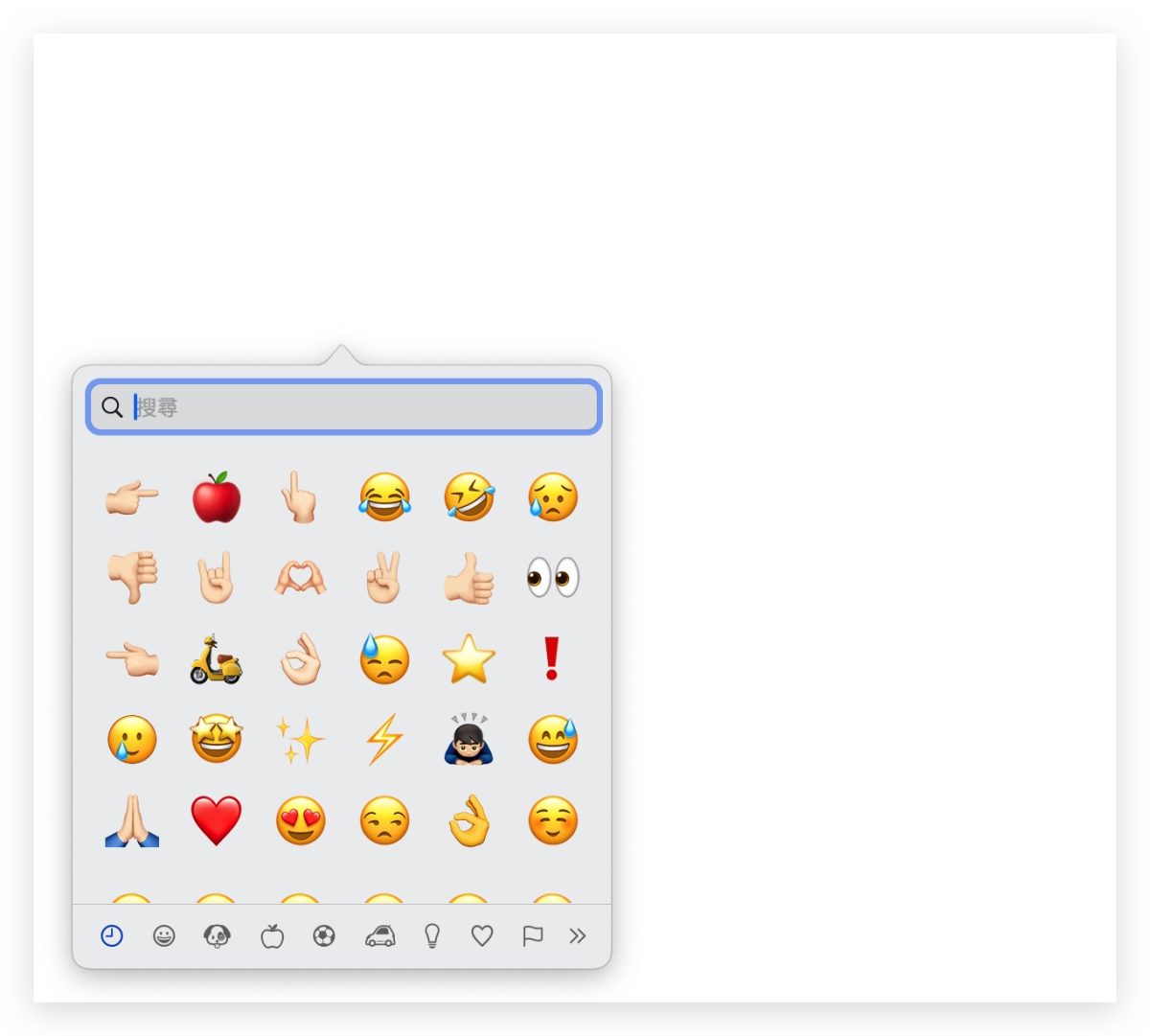
Mac 也是可以輸入 emoji 與特殊符號的,只要按下「Control + Command + 空白鍵」組合鍵就會跳出 emoji 與特殊符號選單,然後選擇要輸入的符號即可。
Mac 收入的特殊符號非常豐富,有撲克牌花色 ♣︎♥︎♠︎♦︎、骰子 ⚃⚄⚅、星座 ♈︎♍︎♋︎、甚至是麻將 🀅🀍🀜 等等一應俱全,非常推薦想找任何特殊符號一定打開選單來看看。
試試看:
怕忘記組合鍵沒關係,打開「設定」>「鍵盤」> 把「按下 fn(地球)」調整成「顯示表情符號與符號」,之後只要點一下 fn 鍵就能叫出符號選單。
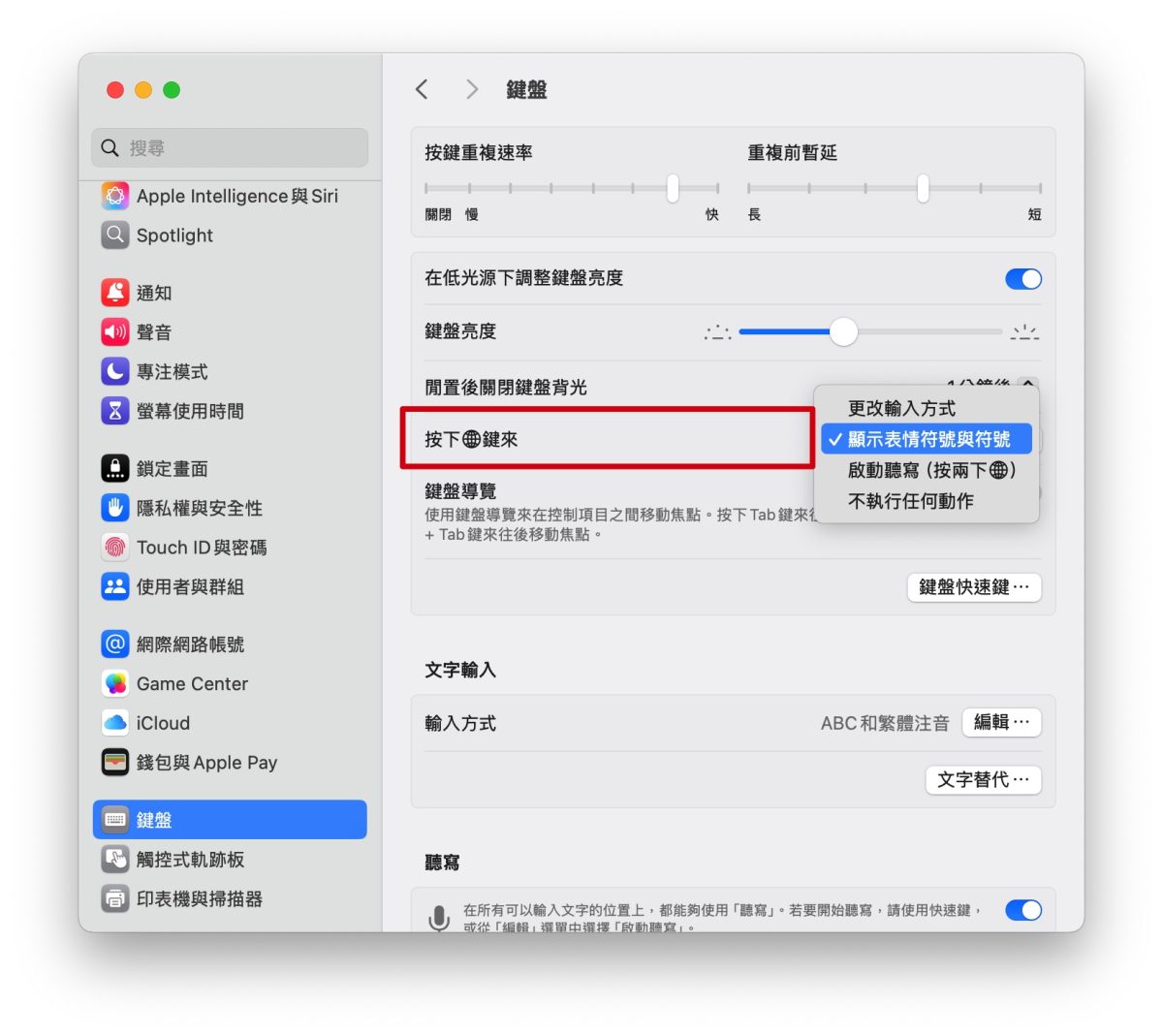
假設在特殊符號選單中還是找不到你要的符號,就直接點擊選單最右側的「字元檢視器」;這邊會顯示所有 Mac 上的特殊符號,基本上絕對能夠滿足你對於特殊符號的所有需求。


Mac 變音符號字母輸入方式
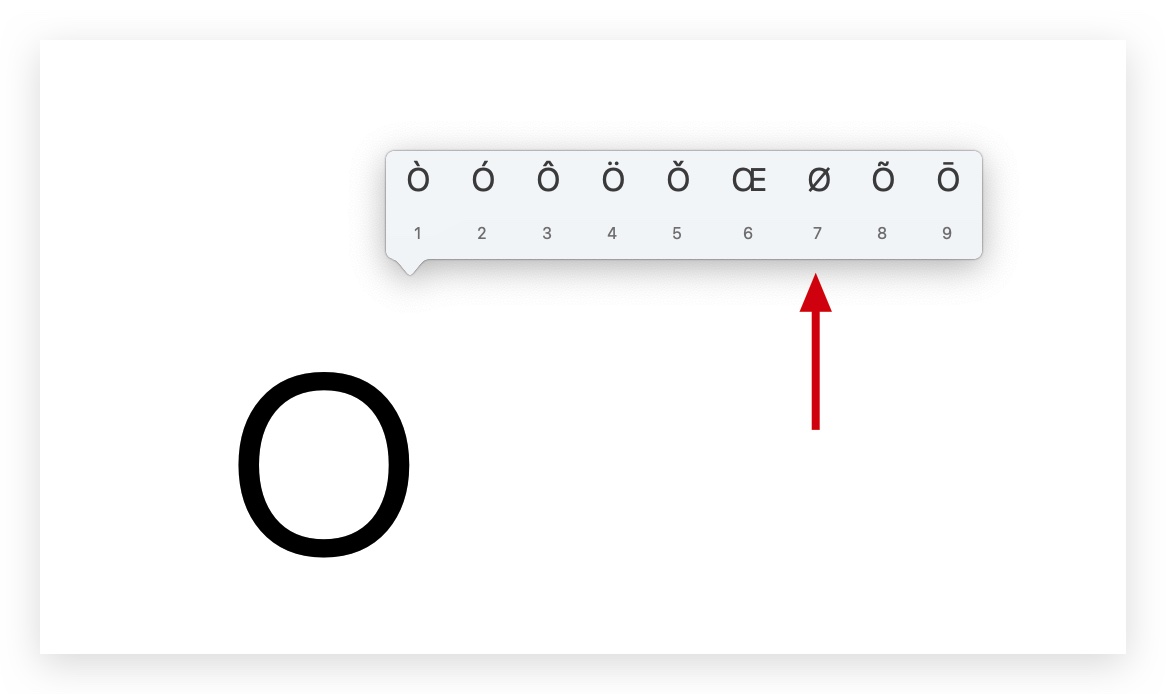
接著來介紹 Mac「帶有變音符號字母」的輸入方式,例如知名歌手「ØZI」的「Ø」要如何輸入呢?
切換成英文輸入法後長按該字母就會跳出字體選單,再點擊想要的字體就好;前面提到的「Ø」就長按 O 並選第七個「Ø」就完成啦。
Mac 標點符號、特殊符號、emoji 等輸入法技巧:總結
以上 Mac 標點符號、特殊符號、emoji 等輸入法技巧分享給大家,基本上學會這些 Mac 符號輸入技巧,幾乎可以完美應付任何文書作業;不僅能提升打字效率,還能讓你的文件、郵件、社群貼文更具表現力!下次打字就再也不用麻煩的去複製貼上啦。
至於 Mac 要如何輸入全形空白、簡體字、歐洲字元,請參考這篇文章:如何輸入全形空白/文字/歐洲字元/簡體字?