Google 地圖基本上已經成為大家必備的 App 之一,無論是單純看地圖、導航、找店家….等都相當實用,而最近 Google Maps 為了慶祝推出 15 週年,增加了新的導航圖標以及街景模式小人圖標,這裡就教你如何開啟 Google Maps 的隱藏導航模式以及街景小人圖標。
開啟 Google Maps 隱藏導航圖標
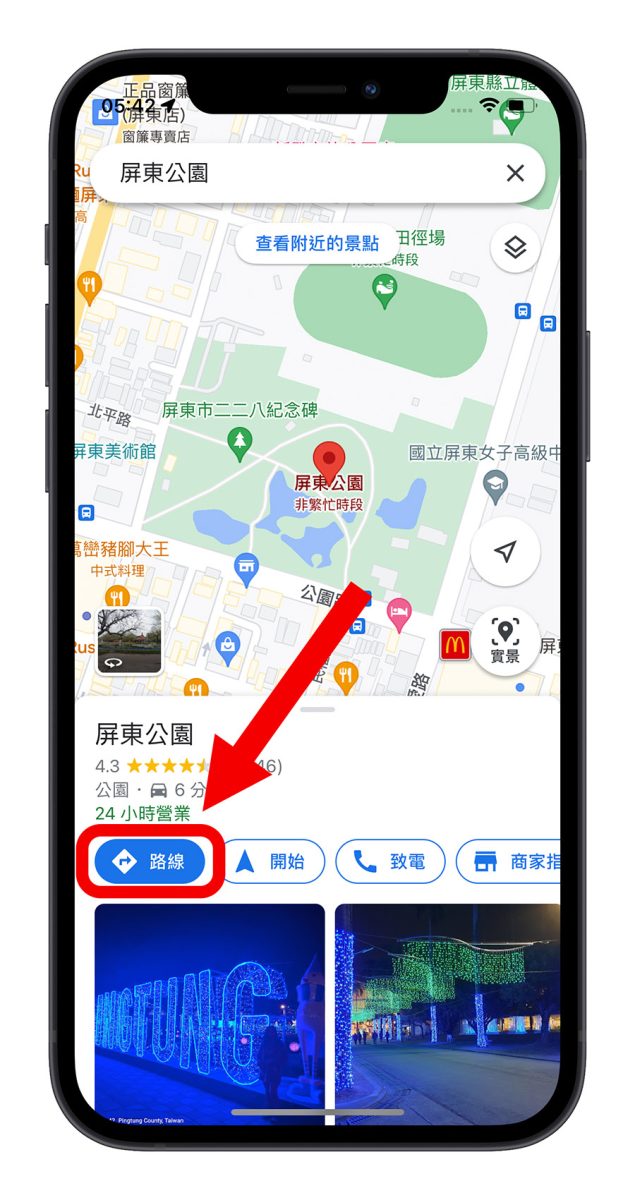
如果想要開啟 Google Maps 隱藏導航圖標,可以打開 Google Maps 地圖 App,然後設定好要前往的目的地點後,按下「路線」這個選項。
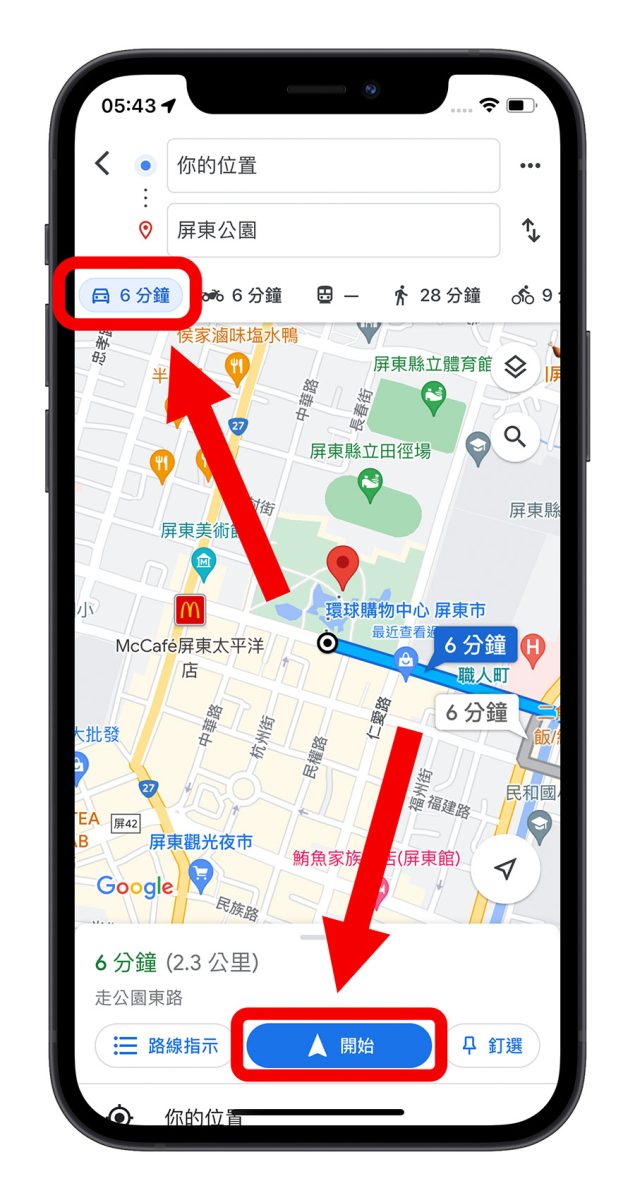
上面的部分選擇「汽車導航」模式,因為目前 Google Maps 只有開放汽車導航模式的使用下可以啟動 Google Maps 15 週年慶生導航模式的圖標。
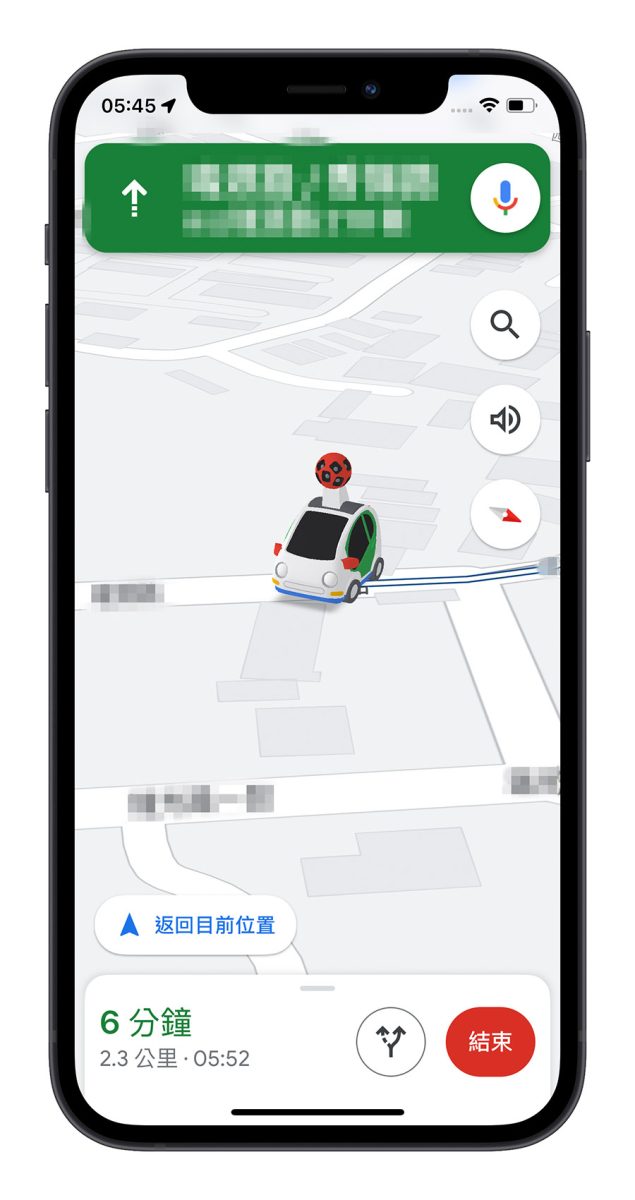
進入導航模式後,在地圖上的藍色定位箭頭上點一下,可以叫出更多導航圖示的選項,裡面就會看到一台全新的 Google 街景車。

點選以後就可以把 Google Maps 的導航圖示換成這台 Google 為了慶祝 Maps 上線 15 週年而最新加入的導航街景車。
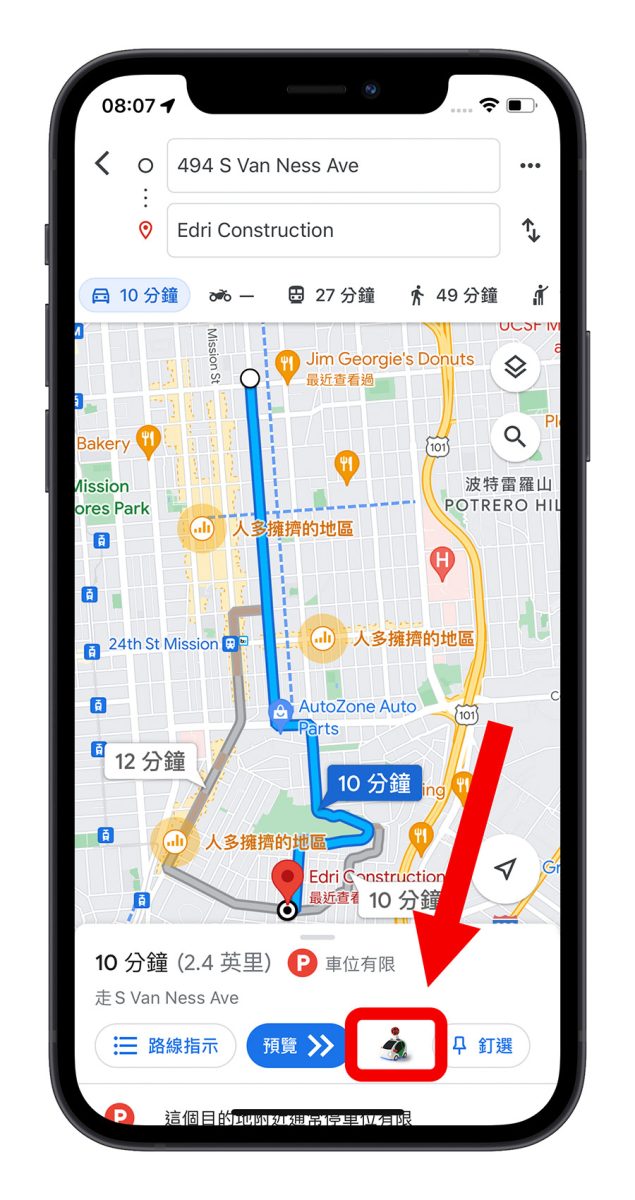
開啟 Google Maps 生日街景小人圖示
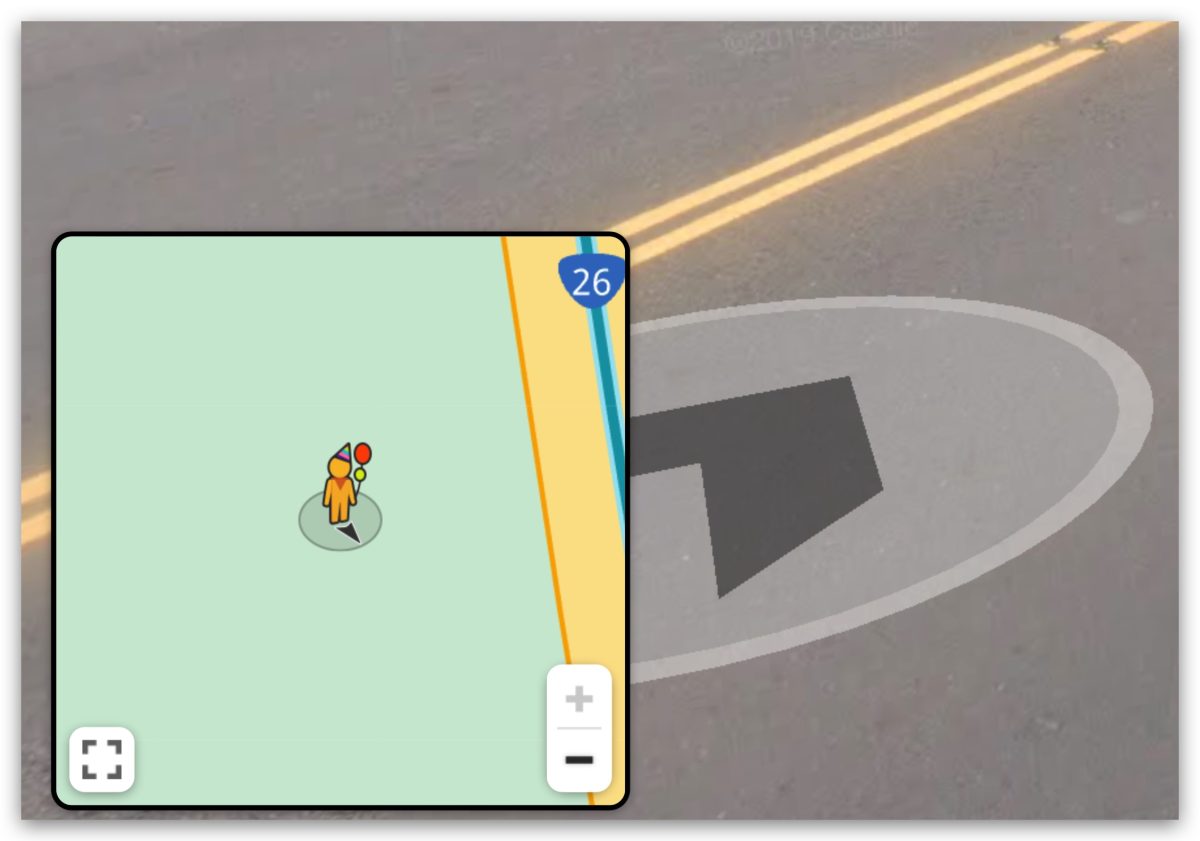
除了在 Google Maps 導航的時候加入新的街景車圖示作為慶祝 15 週年生日以外,Google Maps 在電腦版的街景地圖上,也替原本的黃色小人戴上了生日帽、手持氣球。
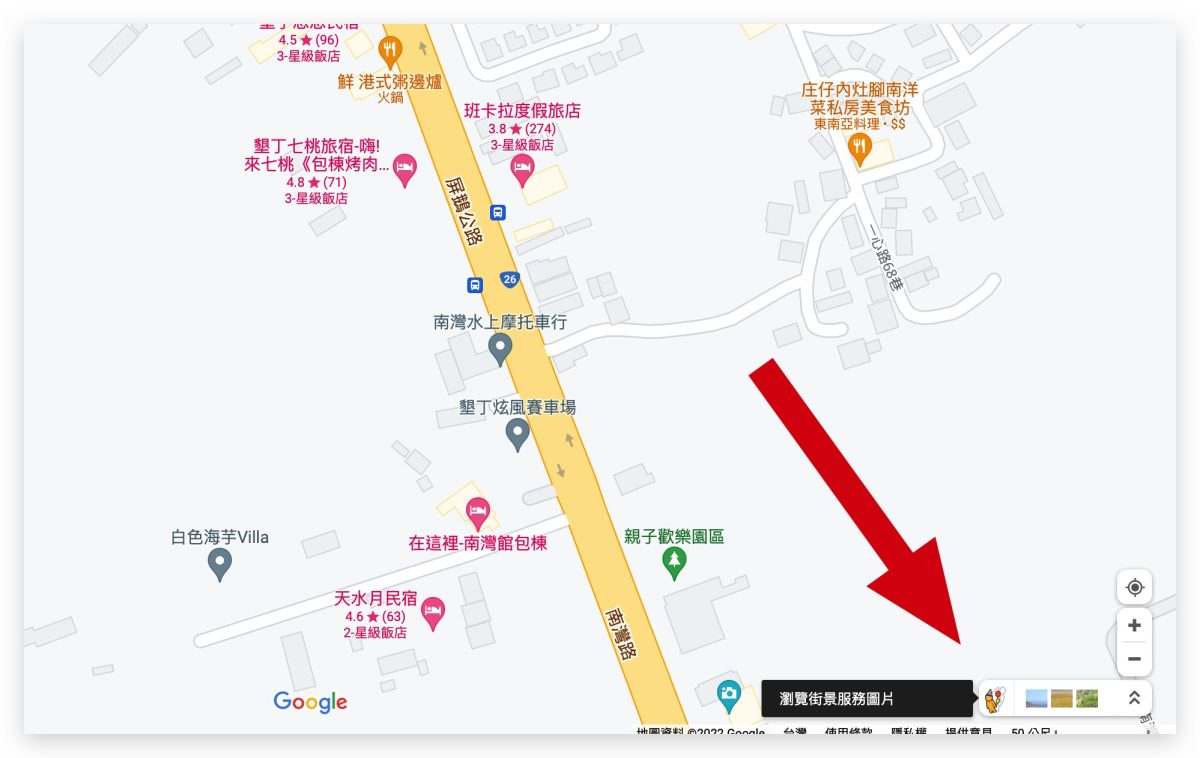
只要用電腦開啟網頁版 Google Maps,然後從右下角把黃色小人拖曳到地圖上的任一地點,你就會發現原本的黃色小人手上多了一串氣球,頭頂也戴上了慶祝 15 週年的慶生帽。
延伸閱讀》
- Google Maps 超酷的 3D 地圖飛越台灣,教你如何開啟
- Google Maps 時光機功能帶你一窺過去的街景,原來我家這裡以前長這樣
- Google Maps 桌面 Widget 小工具!找加油站、餐廳超快
- Google Maps 將迎來重大更新,5 大改進搶先看
- Google Maps 加入機車導航支援 再也不怕誤闖汽車道
- Google Maps 隱藏密技,離線地圖、單指縮放、街景開啟、3D地圖…等等
如果想知道更多關於 Apple 的消息、教學、小技巧或是科技新知,歡迎大家點擊以下任一 LOGO,追蹤我們的 Facebook 粉絲團、加入官方 Line 帳號、訂閱 IG 以及 Telegram。