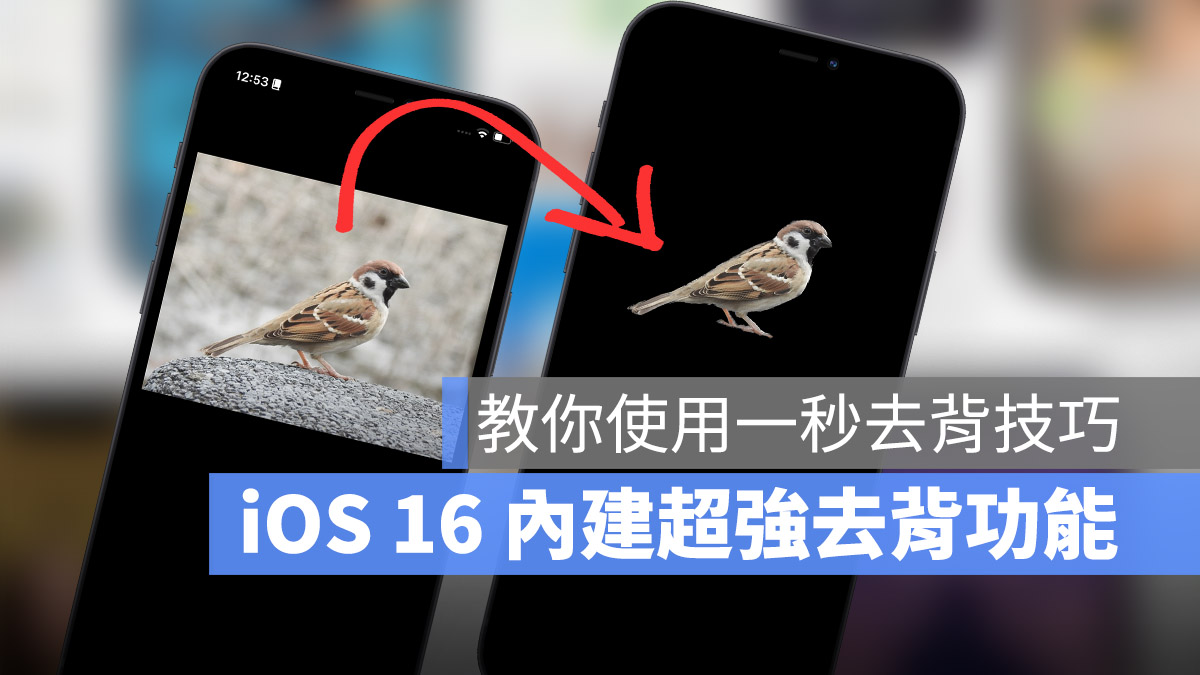
蘋果推出的 iOS 16 改善了原況文字以及圖像辨識的功能,在 WWDC 2022 發表會上蘋果展示了如何在 iOS 16 中,一秒就能把人物、動物或是照片的主體透過「拷貝主體」功能抓出來。
今天這篇文章就要帶大家來認識這個 iOS 16 上超好用的去背功能。
升級到 iOS 16 以後,透過機器學習功能,iOS 16 可以辨識出照片的主體,在多數情況下都可以精準地把主體抓出來,就像是去背一樣,下面這邊就展示一下 iOS 16 透過「拷貝主體」功能去背的前後效果。
因為最近有許多英國女王的新聞,我們隨手找了一張英國女王的照片來試試看,左邊是原圖、右邊是利用 iOS 16「拷貝主體」功能去背的效果。
我們另外也做了一個有趣的對比,利用 PhotoShop 內的物件選取工具來去背,看看是 Photoshop 厲害還是 iOS 16 的「拷貝主體」功能比較強。
▲ 左邊是 PS 的結果,右邊是 iOS 16 拷貝主體的結果
只要升級到 iOS 16 以後,在任一照片上長按,就會跳出一個選單,在選單的下方就可以看到 iOS 16 多出來的「拷貝主體」功能,點選以後,在其他你想要使用的地方「貼上」就可以完成「拷貝主體」的動作。
除了利用「拷貝主體」這個按鈕以外,如果是在「照片」App 中,你也可以點一下照片進入全螢幕模式後,長按這張照片後放開,你就會看到照片中主體的周圍有一道白光,這時再選擇上面的「拷貝」就可以貼到任何你需要的地方。
在「照片」App 中還有另外一個可以使用 iOS 16「拷貝主體」功能的方法,也是先點一下照片進入全螢幕模式後,直接長按照片,然後你就會看到照片中的主體被抓了出來,這時你就可以利用另外一隻手滑到你想要的 App 中,放開以後就直接貼上了。
「拷貝主體」功能目前僅適用於 iPhone 內建的 App 中使用,包含照片、Safari、備忘錄、iMessage….等,其他第三方 App 像是 LINE、Facebook 就還不支援。
iOS 16 的「拷貝主體」去背功能在 macOS 13、iPadOS 16 上有同樣可以使用。
iPadOS 16 的使用方式與上面介紹的 iOS 16 相同;而 macOS 13 上,可以在圖片上點右鍵,選擇「拷貝主體」的去背功能。
並非所有的 iPhone、iPad 或 Mac 都能夠使用「拷貝主體」這項功能。
雖然在台灣 iOS 16 還是不支援圖像辨識功能,但是辨識並且拷貝主體的功能是可以使用的,雖然有時候去背的邊緣可能不是那麼完美,但只要背景夠單純的情況下,真的是相當好用而且方便。
現在就把這招學起來,未來也不需要再特地去找去背的 App 了。
更多 iOS 16 新功能與相關資訊》
如果想知道更多關於 Apple 的消息、教學、小技巧或是科技新知,歡迎大家點擊以下任一 LOGO,追蹤我們的 Facebook 粉絲團、加入官方 Line 帳號、訂閱 IG 以及 Telegram。 |
有時候看到超商的霜淇淋、炸烤物廣告,或是特定門市才有的限定商品,最怕就是特地前往門市後才發現竟然沒有!其實很多人都不知道,現在有 App 可以直接在手機查詢附近...
再過大約一個半月左右即將迎來年度秋季發表會;主角除了 iPhone 外,全新 Apple Watch Series 12 也是一大焦點。 而從目前已知的消息來看...
台灣知名服裝設計師溫慶珠辭世,享壽 69 歲。品牌「ISABELLE WEN 溫慶珠」於 7 月 21 日晚間發布公告,證實她已安詳離世,原有設計、商品、生產及...
Apple 先前表示已在 2026 年 7 月 3 日修補 iCloud+ 內「隱藏我的電子郵件」漏洞,但外媒在 7 月 17 日測試時,仍成功重現問題。這代表...
Apple 持續替 《活動邀約》App 更新 2 大功能:新增表情符號回覆,賓客回應還會出現彩帶特效。這次推出的 1.10 版更新雖然變動不大,但明顯朝更輕鬆、...
《臺灣米其林指南 2026》完整名單正式出爐!今年共有 61 家餐廳獲得米其林星級肯定,創下台灣米其林指南推出以來的新高紀錄,包括 3 家三星、9 家二星及 4...



