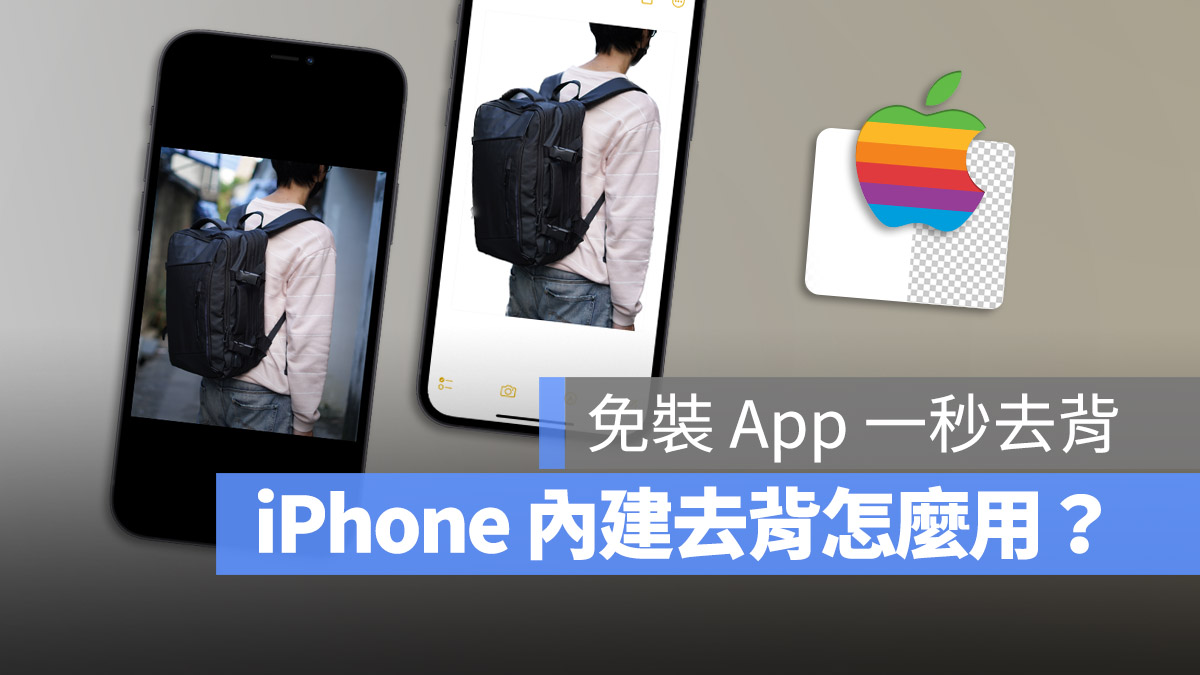
我們都知道透過 Photoshop 可以幫圖片去背,但你知道使用 iPhone 要如何幫照片去背嗎?是需要額外下載 App 才能在 iPhone 上替照片去背呢?還是 iPhone 內建就有去背的功能?
今天這篇文章就要教大家如何使用內建的 iPhone 去背小技巧。
本篇內容
在 iPhone 上確實內建就有去背的功能,可以幫你一秒抓出照片主體,完成去背的功能,不過要使用內建 iPhone 去背功能的話必須要符合以下條件。
如果你不是 iOS 16 的使用者或是你的 iPhone 不是支援去被功能的機型也不用擔心,我們在最下面的延伸閱讀有介紹幾款好用的 iPhone 去背 App 給大家搭配著用。
如果你要去背的照片已經存在 iPhone 的照片 App 中,用手指按住去背後想要抓出來的主體,這時這個主體會放大一下,然後放開手指頭,你會發現主體的周圍有一道白光,被這道白光包圍的部分就是透過內建 iPhone 去背功能後會留下的內容。
同時上面也會出現「拷貝」的選項,點擊「拷貝」後就可以執行內建的 iPhone 去背功能,再把去背好的影像貼到任何你想要使用的 App 就可以了。
同樣在照片 App 中,打開你要去背的照片,輕輕點一下進入到全螢幕模式,然後長按住去背後要留下的主體,接著再拖動它,你會發現這個主體就被抓出來了。
如果你是在網路上看到一張照片,想要抓下來用 iPhone 去背的話也可以,而且你甚至不需要真的把這張照片存到 iPhone 裡面。
點開這張網路上看到、想要用 iPhone 來去背的照片,然後長按住那張要去背的照片,畫面上會出現一個選單,點擊選單上的「拷貝主體」按鈕,這樣其實就已經完成在 iPhone 去背的動作。
透過最新的 iOS 16 以及支援 A12 仿生晶片的 iPhone,就可以做到一鍵替照片、圖片去背的效果,而且完全不需要描邊、畫遮罩什麼的,準確度也相當高,只需要在想要去背的照片上長案,透過「拷貝主體」的功能或是「拖拉放」的功能,就可以完成 iPhone 去背,而且有 3 種不同的延伸操作方法。
以上這 3 個就是這次要介紹給大家的 iPhone 去背技巧,但如果你今天不是使用 iOS 16 或者你的手機不支援 iPhone 去被功能的話,我們在下面的延伸閱讀也介紹你幾款好用的去背 App 可以選擇。
更多 iPhone 去背技巧、App》
如果想知道更多關於 Apple 的消息、教學、小技巧或是科技新知,歡迎大家點擊以下任一 LOGO,追蹤我們的 Facebook 粉絲團、加入官方 Line 帳號、訂閱 IG 以及 Telegram。
Apple BTS 2026 即將登場,相信不少同學都迫不及待想趁機入手 iPad 與 Mac。那在活動正式開跑前,這邊先幫大家整理 Apple BTS 買前必...
大樂透端午節加碼活動「100 組 100 萬」將在今天(7 月 14 日)繼續開獎。7 月 10 日加開的 7 組促銷獎項中,僅有 1 組有人中獎,因此目前還剩...
Epic Games 平台除了每週固定舉辦的官方限免遊戲活動之外,偶爾也會有發行商或開發者自行推出遊戲限時免費活動。在近日就有 2 款非官方的限免遊戲可以領取,...
很多人都會觀看 YouTube 的時候,都會用第三方外掛來擋掉 YouTube 廣告,但常常會因為 YouTube 改版而造成失效。而最新的 DuckDuckG...
今日(7/14)凌晨蘋果推送 iOS 26.6 Beta 5;而本次更新的最大亮點,就是 iMessage 可能會新增「惡意訊息警告」功能,系統能夠自動判斷是否...
中聯油脂大豆沙拉油被驗出苯駢芘超標,部分由聯華食品代工、在 7-ELEVEN 販售的飯糰、便當及鮮食,也被列入疑慮商品與退費範圍。 由於相關商品是在 2026 ...